
Povestea Cronos și planul AVALW pentru un internet fără intermediari (interviu)
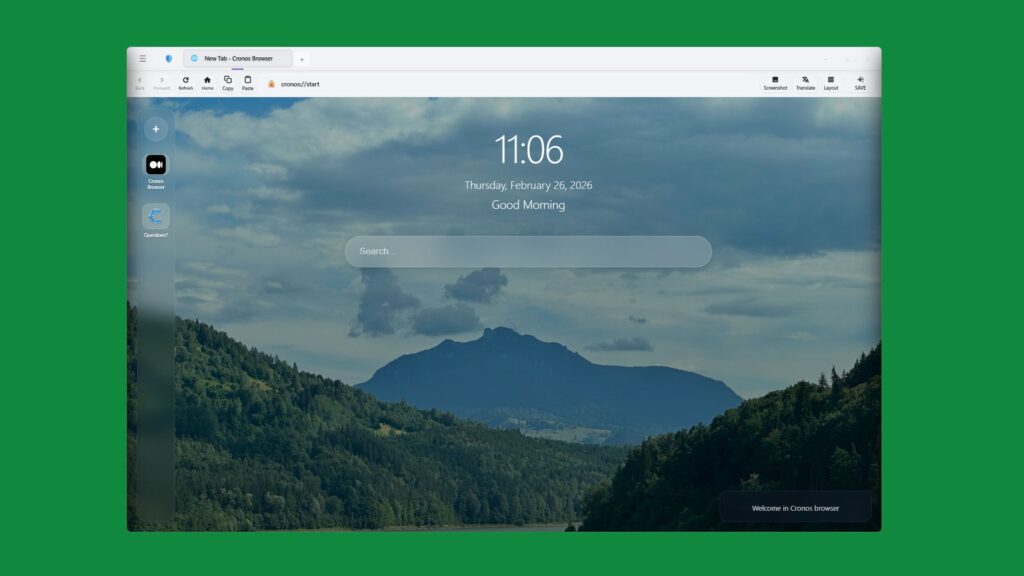
Marți am povestit despre Cronos, iar azi intrăm în culise. Nu doar ce face browserul, ci de ce există și ce încearcă, de fapt, să „repare”. În spatele lui stă AVALW, o companie românească mică, dar ambițioasă, care nu vrea doar să mai puna un browser pe un raft deja aglomerat, ci să umble la însăși modul de funcționare al internetului. Povestea începe banal și totuși funny, cu o tastatură, o criză de inspirație și o pisică aproape „cuantică”, care a trecut sau poate n-a trecut peste taste și a lăsat în urmă numele AVALW. Fără să mai pierdem vremea, iată ce mi-au răspuns creatorii Cronos la întrebări. De unde vine numele AVALW? Este un acronim, are o semnificație tehnică legată de protocolul pe care-l dezvoltați? Povestea e simplă și autentică. Am petrecut trei zile căutând numele perfect, ceva original, fără să imite niciun brand existent. Aveam tastat „AVA” pe ecran când pisica noastră, Flash, a trecut rapid peste tastatură și a adăugat „LW”. Am privit ecranul: AVALW. Domeniul era liber, complet unic la nivel de SEO, suna bine și nu copia nimic din piață. Uneori cele mai bune idei vin din locurile cele mai neașteptate. Ulterior am construit și acronimul Advanced Verified Autonomous Layer Web, dar numele i se datorează lui Flash. Ce este protocolul AVALW și ce problemă concretă rezolvă? Este important de menționat, protocolul AVALW nu este încă live. Este în dezvoltare activă și va fi lansat împreună cu Thunder, aplicația noastră de mesagerie peer-to-peer cu criptare end-to-end. Ca viziune, imaginați-vă internetul de azi ca pe un sistem în care, pentru a ajunge din punctul A în punctul B, treceți prin zeci de intermediari: servere DNS, certificate SSL, provideri de hosting, CDN-uri. Fiecare dintre aceștia vede, stochează sau poate intercepta date. Protocolul AVALW elimină această dependență. Este un layer care funcționează peste infrastructura existentă, dar înlocuiește mecanismele tradiționale de rezoluție (DNS), autentificare și transport, cu un sistem distribuit în care utilizatorii devin participanți activi în rețea. Practic, în loc să te bazezi pe servere centrale, rețeaua se autosusține prin nodurile participante. Cu ce seamănă mai exact AVALW din arhitectura internetului: un DNS, un sistem de identitate, un layer de stocare sau altceva? Ce componentă înlocuiește sau completează, concret? AVALW nu înlocuiește un singur element, ci combină funcțiile mai multor componente. Înlocuiește DNS-ul tradițional cu un sistem de rezoluție descentralizat ( n.r. un sistem distribuit de identificare a adreselor siteurilor). Adaugă un layer de securitate care depășește HTTPS-ul prin criptare multistrat. Include un model de calcul distribuit unde utilizatorii contribuie cu putere de procesare (Pool Mode). Cel mai aproape ar fi să-l comparați cu un hybrid între un protocol de identitate descentralizat, un layer de transport securizat și o rețea de calcul distribuit, dar pachetizat într-o soluție unitară. Cronos este browserul vostru, iar AVALW infrastructura pe care o dezvoltați. Care a fost punctul de plecare protocolul sau browserul? Care e oul sau găina în cazul AVALW? Browserul, Cronos a fost punctul de plecare. Am vrut să construim un browser care să respecte cu adevărat utilizatorul. Pe parcurs, am realizat că limitările nu vin doar din browser, ci din infrastructura pe care o folosește. Așa s-a născut nevoia pentru protocolul AVALW. Cronos este vitrina și laboratorul, AVALW este fundamentul pe termen lung. Oul a fost browserul, dar găina pe care o creștem este protocolul. Este Cronos primul browser românesc? Cronos Browser este primul browser românesc care vine cu un ecosistem complet construit de la zero: motor de căutare propriu, protocol de securitate proprietar, asistent AI offline și platformă de advertising integrată. Nu este doar un browser, este o infrastructură digitală întreagă, gândită și dezvoltată integral în România. Și un aspect pe care îl considerăm esențial, totul rulează pe infrastructura noastră. Servere proprii, hosting propriu. Nu depindem de Google Cloud, Amazon Web Services, Microsoft Azure sau orice alt furnizor extern. Aceasta nu este o decizie luată din orgoliu, ci din principiu. Dacă construiești un ecosistem bazat pe confidențialitate și independență, nu poți pune fundația pe infrastructura altcuiva. Fiecare cerere, fiecare căutare, fiecare linie de date trece exclusiv prin sistemele noastre. Controlăm lanțul complet, de la cod până la server. În special avalw.org, motorul nostru de căutare integrat în Cronos Browser, funcționează pe o bază de date indexată complet proprietară, fără nicio dependență externă. Indexarea, stocarea și servirea rezultatelor se fac exclusiv pe infrastructura noastră. Managerul de parole din Cronos folosește „military-grade encryption”. Ce înseamnă exact asta în termeni tehnici și cum vă diferențiați față de soluții consacrate precum Bitwarden sau 1Password? Folosim AES-256, același standard de criptare utilizat de agențiile de securitate și instituțiile financiare la nivel global. Diferența față de soluții precum Bitwarden sau 1Password este că managerul nostru de parole funcționează exclusiv local. Nu există sincronizare cloud, nu există server care să stocheze vault-ul utilizatorului. Noi, ca dezvoltatori, nu putem fizic accesa datele utilizatorului. Bitwarden și 1Password sunt soluții excelente, dar se bazează pe servere cloud pentru sincronizare. La Cronos, vault-ul nu părăsește niciodată dispozitivul. Este o diferență fundamentală de arhitectură. Care este publicul țintă pentru Cronos? Cui vă adresați, utilizatorilor obișnuiți preocupați de privacy, tehnici, crypto entuziaști? Ne adresăm tuturor. Cronos Browser nu a fost gândit pentru o nișă, a fost gândit pentru oricine navighează pe internet și vrea o experiență mai bună, mai rapidă și mai sigură. Un utilizator obișnuit va aprecia viteza și lipsa reclamelor. Un profesionist va aprecia arhitectura fără dependențe externe. Un părinte va aprecia controlul parental. Un gamer va aprecia optimizarea de performanță. Confidențialitatea nu este un lux pentru puțini, este un drept pentru toți, și Cronos Browser este construit pe această convingere. Dacă protocolul AVALW are succes și este integrat în alte browsere sau aplicații, Cronos mai rămâne esențial în strategia voastră sau considerați că și-a îndeplinit rolul? Absolut. Cronos nu este doar un vehicul pentru protocol, este produsul nostru de bază și va rămâne în centrul strategiei. Dacă alte browsere sau aplicații adoptă protocolul AVALW, asta validează viziunea noastră și extinde ecosistemul. Cronos va rămâne întotdeauna referința de implementare,
Cum arată Cronos, browserul românesc orientat spre confidențialitate (hands-on)
La sfârșitul lui ianuarie am aflat despre existența unui browser românesc numit Cronos. Am încercat să găsesc informații despre el și nu a fost chiar ușor. Am descoperit că este dezvoltat de o companie din Iași, AVALW, care lucrează și la un motor de căutare propriu, și la un protocol numit AVALW, prezentat drept bază pentru un ecosistem descentralizat. Aplicația apare în Microsoft Store, fiind descrisă ca un browser axat pe viteză și productivitate, cu un manager de parole a cărui securitate e „military-grade” și suport pentru protocolul descentralizat AVALW, care deocamdată este în dezvoltare. Între timp browserul a apărut și în App Store pentru iOS și iPadOS. Primul contact cu Cronos Am descărcat versiunea de Windows și am început s-o folosesc. Prima impresie este de minimalism, nu în sensul de gol, ci de organizat. Interfața e curată și rapidă. Nu încearcă să iasă în evidență, dar nici nu copiază designul Chrome sau Edge. Se simte mai degrabă ca o unealtă de lucru. În „Aplicațiile instalate” Cronos are aproape 1GB. Dacă instalezi și Uiki, asistentul AI opțional, crește până aproape de 8 GB, deci o parte din funcționalități rulează clar local. În stânga sus are un buton format din 3 linii paralele pe orizontală cu meniul browserului. Lânga el e butonul AdBlocker cu statistici și subcategorii. Dedesubt, pe aceeași linie cu bara de adrese, sunt câteva butoane fixe: Back, Forward, Home, Copy și Paste. În rând cu câmpul de navigare unde se introduce adresa la care vrei sa ajungi (zonait.ro) sunt 5 butoane Back, forward, home, copy și paste. În dreapta sus, pe aceeași linie cu cele 5 ai alte 4 butoane: Screenshot, Translate, Layout și unul care alternează între CO2, Save, Earn și Alliances. Cronos pare că încearcă să fie mai mult un spațiu de lucru decât o simplă fereastră spre internet. Funcția care mi-a plăcut cel mai mult este Layout. Poți împărți fereastra în două sau patru panouri și să accesezi mai multe siteuri simultan. Într-un fel browserul devine „desktop alternativ”. Îi văd utilitatea când te ocupi de documentare, comparare de produse sau chiar scris articole. AdBlocker-ul nativ nu este doar un buton on/off. Are categorii separate pentru reclame, trackere și analytics, plus listă custom de domenii. În practică paginile se încarcă mai rapid și mult mai curat fără să mai instalezi extensii externe, care de obicei sunt și ele surse de colectare a datelor. Dar, dacă te aștepți că blochează reclamele de pe YouTube, te înșeli. Am instalat și Uiki, chatbotul care este opțional. I-am cerut vremea din București și mi-a spus că nu are informații, din cauză că nu are acces la internet. Pare o limitare, dar de fapt este exact ce promite browserul, adică procesare locală. Nu este interfața unui serviciu în cloud, ci rulează pe calculator. Și pentru un browser care promovează confidențialitatea, asta e corect. În setări apare și partea cea mai „misterioasă” a proiectului. AVALW este prezentat ca o rețea de calcul distribuit. Practic poți activa contribuția calculatorului tău la rețea, similar conceptului de nod într-un sistem descentralizat. Implicit este dezactivat. Am folosit Wireshark și Burp Suite ca să verific traficul de rețea, dacă trimite sau nu date și după monitorizare, conexiunile au mers aproape exclusiv către infrastructura CDN. Asta înseamnă descărcare de configurații sau resurse, nu trimitere de date ale utilizatorului. Nu au apărut endpointuri tipice de analytics sau tracking. Nu este o dovadă absolută, dar elimină scenariul obișnuit de telemetrie agresivă la pornire. Cea mai mare calitate a browserului mi se pare viteza. Paginile se deschid rapid, interfața răspunde instant și nu ești dependent de extensii. Problemele întâmpinate de mine sunt două la număr: nu pot muta fereastra de Cronos pe ecran decât apucând-o cu mouse-ul de lângă butonul minimase, din orice alt punct nu o pot manevra. nu am descoperit cum să împart browserul în mai multe ferestre, eu lucrând pe 3 monitoare, uneori vreau să am o parte din ferestre pe cel din stânga și o parte pe unul din celelelte două. Concluzie Cronos nu este un browser spectaculos vizual, dar nici banal. Este un proiect ambițios, încă neclar în multe zone, dar coerent ca idee de bază: control local și mai puține procese ascunse. Nu reinventează internetul, dar încearcă ceva ce în zilele noastre e răruț. Un browser care funcționează mai mult pentru utilizator decât pentru ecosistemul din spatele lui. Și îi dăm o bilă albă în plus pentru că e românesc.
OpenAI lansează un nou browser – ChatGPT Atlas. Ce poate să facă

OpenAI a lansat ChatGPT Atlas, un browser web bazat pe inteligență artificială. Browserul este așteptat de mult timp, fiind construit în jurul ChatGPT. Experții în domeniu spun că este o provocare directă asupra dominației Google Chrome. Lansarea marchează cea mai recentă mișcare a OpenAI de a capitaliza cei 800 de milioane de utilizatori activi săptămânal ai ChatGPT. Noul browser se extinde în mai multe aspecte ale vieții online a utilizatorilor, colectând date despre comportamentul consumatorilor. Aceasta ar putea accelera o schimbare mai amplă către căutarea bazată pe inteligența artificială, pe măsură ce utilizatorii apelează din ce în ce mai mult la instrumente AI care sintetizează informații, în loc să se bazeze pe rezultatele tradiționale generate de Google. Astfel, se intensifică concurența dintre OpenAI și Google. „Vă prezentăm noul nostru browser — ChatGPT Atlas”, se arată într-un tweet al companiei. Riscurile inteligenței artificiale Liderii unor giganți precum Blackstone și Apollo au transmis, pentru Financial Times, un semnal de alarmă: AI va remodela piețele, va elimina industrii întregi și va crea noi centre de putere, iar cei care nu se adaptează nu vor fi doar în dezavantaj – vor dispărea. „Inteligența artificială nu este un capitol din economia viitorului, este prefața tuturor capitolelor care urmează.” „Nu ne îngrijorează dacă AI este o bulă, ci dacă industriile în care investim vor exista peste cinci ani.”, spune Jonathan Gray, președintele Blackstone. Luca de Meo, CEO-ul Kering, spune că : „AI pune presiune pe companii să devină relevante în fiecare zi. Nu mai există lux al stagnării.” RECOMANDAREA AUTORULUI Jeff Bezos, Amazon. Roboții vor fura 600.000 de locuri de muncă în Statele Unite până în 2033 Revoluție în medicină. Oamenii de știință au inventat un implant ocular pentru ca pacienții orbi să poată vedea din nou
Fonturi neclare în Opera pe Windows 10/11? Iată cum le faci din nou clare ca lumina zilei
Navigarea pe internet ar trebui să fie o experiență clară, la propriu. Și totuși, în ciuda ecranelor performante și a tehnologiilor moderne, utilizatorii browserului Opera pe Windows 10 și Windows 11 se confruntă uneori cu o problemă deranjantă: fonturile afișate sunt încețoșate, pixelate sau pur și simplu greu de citit. Deși pare o eroare minoră, textul neclar poate transforma orice sesiune de browsing într-o experiență frustrantă, mai ales dacă petreci ore întregi în fața calculatorului. Din fericire, există soluții clare și simple pentru a rezolva această problemă. În acest ghid complet, afli ce trebuie să faci pentru ca fonturile din Opera să redevină clare, indiferent dacă folosești Windows 10 sau Windows 11. Verifică funcția de accelerare hardware din Opera Una dintre cele mai frecvente cauze ale fonturilor neclare în Opera este activarea funcției de accelerare hardware, care poate intra în conflict cu driverele plăcii grafice sau cu modul în care Windows redă textul pe ecran. Pentru a verifica și ajusta această setare: Deschide Opera și accesează meniul principal (pictograma „O” din colțul stânga sus). Selectează Settings sau tastează direct opera://settings în bara de adrese. Caută în bara de căutare din setări: hardware acceleration. Dezactivează opțiunea „Use hardware acceleration when available” dacă este activată. Repornește browserul Opera pentru ca modificările să aibă efect. Această modificare simplă rezolvă problema în peste 70% din cazuri, potrivit feedbackului utilizatorilor de pe forumurile tehnice. Ajustează setările de scalare și afișare din Windows Windows 10 și 11 folosesc un sistem automat de scaling (redimensionare) pentru a adapta conținutul la rezoluția monitorului tău. Dar acest sistem nu este întotdeauna perfect calibrat pentru toate aplicațiile – iar Opera poate deveni o victimă a acestei incoerențe. Ce poți face: Dă click dreapta pe scurtătura de Opera de pe desktop și alege Properties. Mergi la tab-ul Compatibility și apasă pe Change high DPI settings. Bifează opțiunea „Override high DPI scaling behavior”, iar la „Scaling performed by” alege „System (Enhanced)”. Apasă OK și apoi Apply. Această setare forțează sistemul de operare să preia controlul asupra redării fonturilor, evitând interferențele pe care le poate crea motorul grafic al browserului. Reinstalează fonturile sistemului sau folosește ClearType Dacă problema persistă, e posibil ca fonturile sistemului să fi fost corupte sau să nu fie randate corect. O altă posibilă soluție este activarea sau recalibrarea funcției ClearType, un utilitar Windows dedicat redării clare a fonturilor pe ecrane LCD. Pentru a repara sau recalibra: Caută în bara de căutare Windows „Adjust ClearType text” și deschide aplicația. Asigură-te că este bifată opțiunea „Turn on ClearType” și apasă „Next”. Parcurge toți pașii ghidului, alegând opțiunile de text care ți se par cele mai clare. Dacă vrei să mergi mai departe, poți reinstala manual fonturile Windows standard, folosind o arhivă oficială sau restaurând fonturile implicite din setările sistemului. Așadar, fonturile neclare în Opera nu sunt un capăt de lume, dar cu siguranță pot deveni o sursă de frustrare. Cu puțină atenție la setările browserului și ale sistemului, poți readuce claritatea textului în doar câteva minute. Dacă folosești Opera pentru muncă, documentare sau streaming, merită să îți faci timp pentru aceste ajustări – ochii tăi îți vor mulțumi.
OpenAI, părintele ChatGPT, pregătește lovitura pentru Google Chrome cu un browser inteligent care promite să schimbe modul în care navigăm pe internet
OpenAI, compania care a revoluționat lumea tehnologiei cu ChatGPT, se pregătește să lanseze un browser web bazat pe inteligență artificială. Noua aplicație are ambiția declarată de a concura direct cu Google Chrome, cel mai utilizat browser din lume, și de a transforma fundamental modul în care oamenii navighează pe internet. Surse apropiate companiei au declarat pentru Reuters că lansarea browserului este așteptată în următoarele săptămâni. Noul produs va integra o interfață de tip chat, similară celei din ChatGPT, și va permite conectarea cu agenți AI, care pot îndeplini sarcini în numele utilizatorilor, precum rezervări sau completarea automată a formularelor. Acesta este văzut ca un pas strategic în direcția construirii unei „aplicații pentru tot”, care să devină indispensabilă atât în viața personală, cât și profesională. Un atac direct la adresa Chrome și a modelului său de afaceri Google Chrome deține în prezent peste două treimi din cota de piață globală a browserelor, fiind folosit de peste 3 miliarde de oameni. Această dominație a oferit Google acces direct la comportamentul utilizatorilor online, date esențiale pentru sistemul său extrem de profitabil de publicitate targetată. Prin lansarea propriului browser, OpenAI ar putea obține acces la același tip de date, slăbind astfel un pilon central al imperiului Alphabet. Browserul OpenAI este construit pe Chromium, codul open-source care stă și la baza Chrome, Microsoft Edge sau Opera. Această alegere îi oferă compatibilitate tehnică cu standardele web existente, dar și control total asupra experienței utilizatorului și a datelor colectate. Potrivit surselor, compania a decis să construiască propriul browser de la zero, și nu ca extensie peste un browser existent, tocmai pentru a putea controla mai bine fluxul de informații și integrarea agenților AI. Browserul OpenAI intră în lupta cu Google Chrome. (Foto: arhivă) O mișcare strategică într-un moment de concurență acerbă Lansarea noului browser vine pe fondul unei competiții în creștere între OpenAI și Google în domeniul inteligenței artificiale. De la lansarea ChatGPT în 2022, OpenAI a fost nevoită să-și mențină avantajul într-o cursă tot mai aglomerată, cu rivali precum Anthropic și Perplexity. În mai 2025, compania condusă de Sam Altman a anunțat și achiziția startupului io, condus de fostul designer Apple Jony Ive, într-o tranzacție de 6,5 miliarde de dolari, care vizează dezvoltarea de dispozitive hardware AI. OpenAI a angajat deja doi foști vicepreședinți de la Google, membri ai echipei care a construit inițial Chrome, semn că intențiile sunt serioase. De altfel, compania ar fi fost interesată și de achiziționarea browserului Chrome, dacă autoritățile antitrust ar fi forțat Alphabet să-l vândă, potrivit unei declarații anterioare din cadrul unei audieri. Browserul OpenAI va intra pe o piață deja agitată de lansări recente. Startupul Perplexity a anunțat Comet, un browser AI capabil să execute acțiuni în locul utilizatorului. Alte companii, precum Brave sau The Browser Company, au lansat și ele browsere cu funcționalități de inteligență artificială, însă niciunul nu are susținerea și infrastructura de date de care dispune OpenAI prin ChatGPT. O miză uriașă pentru viitorul internetului Browserul OpenAI nu este doar un nou produs, ci un instrument-cheie într-o strategie mai amplă. Compania vrea să creeze o infrastructură digitală proprie, prin care să integreze inteligența artificială în fiecare aspect al vieții online. De la căutări pe internet la cumpărături, planificări, rezervări și interacțiuni sociale, agentul AI al OpenAI promite să devină un asistent permanent în fundalul activității online. Dacă noile funcții vor convinge utilizatorii – iar cei 500 de milioane de utilizatori activi săptămânal ai ChatGPT sunt o bază solidă de pornire – OpenAI ar putea schimba radical peisajul internetului și ar slăbi dominația pe care Google o exercită de peste un deceniu.
Schimbare rapidă și sigură: cum să imporți parolele din LastPass în Opera în mai puțin de două minute

Dacă te-ai săturat de extensii și vrei o experiență mai simplă, managerul de parole integrat în browserul Opera e o alegere excelentă. Rapid, eficient și deja parte din browser, îți permite să te conectezi pe site-uri fără bătăi de cap. Iar dacă ai folosit până acum LastPass și vrei să faci tranziția, vestea bună e că poți importa toate parolele în mai puțin de două minute. În acest ghid simplu și clar, îți explic pas cu pas cum să îți exporți datele din LastPass și să le imporți în Opera, fără stres și fără a pierde nimic important. Procesul este mai ușor decât pare, și, cel mai important, nu ai nevoie de cunoștințe tehnice avansate. Pasul 1: exportă parolele din LastPass în format CSV Primul pas este să scoți parolele din LastPass. Din păcate, LastPass nu are un buton „Export” la vedere, dar iată cum poți face: Autentifică-te în contul tău LastPass de pe desktop (preferabil în Google Chrome, Edge sau Firefox). Dă click pe pictograma extensiei LastPass, apoi alege Vault (Seif). În colțul din dreapta sus, dă click pe rotița de Setări (Advanced Options). Alege opțiunea Export. Ți se va cere parola principală pentru a continua. Introdu-o. Se va deschide o pagină cu toate datele tale în format text CSV. Selectează tot conținutul, copiază-l și salvează-l într-un fișier nou pe desktop, denumit de exemplu parole_lastpass.csv. ⚠️ ATENȚIE: Fișierul CSV conține parole în clar. Nu îl lăsa deschis sau nesalvat în locații nesecurizate. Șterge-l după ce termini importul în Opera. Pasul 2: activează opțiunea de import parole în Opera Opera are un manager de parole solid, dar pentru a importa fișiere CSV, trebuie să activezi manual această funcție, deoarece este ascunsă implicit. Deschide browserul Opera. În bara de adrese, scrie: opera://flags și apasă Enter. În câmpul de căutare, scrie Password import. Când apare opțiunea Password import, schimbă setarea din „Default” în Enabled. Apasă Relaunch sau Repornește browserul pentru a aplica modificările. Acum ai activat opțiunea de import și ești gata pentru pasul final. Pasul 3: importă fișierul CSV în Opera După repornirea browserului, urmează pașii de import propriu-zis: Intră în Setări Opera (click pe pictograma rotiță din colțul din stânga jos sau Alt + P). Derulează în jos până la secțiunea Confidențialitate și securitate și dă click pe Manager parole. În colțul din dreapta sus al listei de parole, vei vedea trei puncte verticale – dă click pe ele și selectează Importă. Alege fișierul parole_lastpass.csv pe care l-ai salvat mai devreme. Confirmă importul și… gata! Toate parolele tale din LastPass sunt acum în Opera, gata de utilizare. 🔐 Sfat important: După ce te asiguri că parolele au fost importate cu succes, șterge fișierul CSV de pe computer pentru a preveni riscurile de securitate. Bonus: de ce să alegi managerul de parole integrat în Opera Poate te întrebi de ce să renunți la LastPass în favoarea unui manager integrat. Iată câteva avantaje ale soluției oferite de Opera: Rapiditate: Nu mai ai nevoie de extensii care încetinesc browserul. Securitate sporită: Opera criptează datele local, iar sincronizarea între dispozitive se face doar dacă activezi contul Opera. Integrare nativă: Autocompletarea funcționează perfect pe site-uri fără lag sau erori. Fără costuri ascunse: Este complet gratuit, fără limitări precum cele introduse recent de LastPass pentru conturile free. În plus, dacă folosești Opera și pe mobil, îți poți sincroniza parolele între telefon și desktop în câțiva pași simpli, fără să depinzi de aplicații terțe. Așadar, dacă vrei un mod simplu, rapid și gratuit de a trece de la LastPass la Opera, urmează pașii de mai sus și în mai puțin de două minute ai totul gata. Nu doar că economisești timp, dar câștigi în confort, viteză și siguranță. Într-o lume în care gestionarea parolelor a devenit o adevărată provocare, alegerea unei soluții cât mai directe poate face diferența. Fii cu un pas înainte și dă-i browserului tău puterea de care ai nevoie pentru a-ți proteja datele.
Noua funcție de la Google Chrome care te ajută să scapi de ochii indiscreți. Cum îți schimbă automat o parolă compromisă
Google a anunțat lansarea unei noi funcții în browserul Chrome, care permite schimbarea automată a parolelor compromise prin intermediul administratorului de parole integrat. Evident, vorbim despre o veste absolut excelentă. Noua opțiune este menită să simplifice procesul de remediere a breșelor de securitate și să ajute utilizatorii să-și păstreze conturile online în siguranță, fără eforturi suplimentare, scrie publicația The Hacker News. Noua funcție de la Google Chrome, cum te ajută ea Funcția a fost prezentată de către Ashima Arora, Chirag Desai și Eiji Kitamura, reprezentanți ai companiei, care au explicat că atunci când Chrome detectează o parolă compromisă în timpul autentificării, utilizatorul va primi o notificare cu opțiunea de a o schimba automat. Pe site-urile compatibile, Chrome poate genera o parolă nouă, puternică, și o poate înlocui pe cea veche fără a necesita pași suplimentari din partea utilizatorului. Funcția cu pricina vine în completarea capabilităților deja existente ale Google Password Manager, care includeau generarea de parole complexe în momentul creării unui cont și avertizarea utilizatorului atunci când o parolă era identificată ca fiind parte a unei breșe de date. Ce trebuie să faci pentru a o putea folosi Pentru ca această funcție să fie disponibilă pe un site web, administratorii trebuie să implementeze două cerințe tehnice: utilizarea atributelor autocomplete=”current-password” și autocomplete=”new-password” în câmpurile de autentificare și schimbare a parolei, și configurarea unei redirecționări standard de la adresa /.well-known/change-password către pagina de modificare a parolei. „Ar fi mult mai simplu dacă administratorii de parole ar putea trimite utilizatorii direct către pagina de schimbare a parolei,” a explicat Kitamura. „Această adresă URL bine-cunoscută ajută site-urile să faciliteze accesul la zona de securitate, fără pași inutili”. Concret, dezvoltarea vine în contextul unei tendințe tot mai accentuate de migrare spre metode de autentificare mai sigure, precum passkeys, considerate mai eficiente în prevenirea atacurilor de tip phishing și a preluărilor de conturi. În aceeași direcție, Microsoft a anunțat recent că va face din passkeys metoda implicită de autentificare pentru conturile noi ale utilizatorilor. Prin această inițiativă, Google tinde să-și întărească poziția în domeniul securității cibernetice, oferind un instrument automatizat care reduce barierele dintre utilizatori și bunele practici privind protecția conturilor.
Cum să îți organizezi eficient marcajele în Google Chrome. Așa faci ordine în bookmarks și scapi de haos
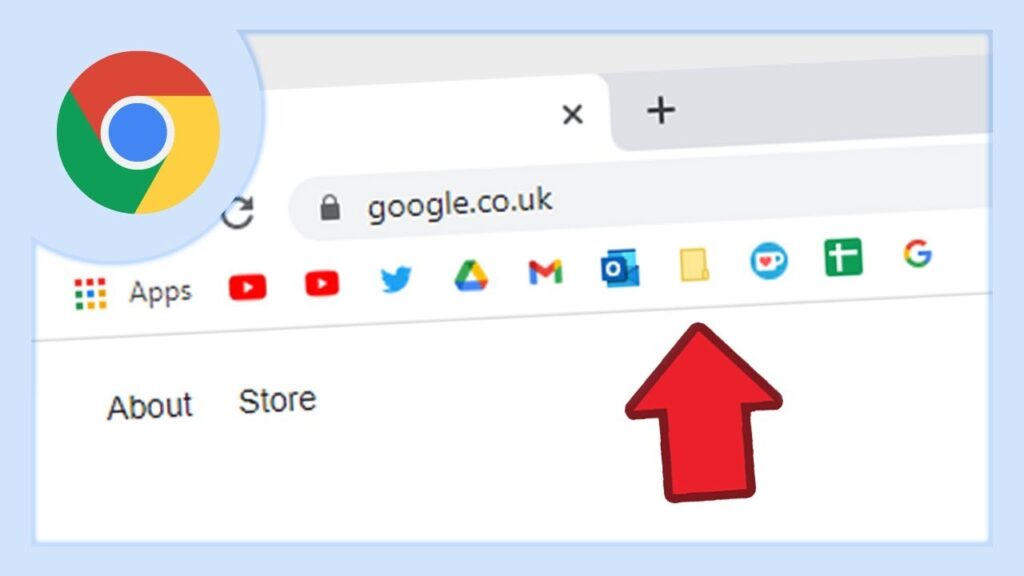
Funcția de marcaje din Chrome îți poate transforma complet experiența de navigare, dacă știi cum s-o folosești. Într-o eră în care suntem bombardați cu informații, păstrarea accesului rapid la site-urile importante poate face diferența între productivitate și haos. Google Chrome, unul dintre cele mai utilizate browsere la nivel mondial, oferă un sistem de marcaje (bookmarks) care, dacă este folosit inteligent, poate aduce un plus semnificativ de organizare în activitatea online zilnică, scrie The Verge. Salvarea rapidă a marcajelor în Google Chrome și gestionarea lor de bază Adăugarea unui marcaj în Chrome este o operațiune extrem de simplă. Pe versiunea desktop, un clic pe pictograma sub formă de stea din dreapta barei de adrese va salva automat pagina vizitată. Pentru cei care preferă comenzile rapide de la tastatură, există scurtătura Ctrl+D (sau Cmd+D pe macOS). Imediat după salvare, apare o fereastră în care poți modifica denumirea marcajului sau alege un alt dosar în care să fie plasat. Pe telefon, procesul este la fel de intuitiv: pe Android, accesezi meniul cu trei puncte din colțul din dreapta sus, iar pe iOS, același meniu se află jos. De acolo, alegi opțiunea de a adăuga în marcaje. Există și funcții mai avansate, precum salvarea tuturor filelor deschise simultan, utilă atunci când vrei să revii mai târziu la un anumit set de pagini. Mai mult, poți trage direct adresa unei pagini în bara de marcaje de sub bara de adrese, o metodă foarte rapidă de adăugare. Organizarea eficientă a marcajelor și trucuri utile Un sistem de marcaje devine cu adevărat valoros atunci când este bine organizat. Chrome oferă un manager de marcaje accesibil din meniul principal sau direct din bara de marcaje. Aici poți crea dosare noi, le poți rearanja prin tragere, poți redenumi sau șterge linkuri, dar și exporta marcajele într-un fișier de rezervă. Structura pe dosare, inclusiv cu subfoldere, permite organizarea tematică a conținutului, de exemplu, articole de citit mai târziu, resurse de muncă, idei de cadouri sau linkuri utile pentru proiecte. Pentru fiecare marcaj, poți modifica numele sau adresa URL, iar un clic dublu îl deschide direct într-o filă nouă. Pe mobil, managerul este ceva mai simplificat, dar sincronizarea între dispozitivele conectate la același cont Google asigură accesul la toate marcajele indiferent de platformă. Un truc interesant pentru bara de marcaje de pe desktop este să elimini textul marcajelor, păstrând doar pictograma site-ului (favicon). Astfel, vei putea afișa mai multe linkuri într-un spațiu restrâns, păstrând totodată claritatea. Chrome permite și activarea unui panou lateral permanent pentru acces rapid la marcaje. Acesta se poate fixa în interfață, oferind posibilitatea de a căuta, edita sau crea noi foldere într-un mod vizual și intuitiv.
Instagram pe PC, fără bătăi de cap: cum folosești versiunea web ca un profesionist, fără limite
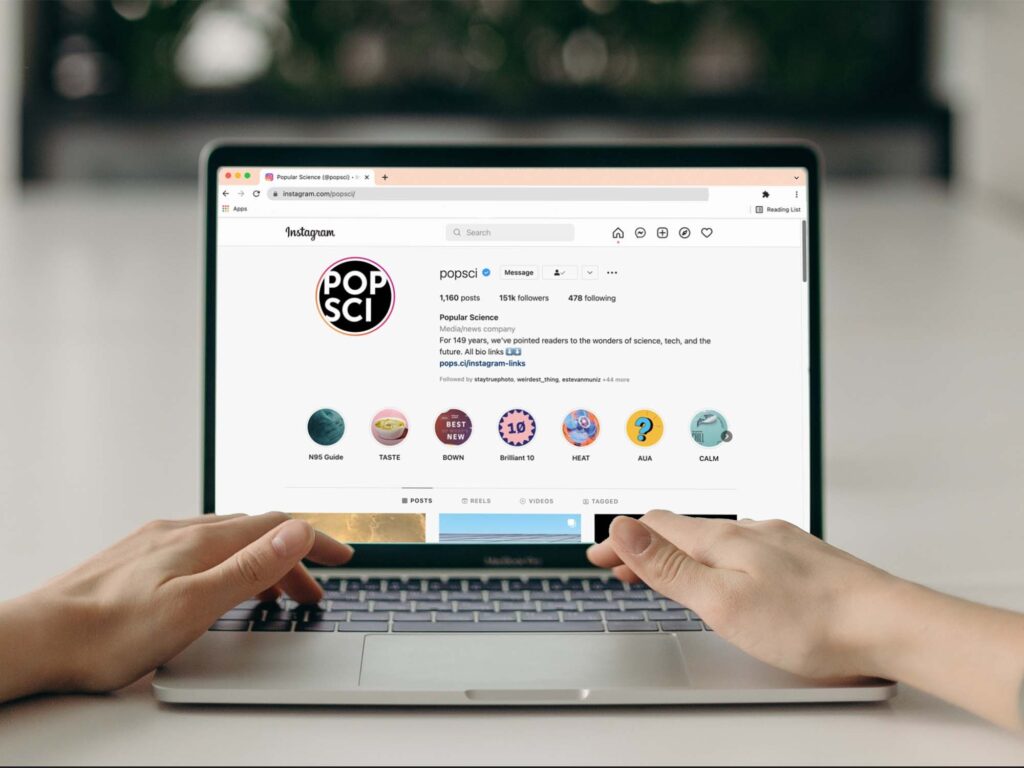
Instagram a fost gândit inițial pentru mobil, dar vremurile s-au schimbat. În prezent, ai din ce în ce mai multe motive să accesezi platforma direct din browser, de pe PC. Fie că vrei să postezi rapid o fotografie, să editezi o descriere sau să răspunzi la mesaje private, Instagram Web îți oferă o experiență aproape completă – dacă știi cum să o folosești la potențial maxim. Află cum să treci peste limitările ascunse și să folosești Instagram ca un profesionist direct din browser. De ce să folosești Instagram Web în locul aplicației mobile Accesul la Instagram de pe PC vine cu câteva avantaje importante. În primul rând, poți tasta mult mai rapid și mai confortabil de pe tastatură, ceea ce e ideal dacă răspunzi la multe mesaje, comentezi sau postezi texte lungi în descrierea postărilor. În al doilea rând, e mult mai ușor să editezi fotografii sau clipuri video cu ajutorul unor programe profesionale pe desktop și apoi să le urci direct din browser, fără să le mai transferi pe telefon. De asemenea, dacă lucrezi în social media sau administrezi mai multe conturi, versiunea de desktop îți permite să folosești funcționalități avansate precum extensii de browser, tool-uri pentru programarea postărilor sau chiar softuri pentru analiză de engagement. Toate acestea devin mult mai accesibile când ai ecran mare, multitasking și un mouse la îndemână. În mod interesant, Instagram Web a fost actualizat constant în ultimii ani. Poți posta imagini, clipuri, stories și chiar reels direct din browser. Poți răspunde la DM-uri, salva postări, comenta, da like-uri, urmări conturi și face căutări în bara de search exact ca pe telefon. În plus, designul minimalist îl face ușor de navigat. Ce limitări are Instagram Web și cum le poți ocoli ușor Chiar dacă versiunea web e aproape completă, există încă mici diferențe față de aplicația mobilă. De exemplu, nu poți încă folosi filtrele AR pentru stories, nu ai acces la toate opțiunile de editare în reels și uneori, în funcție de browser, interfața poate avea bug-uri minore. Mai mult, unele conturi pot primi acces întârziat la funcții noi lansate de Instagram, care sunt disponibile mai întâi pe mobil. Dar vestea bună e că multe dintre aceste limitări pot fi ocolite ușor. Iată câteva metode simple: Folosește un browser compatibil, precum Chrome sau Edge, care sunt optimizate pentru platformele social media. Firefox funcționează și el bine, dar unele funcții pot apărea mai târziu. Activează modul mobil direct în browser. În Chrome, dă clic dreapta pe pagină, selectează „Inspect” și apoi alege opțiunea „Toggle device toolbar” – astfel, poți accesa interfața mobilă a Instagram chiar de pe desktop. Instalează extensii de browser precum “INSSIST” sau “Layoutify”, care îți oferă funcții suplimentare, inclusiv programarea postărilor sau upload în masă de imagini. Folosește aplicații de management pentru social media precum Buffer, Later sau Hootsuite, care sunt compatibile cu Instagram Web și te ajută să postezi mai eficient. De asemenea, dacă ai un PC cu Windows 11, poți instala Instagram ca Progressive Web App (PWA), ceea ce înseamnă că rulează ca o aplicație nativă, dar este de fapt versiunea web într-o fereastră separată. E o metodă foarte bună să ai „aplicația” pe desktop, cu un consum minim de resurse. Trucuri și funcții ascunse care îți pot îmbunătăți experiența Instagram Web nu înseamnă doar scroll și postări. Dacă știi unde să te uiți, ai la dispoziție o serie de trucuri și funcții utile care îți pot schimba complet modul în care folosești platforma. Drag & Drop pentru upload – Dacă vrei să încarci rapid o poză, nu trebuie decât să o tragi cu mouse-ul direct în fereastra browserului deschis pe Instagram. Funcționează pentru postări standard și reels. Shortcut-uri pentru mesaje – În secțiunea DM, poți folosi Enter pentru a trimite un mesaj și Shift + Enter pentru a trece pe rând nou, exact ca în aplicațiile de chat profesionale. Zoom pentru vizualizarea fotografiilor – Ține apăsată tasta Ctrl și derulează cu rotița mouse-ului pentru a face zoom pe imagini. Nu e o funcție oficială, dar e extrem de utilă când vrei să analizezi un detaliu dintr-o fotografie. Comentarii rapide și salvări – Poți da like unui comentariu sau unei postări cu dublu clic pe imagine, iar butonul de bookmark este complet funcțional și pe web. Ai și acces la colecțiile tale salvate din meniu. Gestionează mai multe conturi simultan – Instagram Web îți permite să te loghezi la mai multe conturi fără să te deloghezi. Tot ce trebuie să faci este să folosești diferite profile de browser sau să folosești funcția „Add Account” din setări. Dacă ești creator de conținut sau doar pasionat de tehnologie și social media, Instagram Web pe PC poate fi un aliat de nădejde. E ușor, rapid și, mai ales, deschis pentru creativitate – chiar și fără aplicație mobilă. Instagram a depășit de mult statutul de simplă aplicație foto, iar versiunea sa web e dovada clară că platforma ține pasul cu utilizatorii moderni. Dacă știi cum să o configurezi și ce trucuri să folosești, poți obține o experiență completă și fără limite, direct din browserul tău preferat. Așa că data viitoare când ai ceva de postat, nu te mai grăbi să scoți telefonul. Deschide o filă nouă și lasă PC-ul să-și facă treaba.
Chrome fără Google? De ce spune gigantul că browserul s-ar strica dacă ar fi vândut

Presiunile autorităților americane asupra companiilor Big Tech se intensifică, iar Google este în centrul atenției. Una dintre ideile vehiculate în cadrul unor posibile măsuri antitrust este vânzarea unor produse cheie, precum browserul Chrome, către entități independente. În replică, Google susține că o astfel de decizie ar avea consecințe grave asupra funcționalității aplicației, mergând până la afirmația că „se va strica” fără infrastructura gigantului care l-a creat. Deși la prima vedere un browser ar trebui să funcționeze la fel indiferent cine îl deține, lucrurile sunt mai complexe în cazul Chrome. Google susține – și unii experți independenți par să fie de acord – că multe dintre funcțiile esențiale ale aplicației depind de o rețea vastă de servicii și tehnologii aflate în proprietatea companiei. Fără acestea, produsul ar pierde nu doar caracteristici avansate, ci și o parte importantă din capacitatea sa de a proteja utilizatorii. Una dintre cele mai importante funcții afectate ar fi sistemul de protecție Safe Browsing. Acesta permite Chrome să verifice în timp real dacă site-urile accesate sunt periculoase, afișând avertismente în cazurile de phishing sau malware. Infrastructura din spatele acestei protecții nu este parte integrantă a browserului, ci un serviciu complex operat și întreținut de Google. Dacă browserul ar fi vândut, noul proprietar nu ar putea prelua această infrastructură, ceea ce ar duce la pierderea unei funcții critice pentru siguranța utilizatorilor. La fel de afectată ar fi și funcția de alertare privind parolele compromise. Chrome are capacitatea de a identifica parolele care au fost expuse în diverse breșe de securitate și de a avertiza utilizatorii în timp real. Acest serviciu se bazează pe baze de date uriașe și pe mecanisme de interogare securizată dezvoltate și gestionate de Google. În lipsa accesului la aceste resurse, un Chrome „independent” ar deveni mult mai vulnerabil în fața amenințărilor cibernetice. În plus, Chrome integrează adânc și alte funcții care nu sunt vizibile imediat: actualizări automate de securitate, sincronizare între dispozitive, predicții inteligente de completare automată și multe altele. Toate aceste elemente sunt legate de contul Google și de o rețea globală de servere care susțin funcționarea fluidă a browserului. O strategie gândită din timp? Cei mai sceptici văd în poziția Google nu doar o realitate tehnologică, ci și o strategie bine pusă la punct. Argumentul este simplu: dacă un produs devine imposibil de separat de infrastructura sa, atunci devine imposibil de vândut. Cu alte cuvinte, Google ar fi gândit această interdependență ca o formă de protecție împotriva posibilelor măsuri antitrust, similar cu ceea ce a făcut Microsoft în trecut cu Internet Explorer. La vremea respectivă, Microsoft a reușit să convingă autoritățile europene că dezinstalarea browserului din Windows ar afecta grav funcționalitatea sistemului de operare. Este posibil ca Google să fi învățat lecția și să fi construit Chrome în așa fel încât să nu poată fi desprins fără să se deterioreze. Deși afișarea paginilor web, funcția de bază a oricărui browser, nu ar fi afectată, tot ce ține de experiență, siguranță și performanță ar avea de suferit. Noua entitate care ar prelua Chrome ar fi pusă în situația de a reconstrui de la zero toate aceste funcții sau de a găsi alternative – sarcini costisitoare, dificile și care nu garantează același nivel de calitate. Viitorul Chrome în lumina presiunilor antitrust Pentru moment, ideea de a obliga Google să vândă Chrome este doar una dintre multiplele opțiuni discutate de autoritățile americane. Totuși, dacă presiunile antitrust vor continua să se intensifice, astfel de măsuri ar putea deveni realitate. Iar dacă se va ajunge acolo, întrebarea este: ce înseamnă cu adevărat un Chrome fără Google? Un astfel de browser ar putea arăta identic la suprafață, dar lipsit de multe dintre funcțiile care i-au adus succesul. Ar fi poate un browser rapid și compatibil, dar mult mai expus riscurilor, cu mai puține actualizări și cu un ecosistem mult mai slab în spate. Într-o piață în care securitatea și integrarea sunt din ce în ce mai importante, un Chrome amputat de legăturile sale cu Google ar putea pierde rapid teren în fața rivalilor. În concluzie, chiar dacă afirmația că „se va strica” poate părea exagerată, realitatea este că un Chrome fără Google ar fi cu totul alt produs. Iar întrebarea care rămâne este dacă un astfel de compromis merită, chiar și în numele competiției și reglementării echitabile.