
Cum e Linux pentru un utilizator de Windows. Care sunt diferențele dintre cele două OS-uri (hands-on review)
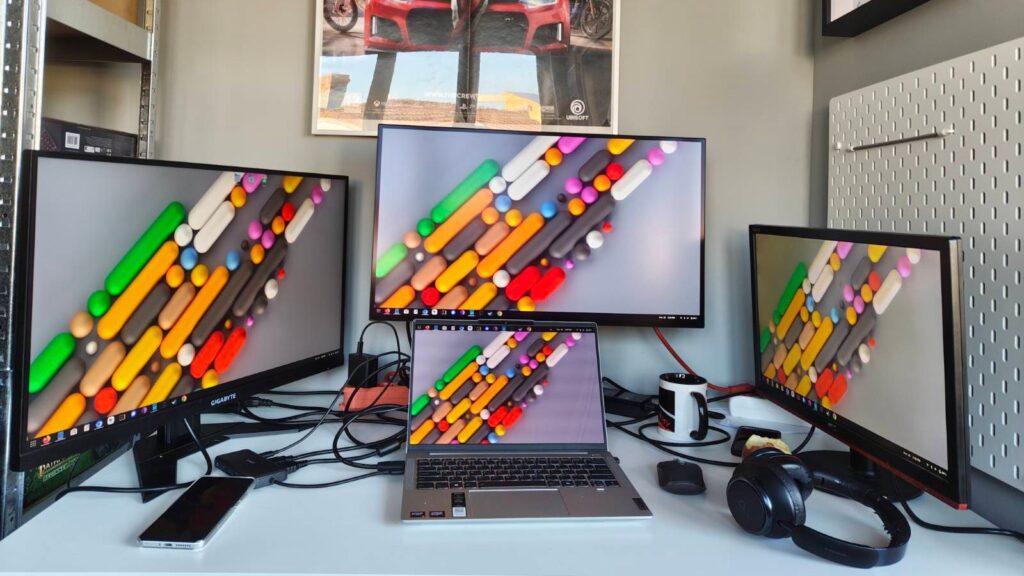
La final de noiembrie 2025, am instalat pe laptopul de la muncă Fedora, o distribuție de Linux. Plănuiam de vreo două luni să fac asta și oricum mă bătea gândul trecerii la Linux de multă vreme, doar că nu se ivise ocazia. Mai folosisem Fedora anterior, într-o mașină virtuală pe Windows, și eram cât de cât familiarizat cu el. De ce acum? Dintr-un motiv cât se poate de simplu. Deși nu folosesc un număr mare de aplicații, cei 16 GB de RAM ai laptopului au început să fie insuficienți pentru utilizarea cu Windows 11. Sistemul se mișcă greu, iar utilizarea memoriei sare adesea peste 80%, chiar și în scenarii de lucru obișnuite. În câteva situații, mai rare ce-i drept, laptopul s-a și restartat fără nici o explicație. Vorbim despre un laptop de 14 inch, subțire și ușor, exact genul de dispozitiv pe care îți iei notițe când mergi la evenimente, în țară și străinătate. Un laptop în care RAM-ul este lipit pe placa de bază, așa că nu se pune problema de înlocuire sau extindere. În aceste condiții, schimbarea sistemului de operare a devenit o soluție mai logică decât să mă împac cu problemele constante de performanță. RAM-ul a fost motivul principal, la care se adaugă problemele constante cu actualizările de Windows și erorile driverelor, dar și ideea, promovată de Microsoft, că Windows va deveni un sistem de operare agentic. Nu resping inteligența artificială ca unealtă tehnologică, dar o prefer ca aplicație sau ca pe un serviciu accesibil prin browser. Integrarea ei la nivelul sistemului de operare, cu procese care rulează constant în fundal, mi se pare prea mult pentru ce am eu nevoie, ca să nu mai deschid discuția despre confidențialitate. Fedora Workstation, instalare și utilizare Inițial am vrut să șterg complet Windowsul pe laptopul de la muncă, dar după o evaluare sumară a posibilelor scenarii am decis să instalez Fedora în paralel, în regim dual boot (boot care îmi permite să accesez ambele sisteme de operare pe aceeași mașină). Am micșorat partiția existentă de pe SSD, am obținut un spațiu nealocat și acolo am instalat noul sistem de operare. Instalarea a fost destul de intuitivă și m-am trezit că merge. Probabil unul dintre primele lucruri pe care le-am făcut în noul sistem de operare a fost să readuc în Firefox butoanele clasice de minimize, maximize și close, absente în configurația implicită a interfeței GNOME. Operațiunea a durat aproximativ o oră. A urmat configurarea barei de aplicații, stabilizarea ei și adăugarea aplicațiilor folosite frecvent sub formă de shortcut-uri, un proces care a mai consumat în jur de două ore. Mai târziu am muncit și la Chromium, vreo oră, ca să adaug aceleași banale minimise, maximize și close. De ce mai trebuia alt browser? Pentru că în Fedora nu ai aplicație nativă de Whatsapp și trebuie folosit în browser. Așa că am pus Whatsapp și Facebook, aplicațiile Meta, într-un browser separat. O altă aplicație pe care o folosesc ocazional s-a încăpățânat să funcționeze doar în Google Chrome, așa că am instalat și acest browser. După o primă încercare eșuată, nu am mai avut răbdare să repet procesul de configurare a interfeței, cu butoanele de minimize, maximize și close. Am ales o soluție mai rapidă și am folosit meniul accesibil prin click dreapta pe fereastra browserului, de unde am acces la aceste funcții. Când am ajuns cu laptopul la birou, conectarea la rețeaua Wi-Fi s-a dovedit mai complicată decât mă așteptam. Deși parola era corectă, sistemul refuza să se conecteze din prima, iar fereastra de autentificare reapărea constant. Inițial am crezut că problema este la router, dar am exclus rapid această variantă. În cele din urmă, am șters rețeaua wireless din setări, am repornit laptopul și, după ce am introdus din nou parola, conexiunea a funcționat fără alte probleme. Bluetooth-ul, în schimb, a mers din prima și nu mi-a creat niciun fel de bătăi de cap. Imprimantele din rețea au apărut imediat la căutare și m-am conectat ușor la cea din redacție. Tastatura în limba română mi-a creat și ea câteva probleme, nu adăugarea în sine, ci mai degrabă din cauza variantelor disponibile. Există două sau trei layout-uri diferite, iar până am realizat că trebuie să folosesc varianta „Standard” a fost nevoie de puțină documentare și câteva încercări. Și combinațiile de taste trebuie reînvățate. Shortcut-ul cu care eram obișnuit pentru schimbarea limbii, Alt + Shift, nu funcționa, așa că a trebuit să mă adaptez la Windows + Space. La fel s-a întâmplat și cu capturile de ecran. Combinația clasică din Windows nu există aici (Windows+Shift+S), iar în Fedora merge Fn+ PrintScreen (doar PrintScreen pe Ubuntu). Teoretic e chiar mai simplu, dar schimbarea automatismelor cere puțin timp. Un alt lucru de care a trebuit să mă ocup a fost managementul monitoarelor. Pe lângă ecranul laptopului, folosesc constant două monitoare externe, iar atunci când primesc ceva la test se adaugă, temporar, și un al treilea. Configurarea acestora a fost relativ simplă și, din punct de vedere funcțional, foarte apropiată de ce știam din Windows, chiar dacă „arhitectura” meniurilor și modul de organizare a setărilor sunt diferite. Am instalat Steam pe laptop și jucat decent CSGO2, ținând cont că e un model office. Au apărut ocazional blocaje sau scăderi de performanță, dar, per ansamblu, a fost ok. Am observat însă că jocul refuză uneori să pornească atunci când îl setez să ruleze direct pe un monitor extern, diferit de ecranul laptopului. Cel mai probabil din cauza rezoluției sau a ratei de refresh mari ale monitorului extern, care depășesc hardware-ul laptopului. Odată depășită etapa de configurare, sistemul a devenit stabil și nu am avut deloc probleme cu el. Pentru un workflow axat în principal pe scris, doar ocazional editare foto și video, Linux s-a integrat natural. Singura zonă în care încă simt lipsuri este editarea video, unde alternativa încă nu s-a conturat. Am încercat cu Kdenlive și Shotcut, dar nu mă convinge nici unul momentan. Linux, căsătorie cu repetiție La aproximativ trei săptămâni distanță am instalat Fedora Workstation și pe al doilea laptop. A
Cum să aduci un manager de pachete Linux pe Windows, dacă ești fan. Trucuri pentru o viață mai ușoară
Windows oferă multe facilități care fac viața utilizatorilor mai ușoară, însă una dintre caracteristicile pe care le-a împrumutat mai târziu din mediile Linux este un manager de pachete, care permite instalarea, actualizarea și gestionarea aplicațiilor într-un mod simplu și rapid. Deși Windows dispune de un manager de pachete, winget, mulți utilizatori nu au reușit încă să-l adopte din cauza lipsei unui interfețe grafice prietenoase. Vestea bună este că un proiect open-source numit UniGetUI reînvie acest utilitar, aducându-i o interfață grafică care face utilizarea mult mai ușoară, potrivit How to Geek. Winget, un manager de pachete insuficient explorat pe Windows Unul dintre cele mai mari avantaje ale sistemelor Linux este existența unui manager de pachete care îți permite să instalezi și să actualizezi aplicațiile direct din linia de comandă. Winget, managerul de pachete pentru Windows, oferă aceleași funcționalități, dar pentru majoritatea utilizatorilor Windows, această soluție este prea tehnică și greu de accesat, având în vedere că sistemul de operare este construit pentru a fi folosit printr-o interfață grafică. Deși winget este disponibil, utilizatorii se lovesc de greutăți în folosirea sa din cauza lipsei unui UI vizual și intuitiv. Ce este UniGetUI și cum îl instalezi UniGetUI este soluția perfectă pentru utilizatorii Windows care doresc să beneficieze de avantajele winget, dar preferă să lucreze într-o interfață grafică, mai ușor de folosit. Proiectul este open-source și oferă o interfață care se integrează perfect în designul Windows 11, făcându-l un instrument ușor de utilizat, chiar și pentru cei care nu sunt familiarizați cu linia de comandă. Pentru a instala UniGetUI, ai mai multe opțiuni. Cea mai simplă metodă este să-l descarci din Microsoft Store, urmând să îl instalezi cu un singur click. Alternativ, UniGetUI poate fi descărcat de pe GitHub, unde este disponibil un fișier executabil care se instalează rapid. De asemenea, pentru cei care sunt deja familiarizați cu winget, există posibilitatea de a instala UniGetUI direct din linia de comandă, folosind comanda: bash winget install –exact –id MartiCliment.UniGetUI –source winget Cum să folosești UniGetUI După instalare, UniGetUI poate fi accesat ca orice altă aplicație din Windows. La deschidere, utilizatorul va fi întâmpinat de tab-ul Discover Packages, unde poate căuta aplicații, le poate filtra în funcție de sursa lor și le poate instala cu un singur click. Un alt avantaj important al UniGetUI este funcția de actualizare a aplicațiilor. Mulți dintre utilizatorii Windows se confruntă cu dificultăți atunci când vine vorba de actualizarea aplicațiilor, mai ales când acestea provin din surse diferite. UniGetUI permite actualizarea tuturor aplicațiilor instalate cu un singur click, economisind timp și efort. Mai mult decât atât, UniGetUI facilitează actualizarea aplicațiilor din diferite surse (de exemplu, Winget și Chocolatey) într-un singur loc, iar utilizatorii pot selecta aplicațiile pe care doresc să le actualizeze și le pot face toate simultan. Funcția de management al aplicațiilor este îmbunătățită și prin opțiunea de a instala, dezinstala sau chiar sări peste anumite actualizări.