
Logitech Signature Slim Solar+ K980, tastatura wireless care se hrănește cu lumină (review)
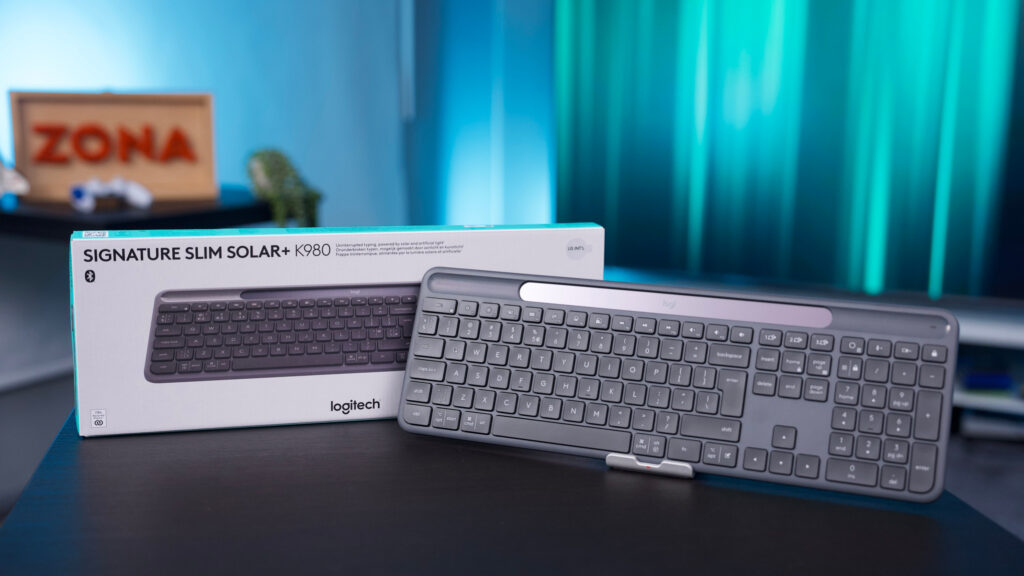
Logitech Signature Slim Solar+ K980 a ajuns la redacție într-o cutie suplă și… aproape goală. Nici cablu, nici dongle. Doar tastatura în varianta Graphite și câteva „hârtiuțe rătăcite”. Motivul devine evident imediat ce o scoți din plicul alb imaculat, deasupra rândului de taste se află un panou fotovoltaic discret și totodată evident. K980 nu se încarcă la priză și nici nu depinde de baterii clasice, ci de lumină. Orice sursă de lumină: soare, bec, lampă de birou. Alex, colegul meu, gamer înrăit și colecționar oficial de tastaturi mecanice, a venit imediat s-o testeze. A apăsat câteva taste, a mai insistat o dată și verdictul a venit instant: nu e pentru el. Și avea dreptate. Logitech Signature Slim Solar+ K980 nu e deloc o tastatură pentru jocuri. Vrea să fie genul de tastatură pe care o uiți pe birou luni întregi pentru că pur și simplu funcționează. Fără cablu, fără baterii pe care să le schimbi, fără led roșu aprins care să strige că a venit vremea s-o încarci. În utilizare se comportă aproape ca o tastatură pe fir, doar că nu are fir. Software și configurare Logitech Signature Slim Solar+ K980 Acest review a fost scris chiar pe Logitech Signature Slim Solar+ K980. Am folosit-o zilnic, exact pentru ce a fost făcută, muncă de birou, nu doar câteva minute într-un test rapid. Poate merită precizat și că nu am un workflow tocmai obișnuit, nu folosesc un singur sistem de operare pe PC-ul de la birou sau pe cel de acasă. În funcție de ce am de făcut și de locul în care lucrez schimb între Windows, și mai multe versiuni de Linux. Am configurat cele trei taste de comutare rapidă între dispozitive (Control Keys) astfel: pe tasta 1 am pus laptopul de birou cu Fedora, pe tasta 2 același laptop cu Windows. PC-ul de acasă cu Windows l-am pus tot pe tasta 2 (chiar dacă nu apare în Easy-Switch) , iar tasta 3 am rezervat-o pentru telefonul cu Android. Am conectat-o prin Bluetooth întâi pe laptopul de muncă cu sistemul de operare Fedora. S-a conectat imediat. Primele observații sunt că nu găsesc tasta PrtScreen sau cum să iluminez tastatura. În plus, LED-ul pentru CAPS Lock nu există, așa că nu știi niciodată sigur când e activ. Am petrecut apoi vreo 10-15 minute căutând o aplicație prin care s-o pot configura sau măcar înțelege mai bine. Am instalat câteva utilitare, atât din magazinul de aplicații, cât și din Terminal, dar niciunul nu vedea tastatura. Toate cereau conexiune prin cablu, iar Logitech Signature Slim Solar+ K980 nu are niciun port fizic. Doar un buton de pornire și tastele. Trec pe Windows, instalez Logi Option+ și văd în aplicație și mouse-ul meu care e tot Logitech. Folosesc aplicația fără să mă loghez cu contul. Tastatura e încărcată complet și următorul mesaj pe care-l primesc în aplicație este că iluminarea din birou nu e suficientă cât s-o alimenteze. E un februarie mohorât, în jur de 17:30, în cameră nu e decât un bec slab așa că nu mă miră. Tot în aplicație am descoperit și primele funcții speciale. Cele trei taste din partea superioară a NumPad-ului controlează direct apelurile video: Screen Share, pornit/oprit camera și pornit/oprit microfonul în aplicații precum Teams sau Zoom. Experiența de utilizare în detaliu Pe Windows, captura de ecran se obține prin combinația tastei Windows, marcată aici „opt | start”, împreună cu F7 sau clasicul Windows + Shift + S. Nu văd în aplicație nici o opțiune de iluminare, caut pe internet și ceea ce bănuiam se adeverește: tastatura nu e iluminată. Mister rezolvat, nu se poate. Și în acest punct realizez cât de importantă e pentru mine iluminarea, deși nu m-am gândit aproape deloc la acest lucru până acum. Am trecut treptat la tastaturi și laptopuri cu tastaturi luminate și azi totul în jurul meu strălucește. Iar când am dat peste Logitech Signature Slim Solar+ K980 care doar se hrănește cu lumină, nu o și emite, obișnuința mea și-a spus cuvântul. Acasă am conectat-o la fel pe Windows, am instalat Logi Option+, dar de data asta m-am logat și în cont. Cu aplicația instalată când activezi / dezactivezi CapsLock apare un mesaj pe ecran. În aplicație, una din primele opțiuni care-mi sare în ochi este „Enable AI Prompt Builder”. Adică să setez ca tasta AI Launch Key să deschidă asistentul AI disponibil pe PC, și-mi sugerează să lansez Copilot sau Open AI. N-am un asistent AI instalat așa că am alocat tasta AI Launch Key pentru Total Commander prin funcția Smart Actions din aplicație. Configurarea nu e dificilă, dar cere câteva etape și un pic de răbdare. Am ales Total Commander la întâmplare, dar ironia e acolo: tasta pentru AI deschide un manager de fișiere din altă epocă. Aplicația Logitech îți permite mai mult decât să atribui tastelor diverse aplicații sau acțiuni rapide. Poți controla funcții simple precum volumul sau deschiderea unor programe, dar și scenarii predefinite, de tip Work Mode, Meeting Mode și nenumărate altele. Tastatura nu mai e doar un dispozitiv de scris ci se transformă într-o telecomandă pentru Windows. Mai târziu am trecut și pe telefon. Cum e să scrii pe smartphone cu o tastatură completă? Destul de ciudat, mai ales dacă te uiți la dimensiuni. Adică tastatura are o suprafață de aproximativ șase ori mai mare decât ecranul telefonului. Mai exact are o lungime de circa 43 cm și o lățime de circa 14 cm. Conectată la telefon, Logitech Signature Slim Solar+ K980 a fost probabil cel mai simplu, dar și cel mai extravagant scenariu de test. Am împerecheat-o prin Bluetooth ca orice alt dispozitiv. Telefonul a cerut un cod de șase cifre, l-am introdus și conexiunea a fost gata. Partea despre telefon am scris-o chiar pe telefon, în Google Keep, după ce am instalat din APKPure aplicația „More Keyboard Layouts”, care mi-a permis să scriu inclusiv cu diacritice. N-a mers chiar flawless, dar nu din vina tastaturii, ci a aplicației Google Keep, care a refuzat să se alinieze corect în modul orizontal. Când
Logitech Signature Slim Solar+ K980, tastatura wireless care se hrănește cu lumină (review)
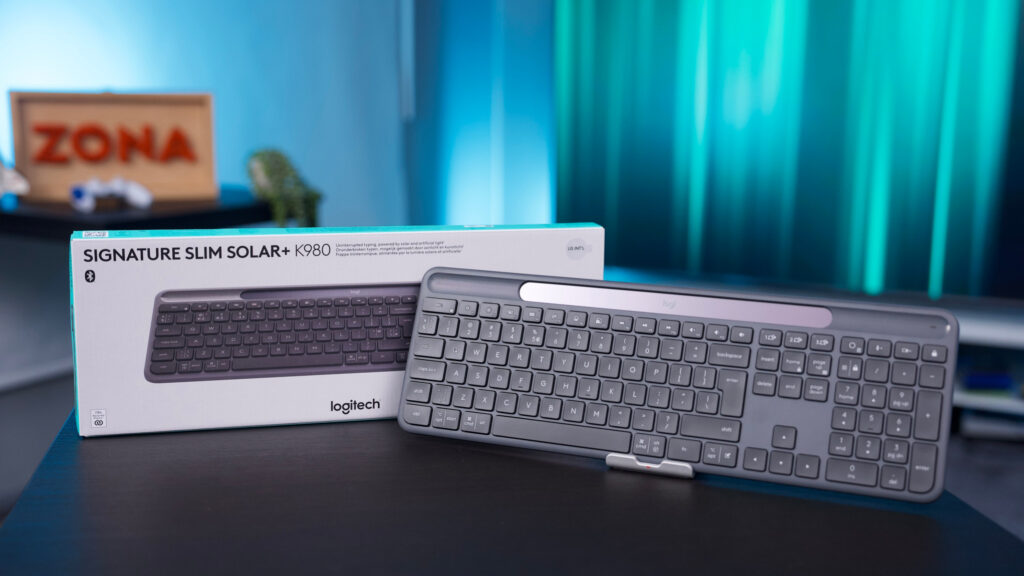
Logitech Signature Slim Solar+ K980 a ajuns la redacție într-o cutie suplă și… aproape goală. Nici cablu, nici dongle. Doar tastatura în varianta Graphite și câteva „hârtiuțe rătăcite”. Motivul devine evident imediat ce o scoți din plicul alb imaculat, deasupra rândului de taste se află un panou fotovoltaic discret și totodată evident. K980 nu se încarcă la priză și nici nu depinde de baterii clasice, ci de lumină. Orice sursă de lumină: soare, bec, lampă de birou. Alex, colegul meu, gamer înrăit și colecționar oficial de tastaturi mecanice, a venit imediat s-o testeze. A apăsat câteva taste, a mai insistat o dată și verdictul a venit instant: nu e pentru el. Și avea dreptate. Logitech Signature Slim Solar+ K980 nu e deloc o tastatură pentru jocuri. Vrea să fie genul de tastatură pe care o uiți pe birou luni întregi pentru că pur și simplu funcționează. Fără cablu, fără baterii pe care să le schimbi, fără led roșu aprins care să strige că a venit vremea s-o încarci. În utilizare se comportă aproape ca o tastatură pe fir, doar că nu are fir. Acest review a fost scris chiar pe Logitech Signature Slim Solar+ K980. Am folosit-o zilnic, exact pentru ce a fost făcută, muncă de birou, nu doar câteva minute într-un test rapid. Poate merită precizat și că nu am un workflow tocmai obișnuit, nu folosesc un singur sistem de operare pe PC-ul de la birou sau pe cel de acasă. În funcție de ce am de făcut și de locul în care lucrez schimb între Windows și mai multe versiuni de Linux. Am configurat cele trei taste de comutare rapidă între dispozitive (Control Keys) astfel: pe tasta 1 am pus laptopul de birou cu Fedora, pe tasta 2 același laptop cu Windows. PC-ul de acasă cu Windows l-am pus tot pe tasta 2 (chiar dacă nu apare în Easy-Switch) , iar tasta 3 am rezervat-o pentru telefonul cu Android. Am conectat-o prin Bluetooth întâi pe laptopul de muncă cu sistemul de operare Fedora. S-a conectat imediat. Primele observații sunt că nu găsesc tasta PrtScreen sau cum să iluminez tastatura. În plus, LED-ul pentru CAPS Lock nu există, așa că nu știi niciodată sigur când e activ. Am petrecut apoi vreo 10-15 minute căutând o aplicație prin care s-o pot configura sau măcar înțelege mai bine. Am instalat câteva utilitare, atât din magazinul de aplicații, cât și din Terminal, dar niciunul nu vedea tastatura. Toate cereau conexiune prin cablu, iar Logitech Signature Slim Solar+ K980 nu are niciun port fizic. Doar un buton de pornire și tastele. Trec pe Windows, instalez Logi Option+ și văd în aplicație și mouse-ul meu care e tot Logitech. Folosesc aplicația fără să mă loghez cu contul. Tastatura e încărcată complet și următorul mesaj pe care-l primesc în aplicație este că iluminarea din birou nu e suficientă cât s-o alimenteze. E un februarie mohorât, în jur de 17:30, în cameră nu e decât un bec slab, deci nu mă miră. Tot în aplicație am descoperit și primele funcții speciale. Cele trei taste din partea superioară a NumPad-ului controlează direct apelurile video: Screen Share, pornit/oprit camera și pornit/oprit microfonul în aplicații precum Teams sau Zoom. Pe Windows, captura de ecran se obține prin combinația tastei Windows, marcată aici „opt | start”, împreună cu F7 sau clasicul Windows + Shift + S. Nu văd în aplicație nici o opțiune de iluminare, caut pe internet și ceea ce bănuiam se adeverește: tastatura nu e iluminată. Mister rezolvat, nu se poate. Și în acest punct realizez cât de importantă e pentru mine iluminarea, deși nu m-am gândit aproape deloc la acest lucru până acum. Am trecut treptat la tastaturi și laptopuri cu tastaturi luminate și azi totul în jurul meu strălucește. Iar când am dat peste Logitech Signature Slim Solar+ K980 care doar se hrănește cu lumină, nu o și emite, obișnuința mea și-a spus cuvântul. Acasă am conectat-o la fel pe Windows, am instalat Logi Option+, dar de data asta m-am logat și în cont. Cu aplicația instalată când activezi / dezactivezi CapsLock apare un mesaj pe ecran. În aplicație, una din primele opțiuni care-mi sare în ochi este „Enable AI Prompt Builder”. Adică să setez ca tasta AI Launch Key să deschidă asistentul AI disponibil pe PC, și-mi sugerează să lansez Copilot sau Open AI. N-am un asistent AI instalat așa că am alocat tasta AI Launch Key pentru Total Commander prin funcția Smart Actions. Configurarea nu e dificilă, dar cere câteva etape și un pic de răbdare. Am ales Total Commander la întâmplare, dar ironia e acolo: tasta pentru AI deschide un manager de fișiere din altă epocă. Aplicația Logitech îți permite mai mult decât să atribui tastelor diverse aplicații sau acțiuni rapide. Poți controla funcții simple precum volumul sau deschiderea unor programe, dar și scenarii predefinite, de tip Work Mode, Meeting Mode și nenumărate altele. Tastatura nu mai e doar un dispozitiv de scris ci se transformă într-o telecomandă pentru Windows. Mai târziu am trecut și pe telefon. Cum e să scrii pe smartphone cu o tastatură completă? Destul de ciudat, mai ales dacă te uiți la dimensiuni. Adică tastatura are o suprafață de aproximativ șase ori mai mare decât ecranul telefonului. Mai exact are o lungime de circa 43 cm și o lățime de circa 14 cm. Conectată la telefon, Logitech Signature Slim Solar+ K980 a fost probabil cel mai simplu, dar și cel mai extravagant scenariu de test. Am împerecheat-o prin Bluetooth ca orice alt dispozitiv. Telefonul a cerut un cod de șase cifre, l-am introdus și conexiunea a fost gata. Partea despre telefon am scris-o chiar pe telefon, în Google Keep, după ce am instalat din APKPure aplicația „More Keyboard Layouts”, care mi-a permis să scriu inclusiv cu diacritice. N-a mers chiar flawless, dar nu din vina tastaturii, ci a aplicației Google Keep, care a refuzat să se alinieze corect în modul orizontal. Când întorceam telefonul, dispărea textul și ecranul rămânea complet alb. Am repornit telefonul, iar după restart tastatura