
De ce sunt fișierele PDF o problemă pentru inteligența artificială
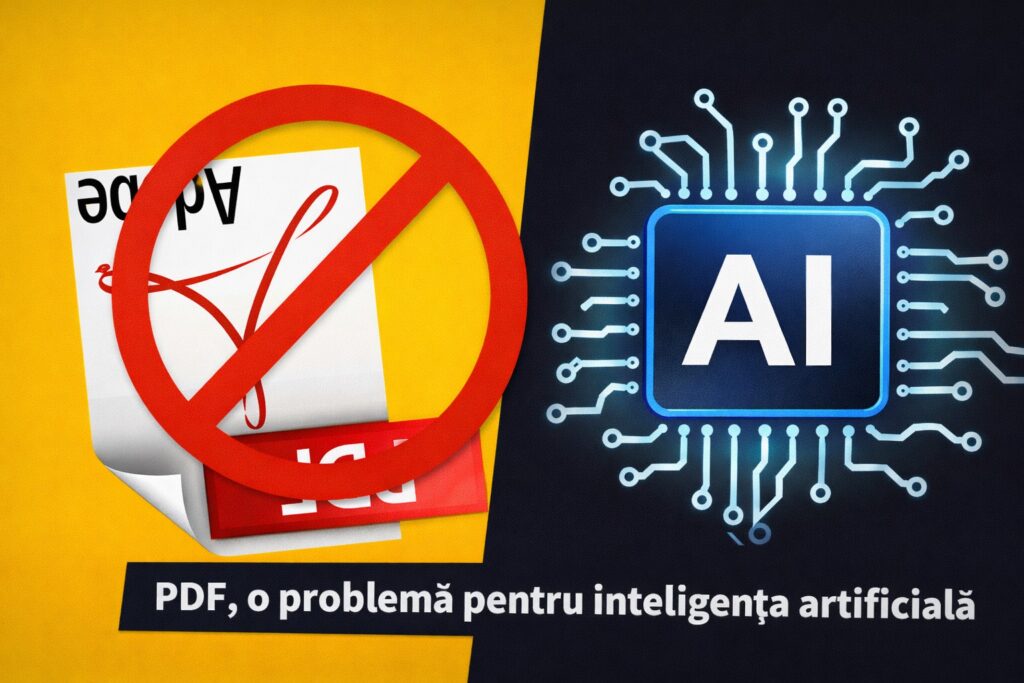
PDF-ul (Portable Document Format) a fost creat de compania Adobe în 1993 pentru a permite deschiderea documentelor pe orice computer fără a modifica aspectul acestora. De-a lungul anilor, formatul a devenit standard pentru documente oficiale, formulare administrative, lucrări academice sau documente de lucru, scrie Il Post. Problema este că PDF-urile au fost concepute în primul rând pentru a fi citite de oameni, nu de programe informatice. Deși modelele moderne de inteligență artificială pot analiza texte complexe, ele întâmpină dificultăți atunci când încearcă să interpreteze structura unui document PDF. De exemplu, atunci când textul este organizat în coloane, include grafice sau tabele. Din aceste motive, programele pot interpreta greșit ordinea informațiilor, ceea ce duce la rezultate confuze. De ce AI-ul citește greu documentele PDF Din punct de vedere tehnic, un PDF funcționează mai degrabă ca o „fotografie” a unui document. Fișierul conține instrucțiuni pentru a reproduce exact aceeași pagină pe orice dispozitiv. Pentru a extrage textul, programele trebuie să folosească tehnologii de recunoaștere optică a caracterelor (OCR), care transformă imaginile în text digital. Aceste sisteme funcționează relativ bine în cazul documentelor simple. Ele întâmpină probleme majore atunci când fișierele conțin scanări, scris de mână sau structuri grafice complexe. În schimb, alte formate precum HTML sunt mult mai ușor de analizat de către inteligența artificială. Explicația este că acestea includ etichete care indică structura documentului: titluri, subtitluri sau paragrafe. O provocare pentru industria inteligenței artificiale Limitările PDF-urilor reprezintă o problemă dublă pentru companiile din domeniul inteligenței artificiale. Pe de o parte, utilizatorii se confruntă frecvent cu dificultăți atunci când încearcă să ofere documente PDF pentru analiză sau rezumare. Pe de altă parte, aceste limitări împiedică accesul la un volum uriaș de conținut de calitate care ar putea fi folosit pentru antrenarea modelelor AI. Estimările arată că între 80% și 90% dintre datele existente în companii sunt stocate în formate „nestructurate”. Iar aici sunt incluse PDF-uri, înregistrări audio sau video, care sunt dificil de analizat automat. Ar putea apărea un nou standard În contextul creșterii rapide a industriei AI, mai multe companii încearcă să găsească soluții pentru această problemă. Startup-ul israelian Factify a atras recent peste 70 de milioane de dolari pentru dezvoltarea unui nou tip de format de document. El a fost conceput pentru a păstra avantajele PDF-ului, dar care să poată fi analizat mai ușor de sistemele de inteligență artificială. În paralel, compania europeană Mistral a lansat un sistem OCR bazat pe AI pentru a îmbunătăți citirea documentelor PDF. Momentan, rezultatele nu sunt încă semnificativ mai bune decât cele ale tehnologiilor existente. Pentru moment, PDF-ul rămâne standardul dominant pentru documente digitale. Totuși, pe măsură ce inteligența artificială devine tot mai importantă în analizarea datelor, presiunea pentru dezvoltarea unor formate mai prietenoase cu mașinile este tot mai mare.
Salvează inteligent: cum transformi orice pagină web în PDF direct din Chrome pe Android

Indiferent dacă vrei să păstrezi un articol pentru lectură offline, să salvezi un itinerariu de călătorie sau să trimiți mai departe o confirmare de plată, salvarea paginilor web ca PDF este o funcție esențială pe care mulți utilizatori Android nu știu că o pot folosi direct din browserul Chrome — fără aplicații terțe, fără conturi adiționale și fără complicații. În doar câteva atingeri, poți avea documentul salvat în memoria telefonului, gata de consultat oricând, chiar și fără conexiune la internet. Dacă ești genul care face capturi de ecran în lanț sau trimite linkuri care se pierd în conversații, e timpul să descoperi o metodă mai eficientă și profesională. Iată ghidul complet care îți arată pas cu pas cum să salvezi paginile ca PDF direct din Chrome pe Android. De ce să salvezi o pagină ca PDF în loc să folosești alte metode Poate că până acum ai fost obișnuit(ă) să trimiți linkuri sau să faci screenshot-uri pentru a păstra conținutul unei pagini web. Dar aceste soluții au limite evidente. Linkurile pot deveni inaccesibile dacă site-ul este modificat sau șters, iar capturile de ecran nu sunt interactive și rareori rețin toată informația, mai ales dacă e vorba de un articol lung, o factură sau o pagină dinamică. PDF-ul, în schimb, este un format stabil, portabil și universal recunoscut. Îți permite să păstrezi structura originală a paginii, inclusiv imaginile, titlurile și formatarea, exact cum arătau în momentul salvării. Mai mult, îl poți trimite pe email, deschide în alte aplicații (Google Drive, Adobe Reader, WhatsApp etc.) sau printa, dacă ai nevoie de o versiune fizică. Funcția de export în PDF din Chrome este integrată perfect în Android și nu necesită nicio extensie sau setare complicată. Tot ce ai nevoie este să urmezi câțiva pași simpli, iar rezultatul este un document digital profesionist. Pașii simpli pentru a salva o pagină ca PDF în Chrome pe Android Funcția de salvare în PDF este ascunsă în meniul de tipărire al browserului Chrome, dar odată ce o folosești prima dată, vei realiza cât este de practică. Urmează acești pași: Deschide pagina web dorită în browserul Chrome de pe telefonul tău Android. Atinge cele trei puncte din colțul din dreapta sus pentru a accesa meniul. Derulează și selectează opțiunea „Print” (sau „Imprimare” în limba română). Se va deschide o fereastră de previzualizare, unde în partea de sus vei vedea opțiunea „Select printer” (Selectează imprimanta). Alege opțiunea „Save as PDF” („Salvează ca PDF”) din listă. Apasă butonul „PDF” sau „Save” (variază în funcție de versiunea Android/Chrome). Selectează unde vrei să salvezi fișierul — poți alege memoria internă, un folder specific sau chiar Google Drive, dacă vrei să îl păstrezi în cloud. Apasă „Save” și gata! Ai acum o versiune PDF a paginii web, salvată local. Această metodă funcționează excelent pentru orice tip de pagină: articole de presă, bilete de avion, formulare, rețete, chiar și postări de pe rețele sociale (atâta timp cât sunt vizibile complet pe ecran). Sfaturi pentru gestionarea eficientă a fișierelor PDF pe Android Acum că știi cum să salvezi o pagină ca PDF, e bine să-ți creezi și un sistem de organizare, ca să nu pierzi documentele importante sau să le salvezi de mai multe ori din greșeală. Iată câteva trucuri utile: Folosește un manager de fișiere bun, precum Files by Google, care îți permite să vezi, redenumești și muți rapid documentele PDF. Redenumește PDF-urile imediat după salvare, folosind un titlu clar, precum „Factura_Lunară_iulie2025.pdf” sau „Articol_Psyhologie_Productivitate.pdf”. Salvează în Google Drive sau într-un alt serviciu de cloud, mai ales dacă PDF-ul conține informații importante și nu vrei să-l pierzi în cazul în care schimbi sau resetezi telefonul. Gruparea în foldere tematice (de exemplu: „Documente”, „Articole de citit”, „Călătorii”) te va ajuta să le găsești ușor oricând ai nevoie de ele. Folosește aplicații precum Adobe Acrobat Reader sau Xodo pentru a adnota, evidenția sau semna PDF-urile salvate, dacă vrei să lucrezi activ cu ele. Dacă te întrebi cum poți accesa mai târziu un PDF salvat, deschide aplicația „Fișiere” de pe telefon sau „Downloads” din Chrome și îl vei găsi acolo. Poți, de asemenea, partaja rapid documentul din aplicația de gestionare a fișierelor sau direct din meniul de partajare Android. Funcția de salvare a paginilor web ca PDF din Chrome pe Android e un instrument puternic care te ajută să fii mai organizat, mai eficient și mai pregătit pentru orice situație. Nu mai lăsa informațiile utile să se piardă în foldere uitate sau pagini care dispar.