
Corsair Frame 4000D – o carcasă foarte personală (review)
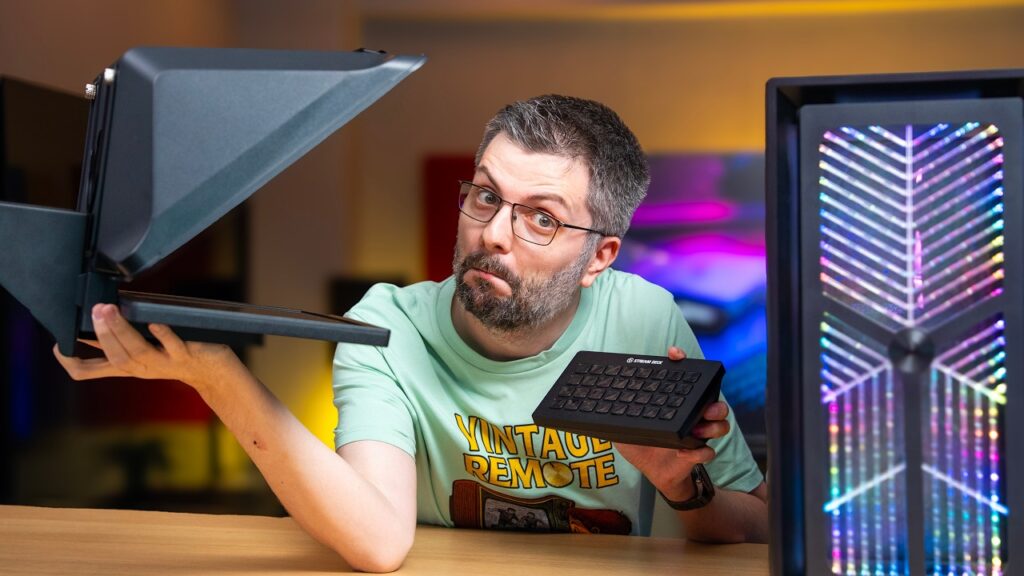
Corsair a decis să redefinească conceptul de „custom PC” cu noua sa lansare, Corsair Frame 4000D. Nu mai vorbim doar despre o simplă carcasă, ci despre o platformă modulară care promite să transforme procesul de asamblare într-o experiență creativă totală. Bazată pe șasiul lui 4000D, noua variantă „Frame” elimină barierele estetice rigide, oferind utilizatorului control deplin asupra fiecărui element fie el vizual sau ascuns. Să luăm întâi, pe rând, feature-urile standard ale carcasei, de avut în vedere până ajungem la partea de modularitate. Aici e importantă de menționat, pentru modelul Frame 4000D, implementarea sistemului versatil de montare a ventilatoarelor numit InfiniRail. Acest sistem de montare multipunct din oțel, accentul pe oțel aici, oferă o flexibilitate enormă pentru configurațiile ventilatoarelor frontale și de plafon. Pur și simplu glisezi șina pentru a monta ventilatoare de până la 200 mm frontal sau 140mm în tavan exact acolo unde ai nevoie, fără limitările punctelor fixe de montare. Frame 4000D este compatibilă by default cu sistemele BTF, project zero sau Stealth, are și diferite shroud-uri pentru ascunderea cablurilor și, bineînțeles, sistem anti-sag pentru plăcile video mai babane. Permite montarea plăcilor video de până la 430 de mm, surselor lungi de până la 220mm și a turnurilor de răcire pe aer a CPU-ului de până la 170mm. Iar pentru cabluri ai loc berechet în spate, circa 37mm, cât să fie fericit și cel mai exigent organizator de cabluri dintre voi. Ce vedeți pe ecran este configurația asamblată live în cadrul ediției de anul acesta a Comic Con-ului, totul în acest frumos Frame 4000D. Sub capotă avem un Ryzen 9 9950X3D instalat pe o placă de bază chipset x870e, ținut în frâu de un Corsair Nautilus de 360mm, susținut de un NVIDIA RTX 5080, 32 de GB RAM de 6000 de megatransferuri pe secundă tot de la Corsair și, dacă tot am apelat la ei, alimentat de o sursă corsair RM1000X Shift. Și prin build am mai piperat ventilatoare tot Corsair, că na, era aiurea să combinăm fix la final. Punctul central al acestei noi experiențe este, fără îndoială, The Frame Configurator. Acest site online îți permite să „clădești” carcasa de la zero, ca la mașini, alegând culori și finisaje diferite pentru structura de bază, panourile exterioare și elementele interioare. Momentan ai de ales între alb și negru pe diferite componente, dar sunt sigur că, dacă este suficient interes, pot apărea și culori mai nebune precum fac concurenții de la Hyte de exemplu. Ai o sursă mai urâtă și vrei să nu se vadă deloc nici când e deschisă carcasa? Poți face asta, vrei 3 USB-C-uri pe panoul frontal? Poți alege versiunea Elite a panoului de I/O. Vrei extra ventilație în dreptul sursei? Once again, poți și asta. Carcasa păstrează ADN-ul de airflow al seriei 4000, cu suport generos pentru radiatoare de 360mm și managementul cablurilor cu care ne-au obișnuit cei de la Corsair. Pe numărate, poți instala 9 ventilatoare de 120mm sau chiar 12 dacă optezi pentru un panou frontal care permite așa ceva. Și prin permite a se înțelege că nu pui sticlă frumoasă ca să se vadă bine în PC și o obturezi instant cu 3 ventilatoare, e porcesc, poți oricând să muți input-ul de aer prin lateral. Exact modularitatea aceasta este cea care o scoate din mulțime. Și la urma urmei, beauty is in the eye of the beholder, dacă așa vrei tu ca posesor, cine te poate opri. Totuși, această libertate creativă vine cu un preț care te face să ridici puțin din sprânceană. Deși ideea de modularitate este lăudabilă, și carcasa pleacă într-adevăr de la un preț redus, ecosistemul Corsair pare să fi împrumutat câteva strategii din industria jocurilor video, unde „DLC-urile” sunt la ordinea zilei. Să luăm, de exemplu, panoul metalic pe care montezi placa de bază: Dacă vrei versiunea cu RapidRoute 2.0, adică mai multe găuri să redirecționezi cabluri după bunul plac, extra 10 dolari. Zic ok, nu e așa rău, dar dacă vrei același motherboard tray versiunea Elite, Metheorite Aluminium… 80 de dolari extra, cam cât o carcasă budget. Sau mult râvnitul ecran LCD care poate fi montat pe lateralul carcasei. Este un accesoriu spectaculos, care schimbă radical aspectul build-ului, dar care costă nu mai puțin de 250 de dolari. Ai putea crede că, la prețul unei plăci video mid-range de acum câțiva ani, primești tot ce ai nevoie în cutie. Ei bine, nu chiar. Pentru a monta acest ecran pe lateral, vei descoperi că ai nevoie de un LCD Mounting KIT, care te mai ușurează de încă vreo 40 de dolari. Corsair Frame 4000D pornește de la 105 dolari și poate atinge și 500 în funcție de opțiunile bifate. Toate se livrează separat. Cam atât pentru astăzi, sper că acest material v-a ajutat măcar să vă faceți o idee cam ce puteți face. V-ați face pe bucăți o carcasă precum Corsair Frame 4000D sau o lăsați standard? Ați fost la Comic Con să ne urmăriți cum am asamblat live un PC în ea și cu ocazia asta să vedeți toate aceste piese extra separat? Și bineînțeles, puteți oricând să apelați la colegii noștri de la zona.store, pentru următorul vostru PC asamblat cu drag și testat fără milă, găzduit poate chiar în această carcasă Corsair Frame 4000D, cine știe.
Honor 600 – Fratele mijlociu al familiei 600 este gata să-ți fie alături
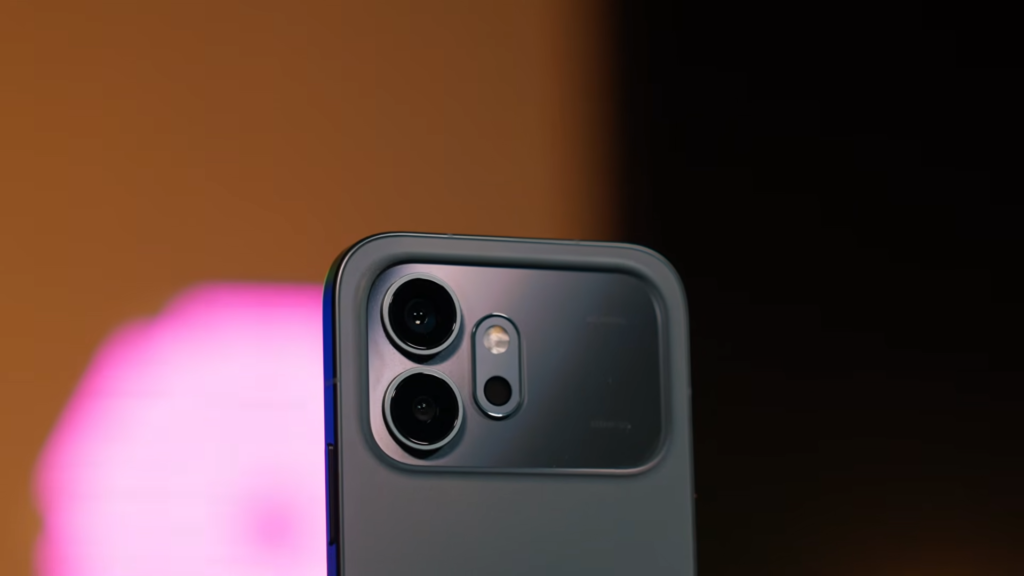
OK, am vorbit despre cel mai ieftin, Honor 600 Lite, am vorbit despre șeful seriei 600, adică 600 Pro, dar poate tu ca utilizator nu te încadrezi la niciunul dintre aceste terminale. Poate nu vrei cel mai slab ca performanță din serie dar în același timp nici nu ai nevoie de flagship-ul anului trecut pentru că nu faci gaming de performanță și nici nu ai nevoie de putere maximă de procesare. Tu ce faci? Ei bine, ca și în cazul seriei 400 de anul trecut, Honor s-a gândit și la tine, așa că, în fața voastră mă prezint astăzi cu Honor 600 simplu, vanilla, fratele mijlociu al familiei 600, cel mai mid-range dintre mid-range-uri. Design/Construcție O să începem cu elefantul din cameră pe care știu cu toții că-l vedeți. E foarte greu de ascuns: Designul! Da, arată ca un iPhone. L-au copiat de l-au luat dracii. Mai mult de atât, Honor 600 mai este disponibil și într-o culoare aproape identică, acel portocaliu turbat care a apărut odată cu lansarea lui iPhone 17 Pro. Știu, văd și eu că seamănă prea tare, știu și oamenii de la Honor, sunt conștienți și ei și de fiecare dată chicotesc când în prezentările telefonului ajung la slide-urile despre Design și Aspect. E ok, s-a făcut ceva mișto, hai să vedem și ce știe telefonul să facă totuși, la urma urmei, majoritatea utilizatorilor oricum vor folosi o husă. Uitați-vă la asemănare ca la un omagiu, dacă vreți. Pe Honor 600 simplu, sau Vanilla cum îi mai spunem ocazional, l-am primit în teste versiunea Neagră, el fiind disponibil de asemenea și în Golden White sau Portocaliul acela turbat. Camera Plateau-ul de pe spatele telefonului este, cum ziceam, transparent și dă o notă interesantă acestuia prin trecerea seamless către partea de sticlă mată. Construcția este în temă cu frații din seria 600, margini drepte, colțuri rotunjite, ecran plat și pe dreapta toate butoanele. Butonul camerei este ușor mai mic ca suprafață versus cel întâlnit pe 600 Lite. 600 are ceva grame în plus, cântărind aproximativ 185 grame, la o grosime de 7.8mm , semne că hardware-ul interior este mai serios. Aș vrea de asemenea să subliniez build-ul metalic unibody, adică dintr-o bucată și spatele din sticlă care tranziționează în bucata translucidă destinată camera bump-ului, tot dintr-o bucată. Este fără îndoială o alegere care-i dă un aspect premium acestui telefon. Cel puțin la design sigur ai din start impresia că Honor 600 „is punching above it’s weight” după cum ar zice englezul. La capitolul rezistență la intemperii, Honor 600 bifează standardele IP66, IP68 și IP69K. Performanță Honor 600 vine echipat cu cel mai nou MagicOS, versiunea 10 și va fi susținut de 6 ani de upgrade-uri pentru software și 6 ani de update-uri de securitate. Procesor 600 simplu este powered by Qualcomm, cu un model mai de mijloc, anume Snapdragon 7 Gen 4. Este cu 30% mai forțos decât 600 Lite, atingând în Geekbench 1313 puncte pe Single Core și 4080 în Multi Core. Aceste scoruri sunt cam în mijlocul zonei de … mid range, pun intended. Snapdragon 7 Gen 4 nu se încinge prea tare, și este ținut sub control de sistemul de răcire al lui HONOR 600, sistem care menține o stabilitate termică de 99.5% în 3dMark Wild Life Extreme Stress Test, daaar cu punctaje mult mai mari obținute, de aproximativ 2050 puncte. Tradus în limba română asta înseamnă că va putea susține taskuri complexe precum gamingul, dar nu chiar la cel mai înalt nivel, deci nu toate jocurile vor funcționa la setările superioare de calitate. Ecran Mă distrez pe alocuri căutând unde s-a făcut compromisul cu telefoanele plasate în zona mid-range. De ce? Pentru că în cazul flagshipurilor producătorii au blank slate, pot adăuga tot și toate, ce vor ei mai bun și mai cu moț, cea mai nouă tehnologie și o tonă de camere, exact cum te-ai aștepta de la un telefon care costă minim 1000 de euro dar, îndată ce începi să scazi prețul, începi ușor ușor să renunți la dotări. Bine am făcut acest interludiu la ecran, tocmai ca să vă zic că ecranul NU este pe lista dotărilor la care HONOR a făcut economie pentru acest telefon, 600-le Vanilla. Avem așadar un panou de 6.57 inchi AMOLED cu margini drepte, de rezoluție 2728 x 1264 pixeli, totul la o rată de refresh de 120Hz și un PPI de 458. Nu te va dezamăgi în redarea conținutului multimedia în cele mai extreme condiții de lumină ambientală, fie ea într-un studio extrem de bine luminat sau afară în soare. În plus, ecranul lui Honor 600 are și certificarea HDR Vivid și poate atinge o luminozitate locală halucinantă de 8000 de nits. Atenție însă, luminozitatea maximă locală atinsă de 8000 de nits este o valoare extrem de mare, dar, cum bine știți, această nu reflectă întotdeauna cât de luminos poate fi ecranul în medie. Trebuie luată cu un mic asterisc, pentru că sunt cifre folosite în general în scopuri laudative. Protecția ochilor rămâne o prioritate pentru HONOR, iar funcția Eye Comfort Display a ajuns la maturitate. Avem PWM Dimming la o frecvență de 3840Hz, ceea ce elimină flicker-ul sesizabil de ochiul uman, reducând oboseala vizuală în timpul sesiunilor lungi de utilizare nocturnă. Funcția Circadian Night Display este și ea prezentă, ajustând subtil temperatura culorilor pentru a nu bloca producția de melatonină. Mai sunt și alte funcții de protecție a ochilor, dar le vom menționa în trecere: AI Defocus Display, AI Brightness Adjustment, Ultra Dark Mode, Dynamic Dimming, Hardware-level Low Blue Light. Un element inedit, pe care l-am regăsit pe 600 și 600 Pro, este funcția Motion Sickness Relief, utilă pentru cei care au rău de mișcare când citesc în mașină sau în tren. Acele mici puncte care simulează mișcarea pe marginile ecranului chiar ajută creierul să sincronizeze ceea ce vede ochiul cu ceea ce simte urechea internă, reducând semnificativ senzația de greață. Cameră Camera principală a lui Honor 600 este un alt capitol la care Honor nu a făcut economie. Avem așadar un
EZVIZ RS20 Max, aspiratorul robot care face aproape totul singur (review)
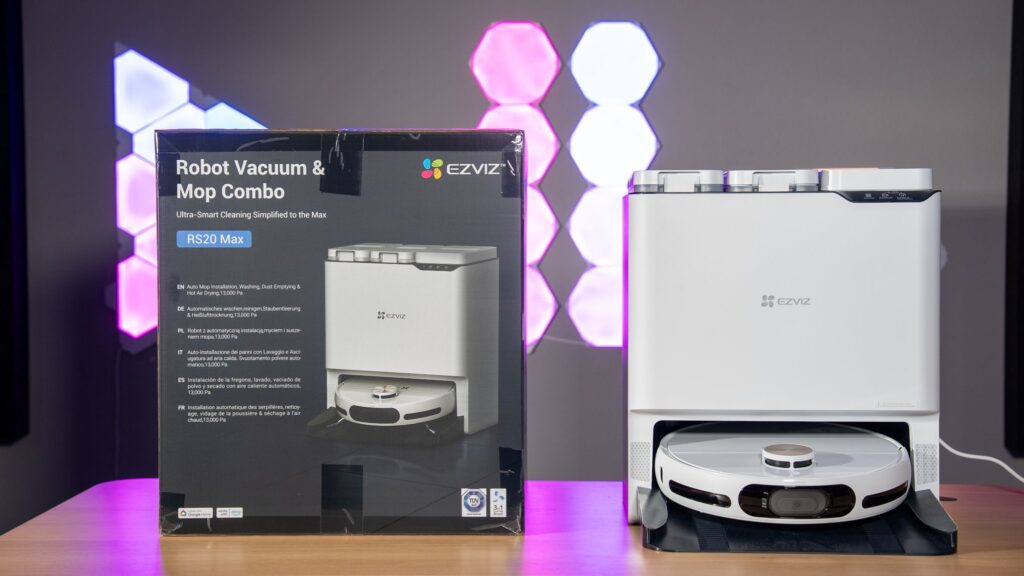
De curând am luat un aspirator nou pentru acasă. Un model vertical, subțire, pe care îl folosești manual. Îl iei de mâner și te plimbi cu el prin casă, pe covor, parchet sau gresie. Nu știe decât să aspire, dar face asta foarte bine.Doar că, dacă ar fi fost după mine, în locul lui ar fi ajuns acasă un aspirator robot. Unul care să-și vadă singur de treabă, să aspire, poate chiar să dea și cu mopul. Numai că, înainte de achiziție, am avut o mică dezbatere în doi. Eu eram în tabăra automatizării, „my better half” era în tabăra controlului total. Ea voia un aparat clasic, pe care să-l folosească direct, cu mâna ei. Nu cred că mai trebuie să vă spun cine a câștigat :).Și totuși, chiar dacă am pierdut disputa asta, n-am abandonat deloc ideea unui aspirator robot. Pentru că, din punctul meu de vedere, în 2026, nu mai vorbim despre două soluții care se exclud, ci despre soluții care se completează.Aspiratorul clasic e pentru momentele în care vrei să faci rapid treaba, exact cum vrei tu. Aspiratorul robot îți dă mai multă bătaie de cap la început, dar cere mai puțin efort pe termen lung. Îl setezi, îi spui în ce zile să intre, la ce ore, în ce camere să aspire, unde să dea cu mopul, și apoi îl lași să-și facă numărul. Da, mai trebuie să revii din când în când ca să golești rezervorul de praf sau să schimbi apa, dar mult mai rar decât în cazul unui aspirator clasic. Cine e EZVIZ? Și dacă tot am ajuns aici, hai să facem cunoștință cu fabricantul. Este făcut de EZVIZ, un brand chinezesc pe care, îl legi mai degrabă de camere de supraveghere decât de curățenie. Și pe bună dreptate, pentru că de acolo a pornit. Vorbim despre o companie din Hangzhou, lansată în 2013, crescută inițial în umbra Hikvision. Numai că, între timp, EZVIZ n-a rămas doar în zona de securitate, ci a împins ecosistemul spre smart home în sensul mai larg al termenului. Așa au ajuns să facă și aspiratoare robot, ceea ce, sincer, nu e deloc ceva ieșit din comun. Când deja lucrezi cu senzori, camere și automatizări pentru casă, parcă e firesc ca următorul pas este să pui tehnologia asta și la treabă, nu doar să stea de pază. EZVIZ RS20 Max, unboxing și design Modelul testat este EZVIZ RS20 Max și hai să vedem ce primești în cutia care nu e deloc mică și are peste 23 de kg: robotul , stația de bază care e masivă (are 12 kg singură), periile laterale, două seturi de lavete pentru mop, perie de curățare, soluție de curățare, cablu de alimentare și un autocolant pentru cameră, despre care vorbim imediat. Robotul arată ca multe alte aspiratoare de acest gen. E alb, mare la 36,5 cm diametru și 10 cm înălțime, nu e cel mai subțire de pe piață, dar nici chiar un tanc. Stația de bază, în schimb, e un obiect de mobilier în sine. De la stânga la dreapta are un rezervor de 5 litri de apă curată, unul de 4,2 litri pentru apă murdară și un sac de praf de 5 litri. Este „casa” robotului, locul unde se încarcă, se spală, se usucă, se golește etc. Teoretic, nu trebuie să te atingi de el 120 de zile, doar să schimbi sacul de praf și apa în funcție de cât de mult îl pui la lucru. După ce am montat periile și rotițele mop, hai să vedem cum arată zona de aspirare. Arată ca o față cu ochi mari și o „gură portocalie” dreaptă, clar nemulțumită de ce găsește pe jos, dar cumva funny. Acea „gură” este de fapt sistemul brevetat 3-în-1CutFree Brush 2.0, o rolă care combină peri, cauciuc și o lamă de tuns pe același ax. Bate covorul de 3.000 de ori pe minut și, când se întoarce la stație, lama taie automat părul încurcat acumulat, deci nu va trebui să cureți tu manual peria. Apoi remarc „ochii”, cele două lavete rotative de mop, care nu sunt simple discuri umede, ci se rotesc la 180 RPM cu o presiune constantă de 10N pe podea. Din acest motiv apar și dungile de apă pe covor (despre care vom vorbi mai târziu), pentru că apasă suprafața, nu doar alunecă. Și cele trei roți: două mari „de teren”, care pun în mișcare aspiratorul, și una mică pe post de cârmă, care îl direcționează. Dacă-l privim din lateral, de jur împrejur, în față central are camera AI RGB. În spate, două aerisiri și două „butoane” metalice, probabil senzori de contact pentru detectarea căderii de pe trepte sau praguri înalte. Pe latura dreaptă are o zonă de îmbinare între cele două părți ale carcasei, o fereastră neagră verticală adâncită și una lungă orizontală, senzorii LDS LiDAR și de distanță, care împreună cu camera formează sistemul de cartografiere și evitare a obstacolelor. Pe stânga aproape la fel, dar fără fereastra neagră verticală. Deasupra are un fel de turn rotund negru cu capac metalic prins în gratii albe, acesta este turnul LiDAR, care se rotește continuu și cartografiază spațiul din jur, permițându-i să navigheze corect și să rețină harta pentru până la 4 etaje. Tot pe capac se află butonul de pornire cu simbolul power și o linie de separare care delimitează capacul care se ridică. Pe acolo se accesează recipientul de praf de de 0,35L și filtrul E11. Aplicație și configurare Configurarea se face prin aplicația EZVIZ, prezentă în Google Play și App Store, pe wireless în bandă de 2,4 GHz. Sigur, cere acces și la Bluetooth, și la locație. Setupul inițial mi-a luat ceva timp. La „Add device” trebuie să selectezi rețeaua wireless și să introduci parola de Wi-Fi, apoi aplicația caută dispozitivul, îl găsește și îl conectezi. Selectezi locul unde are baza, sufragerie, dormitor, bucătărie, hol etc și configurarea inițială e gata. Pentru camera video îți cere să setezi o nouă parolă de criptare, apoi cere acces nerestricționat la bateria telefonului, posibilitatea
HUAWEI Watch Fit 5 și Watch Fit 5 Pro, cum se simt și cum performează în utilizare reală (review)
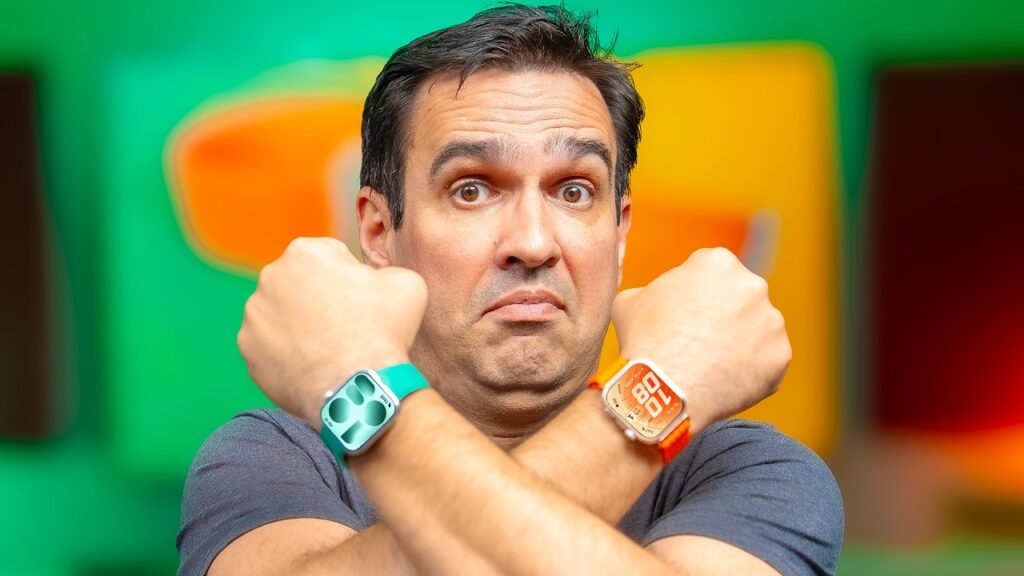
După ce anul trecut am testat Watch GT6 Pro, un model care merge spre zona de design premium inspirat de ceasurile clasice, acum trecem la ceva mai ușor, mai sportiv și mai prietenos: Watchfit 5 și Watchfit 5 Pro. Ambele tocmai au ieșit de sub embargo, deci putem vorbi liber. O să vă spun ce mi-a plăcut și ce nu m-a convins. Dar înainte de a porni la treabă, am să încerc să lămuresc și poziționarea lor în lineup-ul HUAWEI. Seria Fit este pentru oameni activi, dar nu pentru sportivi entuziaști. Nu e Garmin, nu e HUAWEI Watch GT Runner. E un smartwatch pentru cineva care aleargă de câteva ori pe săptămână, merge la sală, poate joacă fotbal ocazional și vrea să știe cum doarme noaptea. Acum, haideți să vedem cum se comportă. Am purtat în paralel Watch Fit 5 și Watch Fit 5 Pro ziua, noaptea, la sală, la alergare și oriunde m-au dus pașii. Le-am purtat efectiv în același timp tocmai ca să văd dacă diferențele dintre ele se simt în utilizarea reală sau doar pe hârtie. Și prima concluzie este că nu se simt atât de diferit pe cât ai crede. Totuși, cel mare se simte parcă mai țeapăn pe mână. De cel mic pot uita că e acolo, de celălalt, nu. Design și construcție, Watch Fit 5 Pro Modelul Pro are dimensiuni mai impunătoare și vine cu o construcție premium, dar la purtare, inclusiv la alergare, diferența nu este deranjantă. Pe scurt, nici Fit 5 nu e minuscul, nici Fit 5 Pro nu este vreun ceas baban care să te jeneze. Pe parte de hardware, HUAWEI nu insistă pe procesor, RAM sau stocare. Detalii care nici măcar nu sunt comunicate oficial și, sincer, pentru un smartwatch contează mai puțin numele cipului și mai mult experiența. Interfața se mișcă fluid, aplicațiile pornesc rapid, meniurile nu agață, iar autonomia rămâne foarte bună. Pe parte de software, ceasurile rulează HarmonyOS 6.1.1 după ultimul update și comunică cu telefonul sau tableta prin aplicația HUAWEI Health. Watchfit 5 Pro are un ecran de 1,92 inch, margini foarte subțiri, sticlă safir 2,5D, ramă din aliaj de titan și corp din aluminiu. Huawei spune că acesta este cel mai mare ecran pus până acum pe vreun model Fit. Rama a scăzut de la 2,35 mm pe Fit 4 Pro la 1,8 mm pe modelul actual. Deci creșterea de diagonală nu vine dintr-un ceas mai mare fizic, ci din optimizare. Raportul ecran-corp e de 83%, mai mare decât cel de 79% al predecesorului său. Forma dreptunghiulară este ușor rotunjită la colțuri, undeva între brățară fitness și smartwatch. Sigur, se vor găsi oameni care să spună că seamănă cu Apple Watch și nu poți să-i contrazici din cauza formei ecranului și dispunerii butoanelor. Dar în utilizare, WatchFit 5 Pro nu se simte ca o copie, ci mai degrabă ca interpretarea Huawei pentru un ceas fitness subțire, cu ecran mai luminos, autonomie mai bună și mai mult accent pe sport și sănătate. Este un ceas care se pretează și la birou, și la alergare. Îl poți purta cu o ținută casual, cu o cămașă sau cu echipament sportiv. Varianta portocalie este și cea mai curajoasă, deși poate că nu-i pentru toată lumea, dar mie îmi place că iese în evidență. Pentru ceilalți, există clasicele alb și negru. Cureaua textilă de pe modelul Pro îmi amintește de GT Runner. Este ușoară, se strânge simplu cu „arici”, nu are găuri, nu ai un rest să te încurce și respiră mai bine decât o curea clasică din cauciuc. E șmecheră la alergare și comodă pentru orice activitate sau pentru purtare all day long. HUAWEI recomandă să nu porți ceasul la duș, chiar dacă merge la 40 de metri adâncime pentru scufundări. Motivul nu este etanșeitatea, ci expunerea la săpun sau șampon, substanțe care pot ataca materialele. Totuși, am făcut un duș rece de 2 minute într-o dimineață cu ambele, doar ca să văd cum se comportă. Sunt aici, le vedeți, merg all good. Design și construcție, Watch Fit 5 Fit 5 e mai accesibil și mai colorat. Ecran de 1,82 inch AMOLED, 60 de Hz fix, 347 de pixeli per inch densitate și 2.500 de niți luminozitate maximă. Iar diferența de diagonală nu se simte în utilizare normală. Vine în cinci culori: negru, alb, violet, argintiu și verde, cea testată de noi. Varianta Silver are corp din aluminiu 100% reciclat, curea din material textil 100% reciclat și capac. Adică e cel mai eco-friendly model din gamă. Aș evita să spun că Fit 5 simplu este varianta feminină, pentru că nu despre asta e vorba. Mai corect ar fi să spunem că e varianta mai discretă, mai potrivită pentru încheieturi mai subțiri sau pentru cei care vor un ceas care nu iese în evidență pe mână. E unul dintre punctele forte ale seriei. Ecrane luminoase, fluide și ușor de „citit” în aer liber Pe Watch Fit 5 Pro ai un panou LTPO care poate coborî rata de refresh până la 1 Hz în modul Always-on Display și urcă până la 60 în utilizare normală. Teoretic, asta ajută la autonomie, pentru că ecranul nu consumă inutil atunci când nu ai nevoie de animații fluide. Luminozitatea de 3.000 de niți de pe Pro chiar contează. Afară, în lumină puternică, ecranul rămâne foarte lizibil la alergare sau la mers pe bicicletă, iar asta contează mai mult decât pare. Nu vrei să te oprești, să ridici mâna, să cauți unghiul perfect și să faci ritualul solar al citirii notificării. Vrei să vezi rapid datele și să-ți vezi de treabă. Watch Fit 5 simplu coboară la 2.500 de niți, dar și aici vizibilitatea este foarte bună. N-am simțit că modelul de bază ar fi mai slab la ecran. Din contră, le-am ținut pe luminozitate auto pe amândouă și, în unele momente, chiar mi s-a părut că ecranul mai mic are contrast mai puternic și arată mai bine overall. Bine, asta poate fi și datorită watch face-urilor diferite, care influențează percepția. Confort și purtare zilnică
HONOR 600 Pro – Șeful seriei 600 e gata să domine segmentul de upper mid-range
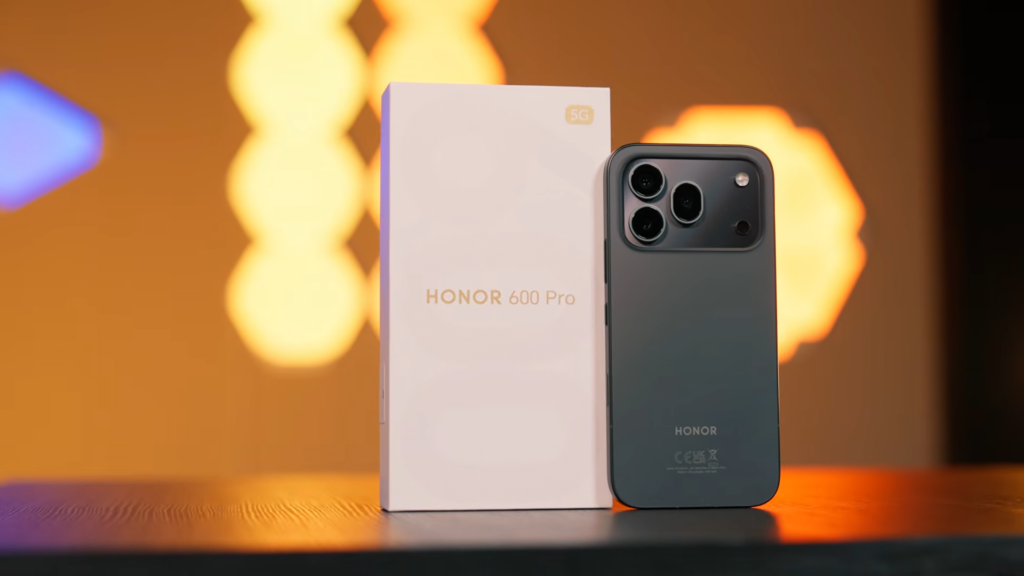
Astăzi vorbim despre vârful noii serii 600 de la Honor: modelul 600 Pro. Este telefonul care încearcă să împace capra cu varza: performanță de top, design premium, dar la un preț care să nu te facă să ceri credit la bancă ci mai degrabă în tărâmul oamenilor normali. Pentru alte detalii legate de frații mai mici sau chiar un video în care comparăm toată seria puteți apela cu încredere la video-ul dedicat de pe Zona. Design: Elefantul (sau mărul) din cameră O să începem cu lucrul pe care îl vedeți cu toții. E greu de ascuns: Designul. Da, arată ca un iPhone. L-au copiat de l-au luat dracii. 600 Pro, șeful seriei 600, după cum ziceam, vine în Europa doar în haine albe sau negre, are al 3-lea ochi de pe spate mult mai pronunțat, semn că ascunde o cameră extra față de Non Pro, și a mutat blitz-ul alături de senzorul de adâncime pe dreapta, fix ca un alt telefon celebru :). Totuși, dincolo de estetică, construcția este impecabilă: Rezistență: Aici Pro-ul strălucește. Are certificări IP68 și IP69K (deci rezistă la scufundări și jeturi de apă fierbinte) și a trecut cu brio certificarea SGS 5-stars pentru căzături și strivire. Build este metalic și este unibody, acoperit pe spate cu sticlă mată care trece seamless spre zona translucidă a camerelor. Dimensiuni: Are o grosime de doar 7.8mm, dar e cel mai „greuț” din serie la 195 de grame, ceea ce îi dă o senzație de soliditate în mână. Honor 600 Pro Honor 600 Pro Implementarea ecranelor plate rămâne, din punctul meu de vedere, superioară ecranelor curbate în utilizarea zilnică. De ce? Pentru că oferă mai multă siguranță și elimină distorsiunile sau reflexiile marginale.. În plus, HONOR oferă o asigurare de 1 an pentru ecran și spate, dacă cumva le spargi. Oferta e disponibilă pentru telefoanele cumpărate până la data de 30 iunie 2026 și aici sunt incluse și telefoanele din seria Magic 8. Din ce știu aceasta acoperă un incident pentru fiecare parte a telefonului. Performanță Honor 600 Pro vine cu cel mai nou MagicOS, versiunea 10 și va fi susținute de 6ani de upgrade-uri pentru software și 6 ani de update-uri de securitate. Ecran Să dăm și niște cifre, zic, asta ca să fie toată lumea cât mai în temă asupra a ce panou OLED folosesc cei de la HONOR în dotarea lui 600 Pro: avem un panou AMOLED drept de 6.57-inchi, care se poate duce în 120 de Herzi rată de reîmprospătare, totul la o rezoluție de 2728 x 1264 pixeli, pentru un PPI de 458. Luminozitatea maximă locală atinsă este de 8000 de nits. Atenție însă, luminozitatea maximă locală atinsă de 8000 de nits este o valoare extrem de mare, dar, cum bine știți, această nu reflectă întotdeauna cât de luminos poate fi ecranul în medie. Trebuie luată cu un mic asterisc, pentru că sunt cifre folosite în general în scopuri laudative. Ar mai fi de menționat faptul că 600 Pro are cele mai subțiri margini, la numai 0.98mm pentru maxim de imersiune dar și HDR Vivid pentru a-ți face experiența în online video streaming cu atât mai plăcută. Protecția ochilor rămâne o prioritate pentru HONOR, iar funcția Eye Comfort Display a ajuns la maturitate. Avem PWM Dimming la o frecvență record de 3840Hz, ceea ce elimină flicker-ul sesizabil de ochiul uman, reducând oboseala vizuală în timpul sesiunilor lungi de utilizare nocturnă. Funcția Circadian Night Display este și ea prezentă, ajustând subtil temperatura culorilor pentru a nu bloca producția de melatonină. Mai sunt și alte funcții de protecție a ochilor, dar le vom menționa în trecere: AI Defocus Display, AI Brightness Adjustment, Ultra Dark Mode, Dynamic Dimming, Hardware-level Low Blue Light. Ceva foarte important de menționat dacă tot suntem la capitolul ecran și funcții care se învârt în jurul acestuia este funcția Motion Sickness Relief, utilă pentru cei care au rău de mișcare când citesc în mașină sau în tren. Acele mici puncte care simulează mișcarea pe marginile ecranului chiar ajută creierul să sincronizeze ceea ce vede ochiul cu ceea ce simte urechea internă, reducând semnificativ senzația de greață. Toate acestea se traduc într-o experiență vizuală superioară, practic nu ai de ce să te plângi, îl poți folosi în cea mai însorită zi, la rezoluție înaltă și o rată de refresh de 120Hz, totul menținând o coloristică excelentă. Consumul de conținut multimedia este foarte plăcut, ba chiar aș spune imersiv tocmai pentru că marginile telefonului sunt atât de înguste. Procesor 600 Pro, șeful seriei 600, se laudă cu flagshipul generației trecute, adică Snapdragon 8 Elite, deci ne vom aștepta la performanțe deosebite de la acest terminal. Punctele obținute în Geekbench 6 sunt următoarele: 3000 de puncte în Single Core, cam cât scotea 600 Lite pe Multi, și un respectabil 9250 pe Multi Core. Peste 9000 de puncte în Multi Core ne arată faptul că 8 Elite încă este un procesor care oferă performanță aproape de flagship chiar și în 2026, ceea ce este respectabil, doar că în continuare procesoarele puternice de la Snapdragon se încing destul de tare, așa că stabilitatea termică obținută în 3DMark Wild Life Extreme Stress Test este de doar 62.7% chiar dacă HONOR a avut un an extra alături de acest procesor pentru a-i implementa o răcire mai potentă. Dacă ar fi să mă întrebi pe mine, pare a fi un compromis făcut ca să mențină grosimea acestui telefon sub 8 milimetri. Chiar și așa, este un powerhouse în gaming, cu scoruri maxime de 6788 puncte obținute în același Wild Life Extreme. În mod evident, dacă vrei să faci gaming intens 600 Pro va fi prietenul tău cel mai bun, tocmai pentru că deși 8 Elite este procesorul flagship al anului trecut, diferențele de performanță nu sunt atât de mari încât să se simtă ceva către utilizatorul obișnuit. Camera Senzor principal măricel fizic, cu o rezoluție de 200 MP (1/1.4 inch, f/1.9) și stabilizare optică (OIS CIPA 6.0). Pozele au culori vibrante, saturație „stil iPhone” și detalii excelente. 600 Pro se descurcă
Steelseries Arctis Nova Pro OMNI – E ceva ce nu pot face? (review)
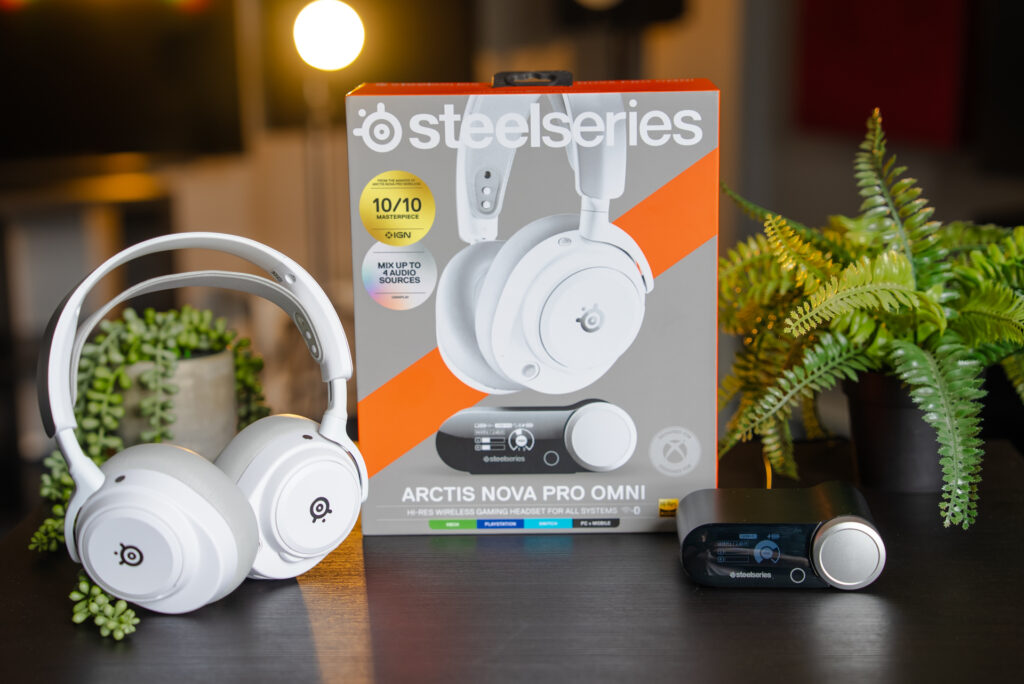
Dacă sunteți mai bătrâni ca mine sigur vă aduceți aminte de perioada de pe la începuturile anilor 2000 și cât de mult impact au avut Steelseries asupra pieței de periferice dedicate gamingului. Au avut numai hituri în acea perioadă, de la mousepad-urile QCK la Moușii Rivali și, bineînțeles, seria de căști Siberia. Fast forward câțiva ani și nu erai gamer adevărat dacă nu aveai o siberia la ureche, fie ea prima versiune, siberia V2 sau, pentru cei mai bogați siberia elite. Le-am avut pe toate la ureche, în mare parte pentru că am avut ghinion cu garanțiile și de fiecare dată îmi schimbam cu niște căști mai scumpe 🙂 Revenind la cu ce ne mai jucăm astăzi, Steelseries a continuat succesul seriei Siberia și a tranziționat către seria Arctis Nova, cu reprezentant cel mai de seamă fiind, desigur, în stilul Steelseries, versiunea Elite, iar imediat sub, Nova Pro. Ei bine, cel mai nou model din line-up este proaspăt lansatul Arctis Nova Pro OMNI Wireless. Design/Construcție Steelseries Arctis Nova Pro OMNI sunt disponibile în 3 culori, Black, Midnight Blue și, varianta primită la review, White. Personal m-am cam săturat de periferice negre, mi se par atât de basic acum după ce am avut non stop negru negru negru atâția ani, așa că m-am bucurat tare că au venit albe. Chiar și așa, e important că aveți de unde alege. M-aș bucura să existe pe viitor poate și niște ediții speciale, un portocaliu turbat, un verde, orice. Microfonul retractabil a primit și el un upgrade, atât fizic cât și sub capotă. Acum este ceva mai maleabil, mult mai ușor de pus în orice poziție vrei. În rest este identic ca aspect. Are în continuare respectivul LED care-ți indică dacă ești live sau Muted. Pe partea de controluri fizice avem doar elementele de bază. Pe cupa stângă avem rotița de volum, Butonul On/OFF/ANC alături de un switch fizic pentru Mic ON/OFF dar și Conectorul 3.5mm Jack și cel USB-C ascuns după panoul magnetic de plastic. Pe cupa dreaptă avem doar un singur buton, cel destinat conexiunii Bluetooth, alături de LED-ul de stare. În spatele plăcuței magnetice de plastic se ascunde, cum am fost obișnuiți deja de la modelul pe care-l înlocuiește, bateria removeable. Ambele cupe au microfoane exterioare care vor interveni atât pentru efectul de Noise Control dar și când pornești modul Transparency. Estetic vorbind recunosc că îmi place mai mult look-ul noilor căști Arctis Nova Pro OMNI dacă le compar cu „vechile” Nova Pro-uri. Sunt diferențe mici, subtile, dar sincer mi se pare că au sens. Mă refer aici strict la versiunile albe, pentru că pe acestea le-am avut în teste și pe acestea le-am putut compara. Pernițele sunt acum un gri deschis, în ton cu headband-ul elastic. Nu numai că murdăria adunată în timp se vede mai puțin dar adaugă și un contrast ușor căștilor, ceva ce contribuie la un aspect mai frumos. Acum realizez că tot ce v-am spus ține de gusturi, desigur, și poate sunt destui dintre voi care preferă căști FULL albe, de la pernițe la headband și diferitele alte componente, dar asta e părerea mea. Steelseries Arctis Nova Pro OMNI este o cască Wireless destul de ușoară, cântărind numai 340 de grame iar forța cu care te strâng căștile pe cap este medie. Desigur dacă ți se pare ușor incomodă poți repoziționa headband-ul elastic după bunul plac, fie folosind 2 din cei 3 pini de ancorare fie la ultimul pentru a fi maxim de relaxat gripul. Pernițele căștilor sunt desigur schimbabile, se dau jos foarte ușor în cazul în care vrei să le cureți sau să le înlocuiești cu unele noi, iar forma este deja clasică pentru line-up-ul Arctis al celor de la Steelseries, deci sigur găsești inclusiv compatibile la magazine online gen PadForce. În imagine se poate observa și microfonul dedicat pentru Noise Cancelling care și el a slăbit puțin față de versiunea precedentă, versiune unde respectivul microfon cam înțepa în urechi unii utilizatori. Sincer, înțeleg ideea includerii pernițelor din această piele sau înlocuitor de piele în cazul căștilor mai scumpe, dar mi-ar plăcea să găsesc în pachet și alternative textile mai respirabile pentru zilele acelea de gaming pe caniculă. Da, înțeleg că acel tip de pernițe nu izolează la fel de bine ca versiunile pe piele, deci potența sistemului ANC nu va mai fi la fel, dar e un compromis cu care pot să trăiesc dacă asta înseamnă să nu-mi mai transpire urechile. Nu ne oprim aici, pentru că în pachetul lui Arctis Nova Pro OMNI regăsim și ceea ce Steelseries numesc HI-Res Wireless GameHUB, nu chiar un DAC, pentru că nu transformă semnal digital în analog, așa că o să-l numim ori HUB-ul căștilor ori GameHUB. Performanță OK, am înțeles, ca design nu sunt multe lucruri noi de zis, chiar trebuie să te uiți foarte atent ca să descoperi ce au mai schimbat Steelseries de când au lansat vechiul Arctis Nova Pro, dar sub capotă? Cum stă treaba? Tot așa trebuie să te uiți cu lupa sau sunt ceva mai multe schimbări? Ei bine, da, sunt ceva schimbări și nu sunt neapărat aparente, dar aveți norocul că am stat și am căutat ca să vă lămuresc asupra tot. În primul rând, cea mai ușoară schimbare de observat are legătură chiar cu numele acestor căști: Arctis Nova Pro OMNI, iar aici am pus cu CAPS LOCK intenționat cuvântul OMNI, pentru că e Buzz-word-ul nou folosit. Ce face sau ce înseamnă acest OMNI? Înseamnă că poți conecta aceste căști la mai multe input-uri. Și da, vă aud, asta nu e nimic nou, care-i șpilu mai exact? Partea mișto la acest OMNI nu este că poți lega căștile, prin intermediul acestui Hi-Res Wireless GameHUB, la 2 surse pe 2.4GHz plus a treia prin Bluetooth SIMULTAN, nu Alternativ. Deci poți asculta în același timp și un podcast de pe PC și sunetul jocului preferat de pe consolă și să vorbești cu părinții de pe telefon. Mișto, nu? Bine, exemplul dat chiar de SteelSeries este că tu te
FSP VITA PM 850W, putere pe bune pentru un PC serios (review)

Azi vorbim despre o sursă și e posibil ca deja în capul tău să se fi aprins ledul „Not Funny” pentru că sursa este una dintre cele mai ignorate și în același timp cele mai importante componente dintr-un PC, halal paradox. Toată lumea vorbește despre ultimul procesor și ultima placă video, dar puțini se uită la componenta care trebuie să țină tot sistemul stabil atunci când un GPU lacom începe să tragă serios din priză. Și o să vorbim despre un model al taiwanezilor de la FSP Technology, unul dintre cei mai mari producători OEM/ODM de surse de alimentare la nivel global. Un nume care nu are nevoie de prea multă introducere, chiar dacă pe piața românească e mai puțin cunoscut. Iar dacă termenii OEM/ODM te-au băgat puțin în ceață, ideea e că FSP nu este doar un brand care-și pune sigla pe o sursă făcută de altcineva, ci o companie care proiectează și produce surse in-house. Un detaliu care contează atunci când vine vorba de consistența calității. Și modelul despre care vorbim azi este VITA PM 850W, una dintre cele mai noi surse ale companiei, certificată 80 PLUS Platinum și gândită pentru genul de sistem actual pe care îl vezi des în 2026. Cu procesoare puternice și plăci video high-end. Am testat-o atât cu o mașină profesională de test, cât și într-un sistem desktop care a inclus o NVIDIA GeForce RTX 5080. În acest review sunt cuprinse și opiniile colegilor mei de la Zona Store, Bogdan și Tudor, dar și ale lui Cezar de la IT Direct. FSP VITA PM 850W, design și construcție Fizic, VITA PM 850W arată discret și serios. Are o carcasă complet neagră cu finisaj mat, fără artificii vizuale. Singurul accent de culoare e logo-ul FSP scris cu albastru pe lateral. Iar pe panoul posterior, FSP și-a pus sloganul, „Power Never Ends”, pe care îl vei aprecia sau îl vei ignora cu grație. Grila ventilatorului are o formă hexagonală cu un triunghi în mijloc, care îi dă, cel puțin pentru mine, un aer aproape mistic. În ansamblu construcția se simte solidă și bine finisată. Fiind o sursă modulară, toate cablurile sunt detașabile și se conectează direct în panoul de conectori, curat și bine organizat, cu mufele etichetate astfel: PERIPHERAL, CPU, PCIe, 12V-2×6 și MOTHERBOARD. Pe partea de cabluri, avem tradiționalul 24 de pini pentru placa de bază, lung de 600 mm, două cabluri CPU 4+4 pini, de 700 mm fiecare, două cabluri PCIe 6+2 pini cu câte un conector secundar pigtail, 650 mm + 150 mm, cabluri SATA și Molex pentru periferice și cablul 12V-2×6 pentru plăcile video de ultimă generație. Sursa pare ușoară față de altele din același segment de preț. Nu e neapărat un semnal de alarmă, dar e un detaliu pe care probabil cei mai atenți îl vor observa. În afară de cabluri, VITA PM 850W are în cutie și un accesoriu pentru cablul de 24 de pini care îți permite s-o pornești fără să fie conectată la un PC. Accesoriul este util de exemplu când umpli un custom loop cu lichid și ai nevoie să dai curent doar pompei fără să pornești tot PC-ul. Cablurile sunt unul din punctele discutabile al acestei surse. În imaginile oficiale FSP, ele par mai elegante, aproape ca niște cabluri individuale, dar în realitate sunt lipite între ele, într-un format mai rigid, cauciucat, de tip bloc. Nu au manșoane individuale, iar comparate direct cu variantele de la Corsair RMX, sunt mai greu de aranjat estetic într-un build foarte curat. Cel mai vizibil este la cablul de 24 de pini, cel care se vede în orice carcasă cu panou lateral transparent. Dacă îți faci un sistem deschis, cu RGB și o tematică specială, cablurile astea ar putea să nu arate exact cum vrei. Pe de altă parte, acest lucru se poate rezolva rapid cu niște prelungiri de cabluri sleeved. Flexibilitatea firelor e bună, compoziția de cupru pare corectă și, ca să fiu sincer, multe surse din aceeași zonă de preț au o problemă de aspect la cabluri. XPG-ul, spre exemplu, e într-o situație similară. Dar, dacă urci în zona premium, Be Quiet sau Corsair stau mai bine la acest capitol. Specificații și compatibilitate Sursa respectă standardul ATX 3.1 și vine cu conector nativ 12V-2×6 pentru plăcile video de generație nouă, capabil să susțină sike-uri de putere mai mari față de clasicul 8-pin. Standardul ATX 3.1 vine, față de ATX 3.0, cu o mufă reproiectată pentru placa video, iar asta ar putea să liniștească un pic utilizatorii care sunt speriați de incidența cazurilor de conectori topiți. Sursa FSP VITA PM 850W vine cu două cabluri PCIe și două de CPU, suficiente pentru marea majoritate a configurațiilor actuale. Totuși, mare atenție la plăcile Radeon, unele modele de RX 9070XT au trei conectori PCIe de 8 pini. Condensatorii sunt japonezi, clasa 105°C, cam cei mai buni la acest moment. Circuitul pentru +5V și 3.3V este implementat prin design DC-to-DC, care asigură stabilitate mai bună față de topologiile mai vechi. Protecțiile acoperă toată plaja: OVP, OCP, OPP, OTP, SCP, UVP, SIP și NLO. Alimentarea universală 100-240V funcționează fără niciun switch manual, spre deosebire de sursele de generație mai veche care aveau un selector fizic. Model FSP VITA PM 850W Putere totală 850W Certificare eficiență 80 PLUS Platinum Standard ATX 3.1 / PCIe Gen 5.1 Garanție 10 ani ELECTRICE Șina +12V 70A / 840W Șina +5V 20A Șina +3.3V 20A Șina +5VSB 3A Șina -12V 0.3A Eficiență tipică >92% Tensiune de intrare 100–240V AC (universal) Frecvență de intrare 50–60Hz CONSTRUCȚIE Ventilator 120mm lagăr hidraulic (HYB) Condensatoare Japoneze, clasa 105°C Dimensiuni 140 x 150 x 86 mm Cablare Complet modulară CABLURI INCLUSE Motherboard 24-pin 1x, 600mm CPU 4+4-pin 2x, 700mm PCIe 6+2-pin 2x, 650mm + pigtail 150mm PCIe 12V-2×6 1x, 700mm (braided) SATA 1x cablu, 4 conectori SATA/Molex 2x cabluri PROTECȚII Protecții active OVP, OCP, OPP, OTP, SCP, UVP, SIP, NLO Ventilatorul folosit la răcire este de tip FDB (Fluid Dynamic Bearing) și se rotește, conform producătorului, la mai puțin de 500
Honor 600 Lite, 600 și 600 Pro – De toate pentru toți (review)
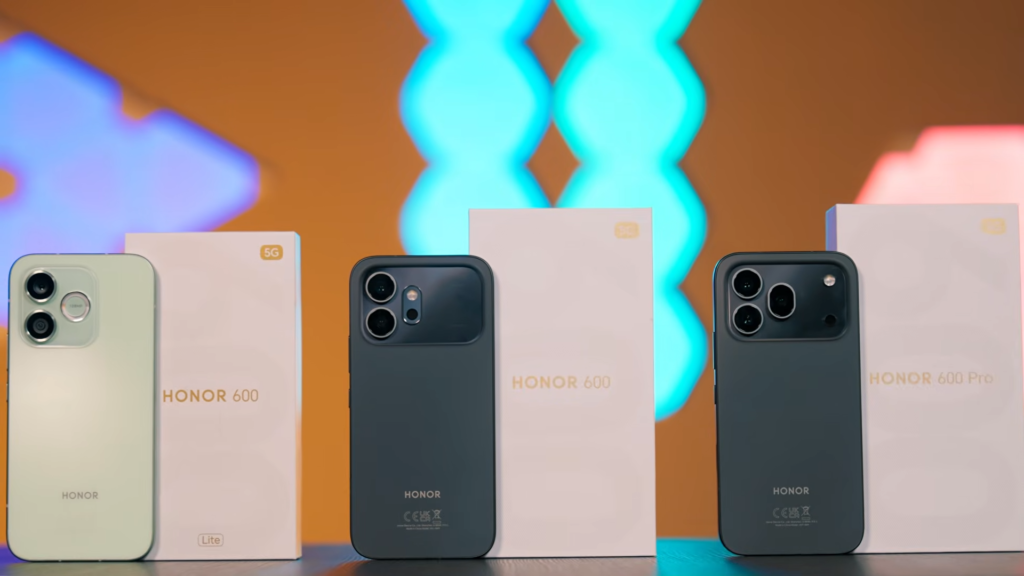
Astăzi suntem pe TECH-TECH și am zis că prea am dat-o în flagshipuri recent, cel mai bun pe camere, cel mai wow setup, cel mai optic 10X care te va da pe spate, dar vine inevitabilul comentariu OK BOSS, e cool, e mișto, face niște poze superbe în orice condiții și o are și pe soacră-sa stabilizată optic, dar eu nu vreau sau nu îmi permit cel mai nou și mai frumos flagship, telefoane de oameni normali ai? Ei bine, AM! Și despre asta vreau să vorbim acum. Avem în față tot line-up-ul nou care este seria 600 a celor de la Honor, despre care vom discuta puțin mai pă-ndelete cum se zice. Și vreau să încep puțin diferit acest material, pentru că îmi place să mai fac câte o rupere de ritm din când în când, ca să vă țin atenți. Ce ar fi să facem întotdeauna același review, structurat la fel, în același mod, ar fi prea previzibil, boring. Și prea vă obișnuiți să dați skip până la cameră, performanțe etc. Design/Construcție O să începem cu elefantul din cameră pe care știu cu toții că-l vedeți. E foarte greu de ascuns: Designul! Da, arată ca un iPhone. L-au copiat de l-au luat dracii. Mai mult de atât, Honor 600 non-Pro, Vanilla cum se mai zice, mai are și o culoare aproape identică, acel portocaliu turbat care a apărut odată cu lansarea lui iPhone 17 Pro. Știu, văd și eu că seamănă prea tare, știu și oamenii de la Honor, sunt conștienți și ei și de fiecare dată chicotesc când în prezentările telefonului ajung la slide-urile despre Design și Aspect. We know, we all know. Poate fi văzut ca un omagiu dacă vreți, dar adevărul este că tactica asta de copiere este ceva tipică producătorilor chinezești, și Honor nu sunt deloc primii în a copia ultimu’ aifon. Și da, la tine mă uit Xiaomi cu al tău Xiaomi 17 Pro Max, telefon care are până și numărul și numele identic. Bine, nici Honor nu sunt la prima abatere, pentru că Magic OS este acum transparent, la fel ca… știți voi. În fine, nu vreau să credeți că i-am pus la colț și îi certăm vehement acum. E ok, toată lumea copiază pe toată lumea, suntem ok cu asta și sincer e mult mai important ce face acel telefon decât cum arată. „With That out of the way”, cum zice englezul, acum hai să continuăm prezentarea seriei 600 a celor de la Honor. De ce nu 500? dacă tot ne-am jucat cu 400 anul trecut și ne-a plăcut sincer 400 Pro? Ei bine, seria 500 a fost lansată exclusiv în China la finele anului 2025, cam când am fost în vizită pe la linia de asamblare a lui Magic8 Pro dar am fost anunțați că va în Europa se va sări direct la 600, undeva în 2026. Ne-am obișnuit deja cu strategia celor de la HONOR de a ataca piața pe toate fronturile simultan, iar noua serie HONOR 600, lansată chiar astăzi, este confirmarea faptului că această rețetă funcționează de minune. Avem în față trei dispozitive care promit să acopere aproape tot spectrul de utilizatori, de la cei care caută un telefon de buget, dar cu aspect premium, până la entuziaștii care vor aproape cea mai nouă tehnologie sub capotă, trecând prin zona echilibrată a segmentului midrange. Cu top of the top rezervat exclusiv pentru Magic8 Pro, desigur. Totul este grupat sub umbrela seriei 600, o familie care a crescut frumos și care pare să fi învățat multe din lecțiile generațiilor trecute. O familie de telefoane foarte agilă pentru că la fiecare generație Honor a schimbat radical designul acestora. 400 este complet diferit față de seria 500 care a fost rezervată Chinei și din nou, diferit de seria 600. Ține lucrurile fresh în mintea consumatorilor ceea ce nu e neapărat rău, pentru că nu te plângi că arată toate la fel de 5 ani cum faci la alte branduri. Le vom pune față în față pe alocuri, mai ales când ajungem la capitolul cameră, unde bătălia se dă în megapixeli, algoritmi de procesare și mai nou, într-o doză masivă de inteligență artificială generativă. Este o lansare importantă pentru 2026, un an în care telefoanele nu mai sunt doar despre ecrane și baterii, ci despre cât de bine se integrează în ecosistemul tău digital și cât de mult te pot ajuta să creezi conținut fără să fii un profesionist. Mezinul familiei, HONOR 600 Lite, păstrează acea estetică modernă care îl face să pară mult mai scump decât este în realitate, doar că acum avem și o construcție metalică. Privit de la depărtare, are o siluetă care amintește de designul industrial al celor de la Apple, însă cu câteva tente personale care îi dau identitate. Sistemul de camere de pe spate este organizat tot în jurul celor trei ochiuri proeminente, însă de data aceasta trecerea între nivelele camera bumpului este mai fină, micșorând acea senzație de straturi lipite ulterior. Deși nu toate cele trei ochiuri sunt obiective „funcționale”, estetica este una simetrică și plăcută ochiului, familiară, cunoscută. Avem un telefon cu margini drepte și un ecran plat, o alegere care mă bucură enorm deoarece oferă un grip excelent și previne alunecările accidentale din mână. Butoanele sunt grupate pe partea dreaptă, iar elementul surpriză pentru zona de preț unde se încadrează Lite-ul este păstrarea butonului dedicat pentru cameră. Pe marginea inferioară găsim difuzorul, portul USB-C și tăvița pentru SIM. Culoarea pe care am avut-o în teste este numită Sprout Green, dar telefonul este disponibil și în clasicul Velvet Black, Desert Gold și Velvet Gray. Nu toate culorile sunt disponibile în Europa, lucru valabil pentru toate telefoanele, deci căutați cu atenție. 600 Lite e chiar subțirel, la numai 7.34mm grosime și cântărește 180 de grame. Continuăm cu Honor 600 simplu, sau Vanilla cum îi mai spunem ocazional. Acesta este inculpatul care a preluat designul și culoarea portocaliu Zonă direct de la Apple, dar noi am primit în teste versiunea Neagră, el fiind disponibil
Colaborare făcută cum trebuie – Colecția ROG x KJP
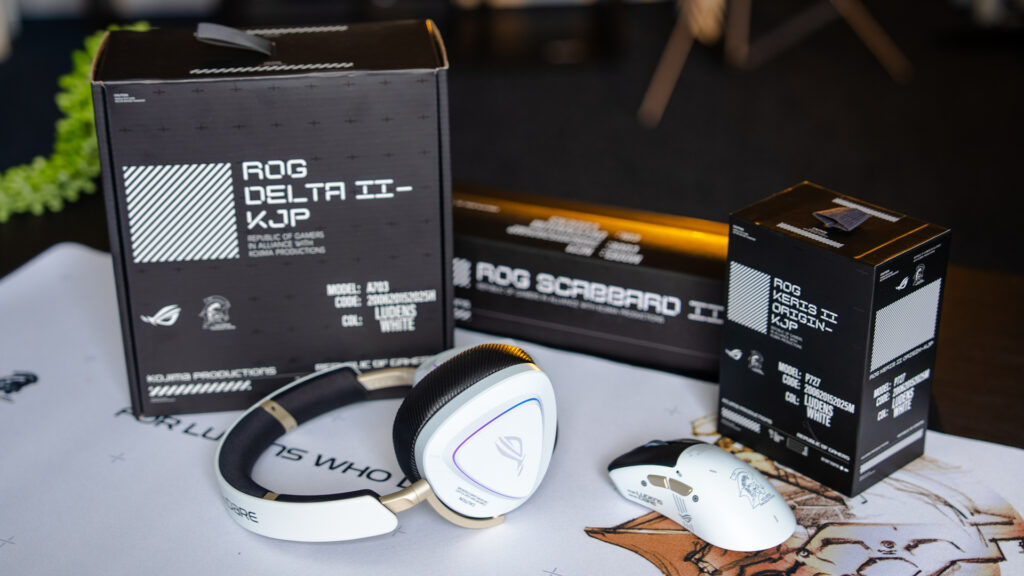
Hideo Kojima a declarat că Ludens este doar simbolul și mascota studioului Kojima Productions și că nu apare ca personaj în Death Stranding. Se speculează că modelul facial implicit de sub masca lui Ludens nu este nimeni altul decât cel al lui Kojima însuși, scanat digital. Drept urmare, ASUS a ajustat motto-ul For Those Who Dare, exclusiv pentru această colaborare, în For LUDENS who Dare, ceva ce trebuie menționat și, din punctul meu de vedere, un pas în direcția potrivită când vine vorba de astfel de colaborări. Setup-ul per total arată excelent și sincer acum că stau și mă uit la toate 3 pe birou, parcă lipsește o tastatură din toată ecuația. Înțeleg că totul s-a învârtit în jurul lui ROG Flow, care a primit și el tratamentul Kojima Productions, dispozitiv care are în sine o tastatură, dar pentru noi ceilalți, fani ai KJP dar care avem deja un PC, setupul pare incomplet. Trecând peste acest mic impediment vă mai las alături de câteva cadre cu toate perifericele testate, aranjate frumos pentru a fi admirate. Emblema Kojima Productions plantată fix în mijlocul padului dar și pe Mouse și pe căști este completată de text care pare că ar fi din HUD-ul unui joc, ceva care să te aducă fix în starea aceea bună de gaming. Îmi place foarte mult și mi se par modificările perfecte pentru a se integra și într-un setup normal de gaming. E o colaborare care nu țipă UITE-TE la mine, are modificări mai degrabă finuțe decât altceva. După toate acestea aș vrea să le tratez individual, să vedem fiecare ce știe și de ce merită atenția voastră. ROG KERIS II Origin – KJP Keris este clar forma mea preferată din line-up-ul Asus, în mare parte pentru că prefer moușii ergonomici în general în defavoarea celor simetrici care cresc în popularitate recent. Singura mea dorință ar fi ca Asus să scoată și un Keris ușor mai măricel, pentru Palm Grip în combinație cu mâini mai mari. În forma actuală, Keris mi se pare mai degrabă un mouse pentru Claw Grip și, puțin mai incomod, pentru Palm, modul default în care-l folosesc eu. Sunt detalii mici, adică nu vorbim de diferențe imense, dar un DeathAdder de exemplu este cu aproape 1cm mai lung, chiar dacă nu are cocoașa la fel de pronunțată ca Keris. Senzorul lui Keris II Origin, numit AimPoint Pro, poate atinge rezoluții halucinante de 42000 de DPI, la o accelerație de 750 IPS, totul la 8000 de Hz Polling Rate, asta în cazul în care ai deja un Polling Rate Booster care te va duce de la 1000 la 8000 Hz. Față de Keris II Ace, acesta nu vine în pachet, deci trebuie cumpărat separat. Piciorușele din PTFE au asigurat un glide ușor dar controlat pe durata testării, nimic de comentat acolo. Greutatea lui Keris II Origin, fie el simplu sau KJP Edition este de aproximativ 65 de grame, ușor peste cele 54 de grame ale lui Keris II Ace, dar oricum suficient de puține și pentru cei mai fanatici ai moușilor super ușori. Cum ziceam, Keris este preferatul meu din tot line-up-ul ASUS ROG, tocmai pentru că este o formă ușor de deprins si cu care mă înțeleg bine în cam orice joc. Da, mi-ar plăcea să fie puțin mai lunguieț, dar în rest chiar nu am nimic să îi reproșez. L-am folosit atât în Mouse P.I. For Hire, un review pus recent pe Playground, dar și în eternul Counter Strike 2, Pragmata și încă alte câteva jocuri acasă, în timpul liber, cu ocazia acestei vacante prelungite de 1 mai. S-a comportat ireproșabil, cum fac moușii ROG de câțiva ani încoa’. De iluminat se ocupă 3 LED-uri poziționate în dreptul rotiței de scroll, pe emblema KJP care înlocuiește emblema ROG prezentă la Keris II Origin, versiunea basic, dar și pe lateralul mouse-ului în dreptul degetului mare. Iluminarea nu este țipătoare, chiar aș zice foarte plăcută, mai ales stripe-ul lateral. Da, într-adevăr, dacă ții să ai maximul posibil de baterie, atunci poate că nu vei ilumina șoarecul non stop, că îți scade de la cam 120 de ore de utilizare la circa 80-85, deci un număr considerabil de ore. Când inevitabil ajungi să legi mouse-ul la cablu, acesta nu te va încetini prea tare, pentru că este un cablu de tip Paracord, are 2 metri lungime și este foarte ușor. Doamne cât mă bucur că zona de tastaturi custom, de fapt periferice custom per total, a apelat la softurile open-source prin care-ți puteai configura respectivul periferic fără să ai 50 de alte programe instalate pe PC, programe de care nu mai ai nevoie îndată ce ți l-ai făcut cum trebuie. Pare că majoritatea producătorilor au văzut acest trend și au zis, hai că putem și noi, iar Asus este printre primii astfel de producători. Ei bine, cu ajutorul Asus Gear Link, Link aici, poți să-ți customizezi după buna plăcere dispozitivele compatibile, momentan nu foarte multe la număr, dar e din ce în ce mai răspândit. În pachetul lui Keris II Origin – KJP Edition găsești cam tot ce ai vrea să găsești în pachetul unui mouse plus ceva extra. Ce este acel ceva? O să răspund printr-o întrebare. Care este cea mai întâlnită problemă la șoareci? Ce vă scoate din minți când se întâmplă și are ca rezultat adesea înlocuirea completă a dispozitivului? Dap, Clickurile principale care dau fail, fie sub forma dublu-click-ului random fie că nu mai pot ține click continuu, ambele sunt probleme grave de care nu vrei niciodată să te lovești și motivul principal pentru care mulți nici nu se ating de jocuri tip Diablo :). Ei bine, în pachetul lui Keris II Origin KJP și cel mai probabil și a lui Keris II Origin simplu, vei regăsi extra switch-uri, ROG Micro Switches II, pentru a fi înlocuite cu ușurință în cazul în care-ți cedează cele instalate pe mouse la un moment dat. Ceva ce e de 2 ori mai trist dacă se întâmplă pe un mouse ediție limitată care poate
HyperX Cloud Alpha 2 Wireless – (review)
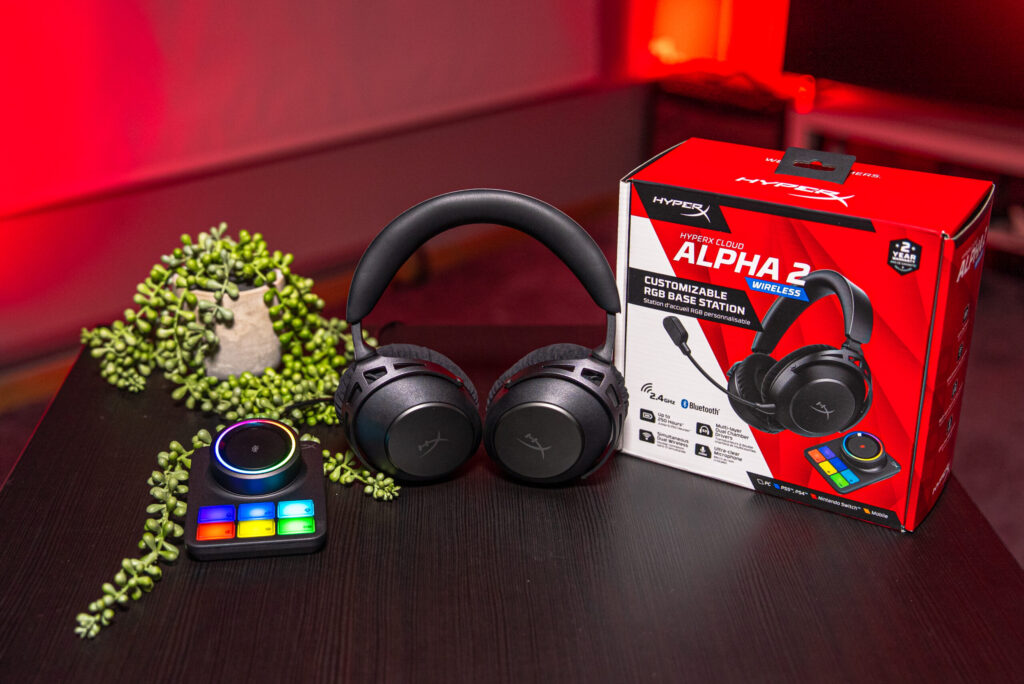
HyperX a avut o ascensiune fulminantă acum vreo’ 10 ani când au lansat pentru prima dată seria de căști Cloud și Alpha. Bine, dacă vrem să fim preciși, primul HyperX Cloud a apărut în anul 2014, deci avem deja 12 ani de popularitate printre gameri în materie de căști. Pasiunea pentru gaming se vedea încă de la începuturile intrării în zona de periferice dedicate acestei pasiuni, iar acest lucru a început să se reflecte aproape instant în vânzări. HyperX s-a rebranduit ca brand standalone, evoluând de sub umbrela Kingston, cel puțin ca nume. 5 ani mai târziu marcăm un alt moment important: 10 milioane de perechi de căști vândute, semn că gamerii au acceptat rapid HyperX, în mare parte datorită raportului excelent de preț/performanță pe care-l ofereau căștile acestuia. Design/Construcție Aspectul exterior al modelului testat este foarte similar cu toate căștile HyperX. De la distanță nu ai cum să nu recunoști o pereche de căști HyperX, este deja un design iconic, cu care gamerii rezonează foarte bine. Acum da, întotdeauna vor fi variații în funcție de model și de generația acestuia, dar în mare cam toate arată la fel, iar acest lucru nu este neapărat rău. Construcția este în mare parte metalică, cu bucăți de plastic negru care vin în completare. Îmi place că structura care va suporta toate mișcările căștilor este complet metalică, o combinație de oțel pentru headband și aluminiu pentru cadrul cupelor. În rest, materialele care iau contact cu capul tău sunt îmbrăcate în piele vegană și ceva material textil/microfibră care acoperă cupele căștilor, cu spumă cu memorie la interior. La capitolul control fizic, Cloud Alpha 2 Wireless are cam tot ce ți-ai putea dori. Avem așa: pe cupa stângă: Conectorul jack 3.5mm pentru legarea pe fir, conectorul Jack 3.5mm pentru microfonul detașabil, Portul USB-C pentru încărcarea căștilor dar și butonul pentru mute al microfonului și butonul ON/OFF. Cupa dreaptă găzduiește sliderul de volum, switch-ul pentru modurile de funcționare dar și un buton multifuncțional pe care-l poți reconfigura în NGENUITY, versiunea Beta. Pernițele sunt și ele detașabile și vă garantez că veți găsi cu ușurință înlocuitoare, tocmai pentru că HyperX are cam aceiași formă a căștilor de ceva timp încoace. În cutia lui HyperX Cloud Alpha 2 regăsim, pe lângă base station și căștile în sine plus microfonul detașabil, o mică husă de protecție pentru când pleci cu ele pe avion sau când vrei să le protejezi de pisicile tale nebune. Înafară de aceasta avem și cabluri, atât USB-C – USB-C plus un adaptor USB-C către USB-A dar și cablu Jack pentru când vrei să mergi analog. HyperX Cloud Alpha 2 Wireless cântărește aproximativ 355 de grame cu tot cu microfon atașat și cam 344 fără. Performanță Utilizat timp de aproape o lună de zile, pot să spun cu mâna pe inimă că mă declar mai mult decât mulțumit de rezistența în timp a materialelor utilizate în construcția lui HyperX Cloud Alpha 2 Wireless. Acesta poate fi rotit, învârtit, contorsionat în cele mai creative și inimaginabile moduri și revine la starea inițială fără să-și piardă din elasticitate. Acum na, un utilizator normal nu are niciun motivă să tragă de ele în modurile barbarice în care am tras eu personal, dar e bine să știm care sunt limitele unor astfel de căști înainte să le recomandăm mai departe către voi. Izolarea față de mediul înconjurător se produce grație construcției closed back în combinație cu pernițele de memory foam acoperite cu microfibră textilă. Aceasta este decentă, dar departe de capabilitățile unui sistem ANC. Și da, dacă Active Noise Cancellation este un feature important pentru tine, află că HyperX Cloud Alpha 2 Wireless nu are așa ceva. Difuzoarele multistratificate de 53mm bi-camerale produc un sunet în general plăcut deși poate mi-ar fi plăcut să fie ceva mai deschis, cu un soundstage mai larg. Realizez că asta este unul din impedimentele care vin la pachet cu designul de tip closed-back și că pentru mine întotdeauna vor fi superioare modelele open back, dar în același timp sunt destui utilizatori care vor ca sunetul lor să nu se piardă în mediul înconjurător, ceva ce open-back-urile sunt renumite pentru. Revenind la profilul audio, după puțin tweaking, sunetul redat de aceste difuzoare este chiar bun, mai ales dacă îl compari cu alte căști wireless disponibile pe piață în acest moment. Ai un bass clar și puternic, care totuși nu distorsionează mai mult decât ar trebui, mai ales la volum maxim, dar și mai important, nu acoperă mediile ca să-ți înfunde vocile personajelor. Un aspect foarte important, mai ales dacă vrei să mai consumi și conținut multimedia, nu doar să le folosești la gaming. Apropo de asta, am ascultat câteva din meloriile pe care le bag de obicei când vine hardware nou la teste și au sunat în mare parte bine. Da, în mod evident că în aceiași bani, îți vei putea găsi modele de căști audio Hi-Fi care se vor auzi și mai bine, dar nu vor fi la fel de versatile și de utile gamerilor. E până la urmă un compromis pe care trebuie să-l faci în funcție de nevoi. Asta nu înseamnă că Cloud Alpha 2 se aud nasol sau ceva, departe de mine acest gând. Ele sunt niște căști foarte competente, care-ți vor oferi un sunet în general echilibrat și pe care le vei putea folosi să asculți cele mai nebune concerte sau ultimul film apărut pe Netflix, Prime Video sau cine știe ce alte servicii de streaming legale sau ilegale folosiți. Ai și opțiunea de Spatial Sound, opțiune care, odată activată îți va transforma semnalul Stereo în Surround. Este ok, sincer nu sunt fan al sistemelor de simulare a sunetului surround, dar e în același timp ceva ce trebuie să experimentezi cu urechile propri pentru că depinde de preferințe. Chiar și așa, ai o tonă de setări unde să-ți bagi nasul ca să-ți faci sunetul surround perfect pentru tine. Microfonul de 10mm produce sunetul cu care suntem deja obișnuiți de la căști HyperX. Este însă ceva mai bun versus Cloud