
Razer Viper V4 PRO – Cel mai popular eSports Mouse, acum și mai bun (review)
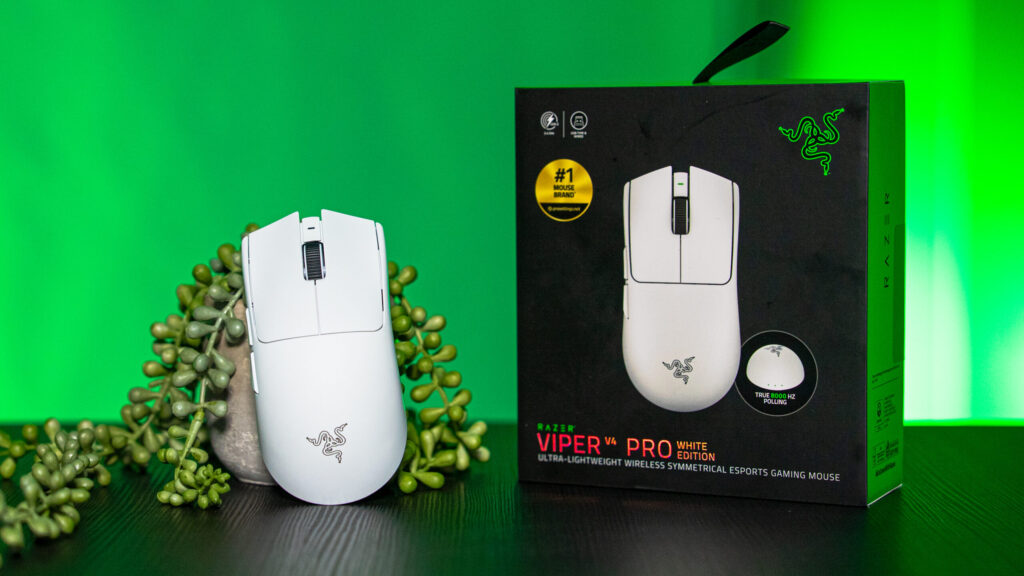
M-am distrat prin toamna lui 2025 cu noi dispozitive proaspăt lansate atunci de Razer, iar aici mă refer la noul meu mouse daily driver, adică Deathadder V4 Pro dar și excelentele căști BlackShark V3 Pro. Ei bine, pe cât de mult îmi place mie un mouse ergonomic în general, realizez că sunt destui care s-au obișnuit cu forma simetrică a șoarecilor și care preferă oricând un astfel de gadget. Bine, aici trebuie să includem în ecuație și gamerii stângaci care nu ar putea sub nici o formă să folosească un ergo mouse pentru că e foarte anevoios pentru ei. Așa a intrat în imagine pentru prima dată seria de mouși Viper a celor de la Razer, serie care a fost primită cu mare drag de gameri la nivel mondial, până la punctul în care a ajuns chiar cel mai folosit model de mouse printre profesioniști, asta conform Razer sau celor de la prosettings care au urmărit ce șoareci folosesc 2700 de jucători profesioniști. Ei bine, tocmai s-a lansat noul și frumosul Viper V4 Pro, care vine să-l înlocuiască pe acest cel mai popular mouse folosit de profesioniști, cu ceva îmbunătățiri despre care vom discuta în acest material. Design/Construcție Viper V4 Pro pare, cel puțin de la distanță, identic cu V3-ul pe care-l înlocuiește, există diferențe interioare în care vom intra imediat. Razer a considerat că Viper are forma perfectă așa că nu a fost nevoie să mai umble la ea, dată fiind popularitatea acestui model printre pro players. If it ain’t broke… Culoarea albă pare să revină în trend și eu sunt complet pentru. Tot ce mai lipsește din tot ecosistemul acesta sunt și culori mult mai vii, precum roșu, verde, albastru. Da, există ediția specială Faker pentru V3, ediție pe care sper că o vor actualiza sau relansa odată cu noua versiune a lui Viper. Nu degeaba i l-au dat înainte de lansare să se joace cu el după bunul plac ca să le ofere feedback celor de la Razer. Finisajul mouse-ului este de menționat și el pentru că este mat și ușor cauciucat. Acum însă, față de momentul la care am testat anterior menționatul Deathadder v4 Pro am experiența utilizării acestuia timp de aproape 6 luni pentru că l-am adoptat ca mouse de zi cu zi. Drept urmare pot să am o părere mult mai avizată asupra finisajului lui Viper V4 Pro și pot declara că da, rezistă în timp și nu a acumulat pete sau strălucește acum pentru varii motive. Ar mai fi de menționat și puc-ul nou care este receiverul Wireless întâlnit și la Deathadder v4 Pro. Este surprinzător de greu dar în același timp util și foarte capabil. 50 de grame are ediția pe alb, cu 1 gram extra față de Viper V4 Negru, pentru că vopseaua albă este mai grea, presupun. Acum dacă acel gram contează enorm pentru tine și crezi că poți beneficia din lipsa lui, atunci nu ai de ales decât să apelezi la Viper-ul pe Negru. Performanță În primul rând, ceva ce în trecut nu era la fel de important dar recent a devenit crucial, trebuie să vă țineți mouse-ul updatat la zi :). Deci cum îl scoateți din cutie și îl conectați la PC pentru prima dată, recomandarea mea este să-i faceți firmware update. Durează puțin și vă asigură că mouse-ul vostru este în parametrii cei mai buni de funcționare. Odată trecut de firmware update, poți să te bucuri cu spor de mouse-ul tău nou. Recomand amplasarea cât mai aproape de mouse pentru a minimiza interferențele, eu îl pun la baza monitorului sau a brațului de monitor. Conexiunea HyperSpeed Wireless de generație a 2-a este suficient de puternică și stabilă cât să funcționeze și de la distanțe mai mari, în cazul în care plasezi pucul prin spate pe undeva, dar de ce să riscăm? În plus, vei avea nevoie oricum de cablu când trebuie să încarci bateria mouse-ului, deci mai bine mai aproape, ca să minimizezi timpii morți. Și dacă finisajul lui Viper V4 Pro tot nu este suficient de grippy pentru tine, deși sincer mi se pare excelent, există în pachetul acestuia și extra grip-uri texturate pe care le poți lipi pe șoarec. Acum știm de la alte Vipere testate în trecut, că Viper V4 Pro se pretează excelent la Claw Grip, poate chiar și Fingertip, dar pentru Palm Grip, dacă ai mâinile mai mari sau mai late… nu pot spune că este cel mai comod mouse de utilizat în sesiuni lungi de timp. Pentru gamerii pe Palm recomand mai degrabă Deathadderul V4 Pro, un mouse foarte similar în materie de hardware intern care are și sistemul wireless cel mai nou, deci nu ai nici-un dezavantaj pe parte de hardware. Rotița de scroll a primit upgrade în sensul că s-a trecut la o rotiță optică, să fie în linie cu restul line-up-ului Razer curent. Ce beneficii aduce o astfel de rotiță versus o implementare mecanică? Cea mai importantă este eliminarea efectului de debounce care vine la pachet cu switch-urile mecanice. Asta se traduce în limba română în scroll-uri mai stabile și înregistrate întotdeauna precis. O rotiță optică de asemenea rezistă mai bine în timp și elimină aproape complet problemele raportate de gameri fix cu rotițele Razer din trecut. Piciorușele PTFE cu care vine din fabrică noul Viper V4 Pro sunt foarte rapide. Sunt similare cu cele întâlnite pe Deathadder v4 Pro, dar alunecă puțin mai ușor pe mousepad. Bine, aici pot contribui cele 5 grame în minus față de Deathadder, dar senzația mea este că au perfecționat formula. Senzorul utilizat este cel mai nou din portofoliul Razer, nume complet: Razer Focus Pro Gen 3 care este capabil deee 50 de mii de DPI, poate acoperi 930 de inchi în fiecare secundă, totul la o accelerație maximă de 93G, deci practic poți să fii Flash și Viper V4 Pro să țină pasul cu tine. Am încercat de curiozitate să folosesc câteva minute mouse-ul setat pe cea mai mare treaptă se sensitivitate posibilă pentru senzorul optic Focus Pro 50K de
Lenovo LOQ sunt monitoare de gaming la preț accesibil și cu dotări aproape-premium (review)
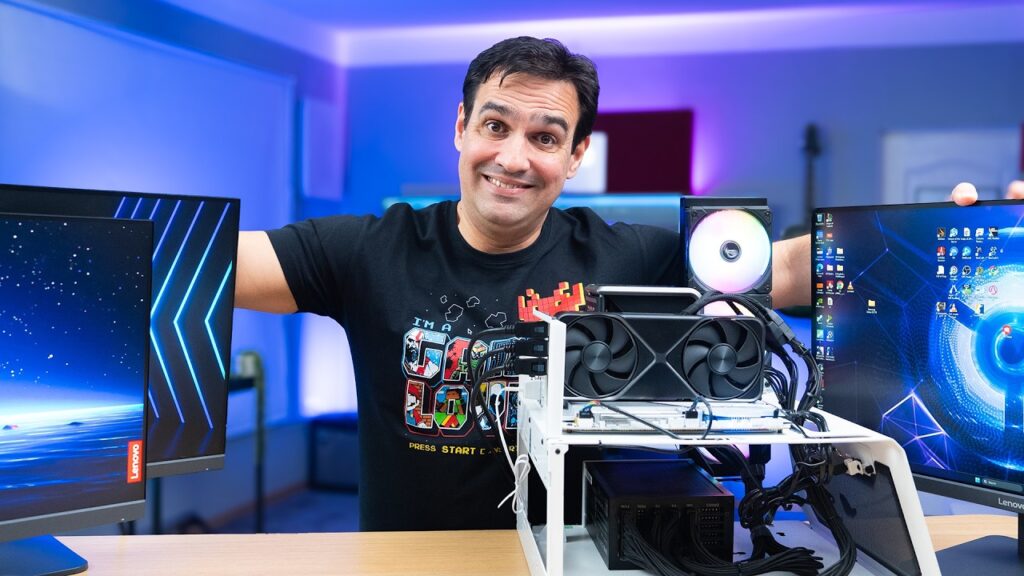
Tech nu este întotdeauna despre ce este mai inovator, ce-i mai scump, mai rapid și mai state of the art în orice produs. Deseori cumpărătorii, clienții majoritari de fapt, nu își bat capul, ba din considerente de buget ba din dorința de a nu cheltui prea mult pe diferite componente, așa că apelează la dispozitive entry sau mid-range. Ei bine tocmai despre astfel de dispozitive vom discuta astăzi, trei monitoare din gama LOQ a celor de la LENOVO. Gama LOQ marchează extinderea brandului LENOVO în zona perifericelor de gaming accesibile, păstrând în același timp o mare parte din ADN-ul calitativ „moștenit” de la seria superioară Legion. Aceasta este dedicată gamerilor care vor maximul de performanță posibil dintr-un monitor, dar fără costul unei soluții cu adevărat premium. Adevărul este că prețurile au cam luat-o razna ușor și aici. Bunăoară, cu1000 de lei îți cumpărai un dispozitiv poziționat către zona high-end, iar acum Tandem OLED-urile noi sar de 1000 de euro. Bine, nu existau acum 10 ani monștrii de 49 de inch din ce în ce mai populari astăzi, iar diagonala cea mai des întâlnită era 21.5-22 inch, deci cumva îți cumpărai fizic mai puțin monitor, dar nu cu mult mai puțin. În vremurile curente, 24 inch a luat rolul celei mai răspândite diagonale, dar este și sweet spot-ul pentru gaming în Full HD, cu 27 inch omologul pentru rezoluția QHD. Bine, e adevărat și că avem avantajul că acum IPS-ul, panoul cel mai scump în trecut, s-a ieftinit considerabil pe măsură ce tehnologia a ajuns la maturitate, lucru care e numai bine pentru gamerii care în trecut trebuiau să compromită sever culorile dar și unghiurile de vizualizare pentru viteză, apelând la TN-uri. De aceea am ales să ne jucăm cu trei monitoare care sunt cumva fix în acest segment de dimensiuni și rezoluții. Avem așa: LOQ 24-10, cel mai mic monitor prezentat astăzi, adus împreună cu cei doi frați mai mari, LOQ 27-10 dar și LOQ 27Q-10. Acel Q cred că presupuneți deja de la ce vine, dar hai să nu ne grăbim prea tare, le discutăm pe toate la timpul lor. Nu vom trata separat cele 3 modele testate decât pe alocuri, unde apar diferențele și unde e important să le discutăm. Vorbim totuși de o serie de monitoare care-și păstrează aspecte comune suficient cât să ne facă viața mai ușoară. Design/Construcție Să le luăm la o inspecție vizuală rapidă. LOQ renunță la iluminarea RGB stridentă în favoarea unui design funcțional, industrial, dominat de nuanțe de gri închis (Luna Grey). Construcția este solidă, deși materialele predominante sunt plastice. Acestea sunt bine finisate și nu scârțâie, nu bate, nu troncăne, dar oferă senzația unui produs durabil, capabil să reziste utilizării intense zilnice. Bine, prin utilizare intensă a nu se înțelege că începi să abuzezi fizic monitorul. Cele trei LOQ-uri din fața voastră sunt foarte similare ca și aspect, tocmai pentru că provin din aceiași serie și aceiași generație. Toate trei au 3-sided near borderless, adică pe trei laturi au marginile foarte mici, cât să fie indicate pentru setup-uri multi-monitor. Buza, adică marginea de jos, este la toate trei modelele ceva mai groasă, pentru a fi folosită în manipulare sau transport fără să atingi panoul în orice moment. Aceiași margine acomodează un Logo Lenovo dar și LED-ul de stare al monitorului. Spatele LOQ-urilor este destul de simplist și el. Avem un design minimalist, cu un logo LOQ amplasat central și un Kensington Lock plus montură Vesa 100×100. Standul din dotarea celor trei monitoare este destul de basic. Asamblarea este foarte ușoară având atât de puține componente, brațul monitorului intră în baza pătrată printr-o clemă de plastic. Nu există șurubul blocator cu care suntem obișnuiți la toate monitoarele. Totul stă în acea clemă de plastic. Standul este suficient de stabil, permite mișcări de înclinare între -5 și 20 de grade și cam atât. Nu poți ajusta monitorul pe verticală și nici roti pe orizontală. Vreau totuși să menționez ceva, pentru că trebuie să dau puncte bonus lui LENOVO în ceea ce privește aceste monitoare și sincer nu mă așteptam fix la niște produse din zona budget de preț. Toate trei monitoarele se alimentează direct, printr-un singur cablu, similar cu cel folosit la PC. Adică este interioară practic, ceva ce trebuie punctat pentru că mă disperă sistemul ăsta cu alimentator separat ca la laptopuri pentru multe monitoare mai scumpe. La capitolul porturi avem 3 dintre care 2 sunt Display Port 1.4 și al 3-lea este un HDMI 2.1. În pachetul monitoarelor, pe lângă monitorul în sine mai regăsim și cablul de alimentare dar și un cablu Display Port 1.4. Nu avem Cameră, Microfon sau difuzoare integrate în niciunul din modelele testate. Performanță Panourile utilizate pentru LOQ-urile de pe masa de operații sunt de tip WLED, adică iluminare dorsală, tip backlight, cu panouri IPS rapide și tratate cu un finisaj anti-reflexii. IPS-ul câștigă detașat în ceea ce privește unghiuri de vizualizare față de tehnologia GO-TO pentru gameri care era în trecut TN. Deși nu sunt perfecte și din lateral pierzi puțin din luminozitate, culorile nu au de suferit ca la anterior menționatul TN, ceea ce devine extrem de important în setup-uri multi-monitor unde poate nu ai poziția perfect centrată de fiecare dată. Luminozitatea maximă atinsă de aceste panouri IPS este de 300 nits, suficient pentru medii luminoase de lucru dar dacă te lupți des cu bătaia soarelui direct în monitor ei bine va trebui să te reorientezi cumva, să miști monitorul dau să încerci să blochezi acea interferență, pentru că-ți va face viața mai grea. Acestea sunt în mare parte identice, cu o singură excepție. Modelul cel mai bun, adică 27Q-10, are, pe lângă rezoluția mai mare, QHD față de Full HD, și culori mai bune, pentru că poate reda peste 1 miliard de culori diferite, pe 10 biți. Bine, nu e un panou cu 10 biți nativ, are tehnica aceea de Frame Rate Control prin care îți flash-uiește rapid 2 culori pe 8 biți ca ochiul tău să perceapă ca și cum e
Am testat XIAOMI Electric Scooter 6 Ultra, un adevărat SUV al trotinetelor (review)
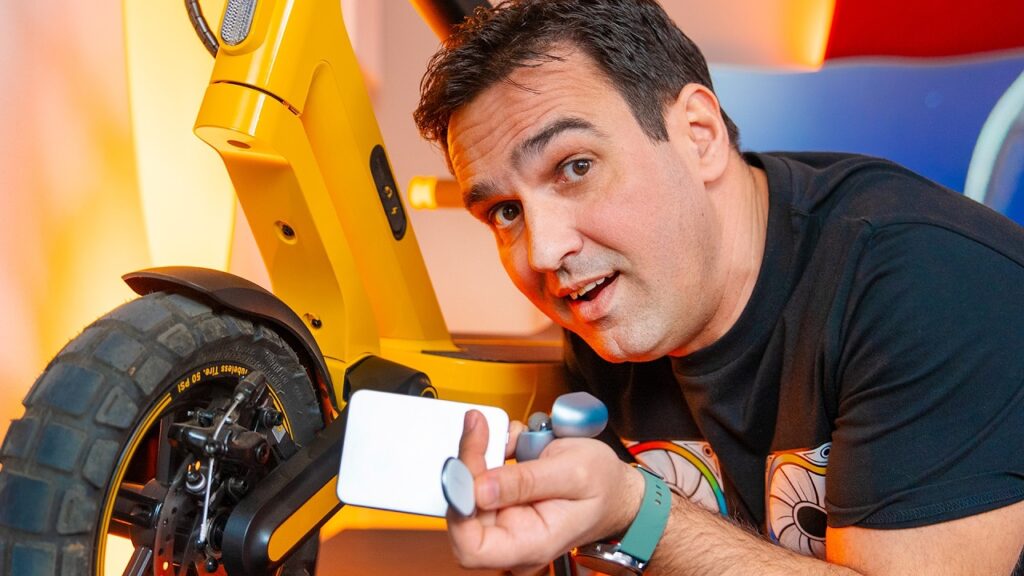
După fabulosul XIAOMI 17 Ultra, continuăm cu încă 5 dispozitive din oferta XIAOMI ci 5, cap de serie fiind acest Electric Scooter 6 Ultra cu care poți ajunge și pe lună, hai să ne distrăm împreună. Am primit e noul Scooter 6, tot galben, tot cu baterie mare, tot puternic, tot cu indicativul Ultra… dar e o trotinetă. Ați auzit de T800? Modelul de Terminator pe care li juca Schwarzenegger în celebra serie cu același nume. Și fix asta a fost senzația, ca am ieșit cu Terminator-ul prin oraș. Probabil Xiaomi s-au gândit ca trotineta asta i s-ar potrivi unui motociclist fanatic ca mine. Lăsând caterinca de-o parte, haideti să va zic pe repede înainte ce știe, ce poate și cum mi s-a părut. În primul rând este mare și grea. Are aproape 34 de kilograme, ceea ce o face oricum numai „portabilă” nu. Este într-adevăr stabilă și confortabilă, dar ia-ți gândul ca o vei putea coborî la metrou, sau ca o vei urca în apartamentul tău la etajul 4 al unui bloc fără lift. Desigur, asta daca nu ești mai sus amintitul Schwarzenegger pe vremea când juca în Terminator 1 și 2. Sau poți s-o iei și altfel, vine cu culturismul la pachet. Și nu e doar grea, e și mare. Are aproape 1metru 40 lungime și tot cam atât înălțime. Este un adevărat SUV al trotinetelor, fie și după poziția foarte înaltă „la volan”. Mai adaugă la înălțimea ta încă aproape 20 de centimetri, deoarece cam atât este garda la sol, deci dacă ai în jur de 1.80m înălțime, ochii se vor afla undeva pe la 2m. Rotile sunt de 12 inch, cu balon mare, și din acest motiv, este una dintre cele mai comode trotinete pe care am mers vreodată. Balonul mare absoarbe foarte bine șocurile provocate de diversele borduri, hopuri și dâmburi de care e plin Bucureștiul. Apropo, cei de la Xiaomi insistă pe abilitățile off-road ale acestui model, despre va voi povesti mai la vale, dar până una alta, Bucureștiul însuși este un traseu de Enduro, mai ales după terminarea iernii. Rotile au și niște crampoane care să le asigure aderența, pe lângă grosimea foarte ne-specifică trotinetelor obișnuite, și sunt asistate de suspensie față-spate cu brațe mobile, așa ca te vei simți ca pe covorul magic atunci când rulezi pe suprafață dreaptă, dar sistemul absoarbe bine și denivelările atunci când te deplasezi pe suprafețe accidentate. De siguranță se ocupa frânele cu disc, atât pe fata cat și pe spate. Ai destul stopping power, frâne ce pot fi acționate simultan sau independent de pe ghidon. Ce am mai observat apropo de comportament, este ca suspensia babana absoarbe bine frânările agresive cu fata, ceea ce la trotinetele obișnuite nu prea se întâmplă. Adică riscul unui Stoppie este mai mic decât la trotinetele standard, pe care atunci când frânezi brusc riști să te duci în cap daca nu te lași pe spate pentru a echilibra utilajul. Așadar Scooter 6 Ultra se înfige bine, dar și frânează bine. Și uite așa am ajuns și la partea cu înfiptul. Trotineta are un motor cu o putere nominală de 500W, adică asta este puterea pe care o livrează în mod constant la rulare. Dar poate oferi în reprize scurte până la 1200W. Ce înseamnă asta? Ca atunci când pleci de pe loc sau urci o pantă, trotineta are oomph și se simte mai puternică decât una obișnuită. Da, există trotinete mai puternice și mai rapide decât asta, dar sunt modele exotice, sau cu limitatoare scoase și alte astfel de artificii balcanice. Deci nu mă refer la trotinetele ALEA tunate, ci la cele stock, dar cu specificații tehnice mai înalte. Fix din aceasta categorie face parte și Scooter 6 Ultra. Dar aceste caracteristici nu sunt în sensul huliganic descris mai-înainte, pentru ca ea este oricum limitată la 25KM/H este, și tot nu accelerează ca o motocicletă. Dar livrează niște putere extra la plecarea de pe loc sau în panta, o baterie mare care oferă autonomie extinsa și așa mai departe. Ce vreau să spun este că deși specificațiile îndeamnă la așteptări mai mari de performanță, limitările sunt acolo și păstrează aceasta trotineta în limitele legalității, siguranței și bunului simt. Dacă e să mă întrebați pe mine, consider chiar ca Scooter 6 Ultra e prea mult pentru o trotinetă de oraș: e prea mare, prea puternică, prea grea. Este de nișă, adică un model gândit pentru deplasări lungi, la viteze susținute, pe teren variat. Cei care chiar folosesc zilnic o trotinetă pentru deplasare urbană, vor s-o plieze și s-o care ușor în metrou sau în autobuz, s-o urce în birou sau în casă, deci din acest punct de vedere Scooter 6 Ultra nu este cea mai versatilă pentru un astfel de scenariu. Revenind la specificații, ai aproape un cal putere la rulare constantă și unu și jumătate în Boost, atunci când ai nevoie de oomf suplimentar. Bateria este și ea mare pentru o trotinetă, la 585Wh, iar Xiaomi se laudă cu o autonomie de 75 de KM în regim mixt și 55 de KM la viteza maximă. Dar din punctul meu de vedere, astea sunt doar niște cifre pe o hârtie, pentru ca în realitate exista o mulțime de variabile: greutatea pasagerului, temperatura ambientala, viteza de deplasare, etc. Ce pot însă confirma după cele câteva zile în care m-am dat cu ea, este ca bateria tine bine, ar trebui să stai la Periș și să faci zilnic naveta în oraș ca să-ți faci griji. Dar pe de altă parte, cine vine cu trotineta de la Periș?! Cat despre clamatele performante „offroad”, am ieșit cu ea și pe arătură, prin iarba, peste dâmburi, printre cioturi de copaci și alte astfel de obstacole. Nu recomand. Chiar dacă roțile sunt mari pentru o trotinetă și au crampoane, asta nu înseamnă ca o trotinetă devine prin magie motocicleta de Enduro. Rotile sunt tot mici, poziția este improprie pentru off-road și riscurile mari. Și nici măcar nu cred că Xiaomi au avut în minte astfel de scenarii când
Jocuri din categoria „Cute, BUT HARD!”

Nu știu dacă v-ați dat seama până acum, mai ales aceia dintre voi cu care mai schimb uneori câte o vorbă pe Discord, dar eu am o afinitate pentru jocuri cute, cu personaje adorabile sau realizate într-un stil grafic mai drăgălaș. Și îmi plac cu atât mai mult dacă sunt și puse în niște contexte cu contrast puternic, adică când se află într-un mediu întunecat sau ostil, au o poveste sau misiune tulburătoare sau atipică în spate sau… atunci când felul în care arată e complet înșelător pentru a acoperi un gameplay destul de dificil de fapt. Despre cele din urmă vreau să vă vorbesc și eu azi. Înainte de a începe însă, cred că ar trebui să vă zic câteva ceva și despre profilul meu de gamer. În general aș putea spune că joc lucruri destul de variate pentru că îmi place să descopăr tot felul de abordări, stiluri sau categorii noi de jocuri. Așa că, în explorarea mea, am ajuns să experimentez cu tot felul de genre-uri și grade de acțiune în jocurile video. Îmi plac atât jocurile lente, cozy și foarte „casual”, precum Stardew Valley, Slime Rancher sau Touhou Mystia Izakaya; cât și jocurile mai action-packed și cu un nivel mai mare de dificultate, cum sunt Risk of Rain 2, unul dintre cele mai jucate jocuri ale mele, Devil May Cry (mai exact, 3, 4 și 5) sau Final Fantasy XIV, unde odată cu subscripția lunară de 11 euro, am băgat raiduri până pe la final de EndWalker în pandemie. În plus, aș spune despre mine că sunt un gamer (sau un om) chiar încăpățânat, așa că acolo unde e dificultatea mai mare nu am nicio problemă să repet de 100 de ori același dungeon până mă prind ce e de făcut sau cum să avansez mai eficient. Dar dacă sunt niște lucruri la care țin atunci când îmi aleg jocurile video, acelea sunt: stilul vizual, adică să arate bine pentru mine, indiferent dacă e cutesy, pixel art sau fotorealism, și un sistem de progresie care să mă motiveze. Așa că, nu e vorba despre a selecta cu masochism opțiunea de „Hurt Me Plenty” în meniul de dificultate, ci e vorba despre cum e dificultatea implementată și dacă la finalul zilei mă simt bine jucând acel joc, chiar dacă mă provoacă. Acuma, na, n-am jucat nici Dark Souls, nici Elden Ring până acum, deci clar nu sunt un „gamer adevărat”. RABI RIBI PC (Steam) | PlayStation | Nintendo Switch Rabi Ribi este un bullet hell metroidvania, în care tu, adică Erina, ești un iepuraș de companie devenit om peste noapte care pornește în căutarea stăpânei tale. Pe măsură ce te acomodezi cu noul tău corp uman și explorezi lumea magică în care te-ai trezit fără nicio explicație, trebuie să cooptezi diverse personaje să te ajute sau să le câștigi încrederea pentru a-ți deveni prieteni. Și când zic „să le câștigi”, mă refer quite literally, să îi bați în luptă pentru a-i aduce de partea ta. Pe drum găsești și o zână pe nume Ribbon, de unde și numele jocului, o prescurtare de la Rabbit and Ribbon. Zâna devine ajutorul tău de nădejde și alături de ea vei descoperi tot felul de fenomene magice, salva și alte zâne aflate la ananghie și multe altele. Povestea nu m-a impresionat cu nimic, mi s-a părut chiar extrem de simplistă, dar mi-a fost clar că nu ăsta e punctul forte al jocului. Atât dialogul, cât și firul narativ mi s-au părut destul de copilăroase și tărăgănate adesea, în ciuda ilustrațiilor și a outfiturilor skimpy pe care le-au aruncat pe personaje ca să fie mai atractive. Însă ce m-a ținut pe mine în priză cu adevărat a fost gameplay-ul. Deși are o grafică pixel art foarte cute și pastelată, luptele de tip bullet hell din Rabi Ribi devin ce în ce mai greu de străbătut, iar elementul de metroidvania, care nu este deloc unul liniar, m-a constrâns să fac și mult backtracking. Aici e important să vă zic că jocul îți oferă de la bun început la alegere două metode diferite de a-l parcurge, care, implicit, îți vor genera două experiențe de joc diferite. Pe modul Standard boșii vor avea același grad de dificultate indiferent de upgrade-urile și item-urile pe care le-ai colectat tu până să ajungi la ei. Asta înseamnă că, dacă ai probleme, poți să pleci, să colectezi mai multe upgrade-uri și abilități speciale până când devii mai puternic. Iar atunci te poți întoarce mai încrezător la lupta respectivă și cu ceva mai multe avantaje, adică exact ce am făcut și eu când mă bătea la fundul gol câte un boss. Mă rog, ai timp să te pregătești oricum pentru că fiecare regiune pe care o explorezi vine cu propriul ei boss fight, iar obstacolele pe care le întâlnești pe parcurs servesc drept un mini training pentru patternurile pe care le va avea și boss-ul, chiar dacă la un nivel mult mai banal. Modul Alternative însă, al doilea mod de joc disponibil, îți va scala toți boșii în funcție de nivelul la care te afli tu și câte lucruri ai reușit să strângi până să ajungi la ei. Asta îți va oferi o experiență mult mai uniformă de joc, fără vreo portiță de scăpare în care să outfarmezi dificultatea boșilor, daaaaar… înseamnă și că, pe măsură ce progresezi, luptele vor deveni gradual din ce în ce mai grele. Ba chiar, contrar tuturor normelor unui metroidvania, jocul îți permite să îl completezi fără să colectezi absolut niciun upgrade sau abilitate specială, iar aici e vorba despre așa-numitul „Zero Percent Clear”. Dacă sunteți masochiști adevărați și vă place să vă faceți viața grea, s-ar putea să vă tenteze achievementul ăsta. Vestea bună e că progresezi destul de repede, iar Ribi primește tot felul de upgrade-uri din ce în ce mai folositoare, în care îți dă heal, mărește damage-ul, gradul de defense sau multe altele, în funcție de sceptrul magic pe care îl are echipat. Practic, în timp ce tu dai atac-uri
HUAWEI Watch GT Runner 2 – Ceasul care te convinge să alergi (review)
Am tot prezentat în trecut ceasurile celor de la HUAWEI ca fiind aceste unelte precise de măsurare a indicilor care țin de sănătate, unelte care întotdeauna au păstrat și o anume postură, materiale de construcție și aspect premium, cât mai aproape de imaginea unui ceas tradițional, lucru care le-a asigurat succesul, zicem noi cel puțin. Pentru că nu ai un pătrat pe mână, ai un ceas finuț, elegant, pe care-l poți asorta inclusiv la ținute mai fancy, ceva ce face din ceasul tău HUAWEI un model foarte versatil în general. Ei bine, cei de la HUAWEI au decis să mai încerce și alte lucruri, așa că au revenit pe piața smartwatch-urilor profesionale, dedicate pentru alergare prin lansarea noului WATCH GT Runner 2, modelul pe care-l am și pe mână și pe care l-am chinuit ceva în ultima lună. Design/Construcție Scos din cutie, GT Runner 2 poate părea micuț la prima vedere, la numai 43.5mm diametru, mai ales pentru că suntem obișnuiți cu mastodonții de 46, poate chiar 49 de mm diametru care sunt frații mai mari din seria GT sau chiar principala Watch a celor de la HUAWEI. Dar, după cum am zis și în intro, totul este calculat pentru a-ți oferi cel mai bun companion în alergare, iar în cazul acesta, volumul dar și greutatea device-ului devin foarte importante. Ei bine, spațiul minim ocupat se reflectă și în grosimea ceasului. la puțin peste 1cm grosime, mai exact 10.7mm, GT Runner 2 se poziționează ca fiind cel mai subțire ceas profesional pentru alergat, mai subțire cu 2 milimetri decât competiția de la Garmin. Sticla care protejează ecranul din dotarea lui GT Runner 2 este Kunlun Glass, de generație a 2-a. Este mai ușoară și ea decât versiunile bazate pe safir de la frații mai mari, fără a compromite prea mult în materie de rezistență. Și toată această economie se reflectă desigur și în greutate, pentru că GT Runner 2 cântărește, fără curea atașată, numai 34.5 grame, sau 43.5 dacă-i atașezi cureaua textilă AirDry. Acum intenționat am lăsat acest detaliu după greutate, pentru că nu vă gândiți că au scăzut CHIAR peste tot din grame, totul în numele ușurării ceasului. Există o balanță destul de fină cu care trebuie să te joci, iar zona unde HUAWEI nu a vrut să compromită este la carcasa ceasului, pentru că aceasta este în continuare din Aliaj aerospațial de Titan cu loc păstrat pentru antene ca să nu-ți perturbe poziționarea GPS. Puteau să scadă și mai sever din grame apelând la plastic dar pierdeau și din aspectul premium al ceasului dar mai ales din rezistența și liniștea oferită de Titan. Cureaua textilă AirDry este excelentă și se prinde prin arici. E foarte ușoară, respirabilă, și în situații intense precum alergatul prin I.O.R. a eliminat transpirația rezultată. Există și o a două curea în pachet, una de silicon, ușor mai grea dar bună și ea dacă-ți plac astfel de curele întâlnite și pe Apple Watch. Performanță Ecranul din dotarea lui GT Runner 2 este unul gândit pentru alergători, pentru că are un mare avantaj: Poate atinge 3000 de nits luminozitate. De ce este asta relevant pentru alergători? Păi pentru că majoritatea workout-urilor și a alergărilor, half marathon, marathon, ghiciți unde se întâmplă… Exact: AFARĂ, în soare. Deci în cele mai însorite zile, alea 3-4 câte au fost în Martie, pot spune că am folosit liniștit ceasul în soare, pentru notificări, pentru statistici în timpul workout-urilor, pentru orice mi-a poftit inima. În afară de luminozitate, avem un ecran normal pentru ceasurile HUAWEI. Are o rezoluție de 466 x 466 pixeli la o dimensiune a ecranului de 1.3 inch aproximativ este exact ce trebuie. Acum normal că există mii de Watch face-uri, știm asta de la alte ceasuri HUAWEI testate în trecut, stați fără griji, sunt toate și pe GT Runner 2, inclusiv cele care au integrate funcționalități de workout sau prin care-ți poți vedea inclusiv harta ultimului astfel de workout. „HUAWEI WATCH GT Runner 2 se adresează atât alergătorilor amatori, cât și sportivilor avansați, oferind ghidaj profesional și suport pentru curse de tip Maraton” Așa zicea prezentarea ceasului atât când am fost la pre-launch dar și pe cam toate materialele primite despre el. Interesant, îmi plac produsele acestea care au un target clar și sunt hiper focusate pentru a îndeplini o nevoie. Recunosc că alergatul nu este pentru mine, eu prefer să înot așa că, ca să ne menținem în tema ceasului, am transferat GT Runner-ul către colegul Adi care l-a plimbat de câteva ori prin I.O.R. ca să avem și niște date exacte și să putem evalua capabilitățile ceasului ca unealtă de măsură. Feedbackul lui Adi a fost foarte pozitiv, cu o primă impresie de genul, doamne ce ușor și comod e, efectiv nu îl simți la mână, iar asta este important când vrei să alergi cât mai mult cu el. Și breteaua AirDry este ce trebuie, mai ales când transpiri, pentru că-ți preia transpirația dar e și suficient de respirabilă cât să ajute în evaporarea acesteia mult mai rapid, un detaliu foarte important, mai ales pe măsură ce se încălzește afară, sper. Trecând mai departe, ceasul nu numai că-ți generează rapoarte extrem de detaliate post-alergare, ceva cu care ne răsfață HUAWEI de ceva generații de ceasuri oricum, dar și pe timpul alergării poți oricând să apelezi la ecranul de 3000 de nits luminozitate maximă pentru feedback instant în majoritatea metricelor, asta ca să știi dacă ai rămas în urmă ritmului dorit sau unde poți îmbunătăți. Această monitorizare a ritmului se numește Interval running. Ce face ea? Păi simplu, poți ori să-ți stabilești un ritm țintă pe care-l poți monitoriza live, pentru că la fiecare kilometru alergat ceasul îți va spune auditiv că ai terminat un km și poate inclusiv să-ți țipe datele cerute sau te poți urmări pe ecran. Ești sau nu în ritm, vei vedea imediat. Acum ceasul îți oferă mult mai mult de atât, poți vedea și dacă ai depășit pragul lactat, poți vedea dacă ai diferite abnormalități, pulsul, distanța, HRV, numărul
Carcasa CORSAIR 3200D aduce din nou design-ul în prim-plan (review)
Corsair trece de la carcasa mai veche 3000D la noua 3200D, un model mid-tower care încearcă să demonstreze că prețul accesibil nu trebuie să însemne neapărat și compromisuri. În mare parte reușește, dar nu este prefectă. Am pus mâna pe ea și am vrut să vedem ce face diferit de surorile mai scumpe din familia Frame. Primele impresii și unboxing Carcasa vine în cutie cu fața în sus, ceea ce n-are sens, a fost greu spre chinuitor să o scot. Nu e cel mai inspirat mod de ambalare, dar măcar faci unboxing o singură dată. Odată scoasă, prima impresie e de bine. Tabla e solidă, nu scârțâie, nu troncăne și nu se simte ca o carcasă de buget. După câteva modele cu un design de cutie, fără prea multe elemente inedite, 3200D îmi pare un pas în direcția bună. Pe față ai o grilă cu un motiv în Y, mărginită jos de sigla Corsair și sus de un panou pe care găsești butonul de power, un port USB-A, unul USB-C și unul jack audio combo. Printre fâșiile simetrice de plastic ale grilei se văd cele trei ventilatoare RS120. Corsair a mutat front panel-ul cu butonul de power și mufele în partea de sus a panoului frontal, față de seria Frame care le are jos. Practic este o revenire la o soluție mai comună, pentru ca Frame 4000D și 5000D au fost criticate pentru poziționarea panoului I/O care obliga utilizatorul fie să pună carcasa pe birou, fie să riște siguranța dispozitivelor introduse în panoul frontal. Personal aș fi preferat să le pună deasupra, pe carcasă. Așa am acces la ele și dacă PC-ul e pe birou și dacă e pus pe podea. Pe parte de design fața e partea cea mai reușită. Grila cu model în Y amintește de un model mai scump de la concurență, Fractal Design Torrent, dar parcă și de un design mai vechi de la Lenovo. Carcasa e disponibilă pe negru (cea testată), alb și într-o variantă Smoke. Panoul din față, despre care am vorbit până acum, poate fi defăcut și rămâne prins doar în partea de sus, apoi ai o sită magnetică care odată dată la o parte ai acces direct la ventilatoare. Pe dreapta (privită din față) ai un panou metalic cu același motiv Y înfundat, iar pe stânga panoul de sticlă temperată transparentă. Deasupra, un mozaic metalic pentru aerisire, acoperit cu o plasă magnetică. În spate, două șuruburi pentru panoul metalic și încă două pentru sursă. De altfel acel Y se repetă aproape obsesiv în multe zone ale carcasei, laitmotiv regăsit de altfel pe toate carcasele Corsair de generație nouă. Sistemul de prindere al geamului nu e cel mai intuitiv la prima vedere, nu m-am prins imediat cum se desface. Dar odată ce descoperi șurubul din dreapta sus, sticla iese printr-un slide simplu. Inițial, te gândești că locașul din partea de sus este făcut ca să bagi degetul și să tragi geamul spre tine, și așa și este, doar că Corsair a mai adăugat un pas, și anume acest șurub. Nu e complicat, doar nu e evident din prima. Soluția este într-un fel superioară cele de pe 4000D de exemplu, care are două șuruburi captive pe spate pentru prinderea geamului. La 3200D, dacă preferi, poți să scoți șurubul de fixare, iar geamul va rămâne în continuare la locul lui mulțumită bumbilor de prindere. Asta înseamnă că atunci când mai vrei să umbli în interior, tragi de geam spre tine și gata. Ce include carcasa Pe lângă cele trei ventilatoare RS120 preinstalate pe față (sau RS120 ARGB pentru circa 10 euro în plus), în cutia de carton găsești șuruburi pentru placa de bază, șuruburi pentru SSD, niște fâșii de plastic pentru cable management etc. Nimic spectaculos, but it’s just works. Ventilatoarele Corsair RS sunt excelente, cu un airflow bun și, din experiența colegilor de la Zona Store, care folosesc modelul la PC-urile Studiobox, sunt și foarte fiabile. Ce ne-ar fi plăcut să includă carcasa? Un al patrulea ventilator pe spate. Suntem în 2026, costă sub 50 de lei, și totuși Corsair te pune să-l cumperi separat. E un tertip pe care-l practică toți producătorii, dar asta nu înseamnă că e mai puțin enervant. Cu dimensiunile 458 x 219 x 495 mm, 3200D e mai subțire și mai scurtă decât FRAME 4000D, dar asta nu o împiedică să ofere spațiu pentru un AIO (sistem de răcire cu lichid pentru procesor) de 360 mm în față sau sus. Spațiul din jurul zonelor dedicate AIO-urilor pare că ar susține și radiatoare mai groase fără să compromită tuburile de apă. Corsair spune că suportă până la 9 ventilatoare de 120 mm sau 4 de 140 mm, incluzând o poziție foarte interesantă pe podeaua carcasei, un plan oblic din care colerul poate direcționa aerul direct spre placa video. E o abordare inspirată, mai ales acum când plăcile video din generația actuală devin uneori „calorifere”. Interesant este că unul din locașurile pentru ventilatoarele din zona plăcii video este ușor aplecat, astfel încât ventilatorul sa bată mai spre centrul plăcii video. Un detaliu, dar ne-a plăcut. CORSAIR 3200D vine cu filtre de praf în față, deasupra și dedesubt, deci nu trebuie să-ți faci griji că aduni tot praful din camera în câteva săptămâni. Trebuie menționat totuși că 3200D nu are prize de aer laterale, spre deosebire de FRAME 4000D, dar are aerisire și prin spate. Dacă vrei să-ți faci un sistem personalizat de răcire cu lichid, 4000D este în continuare o opțiune mai bună, pentru că este semnificativ mai modular și mai spațios. Dar pentru un build clasic cu AIO sau aer, 3200D se descurcă excelent. Compatibilitate hardware CORSAIR 3200D poate primi plăci de bază Mini-ITX, Micro-ATX și ATX, plus plăci cu conectori inversați (ASUS BTF, MSI Project Zero, Gigabyte Project Stealth) pentru build-uri fără cabluri vizibile. Nu suportă E-ATX (Extended ATX), pentru asta urci la FRAME 4000D. Carcasa poate adăposti plăci video de până la 370 mm, deci încap lejer chiar și modelele mari (cu 3 ventilatoare) sau modele mai
Roborock Saros 20 – Cel mai competent Gigel (review)
Sunt câteva momente ale anului pe care le-am disprețuit dintotdeauna, știu că sunt ciudat, îmi asum asta de ceva timp, dar nu am suportat niciodată perioada pascală cu a sa „curățenie” aferentă. Bă, deci mă chinui să spăl geamurile dinafara clădirii, eventual în poziții cât mai creative și mai aproape de un accident grav, ca după câteva zile să vină o ploaie deaia cu nisip saharian ca să-mi strice toată combinația și munca îndelungată. Sau nebunia periodică care mă bântuia încă din copilărie, ziua de sâmbătă era zi de curățenie. Mă trezeam încă de la 7 dimineața cu zgomote de parcă era război, bine, de fapt erau părinții care dădeau cu aspiratorul dar zgomotele scoate de aspiratoare atunci erau „the stuff of nightmares”. Bine, am deviat de la subiect cu acest intro, dar stați așa, că are sens totul, cel puțin avea când l-am conceput. Ajungem la modern times și în continuare mă bântuie problema curățeniei periodice, doar că între timp au apărut tot felul de soluții moderne care să ne facă viața mai ușoară. Iar despre una din aceste soluții vorbim chiar astăzi: Roboții aspirator, sau cum îi numim noi afectuos în acest birou, Gigeii, cu reprezentant principal astăzi în fața voastră: Roborock Saros 20. Roborock Saros 20 OK, deja știu ce o să ziceți, pare normal, nu e modelul ăla cu mânuța care-ți ridică șoseta uitată în mijlocul sufrageriei sau prototipul care urca trepte de 20jde centimetri, dar acelea sunt ceva mai nișate, cel puțin momentan. Astăzi vreau să vă prezint un Gigel, că așa am auzit să le zicem aspiratoarelor robot cu toții prin birou din cauza lui Alex, aparent normal, dar extrem de competent. Design/Construcție Să începem așadar cu designul: Saros 20 arată ca un aspirator robot normal, cum ziceam, are toți senzorii la care te-ai aștepta, tamburul de contact frontal, senzori anti cădere, o cameră frontală asistată de o lanternă LED pentru când aspiră noaptea sau în colțuri întunecate, în spate vedem contactele pentru încărcare a bateriei și zona de încărcare/descărcare a apei și prafului. Ce e nou însă este lipsa LiDAR-ului, treabă despre care vom dezbate după analiza vizuală. La numai 7.95cm înălțime, Saros 20 este gata să intre sub majoritatea canapelelor, cât să adune și cel mai greu de adunat praf. Stația lui Saros 20 poartă numele de RockDock și poate face o puzderie de lucruri. Înainte să le menționez voiam să trec în revistă faptul că Saros 20 este disponibil cu 2 astfel de dock-uri de dimensiuni diferite. De ce? Păi simplu, standul normal ocupă ceva spațiu, ca volum, deși este o stație destul de compactă în comparație cu ale competitorilor. Ei bine, există și varianta mai compactă care… stați jos?… se poate lega fix ca mașina ta de spălat, la conducta de apă și la scurgere, ca să nu mai stai niciodată să umblii să descarci apa uzată, să speli rezervoare că ai uitat apa prea mult înăuntru și s-a împuțit, știți voi. Wow, în ce lume trăim. Revenind la lucruri mai puțin ieșite din comun în materie de stații de aspirator robot, cea care vine la pachet cu Saros 20 are rezervor pentru praf, apă curată, apă murdară și detergent și știe să facă următoarele treburi: Descarcă murdăria colectată de robot și apa murdară rezultată, îți spală și sterilizează mopurile la 100 de grade, după care le usucă la 55, poate inclusiv să-și spele singur zona de contact cu acestea, usucă sacul cu murdărie ca să nu faci mucegai și-ți ține mopurile post spălare cât nu sunt folosite de aspirator. Performanță Primul lucru pe care-l observi este lipsa turetei LiDAR cu care suntem obișnuiți la majoritatea Gigeilor foarte competenți. Este fără îndoială metoda superioară de mapare a mediului înconjurător dar stați așa că Roborock a dus totul la alt nivel: StarSight Autonomous System 2.0: 3D Time of Flight + RGB Camera, știu, sună complex, dar hai să explicăm cât mai simplu. Acest StarSight Autonomous System 2.0 este posibil cel mai complex sistem de mapare inteligentă a mediului înconjurător pe care l-am văzut la un aspirator robot. El folosește o metodă nouă de scanare 3D numită Solid State LiDAR, cu transmițător Dual, prima astfel de implementare din ce am întâlnit noi, care poate prelua, sau interpreta până la 21.600 de puncte de detectare la o frecvență de 38400 de Herzi. Adică turețica aceia rotativă care ocupa ceva loc și presupunea o înălțime extra a robotului, LiDAR-ul, a primit un update gigant în materie de calitate, de 21 de ori mai potent, conform Roborock. Această tehnologie este întâlnită acum în toate sistemele avansate de prevenție anti-accident de pe mașini, iar în combinație cu tehnologia 3D Time of Flight și camera RGB, rezultă o mapare excelentă a mediului în care acționează Saros 20. Nu numai atât, dar tot ce am enumerat mai sus contribuie și la o detecție de obstacole extrem de pertinentă. Bine, în continuare tableta noastră cu husă cu mâner pe spate este confundată cu un papuc, dar sincer, dacă nu aș știi și m-aș uita de la distanță poate și eu aș face aceiași greșeală. Marginile, dar mai ales colțurile, acești dușmani ai primelor versiuni de aspiratoare robot, nu sunt neglijate de către Saros 20, atât în materie de curățare cu ajutorul periei rotative dar și în cazul spălării. Mai pe șleau, atât peria rotativă frontală se poate extinde cât să prindă colțul dar și adidasul din spate care ține mopul drept. În practică a funcționat ireproșabil, inclusiv curățând în jurul diferitelor standuri de lumini sau a diverselor alte obstacole. AdaptiLift Chassis 3.0 este numele oficial dat de Roborock pentru capabilitatea acestui aspirator robot de a urca/coborâ sau trece peste praguri de aproximativ 4.5cm dar și diferite combinații de trepte ușoare sau praguri combinate de 4.5 + 4.3cm înălțime. Absolut perfect pentru că studio-ul nostru este piperat de trasee canal cablu și diferite alte piedici. Cum face asta? Era să zic păi simplu, dar nu e chiar așa. E o combinație complexă de roți principale care pot ridica robotul
Brother P-Touch E720BT și E920BT, imprimante de etichete pentru profesioniștii din rețelistică și electricitate (short review)
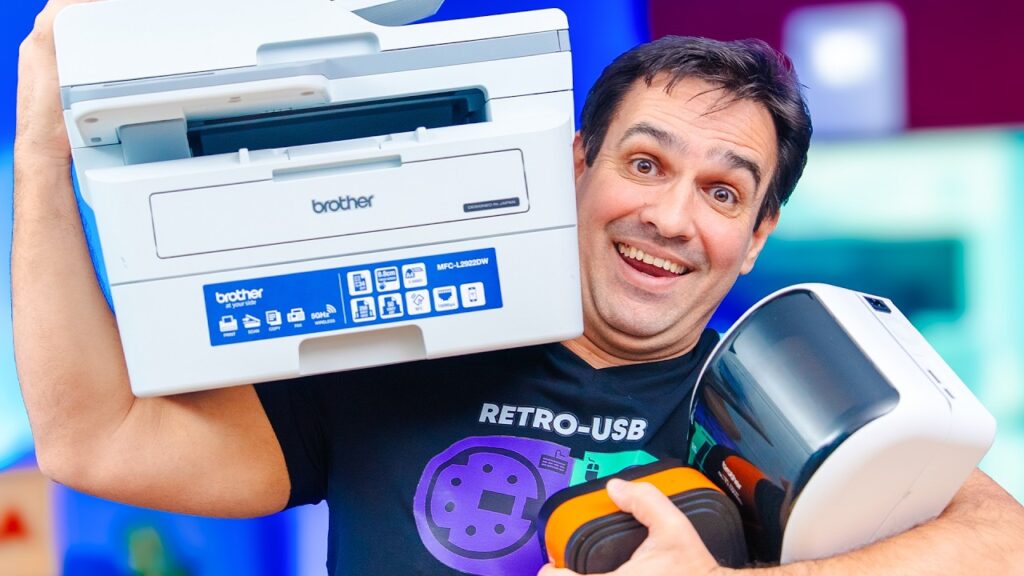
Dacă ai cabluri de rețea de etichetat, panouri electrice de organizat sau dulapuri de servere care arată a haos, Brother a venit cu două unelte potrivite pentru tine. Brother P-Touch E720BT și E920BT sunt imprimante de etichetare nou-nouțe, proaspăt lansate, gândite pentru cei care lucrează cu infrastructură. Sunt pentru electricieni, instalatori de rețele, integratori de sisteme, constructori de centre de date. Nu sunt gadgeturi pentru acasă, sunt scule pentru meseriași. Îți poți da seama de asta nu doar după forma compactă dar solidă, ci și după culoarea portocalie care țipă „profesionist”. Cea mare, modelul E920BT, care de fapt nu e atât de mare, suportă etichete de până la 36mm lățime, iar cea mică, Brother P-Touch E720BT, până la 24mm. O chestie însă n-am înțeles la asta mică: de ce i-or fi pus mufă de încărcare pe micro USB? Cine mai folosește așa ceva? Până și vape-ul meu are USB-C! Sigur, primești și cablu micro USB în pachet pentru încărcare sau transfer de date, dar suntem în 2026! Conectivitate și funcții ale imprimantelor Brother P-Touch Și apropo de încărcare, da, astea sunt de teren, adică au acumulatori Li-Ion cu autonomie foarte bună. De conectat, se conectează fie prin cablu USB, pe unde se și încarcă, fie pe Bluetooth. Există și aplicație dedicată pe telefon, care se numește Pro Label Tool, disponibilă atât pe Android, cât și pe iOS, dar și soft pentru PC, numit P-Touch Editor, care îți permite să creezi etichetele. Au și cutter automat și tot ce îți trebuie ca să-ți faci treaba de meșter. Există evident benzi de foarte multe tipuri, pentru etichete câte în lună și în stele: drepte, tip steag, termocontractabile, colorate, tot ce vrei și ce nu vrei. Cele două P-Touch-uri noi nu sunt ieftine. Prețurile recomandate sunt în jur de 173 de euro pentru varianta mai mică și 440 de euro pentru E920. Dar sunt de nișă, pentru categorii profesionale care folosesc „industrial” astfel de scule. Am ales să le prezint pentru că sunt produse noi și pentru că știu sigur că în comunitatea ZonaIT există mulți oameni care practică meserii unde astfel de imprimante sunt esențiale. Nu sunt dispozitive pentru publicul larg, iar asta trebuie înțeles din start. Concluzia e simplă, dacă ești electrician, tehnician de rețele sau lucrezi cu infrastructură IT, P-Touch E720BT și E920BT sunt deja disponibile în magazine și fac ce promit. Nu sunt ieftine, dar pentru cine le folosește zilnic, sunt investiție, nu cheltuială. Pentru restul lumii, rămân niște gadgeturi care arată interesant, dar a căror achiziție este greu de justificat.
OPPO Find N6 este pliabilul subțire și cu baterie mare pe care toți îl așteptam, dar nu-l putem avea… încă (review)
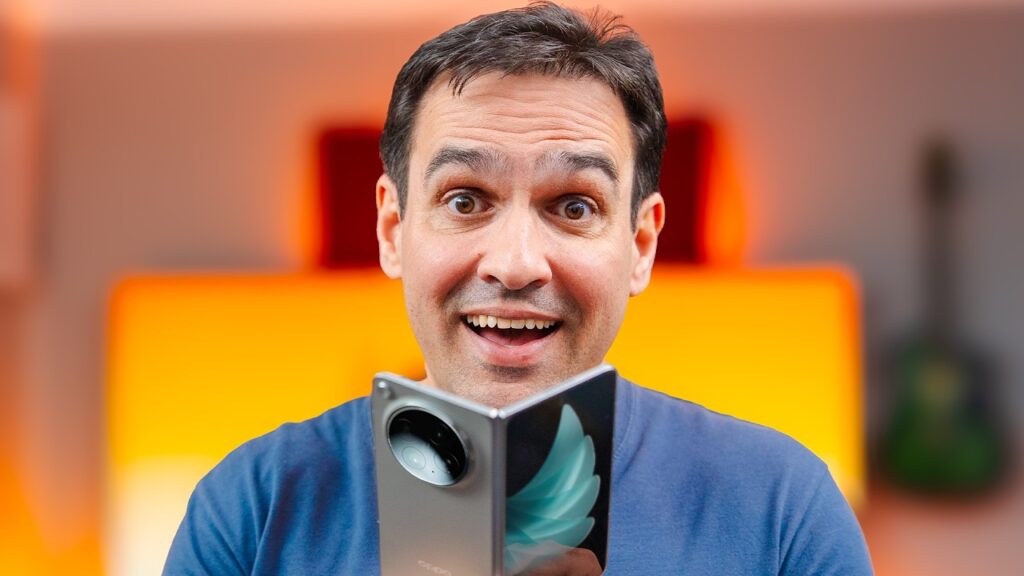
Recunosc că nu mă așteptam să mă joc cu acest telefon Oppo, dat fiind faptul că versiunea de anul trecut, Find N5, a fost cam exclusivă Asiei și Oceaniei. Seria Find N este responsabilă pentru niște pliabile foarte reușite încă de la primele versiuni. Așa că fanul de tech din mine se bucură teribil că a pus mâna pe un telefon care este foarte posibil să nu apară oficial pe piața din România. Până recent aveai de ales între două tabere, Samsung, cu ale sale Fold-uri, care deși au fost primii în cursă, ani la rând au fost ultimii în progres, și Honor cu seria V care a reușit să se bată de la egal la egal cu Samsung. Ba chiar să-i dea o lecție ce înseamnă zoom bun pe un foldable iar ocazional HUAWEI mai scoate capul cu câte un Mate X, un OnePlus Open, dar sunt rare în comparație cu vânzările pe care le face HONOR sau Samsung. Ei bine, anul 2026 ne răsfață pe noi, clienții, pentru că avem intrări noi în acest spațiu: Moto Fold care vine inclusiv pe piața europeană și, subiectul acestui review, OPPO Find N6. Bine, dacă mă întrebați pe mine, sunt 99% sigur că va strecura bățul prin gard și Apple cu Fold-ul lor, dar hai să ne limităm la telefoane pe care am pus fizic mâna, până una alta. Acum doar rămâne să comunicăm mai departe către OPPO faptul că ne interesează acest telefon ca poate să-i convingem să-l lanseze și oficial la noi, poate dacă nu pe N6 dar putem impacta lansarea lui N7, cine știe. Fix cum se întâmplă cu Ultra-urile din Seria flagship Find, care erau rezervate pentru China dar X9 Ultra pare că va veni și la noi, lucru care ne încântă maxim pe fanii fotografiei. Și apropo de pus mâna fizic pe un telefon, Samsung, Honor, Moto, HUAWEI și care mai populați acest spațiu, luați lecții, iaute cum arată crease-ul acestui telefon. Cum naiba pot băieții de la OPPO și voi nu? Efectiv nu îl simți, poate deaia l-au numit Zero-Feel Crease, și știu că pare că exagerez dar vă voi explica mai la vale, am vrut să fac această mică paranteză că este literalmente primul lucru pe care-l fac cu orice pliabil, pipăi cuta să vedem progresul. Design/Construcție Să continuăm tradițional, zic. Începem cu look-ul lui Find N6: Aspectul este unul similar cu Find N5 pe care-l înlocuiește, poate puțin mai cizelat pe alocuri. Forma este identică cu N5, având toate colțurile rotunjite, excepție fiind centrul care este ușor îndreptat ca să acomodeze balamaua complexă construită din titan. Find N6 a slăbit totuși câteva grame, atingând o greutate comparabilă cu majoritatea flagship-urilor tradiționale, stil barphone, de pe piață, adică 225 de grame, cu vreo’ 10 grame peste Fold7. Grosimea telefonului a rămas aceiași la 8.93 milimetri. Ca și feel se simte absolut excelent în mână, tocmai grație marginilor ușor rotunjite. Nu am simțit nici o secundă că aș avea nevoie de husa inclusă în pachet sau că telefonul ar fi în pericol oricui l-aș fi pasat să pipăie crease-ul sau să se joace cu el. Pe dreapta telefonului regăsim toate butoanele, exact cum ne-am fi așteptat, doar că au fost repoziționate pentru a fi mai la-ndemână alături de noul buton Snap Key configurabil întâlnit și la Find X9 Pro. Acestea rămân pe partea dreaptă și cu el depliat, pentru că sunt pe latura inferioară. Să vorbim materiale: Rama telefonului este Aluminiu seria 7000, „aircraft-grade”, solidă, pare că nu se va deforma în utilizare normală oricât de neglijent ai fi cu telefonul. Urmează sticla care este Nanocrystal Glass pe exterior, ceva mai solidă ca implementările trecute, iar ecranul interior este ceea ce OPPO numește Auto Smoothing Flex Glass. Ecranul flexibil este compus în general din mai multe straturi care sunt lipite cu un adeziv transparent. Acesta, în timp, se poate deplasa, în funcție de elasticitatea îndoiturii sau se poate aduna în diferite spații unde găsește loc, lucru care va duce inevitabil la o cută și mai anevoioasă. Ei bine, ca să contribuie la o rezistență mai bună a panoului, OPPO a introdus acest Auto Smoothing Flex Glass, care este un strat cu 50% mai gros și care oferă o îmbunătățire cu 100% în elasticitate și revenire a formei dar și cu 338% a rezistenței la deformare, în timp. Acum na, nu o să desfacem telefonul ca să-i separăm straturile ecranului interior pentru că trebuie să ajungă întreg și la alți revieweri, deci vom lua de bun ce declară OPPO. Balamaua este fără îndoială „the star of the show”, Numită Titanium Flexion Hinge, balamaua care stă în centrul lui Find N6 nu numai că este un build foarte complex din Titan pentru a avea o rezistență în timp sporită, indiferent dacă deschizi telefonul azi sau peste 3 ani, dar OPPO implementează o metodă ingenioasă pentru a minimiza diferențele de nivel între toate componetele care fac parte din respectiva balama: 3D Liquid Printing. Ce presupune acest 3D Liquid Printing? Primul pas este să scaneze cu laser fiecare balama asamblată cu o acuratețe de 0.3micrometri, pentru a modela fiecare neregularitate la nivel microscopic. Apoi se printează straturi de polimer fotosensitiv ca să niveleze cu precize toate variațiile de nivel ale respectivei balamale. Practic sistemele complexe de construcție a balamalelor cele mai precise din trecut aveau o variație medie de 0.2mm între diferite componente, variație care, alături de deplasarea adezivului care ține ecranul deasupra, duce la adâncirea crease-ului în timp mai către un adevărat crater. 3D Liquid Printing astfel minimizează variația medie a noului Titanium Flexion Hinge către 0.05mm cu ajutorul straturilor respective de polimer fotosensitiv care „astupă” fiecare gaură, fiecare șurub sau componentă diferită. Rezultatul este fenomenal. Da, în lumină sau în reflexii poți vedea aceste variați ale panoului, pentru că orice imperfecțiune se poate vedea oricât de minoră ar fi, e și povestea vopselei de la mașini, dar ca și feedback tactil, degetul tău nu va mai rămâne ancorat în diferite cratere care se formează în timp
Cărți care mi-au schimbat percepția despre viață
După ce am dezbătut mai multe subiecte și cărți interesante în redacție, am zis că poate e un moment bun să vă povestesc și eu despre încă una dintre pasiunile mele. Lectura este una din metodele mele favorite de a descoperi idei și perspective noi, de a empatiza cu oameni diferiți și a-i înțelege mai bine. Știu că suntem puțini care citesc, așa cum suntem și puțini cei care ne jucăm jocuri video în România, dar am senzația că pe zi ce trece devenim tot mai importanți în lumea asta plină de superficial, artificial, gratificare rapidă, consum de dragul consumului și multe altele. Să te pierzi complet într-o lume captivantă e una, dar să rămâi blocat într-un doomscrolling infinit în timp ce îți curge o băluță în colțul gurii e cu totul alta. Și nu cred că TikTok, cu bune și cu… multe rele deopotrivă, va reuși vreodată să replice senzațiile pe care ți le dă un film bun și plin de intrigă, satisfacția că ai bătut boss-ul final dintr-un joc în care ai băgat deja peste 30 de ore sau analiza pe care ți-o declanșează un video educativ de pe Youtube, de exemplu. Aș putea să fac un rant întreg doar despre asta și despre multe altele care derivă de aici, dar atunci am sta toată ziua de vorbă. Asta o lăsăm temă pentru un alt video, eventual. Poate că Lolita Cercel se descurcă să „facă” muzică decentă, așa cum și alții se descurcă să scrie cărți mediocre cu AI, dar dacă e ceva fundamental uman pe care niciun AI nu va reuși să îl facă, acela este să livreze emoție. Storytellingul este un subiect care m-a pasionat în multe arii ale vieții mele, iar eu cred cu certitudine că Sara care se află astăzi în fața voastră nu ar fi fost aici dacă nu ar fi citit Harry Potter la vârsta potrivită. Nu că ar fi Rowling acest autor desăvârșit, dar eu cred că puterea imaginației și a curiozității, cultivată în sufletul unui copil la momentul potrivit, poate să genereze lucruri mărețe și să îi schimbe viața, dramatic, I know. Și, apropo de acest canal și de lucrurile care ne interesează aici: gaming, tehnologie, inovație. Ce este inovația dacă nu intersecția dintre curiozitate și știință? Ce sunt jocurile video, cărțile, filmele sau serialele dacă nu imaginația și viziunea creativă a unor oameni, aduse la viață și în care te poți pierde? Așa că, în spiritul celebrării acestor concepte, am zis că merge la fix să vă povestesc despre câteva dintre lecturile care mi-au schimbat percepția asupra vieții după ce le-am citit. Autobiografie: Educated Notă Goodreads: 4.46 – LINK O să încep cu Educated sau Învățare, de Tara Westover, o carte apărută în 2018, dar care va rămâne cu siguranță de actualitate mulți ani de acum încolo. Titlul este și el foarte bine ales, pentru că este mai puțin vorba despre educație, ca sistem social sau instituție de învățământ, pe cât este vorba despre educare, învățare la nivel personal. Fiind o carte autobiografică, ea urmărește copilăria autoarei într-o familie de mormoni paranoici care se pregăteau pentru apocalipsă (cam ca în stilul cultului din Far Cry 5 dacă știți). Și despre încercările prin care a trecut pentru a merge la școală. Tara a crescut alături de cei șase frați ai săi în creierii munților, complet izolată de societatea modernă și de orice interacțiune cu vreo instituție de stat, fără certificat de naștere sau documente de identificare, fără acces la spitale sau medicină, fără o educație formală și fără acces la resurse sau obiecte de igienă de bază. După o serie de întâmplări de-a dreptul traumatice, tensiunile tot mai nocive dintre ea și familia ei extremistă culminează la vârsta de 17 ani, când Tara reușește în cele din urmă să se înscrie la facultate și să evadeze pentru prima dată din mediul abuziv în care crescuse. Acolo întâlnește colegi și profesori care îi observă potențialul și o încurajează să progreseze, până când Tara reușește nu doar să recupereze decalajul față de restul colegilor ei educați, ci chiar să exceleze. În plus, ea ajunge să rupă complet legătura cu familia sa toxică și să își scrie povestea de viață în paginile acestei cărți ca reper și inspirație pentru alți oameni aflați în situații similare. Mai mult decât a fi o simplă odă pentru importanța școlii și a educației în dezvoltarea oamenilor, pe mine Educated m-a lăsat cu încă două mesaje marcante pe care le port cu mine în viața de adult până astăzi. Primul este faptul că, indiferent de mediul sau familia din care provii, poți ajunge acolo unde îți propui cu ambiție și perseverență și poți deveni propria ta persoană, uneori cu valori distincte de cele în care ai fost crescut. Însă al doilea, și poate cel mai de impact pentru mine, este faptul că putem depăși legăturile bolnăvicioase și limitative ale familiei, că puterea integrității individuale nu doar că este mai puternică chiar și decât cea a sângelui, ci chiar o depășește. Iar asta, în anumite cazuri, poate presupune până și sacrificarea relației cu cei care ți-au dat viață. Vă super-recomand cartea asta și sunt sigură că veți regăsi multe teme importante în ea, indiferent cine sunteți sau în ce moment al vieții vă aflați. Și, ca să ne și amuzăm puțin, să știți că Educated apare inclusiv în top 5 recomandări de carte ale lui Bill Gates, ceea ce este absolut ironic astăzi, având în vedere compania mai mult sau mai puțin educată pe care părea să o aibă, ca să nu zic chiar deciziile dezastruoase pe care chiar și un om învățat le poate lua. Autobiografie: In Order To Live Notă Goodreads: 4.48 – LINK O carte controversată, dar totuși marcantă a fost și „In Order To Live” de Yeonmi Park, al cărei titlu mi se pare că își pierde din impact odată tradus în limba română, unde devine „Drumul către libertate”. Tot o autobiografie, cartea spune povestea evadării lui Yeonmi din Coreea de Nord și toate