
HUAWEI Wi-Fi Mesh X3 Pro Suite, router Wi-Fi 7 cu antenă transparentă și tematică montană

Când am scos HUAWEI Wi-Fi Mesh X3 Pro Suite din cutie, pe holul de la redacție, și colegii au făcut WOW, brusc am realizat că există cel puțin două tipuri de routere pe lumea asta. Cele pe care le ascunzi rușinat după televizor, lângă prelungitor, și cele pe care le lași la vedere pentru că arată mai degrabă ca un obiect de design decât ca un network device. HUAWEI Wi-Fi Mesh X3 Pro Suite intră clar în a doua categorie și, fără exagerare, este cel mai „nerouter” router pe care l-am testat până acum. Interesant este că în pachet nu primești două device-uri identice, ci două obiecte cu personalități diferite. Routerul principal este „muntele”, piesa înaltă, transparentă, cu structura interioară iluminată, care atrage imediat atenția. Extenderul, în schimb, arată mai degrabă ca o lumânare parfumată, joasă, cu lumină difuză și design mai discret. Împreună, cele două nu par deloc un sistem mesh clasic, ci mai degrabă un set de obiecte decorative gândite să fie văzute și chiar admirate. Routerul principal joacă rolul de piesă „statement”, iar extenderul e companionul minimalist, genul de obiect pe care îl pui pe noptieră, pe birou sau pe o poliță fără să simți că „strici” estetica camerei. E primul sistem mesh pe care l-am testat care nu te face să cauți instinctiv un colț ascuns din casă unde să-l ascunzi. Huawei folosește ceea ce numește „transparent metal-mesh antenna”, adică circuite conductive gravate direct în materialul transparent, invizibile la prima vedere, dar parte din structura vizuală a produsului. Practic, nu mai ai acele antene externe clasice, ci un router care arată curat, minimalist, dar care ascunde în interior șase antene în total, două pe 2.4 GHz și patru pe 5 GHz. Și mai e partea de lumină, care nu e doar decorativă. Poți controla iluminarea direct, atingând „capacul” routerului. O apăsare aprinde lumina, a doua schimbă temperatura de culoare spre un ton mai cald, a treia o stinge complet. Din aplicație poți seta intensitatea, culoarea și chiar programarea în funcție de oră, gen să se aprindă seara și să se stingă automat noaptea. E un detaliu mic, dar care contribuie mult la senzația că nu ai de-a face cu un simplu router, ci cu un obiect „ambiental”. Partea amuzantă este că, la început, nici nu mi-am dat seama că partea de sus a routerului e tactilă. Prima dată când l-am apucat să-l mut pe birou și s-a stins lumina, am crezut că am scos din greșeală cablul de alimentare. M-am uitat din reflex în spate, am verificat mufa și era la locul ei. De fapt, tocmai descoperisem, fără să vreau, sistemul de control prin atingere. După câteva zile, însă, începe să devină natural. Ajungi să-l tratezi mai degrabă ca pe o lampă inteligentă decât ca pe un router. Îl atingi seara să-i mai domolești lumina, îl stingi complet noaptea, îl aprinzi dimineața dacă vrei. Dintr-un obiect pasiv devine ceva cu care poți interacționa. Până aici, X3 Pro câștigă detașat la estetică. E genul de produs pe care îl remarci chiar și dacă nu te interesează deloc tehnologia. Urmează partea cu adevărat importantă. Ce se întâmplă când trecem de la „arată bine” la „hai să vedem cum merge”. În acest punct intră mesh-ul, Wi-Fi 7 și testele reale, care sunt mai greu de impresionat doar de forme și lumini. Setup și aplicația HUAWEI AI Life Configurarea se face prin aplicația HUAWEI AI Life și, per total, experiența e genul „friendly pentru oameni normali”, nu pentru profesioniști. Deschizi aplicația, routerul e detectat automat în rețea și primești prompt-ul clasic: „An unconfigured router was found. Configure now?”. Apeși, urmezi pașii, îți setezi numele rețelei, parola și, în câteva minute, ești online. Aplicația te ține destul de mult de mână. Îți arată explicit cum să legi cablul dintre ONT și router, ce port să folosești, îți confirmă când instalarea e completă și, la final, îți afișează clar datele rețelei. După configurare în AI Life vezi clar cele două unități din sistemul mesh, una marcată ca Primary și cealaltă ca extender, îți arată ce device-uri sunt conectate, pe ce bandă, dacă sunt pe 5 GHz sau 2.4 GHz, poți să dai reboot individual fiecărui nod, să schimbi locația lui în casă, să-l redenumești și să vezi statusul în timp real. Partea simpatică este zona de Lighting effects, unde routerul e tratat literalmente ca un obiect smart de iluminat. Poți activa modul Golden Mountain, care ajustează automat lumina în funcție de momentul zilei, poți seta un mod custom cu temperatura de culoare preferată sau poți programa spre exemplu să se stingă singur după 30 de minute sau la o anumită oră. Pe scurt, aplicația îți permite să controlezi routerul ca pe o lampă inteligentă, nu doar ca pe un echipament de rețea. După ce treci de configurarea inițială, HUAWEI AI Life începe să se comporte ca un panou de control pentru rețeaua ta. Ai o vedere clară cu toate device-urile conectate, separate între Devices și Routers, vezi care e nodul principal, care e extenderul și pe ce bandă e conectat fiecare. Zona de Smart diagnosis îți permite să „desenezi” layout-ul casei așa cum e în realitate, să poziționezi virtual routerul și extenderul și să generezi o hartă de acoperire. În cazul meu, aplicația îmi marca toate camerele ca „Excellent”, inclusiv baia și balconul, locuri în care deseori semnalul e slab. Tot din aplicație poți verifica calitatea legăturii dintre noduri, iar aici apare una dintre cele mai interesante cifre: legătura dintre router și extender poate ajunge teoretic la peste 3 Gbps, combinând benzile de 2.4 GHz și 5 GHz. Evident, sunt valori interne de mesh, nu viteze de internet real, dar îți dau o idee despre cât de solidă e infrastructura dintre cele două unități. Există și o zonă separată pentru Port speed, unde vezi situația porturilor fizice. Routerul principal are porturi de 2.5 Gbps, iar aplicația îți confirmă în timp real dacă ele chiar negociază la viteza maximă sau dacă sunt limitate de cablu sau de echipamentul conectat. Extrem de utilă
TP-Link Archer BE450, când un router Wi-Fi 7 arată ca o piesă de artă (short review)

Când scoți un router din cutie și primul impuls nu e să te uiți după porturi, ci să-l întorci pe toate părțile ca pe o piesă de artă, știi că ceva s-a schimbat în felul în care gândim tehnologia casnică. Asta mi s-a întâmplat cu TP-Link Archer BE450. Un router Wi-Fi 7 care, înainte să fie despre semnal, latență și gigabiți, e despre… formă. Despre prezență și faptul că nu mai arată ca o cutie neagră abandonată de Batman într-un colț de sufragerie. TP-Link Archer BE450 e design first Mă surprinde plăcut construcția artistică, sinuozitatea vegetală de frunză prinsă într-un curent de aer, ușor torsionată, nu plată, nu simetrică. Parcă a fost modelată de vânt, nu de riglă. Forma lui TP-Link Archer BE450 pare să urmeze principiile de „organic design” sau „biomorphic design”, inspirate din natură, fără unghiuri drepte și liniile rigide. E clar conceput să fie vizual plăcut, aproape sculptural, nu doar funcțional. Culoarea albă și suprafața netedă accentuează aspectul de obiect minimalist, aproape zen. Grila de ventilație de sus și jos, cu acele striații paralele încheiate în buclă, adaugă un element de ritm vizual. Și da, stă atât vertical, cât și orizontal. Talpa aceea ingenioasă care poate fi și suport de birou, și prindere de perete, e un detaliu, dar unul excelent gândit. Designul parcă șoptește: „m-am gândit și la cum trăiești tu, nu doar la cum funcționez eu”. Zona de porturi e singura care iese din tipare printr-o combinație de culori vii, portocaliu și albastru. TP-Link Archer BE450, specificații și punere în funcțiune Pe lateral, TP-Link Archer BE450 are ceva ce, până nu de mult, era rezervat doar routerelor foarte scumpe, și anume un port de 10GbE. Nu este pentru toată lumea, nu este nepărat pentru azi, dar este clar pentru viitor. Mai ai și un port de 2.5GbE, plus trei porturi clasice gigabit. Pe scurt, indiferent ce internet vei avea peste câțiva ani, routerul nu va fi primul care spune „nu mai pot”. În aceeași fantă, alături de porturile Ethernet, ai butoanele pornit/ oprit, reset și WPS la care se adaugă alimentarea și un port USB-A 3.0. Pe partea wireless, TP-Link Archer BE450 e Wi-Fi 7. Dar într-o variantă incompletă, lipsește banda de 6 GHz, care e, teoretic, marele star al Wi-Fi 7. Adică rulează pe 2.4 și 5 GHz, promițând o viteză superioară pe 5 GHz. Routerul include MLO, Multi-Link Operation și asta înseamnă că un device compatibil se poate conecta simultan la ambele benzi, combinându-le pentru viteză mai mare și latență mai mică. Routerul vine echipat cu MU-MIMO pentru comunicare simultană cu multiple dispozitive, OFDMA pentru eficiență sporită a benzii, și Beamforming care concentrează semnalul exact spre dispozitivele tale. Fiind dual-band și compatibil cu toate standardele Wi-Fi de la 802.11 a/b/g/n/ac/ax până la cel mai nou be (Wi-Fi 7), funcționează fără probleme cu orice dispozitiv ai acasă, fie că e un laptop vechi de 10 ani sau un smartphone lansat săptămâna trecută. Suportă atât IPv4 cât și IPv6, so again, you are ready for the future of internet. Configurarea se face prin aplicația Tether, care e destul de simplă și pe care o descarci scanând un cartonaș aflat în cutia routerului. Și, ca să fie de poveste, cartonașul e și în „limbajul” persoanelor cu deficiențe de vedere, în Braille. Scanezi, descarci, instalezi, bagi contul, schimbi parola inițială și ești gata de personalizare. În câteva minute, TP-Link Archer BE450 e online. Deși inițial routerul vine configurat cu două benzi wireless separate (2.4 GHz și 5 GHz), le-am unit într-o singură rețea pentru a obține valorile maxime în teste și pentru a permite routerului să aloce automat dispozitivele pe banda optimă. Ceva mai puțin grozav e faptul că la finalizarea setărilor au apărut niște ferestre pentru abonamente la serviciul HomeShield și la alte „Privilegii Premium”. Din fericire le-am închis și n-au mai apărut pe parcursul testării, dar nu știm ce se poate întâmpla pe termen mediu și lung. La capitolul securitate, TP-Link oferă suport complet pentru WPA, WPA2 și cel mai nou standard WPA3, plus sistemul HomeShield care include control parental și protecție avansată împotriva amenințărilor online. Și mai are și EasyMesh, adică dacă apartamentul sau casa ta e prea mare, poți adăuga ulterior alte noduri TP-Link, cu care să lucreze împreună. Testarea lui TP-Link Archer BE450 Dar ce mă interesa cu adevărat, dincolo de formă și specificații, poate fi rezumat așa:Poate un singur router decorativ cu cinci antene interne să penetreze cărămida și betonul și să ofere acoperire în toată casa? Cred că, instinctiv, toți ne gândim că antenele vizibile, agresive, „cu țepi”, sunt mai puternice. Iar cele ascunse… mai mult de decor. Doar că în realitate lucrurile stau altfel. Archer BE450 are cinci antene interne, foarte bine poziționate, iar asta se simte în acoperire. Cifrele arată așa cam așa. Pe wireless, prin aplicația SpeedTest pe telefon, am obținut consistent peste 1,100 Mbps download și peste 1,000 Mbps upload, cu ping de 5 ms. Cifrele sunt sub cei 5.765 Mbps teoretici pe 5 GHz, dar asta e de așteptat în teste prin internet, bottleneck-ul e la serverele SpeedTest, nu la router. Vitezele maxime promise de producător sunt valori teoretice la nivel fizic și pot fi atinse doar în scenarii ideale sau în transferuri locale optimizate, nu în teste WAN prin internet, chiar și cu o conexiune de 10 GbE. Am testat conexiunea și prin cablu Ethernet folosind portul de 2.5 Gbps, conectat la un Mac mini (2024). Testele prin FAST în browser au arătat viteze de 2.2-2.3 Gbps, apropiindu-se de limita portului de 2.5 Gbps. Iar ca ca experiență generală pot spune că semnalul rămâne stabil, în întreaga redacție, chiar și la distanță. TP-Link Archer BE450, concluzie și preț TP-Link Archer BE450 e un router care sfidează categoriile de preț, costând la momentul acestui review în jur de 600 de lei. Faptul că poți obține un port de 10 Gbit și viteze wireless de peste 7 Gbit într-un dispozitiv atât de accesibil pare aproape o eroare de calcul din partea producătorului. Designul e elegant
Aparatul din casă care consumă la fel de mult curent ca frigiderul. Mulți oameni nu acordă atenție acestui dispozitiv și rar îl scot din priză

Există un anumit aparat din casă care poate consuma aproape la fel de multă energie ca un frigider mare. Mulți oameni evită să îl scoată din priză pe timp de noapte sau în timpul călătoriilor, temându-se că acesta nu va reporni corect sau că vor pierde conexiunea Wi-Fi. Exact, este vorba de celebrul router și această teamă este, în general, nejustificată pentru că majoritatea acestora sunt unele moderne și sunt proiectate să repornească automat cu setările salvate după o întrerupere a alimentării. Agenția Federală pentru Protecția Mediului din Germania (UBA) subliniază importanța eficienței energetice a routerelor, în contextul în care prea puține persoane acordă atenție acestui dispozitiv esențial pentru conexiunea la internet, deși el rămâne conectat constant la priză, potrivit publicației maghiare Info Start. Cum se repornește routerul, fără probleme Pentru o repornire corectă, scoateți din priză cablul de alimentare al routerului și, dacă este cazul, al modemului, apoi așteptați cel puțin 30 de secunde pentru a permite actualizarea hardware-ului și a conexiunii furnizorului. Reconectați mai întâi modemul, apoi routerul. Așteptați câteva minute până când LED-urile indică o funcționare stabilă. „Doar apăsarea accidentală a butonului mic de Reset ar putea crea probleme, dar, cum se spune, pentru asta este nevoie de un talent special”, menționează sursa citată. E important de știut că scoaterea routerului din priză nu șterge setările rețelei, dar -înainte de a achiziționa un router nou – verificați ca acesta să consume cât mai puțină energie atât în stare activă, cât și în standby. Sursa FOTO: Shutterstock/ Caracter ilustrativ Dacă routerul este conectat la o linie telefonică și nu poate fi oprit complet, optați pentru un model care permite dezactivarea funcției Wi-Fi atunci când nu este utilizată, cum ar fi, pe timp de noapte.
Butonul periculos din spatele oricărui router Wi-Fi. Ce se întâmplă dacă îl atingi
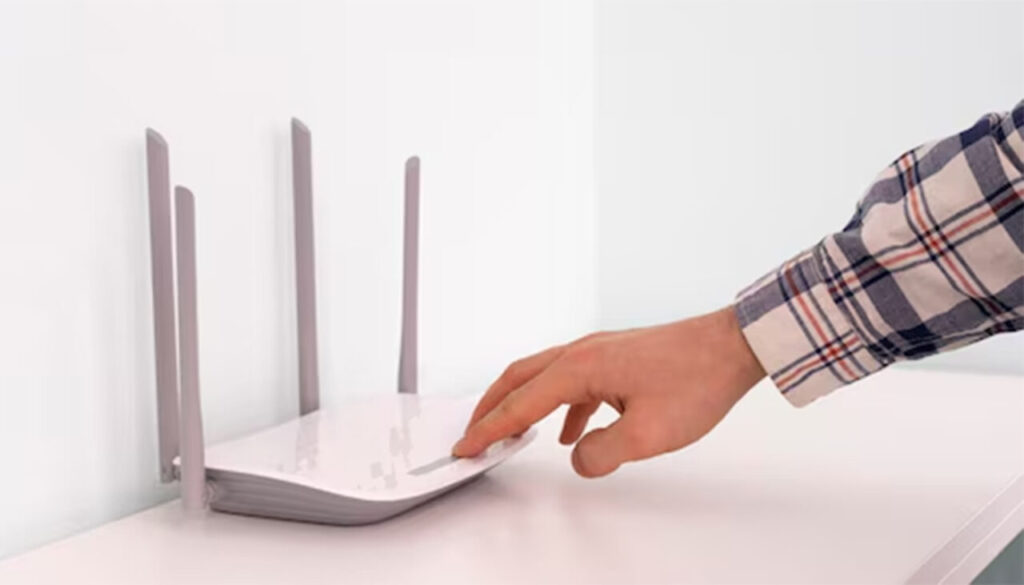
Puțini știu că în spatele routerului WI-FI există un buton foarte mic, aproape invizibil, care pare inofensiv. Însă, dacă îl apeși fără să-ți dai seama ce faci, poți lăsa rețeaua expusă. Mai mult, se pierde conexiunea și poți șterge toate setările personalizate care îți protejează Wi-Fi-ul. Așadar, butonul respectiv trebuie utilizat doar dacă este absolut necesar. Este ascuns în spatele unei nișe, chiar lângă porturi și luminile de stare. fiind nevoie de obiceide o agrafă de hârtie sau un ac pentru a fi activat. Totuși, este unul dintre cele mai mari riscuri pentru securitatea cibernetică din casa ta. Este vorba de butonul de resetare la setările din fabrică și după ce îl apeși, timp de câteva secunde, procesul începe și nu mai există cale de întoarcere. De aceea, mulți oameni îl numesc cel mai periculos buton de pe un router Wi-Fi pentru că, dacă îl atingi, poți pierde totul. Când apeși butonul de resetare, routerul șterge toate setările personalizate pe care le-ai aplicat încă din prima zi: numele rețelei Wi-Fi, parola, filtrele de control parental, porturile deschise, DNS-ul personalizat și rețeaua pentru oaspeți. Totul revine la starea inițială din fabrică, fiind șterse și acreditările administrative pe care le-ai modificat pentru a proteja accesul la panoul de configurare sunt, de asemenea, șterse. Dispozitivul revine la numele de utilizator și parola implicite, care sunt imprimate pe eticheta dispozitivului. Și, din moment ce aceste informații sunt disponibile oricui, o simplă căutare pe internet este suficientă pentru a găsi datele de conectare pentru mii de modele diferite, mai ales dacă nu le-ai modificat niciodată înainte. Mai mult, butonul Resetare reactivează automat unele funcții pe care le-ai fi putut dezactiva din motive de securitate, cum ar fi WPS (Wi-Fi Protected Setup), UPnP (Universal Plug and Play) sau accesul de la distanță la router din afara casei. Aceste funcții, deși utile în anumite contexte, au reprezentat și o poartă de acces pentru amenințări și atacuri cibernetice. Cel mai dificil lucru este că acest buton nu necesită confirmare. Doar ținerea lui apăsată timp de doar cinci până la zece secunde inițiază întregul proces de restaurare. Și dacă nu ești pregătit să configurezi computerul din nou, te afli cu o rețea deschisă, vulnerabilă, fără o conexiune stabilă, ceea ce este foarte periculos. Consecința imediată a utilizării acestui buton, fără a ști ce faci, este pierderea accesului la internet. În unele cazuri, va trebui să apelezi la un tehnician dacă nu cunoști setările de conectare ale furnizorului. În plus, rețeaua ta ar putea rămâne complet neprotejată. Dacă criptarea actuală se pierde, routerul tău poate reveni la metode mai vechi sau nesigure, cum ar fi WEP sau WPA, sau chiar poate lăsa accesul necriptat. Oricine se află în apropiere s-ar putea conecta și accesa rețeaua dvs. fără efort, potrivit ziarulromanesc.at, care citează computerhoy.20minutos.es.
Unde să nu ții routerul niciodată. Obiectele de care să-l ferești ca să te bucuri de internet la viteză maximă
Amplasarea routerului Wi-Fi în locuință nu este doar o chestiune de estetică, este un factor esențial pentru performanța conexiunii tale la internet. Experții atrag atenția că alegerea unui loc greșit poate duce la viteze reduse, semnal slab sau chiar la defectarea dispozitivului. Iată patru locuri de evitat și un spațiu surprinzător unde routerul funcționează excelent, scrie publicația The Dun. În dulapuri, sertare sau cutii? Una dintre cele mai mari greșeli este să ascunzi routerul într-un dulap, sertar sau alt compartiment închis. Deși poate părea tentant să îl „camuflezi” din motive estetice, aceste spații împiedică propagarea semnalului Wi-Fi și pot cauza supraîncălzirea aparatului. Routerul are nevoie de ventilație bună și spațiu deschis pentru a funcționa eficient. Potrivit PC World, performanța transmisiei scade semnificativ în astfel de condiții. În spatele unei biblioteci pline? Un alt loc de evitat este spatele unei biblioteci încărcate. Cărțile acționează ca bariere pentru undele radio, absorb și reflectă semnalul, reducând eficiența rețelei tale. Poate părea un loc practic din punct de vedere al cablării, dar performanța va avea de suferit. Ideal este ca semnalul să se poată răspândi liber în toate direcțiile. La nivelul podelei? Poziționarea routerului direct pe podea este o altă alegere neinspirată. Obiectele din jur și structura podelei pot bloca semnalul, iar undele radio se vor propaga cu dificultate către dispozitivele situate mai sus. Este recomandat să montezi routerul la o înălțime de cel puțin un metru față de sol, preferabil pe o masă sau pe un raft. În colțuri sau spații înguste? Colțurile camerelor sau spațiile înguste reduc acoperirea rețelei, deoarece semnalul este limitat într-o singură direcție. Evită colțurile înguste sau pozițiile apropiate de pereți exteriori. Alege, în schimb, o zonă centrală și deschisă a casei. Locul ideal la care puțini se gândesc, pe perete Dacă nu ai o masă potrivită într-o zonă centrală, montează routerul pe perete. Este o soluție eficientă și estetică, mai ales pentru apartamentele mici. Unele modele de routere pot fi montate vertical, cu ajutorul unui suport special. Așezat astfel, semnalul are șanse mai mari să se răspândească uniform în întreaga locuință. Excepția, dacă locuiești la etaj Într-o locuință cu două nivele, poți amplasa routerul pe podeaua de la etaj pentru a direcționa semnalul și către parter. Important este ca routerul să fie mereu într-un loc aerisit, deschis și cât mai liber de obstacole pentru a asigura o acoperire Wi-Fi eficientă în toată casa.