
Review ASUS ROG Rapture GT-BN98: primul router de gaming cu Wi-Fi 8
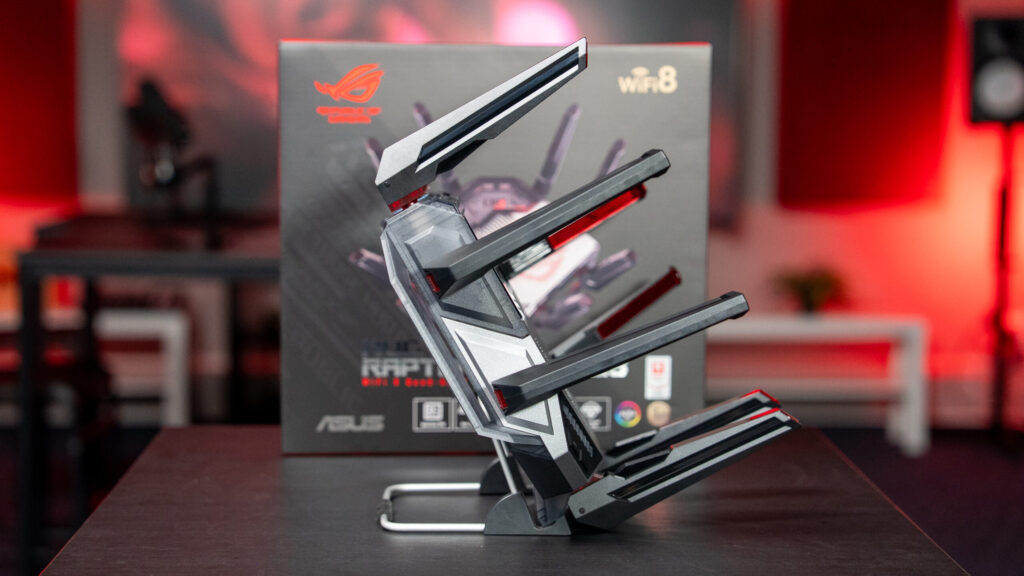
Acum mai puțin de două luni, am citit un raport publicat de Ookla, compania din spatele Speedtest.net, care arăta că adopția Wi-Fi 7 rămâne modestă. În Statele Unite, una dintre piețele cu cea mai bună rată de adopție, doar 7,2% din traficul Wi-Fi analizat vine de pe rețele Wi-Fi 7. De asemenea, spectrul de 6 GHz generează doar 13,8% din trafic. Nici la nivel global situația nu este grozavă: în Singapore, liderul adopției Wi-Fi 7, cota de piață abia depășește 25%, în timp ce în Europa se oprește la aproximativ 2,5%. De aceea, apariția unui router precum ASUS ROG Rapture GT-BN98 ridică o întrebare firească: dacă Wi-Fi 7 nu a ajuns la un nivel de adopție semnificativ, cât de pregătită este piața pentru Wi-Fi 8? Cert este că acest model se adresează celor care vor o rețea pregătită pentru viitor și preferă să adopte noile tehnologii înaintea tuturor. Dar să lăsăm teoria deoparte și să vedem ce are de oferit ASUS ROG Rapture GT-BN98. ASUS ROG Rapture GT-BN98: pentru cine este o alegere potrivită? Acest router wireless este o alegere grozavă pentru: Persoanele interesate de standardul Wi-Fi 8 și beneficiile viitoare ale acestuia Apartamentele de trei sau patru camere sau casele cu etaj Conexiunile la internet de 2,5 Gbps Utilizatorii care au nevoie de porturi LAN de mare viteză (10 Gbps și 2,5 Gbps) Pasionații de jocuri online care vor cea mai mică latență posibilă Rețelele cu un număr mare de dispozitive conectate simultan Pro și contra Iată lucrurile care-mi plac la ASUS ROG Rapture GT-BN98: Performanța excelentă pentru conexiuni la internet de 2,5 Gbps Compatibilitatea cu standardul Wi-Fi 8 Multe porturi LAN de mare viteză (10 Gbps și 2,5 Gbps) Cel mai avansat firmware pe care îl poți găsi pe un router Port USB foarte rapid pentru dispozitive de stocare Există și unele aspecte mai puțin pozitive: Standardul Wi-Fi 8 nu este finalizat și nu există dispozitive compatibile Prețul ridicat al routerului (cel mai probabil în intervalul 4.000 – 4.500 lei) Acest model nu are orificii pentru montarea pe perete Verdict Acest router reprezintă, înainte de toate, o demonstrație a faptului că ASUS rămâne unul dintre cei mai importanți inovatori de pe piața routerelor Wi-Fi. ROG Rapture GT-BN98 este primul model de gaming cu Wi-Fi 8 și impresionează prin designul său impunător, hardware-ul puternic și selecția de porturi de mare viteză. Dar există și un asterisc de neignorat: standardul Wi-Fi 8 nu este încă finalizat. Asta înseamnă că routerul depinde de actualizări periodice de firmware pentru a beneficia de toate îmbunătățirile care vor apărea până la finalizarea standardului și că, în prezent, nu există dispozitive care să poată valorifica pe deplin ceea ce are de oferit. Nici măcar cele mai scumpe laptopuri și telefoane lansate în 2026 nu oferă suport pentru Wi-Fi 8. Din acest motiv, ASUS ROG Rapture GT-BN98 este o alegere potrivită doar dacă îndeplinești simultan următoarele condiții: ai un buget generos, folosești o conexiune la internet de 2,5 Gbps, care reprezintă viteza optimă pentru acest model, și îți dorești o rețea wireless pregătită pentru viitor, chiar dacă beneficiile aduse de Wi-Fi 8 se vor materializa pe deplin abia după ce vor apărea noi generații de dispozitive compatibile. Ce este Wi-Fi 8? Standardul Wi-Fi 8, cunoscut și sub denumirea 802.11bn, se află încă în dezvoltare. Lansarea versiunii finale este planificată pentru prima jumătate a anului 2028. Ceea ce găsim pe routerele cu Wi-Fi 8 din prezent, inclusiv pe ASUS ROG Rapture GT-BN98, este o versiune în dezvoltare, care pune accent pe creșterea fiabilității, îmbunătățirea coordonării între dispozitive și utilizarea mai eficientă a resurselor rețelei. Deși în acest moment nu sunt documentate avantaje în ceea ce privește viteza maximă oferită, așteptările sunt ca Wi-Fi 8 să depășească viteza maximă teoretică de 46 Gbps oferită de Wi-Fi 7. Sursa imaginii: Qualcomm Un alt aspect important este faptul că își păstrează compatibilitatea cu standardele Wi-Fi 6, Wi-Fi 6E și Wi-Fi 7 și, cel puțin deocamdată, nu introduce o nouă bandă de frecvență. Din acest motiv, ASUS ROG Rapture GT-BN98 și routerele cu Wi-Fi 8 care urmează a fi lansate vor folosi aceleași benzi de 2,4 GHz, 5 GHz și 6 GHz. În forma sa actuală, noul standard vine cu următoarele funcționalități: Fiabilitate mai bună, prin reducerea fluctuațiilor de latență, a pierderilor de pachete și a întreruperilor de conexiune. Coordonarea mai eficientă a punctelor de acces dintr-o rețea pentru distribuția traficului și evitarea interferențelor. Management energetic mai avansat, care optimizează ciclurile de repaus și activare ale dispozitivelor compatibile. Utilizarea mai eficientă a spectrului radio, prin introducerea unor mecanisme mai inteligente de alocare a canalelor și de anticipare a traficului din rețea. Suport îmbunătățit pentru soluțiile Extended Reality (VR și AR), securitate îmbunătățită și o coexistență mai bună cu alte tehnologii wireless, inclusiv Bluetooth și UWB (Ultra-WideBand). Lista de schimbări nu se oprește aici, dar nu vreau să intru în prea multe detalii tehnice și mă rezum la cele mai semnificative noutăți. Așa că hai să trecem mai departe. Caracteristici hardware și design Atunci când am despachetat Rapture GT-BN98, m-am gândit imediat la ASUS ROG GT-BE19000AI, primul router cu funcții AI pe care l-am testat acum câteva luni pentru Digital Citizen România. Cele două modele împărtășesc aceeași filosofie de design: un corp masiv, cu formă pătrată, realizat din plastic, și opt antene externe nedetașabile pe care le poți orienta în funcție de spațiul în care amplasezi routerul, pentru a obține o acoperire cât mai bună. Dimensiunile lui Rapture GT-BN98 sunt de 350,41 x 350,41 x 220,60 mm, iar greutatea este semnificativă, la 2,07 kg. Pe partea superioară se află logoul ROG cu iluminare RGB, LED-urile care indică starea de funcționare și două butoane fizice: unul dedicat funcției WPS și altul care oprește sau pornește toate LED-urile routerului, inclusiv iluminarea logoului. Colegii din redacție au apreciat și zona din plastic transparent, care creează impresia că poți vedea componentele din interiorul routerului. În realitate, este doar un efect vizual. ASUS a montat sub panoul transparent un capac decorativ pe care sunt imprimate diverse
TP-Link lansează la IFA 2026 prima gamă de produse Wi-Fi 8 din lume
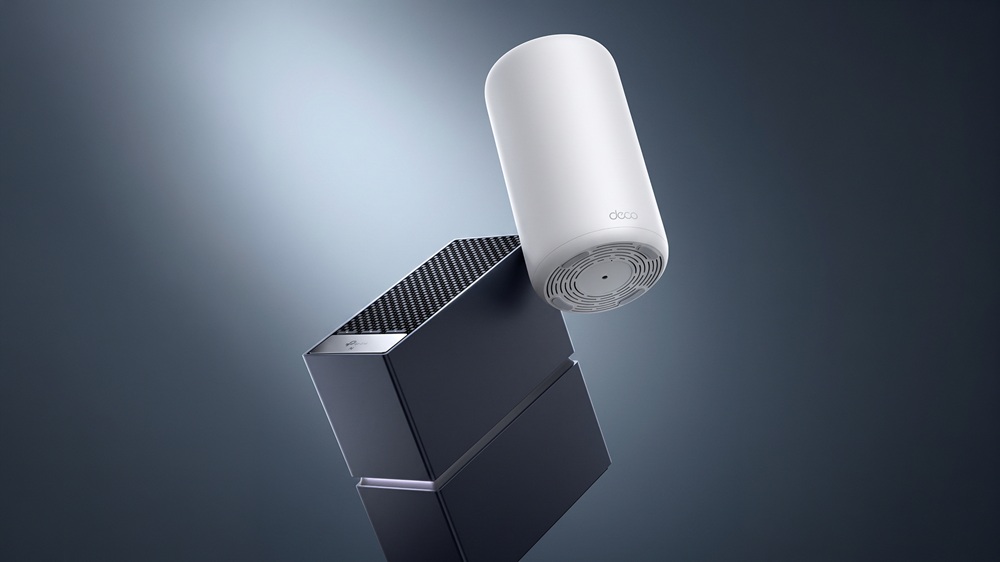
Noile Archer 8 Ultra și Deco 8 Ultra de la TP-Link aduc o nouă generație de conexiuni Wi-Fi mai rapide, mai stabile și mai fiabile TP-Link Systems Inc. prezintă prima gamă de produse Wi-Fi 8 din lume, care include routerul Archer 8 Ultra și sistemul mesh Wi-Fi Deco 8 Ultra Archer 8 Ultra și Deco 8 Ultra integrează noul Wi-Fi 8 StabilityEngine dezvoltat de TP-Link, conceput pentru a oferi conexiuni mai rapide, mai stabile și mai fiabile TP-Link va prezenta noile produse Wi-Fi 8 în cadrul unui eveniment global de lansare online, programat pentru 30 septembrie 2026. Cei interesați se pot înscrie pe pagina dedicată tehnologiei Wi-Fi 8 pentru a primi actualizări privind disponibilitatea acestora pe piețele locale. BERLIN, Germania – 3 septembrie 2026 – TP-Link Systems Inc., furnizor global de soluții de rețelistică pentru utilizatorii casnici, prezintă, în cadrul IFA 2026, prima sa gamă de produse Wi-Fi 8, fac parte routerul Archer 8 Ultra și sistemul mesh Wi-Fi Deco 8 Ultra. Dezvoltată pe baza viitorului standard IEEE 802.11bn, noua gamă combină tehnologiile Wi-Fi de ultimă generație cu soluțiile hardware și software dezvoltate de TP-Link, pentru a oferi cea mai stabilă și fiabilă experiență Wi-Fi de până acum. Un nou standard de fiabilitate Wi-Fi 8 merge dincolo de simpla creștere a vitezei și răspunde problemelor de conectivitate întâlnite în mod real de către utilizatori: semnal slab în anumite zone ale locuinței, congestie atunci când mai multe dispozitive sunt conectate simultan și interferențe care pot afecta stabilitatea conexiunii. Wi-Fi 8 StabilityEngine de la TP-Link, tehnologia care stă la baza modelelor Archer 8 Ultra și Deco 8 Ultra, a fost dezvoltată pentru a răspunde tuturor acestor provocări. Aceasta îmbunătățește acoperirea rețelei, gestionează eficient traficul în condiții de utilizare intensă și reduce interferențele, contribuind la o conexiune mai stabilă și mai constantă în întreaga locuință. Acest lucru este posibil datorită tehnologiilor de ultimă generație, printre care se numără: Enhanced Long Range (ELR) și Distributed Resource Units (DRU) extind acoperirea Wi-Fi până în zonele mai greu accesibile ale locuinței și optimizează performanța conexiunii pentru dispozitivele aflate la distanță, inclusiv cele cu un consum redus de energie. Non-Primary Channel Access (NPCA) contribuie la menținerea unei conexiuni rapide și stabile, chiar și atunci când mai multe dispozitive sunt conectate simultan la rețea. Unequal Modulation (UEQM) și noile Modulation and Coding Schemes (MCS) contribuie la menținerea unei viteze constante de transfer de date, inclusiv în condiții dificile, caracterizate de interferențe. Archer 8 Ultra BN19000 (Archer BN800) Archer 8 Ultra este un router tri-band Wi-Fi 8, cu viteze wireless agregate de până la 19 Gbps și conectivitate Ethernet de până la 10 Gbps. Cele 18 antene interne de înaltă performanță contribuie la extinderea și menținerea unei acoperiri stabile și uniforme în întreaga locuință. Deco 8 Ultra BN22000* (Deco BN85) Deco 8 Ultra este un sistem mesh Wi-Fi 8 tri-band, care oferă viteze wireless agregate de până la 22 Gbps și conectivitate prin cablu de până la 10 Gbps. Un pachet de trei unități asigură o acoperire de până la 910 m² în întreaga locuință și permite conectarea simultană a peste 200 de dispozitive.* Design conceput pentru performanță și funcționalitate Routerele tradiționale sunt adesea ascunse din cauza designului lor, ceea ce poate limita chiar performanța pe care sunt concepute să o ofere. Odată cu Wi-Fi 8, TP-Link a regândit această abordare, dezvoltând un design care permite amplasarea routerului în poziția optimă pentru maximizarea performanței wireless. Archer 8 Ultra are un design minimalist, cu o formă inspirată de elementele arhitecturale. Grila dual-tone conferă profunzime, iar microtextura acesteia creează efecte vizuale diferite în funcție de unghiul din care este privită. Un sistem de iluminare discret, cu efect difuz, indică starea dispozitivului și înlocuiește LED-urile vizibile și aglomerate întâlnite în cazul routerelor tradiționale. Deco 8 Ultra reinterpretează designul consacrat al gamei Deco, printr-un echilibru între două tipuri de finisaje. Marginile fluide și dimensiunile compacte îi permit să se integreze cu ușurință în orice spațiu, în timp ce carcasa cu finisaj mat se armonizează discret în orice încăpere, indiferent de design, iar partea superioară lucioasă oferă un accent vizual distinct. „Am depășit abordarea tradițională de a proiecta un echipament de rețea și ne-am concentrat pe dezvoltarea unui produs conceput pentru locuințe,” a declarat Gary Chang, Lead Industrial Designer at TP-Link. „Atunci când designul unui router devine suficient de atractiv încât utilizatorii să își dorească să îl expună, atunci acela este locul în care oferă și cele mai bune performanțe.” Informații în premieră despre noua generație Wi-Fi 8 În cadrul IFA 2026, Archer 8 Ultra și Deco 8 Ultra sunt expuse la standul TP-Link din hala 7.2C, standul 101. TP-Link va prezenta toate detaliile despre Archer 8 Ultra și Deco 8 Ultra în cadrul unui eveniment global de lansare online, programat pentru 30 septembrie 2026. Despre TP-Link Cu sediul central în Statele Unite, TP-Link Systems Inc. este un furnizor global de echipamente de rețea și produse smart home sigure, securizate și fiabile. Compania dezvoltă produse inovatoare menite să îmbunătățească experiența de zi cu zi a utilizatorilor, oferind conectivitate mai rapidă și mai stabilă. Cu un angajament constant față de excelență, TP-Link este prezentă în peste 170 de țări și își extinde în permanență prezența la nivel global. *Denumirea modelului Deco 8 Ultra și viteza nominală specificată pot varia în funcție de regiune, în conformitate cu reglementările locale aplicabile. Disponibilitatea și specificațiile tehnice pot varia în funcție de piață. Pe lângă echipa noastră uzuală de tocilari, colaborăm punctual cu diverși redactori și freelanceri la fel de pasionați ca și noi în ceea ce privește jocurile, gadget-urile și tehnologia, în general. Materialele scrise de aceștia sunt marcate cu denumirea Contributors și sunt evaluate cu atenție, pentru a ne asigura că vă oferim informații corecte și conținut de calitate, la standardele Zonei. Urmărește Zona Știri, reviews și video — alege-ți canalul preferat
Orice router Wi-Fi poate fi transformat în dispozitiv de supraveghere profitând de un mecanism dezvoltat pentru îmbunătățirea acoperirii
O tehnologie Wi-Fi care promite îmbunătățirea acoperirii wireless poate fi deturnată pentru transformarea oricărui router Wi-Fi în dispozitiv de monitorizare, capabil să determine și să transmită în timp real locația relativă a fiecărui utilizator din raza de acoperire a rețelei Wi-Fi. Potrivit demonstrației oferită de cercetătorii Institutului de Tehnologie din Karlsruhe, Germania, routerele Wi-Fi obișnuite pot fi sparte și echipate cu un software clandestin care le transformă în veritabile instrumente de supraveghere. Totul pornește de la mecanismul Beamforming, o tehnologie suportată cu practic orice router wireless de generație recentă, dezvoltată pentru a optimiza stabilitatea conexiunii prin direcționarea selectivă a semnalului Wi-Fi către dispozitivele din rețea. În loc să transmită semnalul radio în mod uniform, routerul de rețea poate folosi antenele pentru a modela propagarea într-o anume direcție, asigurând că dispozitivul conectat obține un semnal mai puternic și astfel viteze mai bune, chiar dacă se află la marginea razei de acoperire. Dar pentru ca acest mecanism să funcționeze este nevoie ca routerul Wi-Fi să determine locația relativă a utilizatorului respectiv. Beamforming este practic un mecanism de semnalizare care permite determinarea în timp real a calității semnalului recepționat de fiecare dispozitiv conectat la rețeaua Wi-Fi. Partea de supraveghere derivă dintr-un efect neintenționat al acestei tehnologii. Chiar dacă nu porți asupra ta telefonul mobil, căștile bluetooth sau alt dispozitiv conectat la rețeaua wireless, corpul tău are o influență asupra semnalelor radio din mediul ambiant, cauzând distorsiuni care pot fi identificate și urmărite. Mai mult decât atât, particularități precum înălțimea, greutatea corporală și compoziția corpului tău (ex. mai gras, mai musculos) îți conferă o „amprentă” unică în ce privește absorbția undelor radio. Toți acești parametrii pot fi urmăriți printr-o adaptare software adăugată la firmware-ul echipamentului de rețea, permițând folosirea parametrilor Beamforming pentru a identifica persoane individuale și a le urmări fiecare mișcare in interiorul clădirilor, analizând distorsiunile apărute în semnalul rețelei Wi-Fi. Această metodă de supraveghere devine și mai plauzibilă dacă folosești ajutorul inteligenței artificiale, un software suficient de capabil reușind nu doar să deosebească persoanele din raza de acoperire a rețelei Wi-Fi, ci și tiparul fiecărei mișcări, rutinele zilnice și chiar o hartă a încăperilor frecventate. Iar odată ce identitatea reală le este asociată cu „amprenta” identificată în spectrul undelor radio, deplasările persoanelor dintr-o clădire aflată sub supraveghere pot fi urmărite în mod permanent, chiar dacă subiecții nu au dispozitive electronice asupra lor. Si mai grav este că monitorizarea propriu-zisă poate funcționa și fără compromiterea prealabilă a router-ului Wi-Fi. Deoarece semnalele asociate mecanismului Beamforming sunt necriptate este de ajuns ca dispozitivul de monitorizare să se afle în același spațiu fizic. Cum ar fi, un dispozitiv Raspberry Pi echipat cu software-ul potrivit și conexiune radio, ascuns într-un obiect aparent banal. „Această tehnologie transformă fiecare router într-un potențial mijloc de supraveghere”, spune Julian Todt , unul dintre cercetători. „Dacă treceți în mod regulat pe lângă o cafenea care operează o rețea Wi-Fi, ați putea fi identificat acolo fără să observați și să fiți recunoscut ulterior – de exemplu de către autoritățile publice sau companii.” Cercetătorii au efectuat teste folosind 197 de voluntari și au reușit să identifice persoanele cu o precizie de 99,5% – adică ar putea spune „persoana A a trecut pe lângă el la această oră și la această oră”. Pentru a asocia efectiv oamenii cu numele lor și alte detalii, ar fi necesare și alte date, cum ar fi un ping de la un telefon asociat anterior cu persoana respectivă.
Aparatul din casă care îți dezvăluie identitatea cu precizie de 99,5%. Cum poți fi urmărit fără să știi

Oamenii de știință au identificat mai multe persoane cu ajutorul routerelor Wi-Fi din gospodărie, cu o precizie de 99,5%. Tehnica de recunoaștere funcționează în cazul routerelor standard Wi-Fi, scrie tomshardware.com. Cercetătorii cibernetici de la KIT (Karlsruhe Institute of Technology) din Germania au publicat o lucrare în care demonstrează că datele necriptate transmise de dispozitivele Wi-Fi în timpul funcționării normale pot fi folosite pentru a identifica persoanele dintr-o cameră cu precizie de 99,5%, indiferent dacă acestea au sau nu asupra lor dispozitive wireless. Tactica se bazează pe tehnologia beamforming și funcționează cu routerele obișnuite. Sistemul, denumit BFld, nu are nevoie de hardware specializat și nici acces la rețeaua Wi-Fi. Echipa respectivă a testat atacul asupra unui număr de 197 participanți. BFld exploatează o sursă de date de tip BFI (beamforming feedback information). Tehnologia beamforming (de formare a fasciculului) a fost introdusă odată cu Wi-Fi 5 (802.11ac) și permite punctelor de acces să canalizeze transmisiile de date către anumiți clienți. Dispozitivele conectate măsoară periodic canalul wireless și trimit date comprimate către router, transmise apoi fără criptare pe MAC (Media Access Control). Astfel, orice adaptor Wi-Fi setat pe modul „monitorizare” poate „prinde” semnalul respectiv. Un singur dispozitiv poate înregistra BFI de la fiecare client dintr-o rețea, în același timp. „Tehnologia este puternică, dar în același timp arată riscurile la adresa drepturilor noastre fundamentale, mai ales legat de intimitate”, a declarat profesorul Thorsten Strufe din cadrul KASTEL, institutul de securitate cibernetică al KIT. Oamenii de știință au amintit că IEEE (Institute of Electrical and Electronics Engineers) a publicat amendamentul 802.11bf în 2025, care standardizează tehnologia Wi-Fi sensing pentru aplicații precum detectarea mișcării sau monitorizarea perimetrului. Wi-Fi Sensing este o tehnologie care folosește semnalele Wi-Fi existente (generate de routere și dispozitive) pentru a detecta prezența, mișcarea, gesturile sau chiar respirația. Specialiștii susțin că standardul nu protejează suficient intimitatea utilizatorilor și cer mai multe măsuri de siguranță, înainte ca tehnologia Wi-Fi sensing să fie folosită la scară foarte largă. Sursa foto: Envato (caracter ilustrativ) Autorul recomandă:
Butonul ascuns de pe router-ul WiFi. Ce funcție are
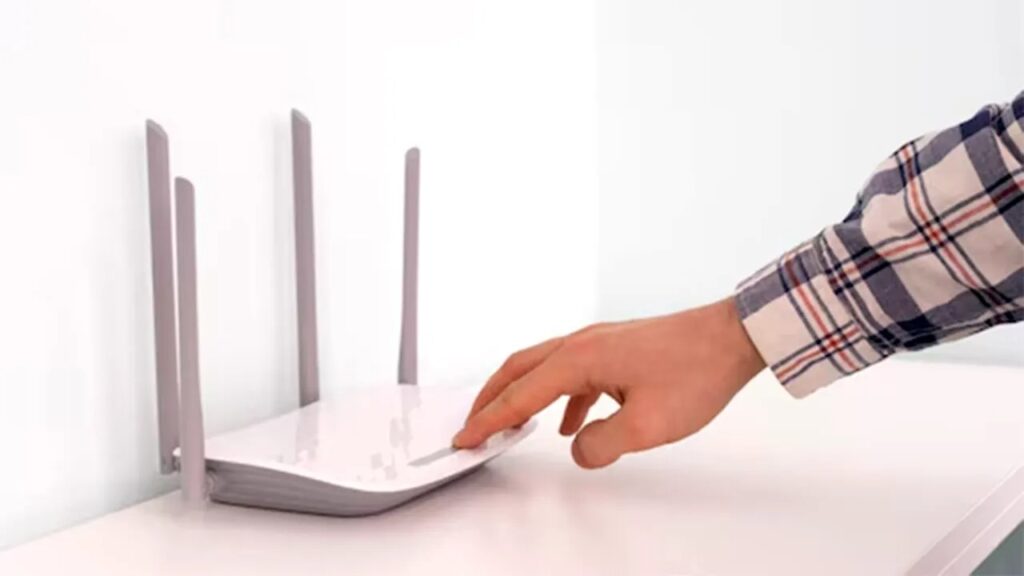
Butonul „ignorat” de pe router-ul WiFi. Puțini utilizatori de internet știu care este funcția lui, de fapt. Router-ul WiFi, care a devenit cel mai important dispozitiv electronic în numeroase gospodării conectate la internet, ascunde un buton mai puțin cunoscut de utilizatorii obișnuiți, scrie eleconomista.es. Mulți spanioli fac o greșeală, când vine vorba de router-ul de net și își expun datele în fața hackerilor. Următorul aspect ține nu doar de securitatea noastră, ci și de comoditatea folosirii rețelei WiFi. Fiecare LED de pe router semnalează informații despre starea dispozitivului, dar există un buton cu mare importanță. Dincolo de funcțiile de POWER și RESET, router-ul WiFi are un buton WPS (WiFi Protected Setup). De ce este atât de important WPS Butonul WPS simplică modul în care dispozitivele se conectează la rețeaua ta WiFi. Să zicem că ți-au cumpărat un nou TV Smart sau o imprimantă și vrei să le conectezi la internet, dar îți este dificil să setezi o parolă, deoarece nu dispui de o tastatură fizică. În loc să introduci o parolă lungă, poți ține apăsat butonul WPS, timp de câteva secunde și să activezi funcția pe dispozitivul pe care vrei să-l conectezi la wireless. Dispozitivul se va conecta automat la WiFi, fără vreun efort sau parolă. În funcție de modelul de router, butonul ar putea fi în fața, spatele sau lateralul aparatului, purtând denumirea „WPS”. Când nu îl folosești, ar fi bine să-l dezactivezi, astfel încât persoanele neautorizate să nu se poată conecta la rețeaua ta WiFi. Deși permite conectarea unor dispozitive în câtve secunde, fiind util celor care uită des parolele, WPS vine cu o serie de dezavantaje: metoda bazată pe PIN (unele dispozitive solicită PIN) poate fi spartă de hackeri. De asemenea, multe sisteme moderne, precum iOS sau Android recente, nu mai oferă suport implicit pentru WSP, din motive care țin de securitatea cibernetică. Autorul recomandă:
Cum poziționezi antenele router-ului Wi-Fi pentru a avea cel mai rapid internet. Puțini știu trucul simplu
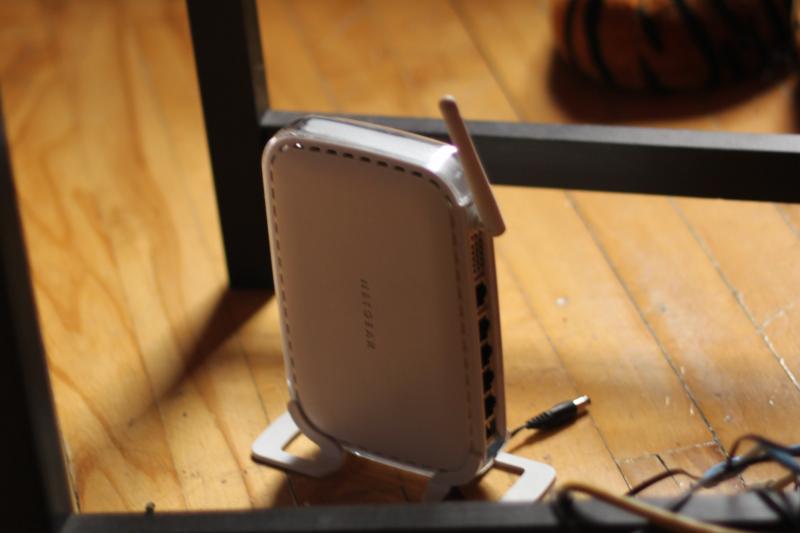
Cum poziționezi antenele router-ului Wi-Fi pentru a avea cel mai rapid internet. Puțini știu trucul simplu De ani buni, router-ul Wi-Fi a devenit un aparat electronic de nelipsit în gospodărie, alături de televizoare, calculatoare și alte dispozitive, scrie eleconomista.es. Indispensabil, router-ul trebuie setat cum se cuvine. În ciuda importanței acestei „cutii”, foarte mulți utilizatori se plâng de viteza mică a internetului wireless, fie că vorbim de timpi mari de încărcare, lag sau instabilitatea rețelei. Practic, Wi-Fi-ul „crapă” când ți-e lumea mai dragă și te întrebi care este cauza crizei „tehnologice”. Mulți dintre noi suntem tentați să dăm vina pe furnizorul de internet, dar noi înșine putem lua măsuri pentru a spori viteza. Cum putem „stoarce” tot ce e mai bun din router În lipsa unor informații specializate, utilizatorii încearcă să rezolve problema netului „după ureche”, dar nu întotdeauna au succes. Un exemplu clar e reprezentat de routerele cu antene, despre care nu știm mare lucru sau cum ar trebui așezate, mai precis. Dacă le vei orienta cum trebuie, cu siguranță vei avea un internet mai rapid. Regula unghiului de 90 de grade Mulți tehnicieni de la companii precum Apple și TP-Link recomandă poziționarea unei antene vertical (spre tavan) și a celeilalte antene orizontal (paralel cu podeaua), pentru a forma un unghi de 90 de grade. Este vorba de polarizare: pentru o conexiune optimă, antena router-ului și cea a dispozitivului conectat la rețea trebuie să fie pe același plan. Cu alte cuvinte, dacă antena router-ului este poziționată în sus, semnalul Wi-Fi ajunge mai repede la dispozitivele cu antene verticale, precum un computer. Aceeași regulă se aplică și dispozitivelor cu antena orizontală. Este important de știut că undele wireless se transmit pe lateralele antenei, nu din vârf, deci dacă dorești să ai parte de cea mai mare viteză de net Wi-Fi pentru un anumit dispozitiv, nu trebuie să orientezi antenele spre acesta, deoarece vei trimite cel mai slab semnal, avertizează inginerii IT. Autorul recomandă:
Orange Office net 5G+, șah cu tura la regele fibră (review)

Pe tabla de șah a Internetului, regele este fibra optică. Este cea mai valoroasă piesă: stabilă și aproape imposibil de învins… atât timp cât ajunge până la tine. Doar că în viața reală partida nu se desfășoară pe un teren fix. Ai sediu nou, chiria curge, oamenii sunt la birou, POS-ul stă pe tejghea și exact atunci auzi replica clasică: cablul va fi tras… curând! Aici intervine The White Tower. Tura. Nu promite minuni și nu încearcă să fie regele. Apare exact acolo unde lipsește tabla și oferă internet fără cablu. Routerul acesta nu așteaptă să vină fibra. Ia rețeaua mobilă din aer și o transformă într-un birou funcțional în câteva minute. Îi pui cartela SIM, îl bagi în priză și, teoretic, ai internet imediat. Sună simplu. Aproape prea simplu. Unboxing, specificații și preț Așa că azi testăm Orange Office net 5G+, un serviciu de internet prin SIM destinat firmelor. Vine cu un router HUAWEI H153-381 5G Flybox, discret, alb, cu un design curat de birou, și promite conexiune gata în 5 minute. Și nu știu dacă e intenționat, dar arată exact ca o tură albă: simplu, vertical și pus acolo ca să rezolve poziția. Promisiune mare, hai să vedem dacă o ține! Cutia e simplă, minimalistă, HUAWEI știe că dacă ambalajul e prea extravagant oamenii se simt vinovați când îl aruncă. Și da, cartela SIM Orange vine lipită pe cutie. Semn că instalarea n-ar trebui să fie rocket science. În cutie găsești routerul, un cablu de alimentare, un cablu de rețea și documentația minimală. Cam atât. Nu e nimic complicat, e literally plug-and-play. HUAWEI H153-381 5G Flybox nu e un router clasic. Nu e hotspot pe telefon. Este fibră optică… dar prin aer. 5G-ul încearcă să înlocuiască internetul prin fibră folosind un spectru radio foarte larg. Adică Orange mută cablul de pe stâlp în antenă. Și ca să fie clar, pachetul Orange Office net 5G+ costă 11 euro pe lună fără TVA, cu abonament pe 24 de luni. Nu e un preț mic, dar nu e nici mare pentru ce oferă, trafic nelimitat fără throttling plus mobilitate. Există și varianta 4G+ la 5,5 euro pe lună, cu viteze de până la 355 Mbps download și 47 Mbps upload, cu un router Huawei B535. Dacă ești într-o zonă fără acoperire 5G încă, 4G+ e o opțiune rezonabilă la jumătate de preț. Ambele sunt oferte exclusiv online la contract pe 24 de luni. Comparativ cu fibra de business, care pornește de la 30-40 euro pe lună, plus costul instalării, plus timpul de așteptare al tehnicianului, aici vorbim de 11 euro pe lună și câteva minute până ai internet funcțional. Deși routerul are port WAN clasic, WAN-ul adevărat este rețeaua mobilă Orange. Antena din interior devine „priza de internet”. Nu conectăm cablul la internetul pe fir. Internetul vine singur la HUAWEI H153-381 5G Flybox prin cartela SIM de la Orange. Ca pisicile când aud cum desfaci pliculețul de mâncare. Și mă întorc la ideea că o conexiune fixă presupune instalarea în locație, cu programare și intervenție tehnică pentru a aduce linia până în birou. Cu Orange Office net 5G+ nu mai e nevoie de tragerea unui cablu dedicat către sediu, pentru că infrastructura există deja: routerul se conectează direct la rețeaua mobilă Orange prin antenele din zonă. Diferența reală e simplă: la fibră cineva vine fizic până la tine, la 5G tu te conectezi la o rețea care era deja prezentă în oraș înainte să deschizi ușa biroului. Asta explică de ce unul durează zile sau săptămâni, iar celălalt, minute. Datele de pe cutia HUAWEI H153-381 5G Flybox vorbesc despre 5G până la 3.6 Gbps rezultând un Wi-Fi 6 de 3000 Mbps. Dar nu, nu vei avea 3 Gbps în birou. Asta este viteza maximă a rețelei radio, nu a abonamentului și nici a mediului real. Pentru că ideea nu e să bată fibra, ci să fie suficient de rapid încât să nu conteze că nu ai fibră. Fibra excelează prin stabilitate absolută, ping foarte mic, download constant. Orange Office net 5G+, excelează prin instalare instant, mobilitate, locații imposibile pentru cablu sau backup când cade fibra. Fibra este cel mai bun internet din lume… acolo unde există. Orange Office Net 5G+, e cel mai bun internet atunci când „realitatea nu cooperează”. Un business mic nu are nevoie de 10 Gbps în majoritatea scenariilor. Are nevoie să meargă POS-ul, să dea emailuri, descarce / încarce documente (Excel-uri sau PDF-uri) și să nu se blocheze apelul cu clientul când îi spune prețul. Așa că, dacă ești pe șantier, la cabană, în depozit, la cabinetul medical sau în cafeneaua de la colț, dacă ai semnal Orange, ai birou. Instalarea routerului din pachetul Orange Office net 5G+ Orange zice că instalarea durează 5 minute „but I didn’t buy it”. Așa că haideți să numărăm.Pasul 1: introduci SIM-ul în router. Există un slot dedicat ca la telefon, nu trebuie să dezasamblezi nimic. 30 de secunde. Pasul 2: bagi routerul în priză. Atât. Fără cablu de date, fără cablu telefonic, fără să suni la un număr verde și să aștepți ascultând o muzică repetitivă. 10 secunde. Pasul 3: pe telefon sau laptop, cauți rețeaua Wi-Fi a routerului, numele și parola sunt pe fundul unității și te conectezi. 20 de secunde. Și gata. Internet. Funcțional. Fără tehnician. Fără programare. Fără tras cabluri. Puțin mai mult de 1 minut. Majoritatea oamenilor se pot opri aici pentru că vorba aia „it just works”. Dar, dacă vrei mai mult, scanezi qr-codul de pe cartonașul din cutie și descarci aplicația HUAWEI AI Life, de unde ai control complet asupra Orange Flybox H153-381 5G. Am instalat-o manual, ca APK. A găsit imediat routerul, am dat connect, mi-a cerut parola de Wi-Fi și parola routerului și m-a trimis direct în Internet Access Wizard, la configurarea inițială. Acolo vezi rețelele Wi-Fi ale routerului și te pune să-i schimbi parola apoi se restartează. Flybox-ul oferă implicit două rețele, una care combină 2,4 GHz și 5 GHz sub același nume, iar separat mai există încă o rețea
HUAWEI Wi-Fi Mesh X3 Pro Suite, router Wi-Fi 7 cu antenă transparentă și tematică montană

Când am scos HUAWEI Wi-Fi Mesh X3 Pro Suite din cutie, pe holul de la redacție, și colegii au făcut WOW, brusc am realizat că există cel puțin două tipuri de routere pe lumea asta. Cele pe care le ascunzi rușinat după televizor, lângă prelungitor, și cele pe care le lași la vedere pentru că arată mai degrabă ca un obiect de design decât ca un network device. HUAWEI Wi-Fi Mesh X3 Pro Suite intră clar în a doua categorie și, fără exagerare, este cel mai „nerouter” router pe care l-am testat până acum. Interesant este că în pachet nu primești două device-uri identice, ci două obiecte cu personalități diferite. Routerul principal este „muntele”, piesa înaltă, transparentă, cu structura interioară iluminată, care atrage imediat atenția. Extenderul, în schimb, arată mai degrabă ca o lumânare parfumată, joasă, cu lumină difuză și design mai discret. Împreună, cele două nu par deloc un sistem mesh clasic, ci mai degrabă un set de obiecte decorative gândite să fie văzute și chiar admirate. Routerul principal joacă rolul de piesă „statement”, iar extenderul e companionul minimalist, genul de obiect pe care îl pui pe noptieră, pe birou sau pe o poliță fără să simți că „strici” estetica camerei. E primul sistem mesh pe care l-am testat care nu te face să cauți instinctiv un colț ascuns din casă unde să-l ascunzi. Huawei folosește ceea ce numește „transparent metal-mesh antenna”, adică circuite conductive gravate direct în materialul transparent, invizibile la prima vedere, dar parte din structura vizuală a produsului. Practic, nu mai ai acele antene externe clasice, ci un router care arată curat, minimalist, dar care ascunde în interior șase antene în total, două pe 2.4 GHz și patru pe 5 GHz. Și mai e partea de lumină, care nu e doar decorativă. Poți controla iluminarea direct, atingând „capacul” routerului. O apăsare aprinde lumina, a doua schimbă temperatura de culoare spre un ton mai cald, a treia o stinge complet. Din aplicație poți seta intensitatea, culoarea și chiar programarea în funcție de oră, gen să se aprindă seara și să se stingă automat noaptea. E un detaliu mic, dar care contribuie mult la senzația că nu ai de-a face cu un simplu router, ci cu un obiect „ambiental”. Partea amuzantă este că, la început, nici nu mi-am dat seama că partea de sus a routerului e tactilă. Prima dată când l-am apucat să-l mut pe birou și s-a stins lumina, am crezut că am scos din greșeală cablul de alimentare. M-am uitat din reflex în spate, am verificat mufa și era la locul ei. De fapt, tocmai descoperisem, fără să vreau, sistemul de control prin atingere. După câteva zile, însă, începe să devină natural. Ajungi să-l tratezi mai degrabă ca pe o lampă inteligentă decât ca pe un router. Îl atingi seara să-i mai domolești lumina, îl stingi complet noaptea, îl aprinzi dimineața dacă vrei. Dintr-un obiect pasiv devine ceva cu care poți interacționa. Până aici, X3 Pro câștigă detașat la estetică. E genul de produs pe care îl remarci chiar și dacă nu te interesează deloc tehnologia. Urmează partea cu adevărat importantă. Ce se întâmplă când trecem de la „arată bine” la „hai să vedem cum merge”. În acest punct intră mesh-ul, Wi-Fi 7 și testele reale, care sunt mai greu de impresionat doar de forme și lumini. Setup și aplicația HUAWEI AI Life Configurarea se face prin aplicația HUAWEI AI Life și, per total, experiența e genul „friendly pentru oameni normali”, nu pentru profesioniști. Deschizi aplicația, routerul e detectat automat în rețea și primești prompt-ul clasic: „An unconfigured router was found. Configure now?”. Apeși, urmezi pașii, îți setezi numele rețelei, parola și, în câteva minute, ești online. Aplicația te ține destul de mult de mână. Îți arată explicit cum să legi cablul dintre ONT și router, ce port să folosești, îți confirmă când instalarea e completă și, la final, îți afișează clar datele rețelei. După configurare în AI Life vezi clar cele două unități din sistemul mesh, una marcată ca Primary și cealaltă ca extender, îți arată ce device-uri sunt conectate, pe ce bandă, dacă sunt pe 5 GHz sau 2.4 GHz, poți să dai reboot individual fiecărui nod, să schimbi locația lui în casă, să-l redenumești și să vezi statusul în timp real. Partea simpatică este zona de Lighting effects, unde routerul e tratat literalmente ca un obiect smart de iluminat. Poți activa modul Golden Mountain, care ajustează automat lumina în funcție de momentul zilei, poți seta un mod custom cu temperatura de culoare preferată sau poți programa spre exemplu să se stingă singur după 30 de minute sau la o anumită oră. Pe scurt, aplicația îți permite să controlezi routerul ca pe o lampă inteligentă, nu doar ca pe un echipament de rețea. După ce treci de configurarea inițială, HUAWEI AI Life începe să se comporte ca un panou de control pentru rețeaua ta. Ai o vedere clară cu toate device-urile conectate, separate între Devices și Routers, vezi care e nodul principal, care e extenderul și pe ce bandă e conectat fiecare. Zona de Smart diagnosis îți permite să „desenezi” layout-ul casei așa cum e în realitate, să poziționezi virtual routerul și extenderul și să generezi o hartă de acoperire. În cazul meu, aplicația îmi marca toate camerele ca „Excellent”, inclusiv baia și balconul, locuri în care deseori semnalul e slab. Tot din aplicație poți verifica calitatea legăturii dintre noduri, iar aici apare una dintre cele mai interesante cifre: legătura dintre router și extender poate ajunge teoretic la peste 3 Gbps, combinând benzile de 2.4 GHz și 5 GHz. Evident, sunt valori interne de mesh, nu viteze de internet real, dar îți dau o idee despre cât de solidă e infrastructura dintre cele două unități. Există și o zonă separată pentru Port speed, unde vezi situația porturilor fizice. Routerul principal are porturi de 2.5 Gbps, iar aplicația îți confirmă în timp real dacă ele chiar negociază la viteza maximă sau dacă sunt limitate de cablu sau de echipamentul conectat. Extrem de utilă
TP-Link Archer BE450, când un router Wi-Fi 7 arată ca o piesă de artă (short review)

Când scoți un router din cutie și primul impuls nu e să te uiți după porturi, ci să-l întorci pe toate părțile ca pe o piesă de artă, știi că ceva s-a schimbat în felul în care gândim tehnologia casnică. Asta mi s-a întâmplat cu TP-Link Archer BE450. Un router Wi-Fi 7 care, înainte să fie despre semnal, latență și gigabiți, e despre… formă. Despre prezență și faptul că nu mai arată ca o cutie neagră abandonată de Batman într-un colț de sufragerie. TP-Link Archer BE450 e design first Mă surprinde plăcut construcția artistică, sinuozitatea vegetală de frunză prinsă într-un curent de aer, ușor torsionată, nu plată, nu simetrică. Parcă a fost modelată de vânt, nu de riglă. Forma lui TP-Link Archer BE450 pare să urmeze principiile de „organic design” sau „biomorphic design”, inspirate din natură, fără unghiuri drepte și liniile rigide. E clar conceput să fie vizual plăcut, aproape sculptural, nu doar funcțional. Culoarea albă și suprafața netedă accentuează aspectul de obiect minimalist, aproape zen. Grila de ventilație de sus și jos, cu acele striații paralele încheiate în buclă, adaugă un element de ritm vizual. Și da, stă atât vertical, cât și orizontal. Talpa aceea ingenioasă care poate fi și suport de birou, și prindere de perete, e un detaliu, dar unul excelent gândit. Designul parcă șoptește: „m-am gândit și la cum trăiești tu, nu doar la cum funcționez eu”. Zona de porturi e singura care iese din tipare printr-o combinație de culori vii, portocaliu și albastru. TP-Link Archer BE450, specificații și punere în funcțiune Pe lateral, TP-Link Archer BE450 are ceva ce, până nu de mult, era rezervat doar routerelor foarte scumpe, și anume un port de 10GbE. Nu este pentru toată lumea, nu este nepărat pentru azi, dar este clar pentru viitor. Mai ai și un port de 2.5GbE, plus trei porturi clasice gigabit. Pe scurt, indiferent ce internet vei avea peste câțiva ani, routerul nu va fi primul care spune „nu mai pot”. În aceeași fantă, alături de porturile Ethernet, ai butoanele pornit/ oprit, reset și WPS la care se adaugă alimentarea și un port USB-A 3.0. Pe partea wireless, TP-Link Archer BE450 e Wi-Fi 7. Dar într-o variantă incompletă, lipsește banda de 6 GHz, care e, teoretic, marele star al Wi-Fi 7. Adică rulează pe 2.4 și 5 GHz, promițând o viteză superioară pe 5 GHz. Routerul include MLO, Multi-Link Operation și asta înseamnă că un device compatibil se poate conecta simultan la ambele benzi, combinându-le pentru viteză mai mare și latență mai mică. Routerul vine echipat cu MU-MIMO pentru comunicare simultană cu multiple dispozitive, OFDMA pentru eficiență sporită a benzii, și Beamforming care concentrează semnalul exact spre dispozitivele tale. Fiind dual-band și compatibil cu toate standardele Wi-Fi de la 802.11 a/b/g/n/ac/ax până la cel mai nou be (Wi-Fi 7), funcționează fără probleme cu orice dispozitiv ai acasă, fie că e un laptop vechi de 10 ani sau un smartphone lansat săptămâna trecută. Suportă atât IPv4 cât și IPv6, so again, you are ready for the future of internet. Configurarea se face prin aplicația Tether, care e destul de simplă și pe care o descarci scanând un cartonaș aflat în cutia routerului. Și, ca să fie de poveste, cartonașul e și în „limbajul” persoanelor cu deficiențe de vedere, în Braille. Scanezi, descarci, instalezi, bagi contul, schimbi parola inițială și ești gata de personalizare. În câteva minute, TP-Link Archer BE450 e online. Deși inițial routerul vine configurat cu două benzi wireless separate (2.4 GHz și 5 GHz), le-am unit într-o singură rețea pentru a obține valorile maxime în teste și pentru a permite routerului să aloce automat dispozitivele pe banda optimă. Ceva mai puțin grozav e faptul că la finalizarea setărilor au apărut niște ferestre pentru abonamente la serviciul HomeShield și la alte „Privilegii Premium”. Din fericire le-am închis și n-au mai apărut pe parcursul testării, dar nu știm ce se poate întâmpla pe termen mediu și lung. La capitolul securitate, TP-Link oferă suport complet pentru WPA, WPA2 și cel mai nou standard WPA3, plus sistemul HomeShield care include control parental și protecție avansată împotriva amenințărilor online. Și mai are și EasyMesh, adică dacă apartamentul sau casa ta e prea mare, poți adăuga ulterior alte noduri TP-Link, cu care să lucreze împreună. Testarea lui TP-Link Archer BE450 Dar ce mă interesa cu adevărat, dincolo de formă și specificații, poate fi rezumat așa:Poate un singur router decorativ cu cinci antene interne să penetreze cărămida și betonul și să ofere acoperire în toată casa? Cred că, instinctiv, toți ne gândim că antenele vizibile, agresive, „cu țepi”, sunt mai puternice. Iar cele ascunse… mai mult de decor. Doar că în realitate lucrurile stau altfel. Archer BE450 are cinci antene interne, foarte bine poziționate, iar asta se simte în acoperire. Cifrele arată așa cam așa. Pe wireless, prin aplicația SpeedTest pe telefon, am obținut consistent peste 1,100 Mbps download și peste 1,000 Mbps upload, cu ping de 5 ms. Cifrele sunt sub cei 5.765 Mbps teoretici pe 5 GHz, dar asta e de așteptat în teste prin internet, bottleneck-ul e la serverele SpeedTest, nu la router. Vitezele maxime promise de producător sunt valori teoretice la nivel fizic și pot fi atinse doar în scenarii ideale sau în transferuri locale optimizate, nu în teste WAN prin internet, chiar și cu o conexiune de 10 GbE. Am testat conexiunea și prin cablu Ethernet folosind portul de 2.5 Gbps, conectat la un Mac mini (2024). Testele prin FAST în browser au arătat viteze de 2.2-2.3 Gbps, apropiindu-se de limita portului de 2.5 Gbps. Iar ca ca experiență generală pot spune că semnalul rămâne stabil, în întreaga redacție, chiar și la distanță. TP-Link Archer BE450, concluzie și preț TP-Link Archer BE450 e un router care sfidează categoriile de preț, costând la momentul acestui review în jur de 600 de lei. Faptul că poți obține un port de 10 Gbit și viteze wireless de peste 7 Gbit într-un dispozitiv atât de accesibil pare aproape o eroare de calcul din partea producătorului. Designul e elegant
Aparatul din casă care consumă la fel de mult curent ca frigiderul. Mulți oameni nu acordă atenție acestui dispozitiv și rar îl scot din priză

Există un anumit aparat din casă care poate consuma aproape la fel de multă energie ca un frigider mare. Mulți oameni evită să îl scoată din priză pe timp de noapte sau în timpul călătoriilor, temându-se că acesta nu va reporni corect sau că vor pierde conexiunea Wi-Fi. Exact, este vorba de celebrul router și această teamă este, în general, nejustificată pentru că majoritatea acestora sunt unele moderne și sunt proiectate să repornească automat cu setările salvate după o întrerupere a alimentării. Agenția Federală pentru Protecția Mediului din Germania (UBA) subliniază importanța eficienței energetice a routerelor, în contextul în care prea puține persoane acordă atenție acestui dispozitiv esențial pentru conexiunea la internet, deși el rămâne conectat constant la priză, potrivit publicației maghiare Info Start. Cum se repornește routerul, fără probleme Pentru o repornire corectă, scoateți din priză cablul de alimentare al routerului și, dacă este cazul, al modemului, apoi așteptați cel puțin 30 de secunde pentru a permite actualizarea hardware-ului și a conexiunii furnizorului. Reconectați mai întâi modemul, apoi routerul. Așteptați câteva minute până când LED-urile indică o funcționare stabilă. „Doar apăsarea accidentală a butonului mic de Reset ar putea crea probleme, dar, cum se spune, pentru asta este nevoie de un talent special”, menționează sursa citată. E important de știut că scoaterea routerului din priză nu șterge setările rețelei, dar -înainte de a achiziționa un router nou – verificați ca acesta să consume cât mai puțină energie atât în stare activă, cât și în standby. Sursa FOTO: Shutterstock/ Caracter ilustrativ Dacă routerul este conectat la o linie telefonică și nu poate fi oprit complet, optați pentru un model care permite dezactivarea funcției Wi-Fi atunci când nu este utilizată, cum ar fi, pe timp de noapte.