
Atenție la SSD-uri Samsung 990 Pro contrafăcute!
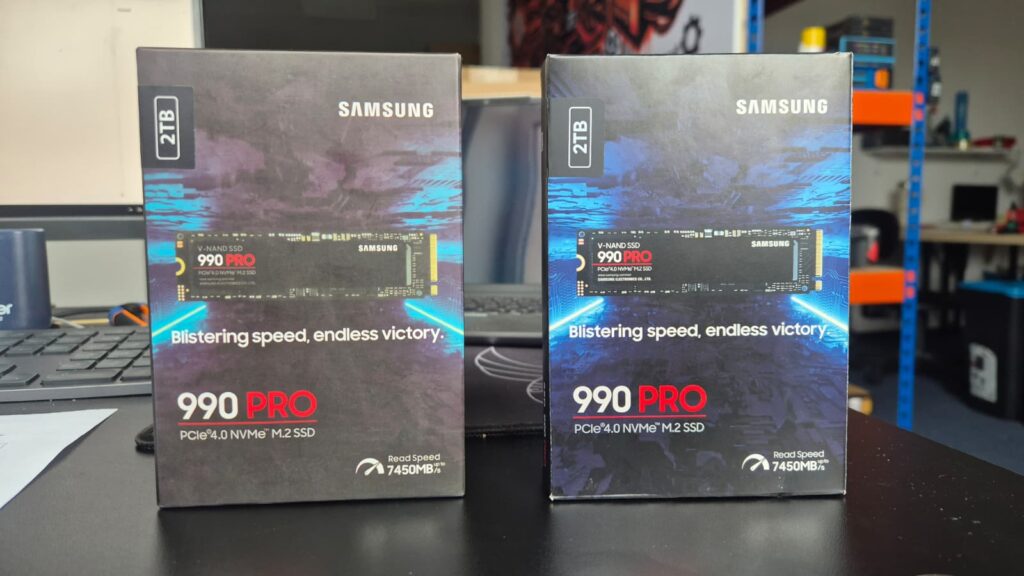
Trăim vremuri tare tulburi. Politic, social și, inevitabil, economic. Prețurile la electronice, în special la cele care conțin orice fel de memorie, sunt în creștere încă de la finalul anului trecut, astfel că am ajuns să plătim de cinci ori mai mult pentru memoriile de PC, de trei ori mai mult pentru SSD-uri și cu 20-30% mai mult pentru unele plăci video. În acest context, unii au văzut oportunități de îmbogățire rapidă pe spinarea oamenilor de bună credință. Internetul abundă de clienți care și-au luat țeapă cu memorii, SSD-uri sau plăci video contrafăcute. Chiar comandând de la furnizori serioși, nu mai ai garanția că la tine ajunge un produs original și nu un fake. Și ce, credeți că noi suntem imuni? Nu suntem. Colegii de la Zona Store folosesc SSD-uri Samsung 990 Pro în sistemele Gamebox 2.4. Întotdeauna le luăm de la furnizori de încredere și, invariabil, le actualizăm firmware-ul și le testăm pe fiecare în parte, tocmai pentru ca la clientul final să nu ajungă „dude”. Așa că nu mică ne-a fost mirarea când, la un 990 Pro de 2TB, programul Samsung Magician ne-a anunțat că SSD-ul… nu este Samsung. L-am scos imediat din stația de test și ne-am uitat cu atenție la produs și la cutie. Etichetele la locul lor, fonturile similare cu cele ale unui SSD original, dar… Hai să studiem cu atenție calitatea culorilor la cutia originală și la cea a produsului fals. Se observă că culorile sunt mai puțin saturate, contrastul este mai slab și poza cu SSD-ul este mai puțin clară. Să notăm două valori importante: rata de transfer de până la 7450 MB/s și interfață PCIE 4.0. Ambalaj Samsung 990 Pro fake (stânga) vs original (dreapta) Acum să ne uităm la interior. Primul semn evident pentru noi că ceva e în neregulă este la cutia interioară: Samsung nu mai folosește de ceva timp plastic, dar SSD-ul fake are ambalajul interior complet din plastic. Ăsta deja e un red flag mare de tot, pentru că Samsung nu se joacă cu standardele de mediu: dacă au spus că nu mai folosesc plastic pentru ambalaje, nu folosesc. Samsung 990 Pro fake – ambalaj interior Samsung 990 Pro original – ambalaj interior Bun, acum să ne uităm și la produs. Aici apar diferențele cele mai evidente. În primul rând, layout-ul PCB-ului este complet diferit. Controller-ul este mai mic, sunt patru pozitii pentru cipuri NAND dintre care doar două sunt ocupate (un layout complet diferit față de un 990 Pro original, care are două locuri pentru NAND-uri, ambele ocupate) și, poate cel mai grav, SSD-ul fake nu are un cip separat pentru memoria cache. Cache-ul diferențiază SSD-urile premium de cele normale și crește substanțial viteza de transfer în anumite scenarii. Samsung 990 Pro fake (sus) vs original (jos) Pe spate, eticheta seamănă dar nu prea. Deși elementele grafice și textul par similare, eticheta de la 990 Pro conține o foiță subțire de cupru, vizibilă dacă te uiți în lateralul etichetei. La SSD-ul fake, eticheta este una simplă. Apoi, un detaliu la fel de important: pe spatele SSD-ului fals putem vedea un text care conține șirul RTS5765DL. Pentru tocilari, șirul ăsta aprinde niște beculețe. La o căutare rapidă pe net, acesta este numele unui controller Realtek folosit la SSD-uri low-end, vechi, de calibrul lui Crucial P300. Samsung 990 Pro fake (sus) vs original (jos) Dacă aruncăm o privire pe specificațiile acestui controller, vedem deja problemele: interfața este PCIe 3.0 x4, viteza maximă la citire nu depășește 3500 MB/s și este un controller DRAM-less (deci fără cache separat). Dar hai să punem SSD-ul în PC și să îl comparăm în continuare cu un 990 Pro original. Primul lucru pe care îl faci când vrei să verifici ce SSD ai este să deschizi Device Manager în Windows. Aici, totul pare în regulă. SSD-ul este văzut ca Samsung 990 Pro 2TB. Hmmmmm… Al doilea pas este să deschidem Samsung Magician, aplicația de monitorizare și update pentru SSD-urile producătorului coreean. Aici întâlnim și elementul crucial în investigația noastră: SSD-ul este văzut ca un produs non-Samsung. SSD Samsung 990 Pro 2TB Fake în SAMSUNG Magician SSD Samsung 990 Pro 2TB original în SAMSUNG Magician Folosind pe rând, Crystal Disk Info și HWinfo64, descoperim pe rând faptul că SSD-ul fake folosește interfața PCIE 3.0 x4 și are controller Realtek, în niciun caz Samsung. SSD Samsung 990 Pro 2TB Fake în Crystal DiskInfo SSD Samsung 990 Pro 2TB original în Crystal DiskInfo Și dacă tot suntem aici, să facem și niște teste. În Crystal Disk Mark, diferențele sunt masive. Vorbim de o viteza de citire de maxim 45% din viteza unui SSD original și o viteză de scriere de trei ori mai mică. Vă reamintesc ce scria pe cutie: până la 7450 MB/s viteză de citire. Rezultatul pentru SSD-ul fake? 3350 MB/s. SSD Samsung 990 Pro 2TB Fake în CrystalDiskMark SSD Samsung 990 Pro 2TB original în CrystalDiskMark Atto Benchmark rafinează și mai mult aceste rezultate. În funcție de dimensiunea pachetului de test, vedem viteze se scriere semnificativ mai mici decât cele ale unui SSD original. Dar hei, măcar temperaturile sunt mai mici! SSD Samsung 990 Pro 2TB Fake în ATTO Disk Benchmark SSD Samsung 990 Pro 2TB original în ATTO Disk Benchmark Ca să fiu sincer, pentru un fake, efortul depus mi se pare foarte mare. De la grafica de pe cutie și de pe etichete, la SSD-ul care chiar are 2TB, această înșelătorie este extrem de bine camuflată. Până și certificatul de garanție pare ok până îl compari cu unul de la un SSD original. Chiar și în utilizare, pentru un utilizator normal, care nu are termen de comparație, SSD-ul fake ar putea părea chiar ok, pentru că în multe cazuri, slăbiciunile controller-ului nu sunt observabile sau deranjante. Problema însă va apărea mai devreme sau mai târziu: cu siguranță, SSD-ul fake nu are nici pe departe durata de viață (în cicluri de citire/scriere) pe care o are un SSD Samsung. Și fie te trezești cu life-ul la 33% într-o zi, fie, mai rău,
De ce se mișcă greu laptopul tău? Soluții la îndemână în 2026
De ce se „mișcă greu” laptopul tău? Soluții la îndemână în 2026. Ce poate fi mai frustrant decât să ai foarte mult de lucru și laptopul tău să se miște ca un…melc? Din fericire, hp.com oferă câteva ponturi pentru cei care vor să își upgradeze calculatorul. Cele mai comune „bube” ale unui laptop „leneș” – Programele au nevoie de mai mult timp pentru a se deschide – Bootarea în sistemul de operare durează foarte mult – Deschizi cu greu fișierele, folderele – Navigatorul web „îngheață” – Sistemul de operare „îngheață” uneori, laptopul se blochează, pur și simplu – Aplicațiile se blochează Ce poți face? Iată sfaturile specialiștilor HP Memoria RAM insuficientă Laptop-ul tău funcționează greu deoarece nu dispune de suficient de mult RAM. Singura soluție este un upgrade de RAM, ținând cont de specificațiile plăcuțelor de memorie. Hard disk-ul are probleme Un HDD prea plin sau fragmentat poate funcționa lent. Hard disk-ul are nevoie de 10-20% spațiu liber pentru a funcționa optim. Treci neapărat de la HDD la SSD sau M2, pentru o viteză mai mare. Prea multe programe care rulează în „spate” Pentru a reduce numărul programelor care rulează încă de la bootarea în Windows sau alt sistem de operare, debifează-le de la Startup. Modul de economisire a bateriei Deși Power Save Mode conservă bateria, laptopul va rula mai lent, deoarece performanța este redusă, pentru a economisi energia. Un sistem de operare prea vechi Atunci când folosești un OS prea vechi, ei bine, problemele pot apărea. Discutăm aici fie de „vechi” în direcția unui sistem de operare sub Windows 10, fie de lipsa unor actualizări vitale. Actualizează mereu sistemul! Viruși Da, virușii pot afecta drastic viteza unui laptop și reprezintă o mare bătaie de cap. Folosește un antivirus puternic și ferește-te de programele, extensiile dubioase. Browser prea încărcat Prea multe ferestre deschise în browser nu fac decât să ducă la încetinirea funcționării acestuia. Folosiți mai puține „tabs” și închideți-le pe cele neesențiale. Limitări de hardware Dacă laptopul tău este prea vechi, atunci limitările pot veni și din zona hardware, nu neapărat din software: pur și simplu nu mai îndeplinește condițiile pentru 2026. Supraîncălzirea Când un laptop se încinge, automat performanța va fi redusă și totul va funcționa mult mai greu. Folosiți un ventilator suplimentar sau curățați laptopul la un specialist sau acasă, dacă dispuneți de cunoștințele și mijloacele tehnice. Bloatware Programele pre-instalate și aplicațiile inutile transformă folosirea unui sistem de operare într-o corvoadă. Eliminați tot ce nu este necesar. De ce se „mișcă greu” laptopul tău? Soluții la îndemână în 2026. 15 soluții dovedite pentru a-ți „întineri” laptopul Restartează laptopul Un simplu restart este util pentru: – Curățarea fișierelor temporare – Eliberarea RAM – Închiderea proceselor care rulau în spate – Restartarea resurselor sistemului Verifică și fă un upgrade la RAM – Apasă Windows + X – Selectează „Task Manager” – Accesează „Performance” – Selectează „Memory” Dacă ai mai puțin de 8 GB RAM, ar fi bine să faci un upgrade. Eliberează spațiul de stocare Când HDD-ul este aproape plin, laptopul va funcționa mai greu. – Windows + E pentru a deschide File Explorer – Click dreapta pe C: – Properties pentru a vedea ce spațiu de stocare mai ai la îndemână – Folosește Disk Cleanup pentru a elimina fișierele care nu sunt necesare: Fișiere temporare, kituri ale unor programe, conținutul Recycle Bin, fișierele de update de la Windows etc Debifează programele care rulează la startup Pentru a preveni lansarea unor programe de care nu ai nevoie la startup, urmează pașii: – Ctrl + Shift + Esc pentru a accesa Task Manager – Click „Startup” – Dezactivează programele de care nu ai nevoie – Repornește laptopul FOTO – Caracter ilustrativ Actualizează sistemul de operare – Settings – Windows Update – Verifică update-urile disponibile – Instalează update-uri – Repornește laptopul, când „îți cere” sistemul de operare Scanează de viruși Pentru a te proteja de viruși, deschide Windows Security, apoi Virus & threat protection”, rulează o scanare completă a fișierelor și elimină amenințările cibernetice. Optimizează browser-ul Pentru a avea un navigator web mai rapid: – Închide ferestrele inutile – Șterge cache-ul și cookie-urile – Renunță la extensiile nefolositoare – Actualizează browserul la cea mai nouă versiune Verifică setările de alimentare În detrimentul economisirii bateriei, poți avea un laptop mai rapid dacă: – Deschizi Control Panel – Selectezi „Power Options” – Alegi „High Performance” sau „Balanced” în loc de „Power Saver” Defragmentează hdd-ul Deschide „Defragment and Optimize Drives”, selectează hard disk-ul și click pe „Optimize” SSD-urile nu au nevoie de defragmentare Curăță fizic laptopul Poți curăța aerisirile radiatorului și ventilatorul, folosind un spray cu aer comprimat. Poți folosi, de asemenea, un cooling pad, pentru o răcire suplimentară. Dezinstalează programele de care nu ai nevoie Acest pas se realizează din Settings – Apps , dezinstalează tot ce nu ai nevoie și repornește laptopul. Actualizează driverele Pentru a avea cele mai noi drivere pentru componentele laptopului tău, deschide Device Manager, verifică simbolurile de avertisment, click dreapta pe componentă și selectează „Update driver”. Caută automat cele mai noi drivere sau instalează-le manual, dacă primul pas eșuează. Ia-ți un SSD Renunță la vechiul HDD în favoarea unui SSD, care este mult mai rapid și trainic. Resetează Windows Ca ultimă soluție poți reseta întreg Windows-ul: Salvează fișierele importante, apoi accesează: Settings – Update & Security , Recovery, Reset this PC. Urmează pașii de pe ecran. Curățarea profesională Poți apela la ajutorul unui specialist IT, care va curăța laptopul și îl va verifica. El va elimina praful și va schimba, cel mai probabil, pasta termoconductoare de pe procesor, pentru o mai bună răcire. De asemenea, el poate propune eventuale upgrade-uri, pe care să le realizeze contracost, desigur. Când ar trebui să-ți iei un laptop nou Uneori, upgrade-ul este singura soluție, mai ales dacă laptopul tău e mai vechi de 5-8 ani, iar upgrade-urile ar costa 50% din prețul unui produs nou. Din păcate, laptopurile vechi nu mai suportă bine programele moderne și costurile de reparații cresc exact ca la … mașinile second hand. Astfel, problemele de performanță
Kingston Fury Renegade G5 8TB – Viteză și Capacitate mare, fără compromis! (review)
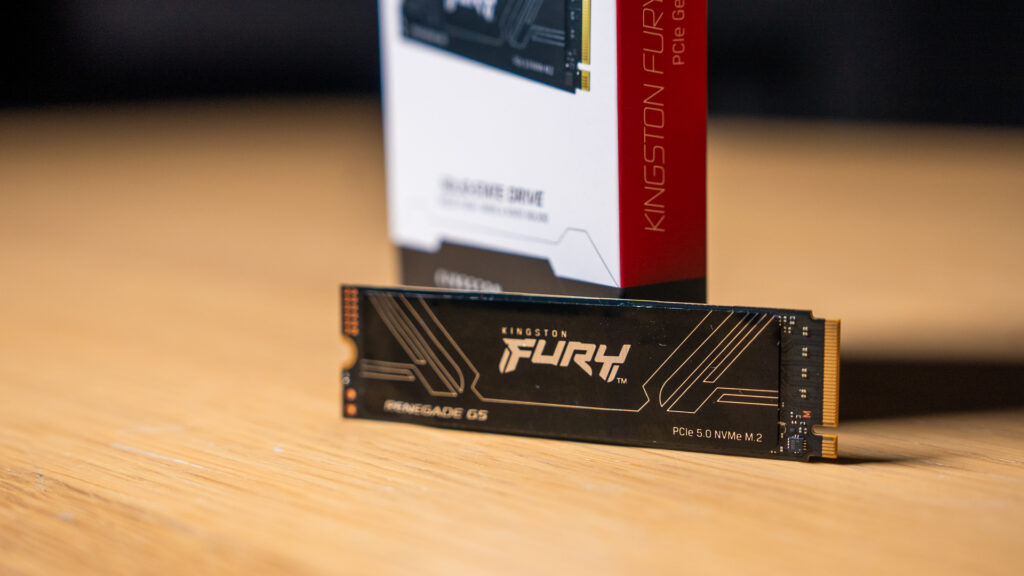
SSD-ul a devenit una din cele mai puternice unelte din dotarea PC-ului tău, fie el de gaming sau de work/productivitate. Adesea un PC sau laptop vechi poate fi readus la viață cu un upgrade de RAM și trecerea pe un SSD mai rapid. Nu îți dai seama cât de important poate fi acesta în viața ta până nu te-ai jucat un an de zile pe PlayStation 5 de exemplu și după mergi într-o mini-vacanță cu prietenii și vine cineva cu PS4 Pro-ul de acasă ca să mai jucați chestii în stil Co-Op și stai câte 2 minute să încarci diferite niveluri pe care PS5-ul le-ar fi mâncat pe pâine în 5 secunde. Și asta este doar un exemplu pe care-l aveam la-demână și țineți cont că într-un PS5 avem SSD PCIe Generația 4, nicidecum ultima generație, despre care vom vorbi astăzi, care pur și simplu dublează toate vitezele obținute în trecut. Drept urmare hai să vedem ce poate Fury Renegade G5-ul de 8 Tera’ al celor de la Kingston, o bestie în materie de stocare, demnă de a-ți găzdui atât colecția de jocuri de pe Steam dar și multe clipuri filmate RAW, LOG sau cine-știe-ce-format mâncător de spațiu folosești pentru clipuri. Specificații tehnice și performanță O să sărim peste capitolul descriptiv care apare de obicei primul, înainte de utilizare și performanță, pentru că, în mod evident, avem în față un SSD intern NVME M.2 de lungime 2280 și PCIe Gen 5. Nu are radiator extern, nu are briz-brizuri, este un SSD și atât. Atenție însă la dimensiuni, dacă cumva vrei să achiziționezi acest SSD pentru un upgrade la stocarea laptopului verifică atent compatibilitatea înainte, pentru că unele laptopuri au sloturi mai mici, pentru astfel de ssd-uri. Da, și ele au mai multe dimensiuni, avem 2230 (22mm lățime x 30 mm lungime), 2242, 2260 și cel de față 2280. După respectarea dimensiunii slotului, mai aveți un factor crucial de respectat, viteza slotului. Pentru că dacă placa voastră de bază nu are în dotare un slot PCIe Gen 5, ci doar Gen 4-uri atunci SSD-ul va funcționa la juma’ din viteză și deci ar fi bani aruncați aiurea, cel puțin până nu faceți upgrade la tot sistemul ca să țină pasul cu el. Mai important în cazul de față este cum performează, cum se comportă în utilizare. O imagine per ansamblu aka la ce să ne așteptăm știam deja pentru că am mai avut în trecut și pe fratele lui mai mic, cu „doar” 4TB Stocare, deci am fi surprinși dacă nu s-ar încadra în valori similare. Controllerul, adică creierul operațiunii, lui Fury G5 este același ca la fratele mai mic de 4TB, adică SM2508 care pe lângă faptul că este un controller nou, creat special pentru a ține în frâu vitezele duble ale Gen 5-urilor, este susținut și de cache de tip DRAM, în cantitate de 1GB pentru fiecare 1TB de stocare, deci modelul de față are 8GB de cache DRAM, ultra rapid. Cert e că în utilizare day-to-day poate că nu vei observa diferențe între un SSD PCIe Gen 4, pentru că , realist vorbind, Windowsul se încarcă suficient de rapid și pe acelea, dar în taskuri care cer viteză brută, precum ar fi să muți un video brut de 4K LOG de mai mult de 30 de minute care poate avea deja sute de GB, sau doamne ferește dacă este chiar 8K Rezoluție… atunci vei observa instant trecerea pe tehnologia nouă. Nici numai zic despre cât de rapid poți naviga prin timeline-ul DaVinci Resolve în aceleași condiții de fișiere gigant. Desigur, poți lucra în multe alte programe de editare foto/video sau cine știe ce alte de randare 3D sau CAD-uri complexe, în toate aceste scenarii vei fi cel mai fericit cu noul tău SSD ultra rapid PCIe Gen 5. Totuși, ca să vedeți mai bine cum se descurcă Renegade G5 atunci când este chinuit, l-am montat pe platforma noastră de teste, echipată cu placă de bază ASRock X870E Taichi, procesor Ryzen 9 9950X3D și placă video NVIDIA GeForce RTX 5070, și să trec prin câteva teste sintetice. Iar primul dintre acestea a fost CrystalDiskMark, unde am putut observa faptul că valorile oferite de Kingston în fișa de specificații nu sunt departe de realitate. Avem așadar viteze de citire de până la 14900 MB/s și de scriere de până la 14100MB/s, deci foarte aproape de cele declarate de Kingston, cum ziceam. Am continuat și cu ATTO Disk Benchmark, pentru a confirma valorile obținute în CrystalDiskMark. Și nu ne-am oprit aici, am pornit și AS SSD Benchmark care a avut rezultate foarte solide și el, deși diferă puțin tipul de testare. Deși softul oficial al lui Kingston, cu al său nume complet Kingston SSD Manager, arată o temperatură constantă a SSD-ului de aproximativ 55 de grade Celsius, situația în realitate variază puțin mai mult de fapt. Dacă pornim și un HWMonitor în mijlocul testării cu CrystalDiskMark, testare care duce utilizarea drive-ului la 100%, vom vedea că temperaturile pot urca și până la 64 de grade Celsius, care este sub temperatura maximă de operare de 70 de grade. Acum există aici un mare asterisc, pentru că eu am testat pe rig-ul de la birou care este deschis și nu reflectă o utilizare normală, într-un sistem normal, închis, unde airflow-ul carcasei va ajuta enorm în disiparea căldurii generate de acest SSD. Deci dacă a supraviețuit în condițiile extreme de utilizare de aici va supraviețui cu siguranță și în sistemul vostru. Bun, viteză avem destulă, de multe ori nici nu o vei atinge pentru că atunci când vei descărca de pe Steam 100 de jocuri din librăria personală bottleneck-ul va fi fără îndoială viteza conexiunii tale la Internet. Acum mai rămâne un lucru de menționat, un călcâi al lui Ahile al SSD-urilor, cel puțin în cazul primelor modele și în primii ani de existență – Rezistența în timp, durabilitatea. Ei bine și aici Fury Renegade 5G stă excelent, pentru că versiunea de față, cea de 8TB, este cotată la TBW (Total Bytes Written)
Kingston a lansat Dual Portabil, un SSD cu conectori USB-A și USB-C
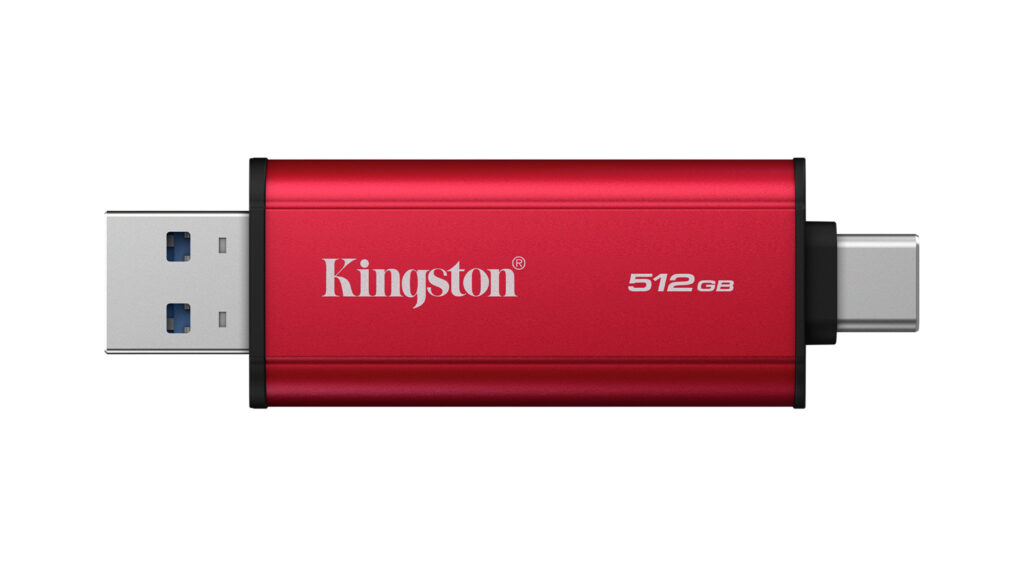
Kingston Digital Europe Co LLP, filiala Kingston Technology Company, Inc., a anunțat lansarea primei sale unități SSD fără cabluri, pentru cei care au nevoie de o soluție portabilă pentru backup și transfer de date. Cu aspectul unei unități flash tradiționale, într-o carcasă metalică compactă, SSD-ul Dual Portabil poate transfera fișiere între dispozitive USB Tip-A și USB-C, cum ar fi laptop-uri, desktop-uri, dispozitive mobile și multe altele, cu viteze USB 3.2 Gen2 de până la 1.050 MB/s la citire și 950 MB/s la scriere. „Tot mai mulți consumatori vor control complet asupra datelor lor”, a declarat Liny Cheliyan, Manager de afaceri, Prosumer Flash și SSD Kingston EMEA. „Acum, datorită confortului oferit de SSD-ul dual portabil de la Kingston, utilizatorii pot face exact acest lucru și pot transfera, partaja sau crea copii de rezervă cu ușurință pentru fișierele importante, pe o varietate de dispozitive cu USB-A și USB-C.” SSD-ul Dual Portabil este disponibil în capacități de 512 GB, 1 TB și 2 TB și este oferit cu o garanție limitată de cinci ani, asistență tehnică gratuită și fiabilitatea Kingston. Specificații ale SSD-ului portabil Kingston Dual Interfață USB Type-A şi USB Type-C; Standard/Viteză USB 3.2 Gen 2, până la 1.050 MB/s citire, 950 MB/s scriere; NAND 3D; Capacități 512 GB, 1 TB, 2 TB; Dimensiuni 71,85mm x 21,1mm x 8,6mm; Greutate 13g; Material carcasă metal și plastic; Temperatura de funcționare 0°C-60°C; Temperatura de depozitare -20°C-85°C; Garanție limitată de 5 ani cu asistență tehnică gratuită; Compatibilitate cu Windows 11, macOS (v. 13.7.6 +), Linux (v. 4.4x +), Chrome OS, Android, iOS/iPadOS (v.13+). Back to top button