
RAZER prezintă Reclusa X Mini 65%
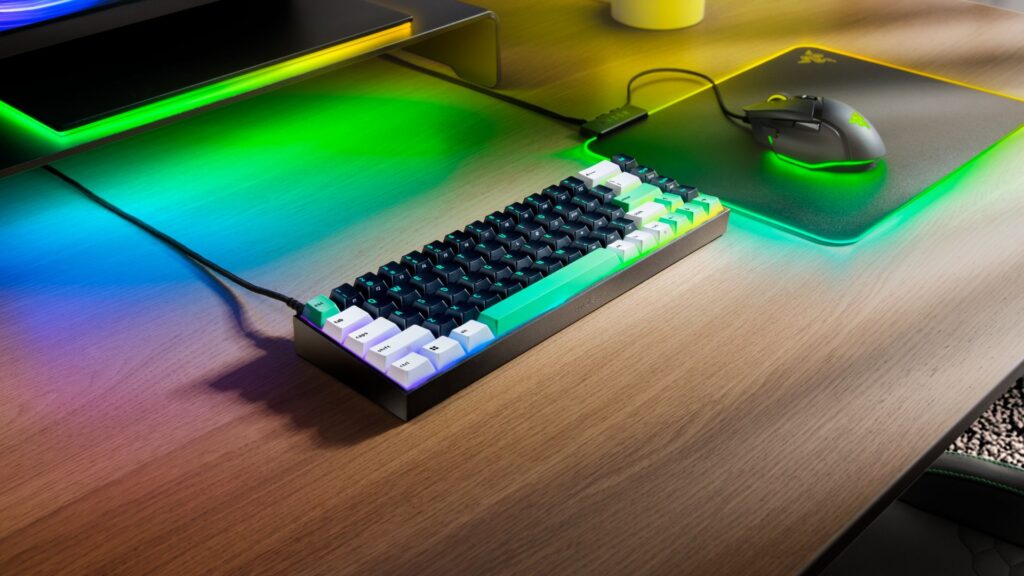
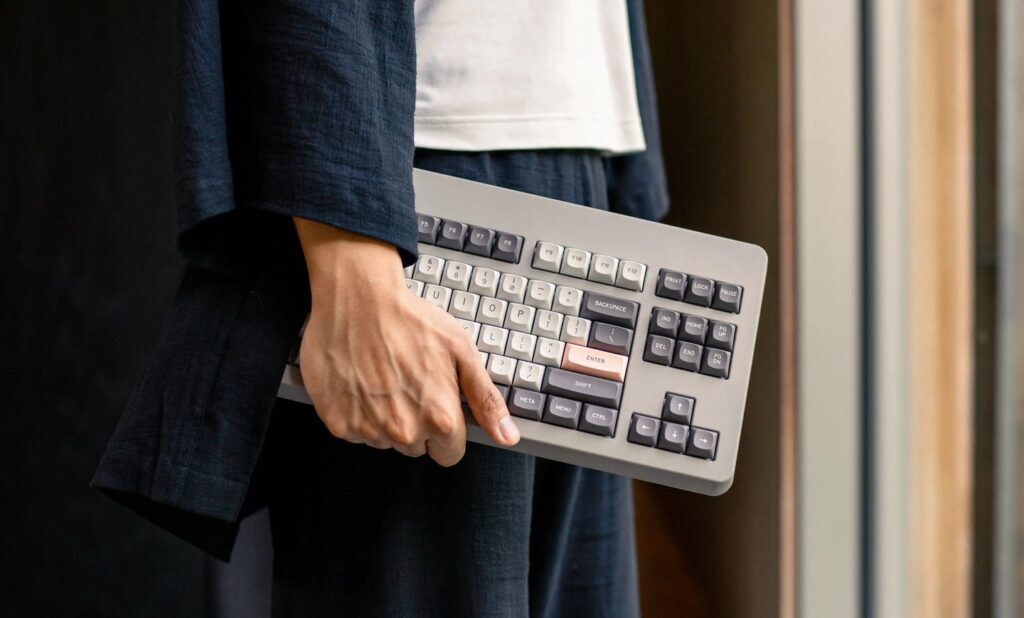
Razer™, brandul lider la nivel global de lifestyle pentru gameri, prezintă Razer Reclusa X Mini 65%, prima tastatură din noua gamă Reclusa, creată pentru entuziaștii care apreciază fiecare detaliu al experienței de tastare, de la sunet și feedback tactil până la nivelul de performanță oferit. Dezvoltată în jurul conceptului „Tastatura ta. Regulile tale.”, gama Reclusa marchează începutul unui nou capitol în portofoliul de tastaturi Razer. Noua serie combină o experiență excelentă încă din prima utilizare cu libertatea de a personaliza și adapta produsul în funcție de preferințele fiecărui utilizator. Concepută pentru a impresiona din momentul despachetării și pregătită să evolueze odată cu utilizatorul, Reclusa X Mini 65% îmbină avantajele unei tastaturi robuste, gata de utilizare, cu flexibilitatea unei platforme deschise personalizării. Switch-urile hot-swappable, acustica optimizată, funcțiile dedicate gamingului și formatul compact de 65% permit fiecărui utilizator să își configureze experiența exact așa cum își dorește, fără să fie nevoit să pornească de la zero. „Reclusa X Mini 65% este răspunsul nostru pentru entuziaștii care își doresc o tastatură excelentă încă din prima zi și care este suficient de flexibilă pentru a reflecta propriile preferințe”, a declarat Barrie Ooi, Director al Diviziei de PC Gaming din cadrul Razer. „Am combinat sunetul, senzația de utilizare și nivelul de control pe care utilizatorii le așteaptă de la Razer și am adăugat libertatea de a crea o experiență de tastare cu adevărat personală.” Tastatura ta. Regulile tale. Reclusa X Mini 65% pornește de la o idee simplă: o tastatură trebuie să ofere o experiență excelentă imediat după conectarea la PC și să rămână pregătită pentru personalizare pe termen lung. De la switch-urile tactile și acustica atent calibrată până la designul distinctiv în trei nuanțe, fiecare detaliu are rolul de a crea o primă impresie memorabilă. Pentru entuziaștii care doresc să își personalizeze configurația, designul hot-swappable transformă acest proces într-unul simplu și accesibil. Tastatura excelentă încă din prima utilizare. Reclusa X Mini 65% vine echipată cu switch-uri mecanice tactile Razer Orange Gen-3, care oferă un feedback tactil bine definit și o acționare mai silențioasă. Switch-urile beneficiază de lubrifiere aplicată din fabrică pentru o cursă mai lină și o experiență de tastare mai uniformă încă din primul moment. Pentru un plus de confort și un profil acustic rafinat, tastatura integrează un sistem intern de amortizare cu două straturi de silicon. Acesta reduce rezonanțele nedorite și zgomotul specific carcaselor goale, rezultatul fiind un sunet mai curat și mai controlat, fără compromisuri în ceea ce privește rapiditatea de răspuns necesară în gaming. Experiența este completată de keycaps-uri ABS doubleshot rezistente, evidențiate printr-un design distinctiv în trei tonuri de culoare. Acestea oferă tastaturii o identitate proprie și păstrează caracterele clare și ușor de citit chiar și după utilizare îndelungată. Gata de personalizat după propriile reguli. Pentru utilizatorii care își doresc o tastatură adaptată preferințelor personale, Reclusa X Mini 65% include un PCB hot-swappable, compatibil cu majoritatea switch-urilor mecanice standard cu 3 și 5 pini. Astfel, switch-urile pot fi înlocuite rapid și ușor pentru a obține o experiență de tastare diferită sau un profil sonor nou, fără lipire și fără cunoștințe avansate de modding. LED-urile orientate spre sud asigură compatibilitate extinsă cu o gamă variată de keycaps-uri aftermarket, în timp ce iluminarea individuală Razer Chroma™ RGB pentru fiecare tastă oferă posibilitatea de a personaliza setup-ul cu până la 16,8 milioane de culori și efecte dinamice de iluminare. Fie că este vorba despre schimbări discrete sau despre transformări ample realizate în timp, Reclusa X Mini 65% oferă flexibilitatea necesară de a evolua odată cu preferințele fiecărui entuziast. Construită pentru gaming. Deși a fost concepută pentru entuziaștii care apreciază personalizarea și experiența de tastare, Reclusa X Mini 65% păstrează ADN-ul inconfundabil al unei tastaturi de gaming Razer. Funcțiile avansate dedicate gamingului, precum Razer Snap Tap, Razer Snap Flex și Dual-Keypress Priority, le oferă jucătorilor un nivel ridicat de control și precizie asupra comenzilor în cele mai intense momente de joc. Alături de switch-urile mecanice responsive, polling rate de 1000 Hz prin conexiune prin cablu și integrarea completă cu Razer Synapse, aceste funcții transformă Reclusa X Mini 65% într-o tastatură care îmbină libertatea de personalizare cu performanța competitivă. Împreună, aceste caracteristici definesc experiența Reclusa X Mini 65%: Performanță excelentă încă din prima utilizare Switch-urile mecanice tactile Razer Orange Gen-3, sistemul de amortizare cu două straturi de silicon și keycaps-urile ABS doubleshot cu design în trei tonuri oferă o experiență rafinată încă de la prima apăsare de tastă. Libertate deplină de personalizare PCB-ul hot-swappable compatibil cu majoritatea switch-urilor cu 3 și 5 pini, LED-urile orientate spre sud și iluminarea individuală Razer Chroma™ RGB permit adaptarea fiecărui detaliu în funcție de preferințele utilizatorului. Construită pentru gaming competitiv Tehnologiile Razer Snap Tap, Razer Snap Flex și Dual-Keypress Priority oferă un control precis și un răspuns rapid într-un format compact de 65%. Reclusa. Un nou capitol în evoluția tastaturilor Razer. Reclusa X Mini 65% marchează debutul unei noi generații de tastaturi Razer, concepute pentru a combina o experiență premium încă din prima zi cu libertatea de personalizare pe termen lung. Odată cu lansarea viitoarei Reclusa Mini 65% și a altor modele care vor completa această familie de produse, gama Reclusa va continua să le ofere entuziaștilor noi modalități de a-și adapta tastatura la propriul stil de joc, creație și exprimare personală. Pe lângă echipa noastră uzuală de tocilari, colaborăm punctual cu diverși redactori și freelanceri la fel de pasionați ca și noi în ceea ce privește jocurile, gadget-urile și tehnologia, în general. Materialele scrise de aceștia sunt marcate cu denumirea Contributors și sunt evaluate cu atenție, pentru a ne asigura că vă oferim informații corecte și conținut de calitate, la standardele Zonei. Urmărește Zona Știri, reviews și video — alege-ți canalul preferat
Corsair Clipper PRO Mini 60 – o tastatură cât o cutie de Pringles (review)
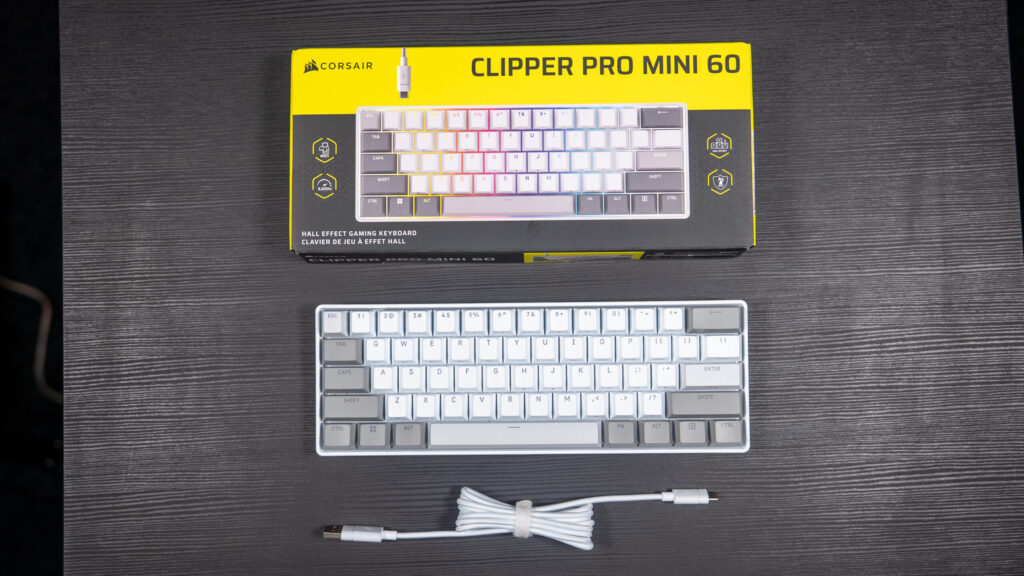
Tot biroul știe deja despre pasiunea mea pentru tastaturi. Vorbaia ne petrecem juma’ de viață la PC, de ce să nu o facem într-un mod care ne face plăcere, iar asta nu se aplică doar la scaun și la birou. Și degetele tale merită dragoste și merită să aibă un feedback cât mai bun la tastare. Ei bine, după cum știți, tastaturile au cam stagnat foarte mult timp în trecut. Era considerat un periferic basic, fără prea mult loc pentru inovare. Asta până când au venit pasionații din zona de tastaturi custom și ne-au arătat că Hei… se poate de fapt. Treptat, lucruri care erau rezervate pentru entuziaști și care costau cât un rinichi în trecut, au început să se strecoare și în produsele lansate de branduri consacrate, mass market. Lucruri precum Lubrifierea tastelor din fabrică, straturi de spumă interioară pentru a absorbi din zgomotul produs de tastatură, stabilizare calumea și tot felul de alte nebunii deja sunt din ce în ce mai comune. Și apropo de inovații din zona tastaturilor, astăzi vorbim despre Hall Effect, cea mai nouă, versatilă și mai rapidă tehnologie la vârful degetelor voastre, gata de acțiune. Iar cobaiul pe care ne vom juca cu drag și spor este noua Corsair Clipper PRO Mini 60. Design/Construcție Am mai vorbit în trecut despre formele tastaturilor, nu o să reiau toată discuția. Cert e că majoritatea știm tastatura clasică drept forma Full Size, cea cu 100 și ceva de taste și toate blocurile de care ai nevoie, adică blocul alfanumeric, numpadul, tastele direcționale, rândul de F-uri și PGUP/DOWN. Ei bine, recent, au explodat în popularitate forme mai compacte, chestii precum 96%, unde totul este mai înghesuit, dar încă ai toate tastele, TKL, unde efectiv a venit cineva și a tăiat blocul Numpad de pe tastatură, 75% care este TKL-ul cu blocul ins/delete comprimat și adesea cu o rotiță de volum extra și, cu ce ne jucăm astăzi, 60%-ul care renunță la săgeți și la rândul de taste F. Bine, există și mai mici, pe la 40% dar limita pentru mine este 60-ul. Bun, deci după cum indica și numele tastaturii, vorbim de un form factor de 60% făcut aproape exclusiv cu un singur scop: Gamingul de performanță. Dar despre chestiile legate de performanță vorbim puțin mai la vale. Să începem cu inspecția vizuală a lui Corsair Clipper Pro Mini 60. În cutia destul de spartană a lui Clipper Pro regăsim tastatura în sine, un cablu USB-A – USB-C de 1.8 metri și cam atât. Șocul cel mai mare îl vei avea când vezi cât de mică este tastatura în sine, mai ales dacă ai folosit numai tastaturi Full Size toată viața ta. Dar de ce devin din ce în ce mai populare versiuni de 75% sau 60%? Pe scurt… Spațiul, dar răspunsul general e puțin mai complicat de atât. Spațiul pentru că lumea s-a săturat de tastaturile mari care-ți mănâncă o mare parte din birou și care-ți impun o poziție la respectivul birou puțin mai ne-naturală. O tastatură de 75% este considerabil mai îngustă versus una full size cât să-ți permită mult mai mult loc pentru mouse dar și o poziție mai comfortabilă la scriere și la joacă. Și, fie vorba între noi, dacă suntem sinceri, nu prea folosim numpadul aproape deloc. Era pur și simplu în plus. Da, și eu am fost ca voi inițial, cuuum, numpadul meu cel de toate zilele, pe care-l folosesc non stop, cum să renunț la el? Ei bine, uite că am renunțat și nu m-am mai uitat înapoi. Am primit în teste versiunea albă a lui Clipper Pro Mini 60, într-o combinație de alb cu taste importante diferite nuanțe de gri, dar ea este disponibilă și pe negru cu aceleași taste importante gri, dacă vreți. Îmi place foarte mult că portul USB-C al tastaturii nu este îngropat, deci vei putea folosi orice cablu USB-C disponibil, în cazul în care nu ai acces la cablul care vine în cutia tastaturii. Nu ar mai fi multe de menționat la capitolul design, pentru că forma de 60% este în general mai simplă. Ai butoane, un cadru care abia acoperă tot și cam atât. Construcția este de plastic, nu ai briz-brizuri, nu ai nici o tastă în plus față de minimul necesar. Pe spate avem piciorușe pentru reglarea înălțimii cu 2 poziții, ceea ce e întotdeauna binevenit. Și cam atât. Corsair Clipper Pro Mini 60 cântărește aproximativ 400 de grame Performanță Switch-urile cu care vine din fabrică Clipper Pro Mini 60 sunt model MGX Hyperdrive Core, sunt niște switch-uri cu corp diferit de standardul Cherry, deci deja ne restrângem posibilitățile în cazul în care vrei să umblii prin ea ulterior. Acestea nu sunt hot swappable în sensul tradițional al cuvântului, dar am văzut pe Reddit persoane care au desfăcut deja tastatura și au raportat că e relativ ușor să le separi de PCB, nu sunt sudate, sunt prinse cu niște cleme pe interior. Deci ustensila standard de înlăturare a switch-urilor nu va funcționa pentru MGX Hyperdrive Core. Tija centrală însă, sau Stem-ul cum îl vom numi, este formă boxxed, pentru a asigura stabilitate cât mai mare în utilizare. Este compatibilă cu keycap-uri Cherry deci nu va trebui să renunți la setul tău preferat de taste, aici ești ok. Iluminarea este north Facing, deci legendele tastelor sunt transparente pentru a fi perfect vizibile și pe întuneric în cazul în care trebuie să confirmi vizual ce tastă urmează să apeși. Sincer singura utilitate a iluminatului, cel puțin pentru mine a fost să verific de fiecare dată că am apăsat corect FN-ul care este într-o poziție puțin ne-naturală, fiind prima tastă în dreapta spacebar-ului. Înțeleg de ce au făcut asta, pentru a permite setupului de combinații pentru săgeți, pentru că altfel ar fi fost pe poziția săgeții stângi, lucru care ți-ar fi complicat puțin viața, dar îți va lua câteva încercări până te obișnuiești cu FN acolo. Bun, switch-urile în sine, hai să vorbim rapid despre proprietățile lor. Aceste Corsair MGX Hyperdrive Core sunt niște switch-uri magnetice,
Epomaker Glyph, tastatură mecanică, design retro și funcții moderne (review)
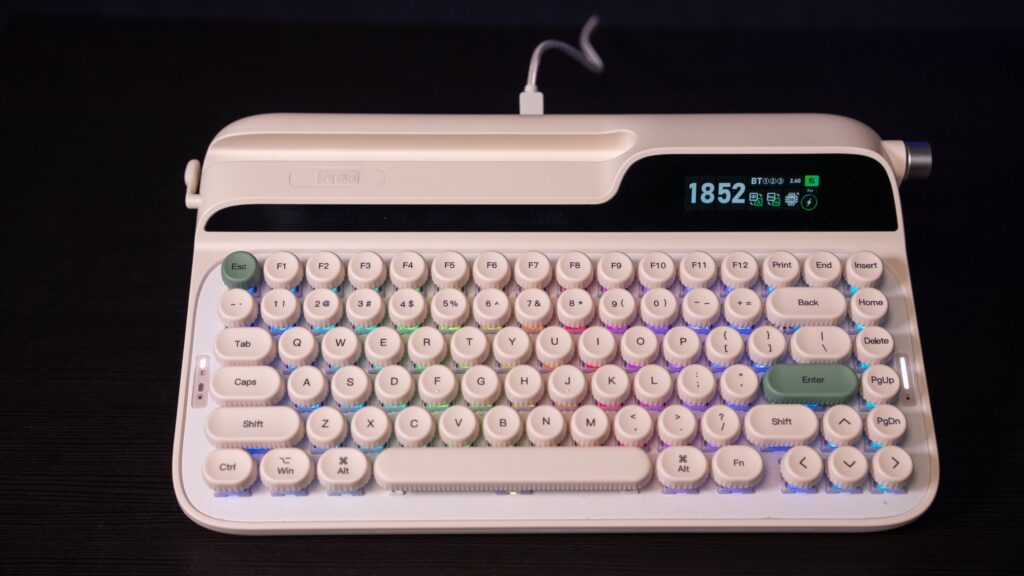
Epomaker Glyph e un hibrid, o combinație între o mașină de scris, pe care astăzi o găsești în anticariate, și o tastatură modernă de PC. Dacă e și utilă pe cât e de fun, vei descoperi în rândurile următoare. Nu sunt un mare fan al tastaturilor, deși îmi place să scriu, iar când chinezii de la Epomaker ne-au propus să testăm ce vrem din „curtea lor”, am zis că n-are rost să încerc ceva banal. Am navigat printre zecile de tastaturi cu aspect standard de pe site și Epomaker Glyph este cea care mi-a atras atenția. Unii o vor încadra la „gimmick”, dar câțiva nostalgici, care au folosit o mașină de scris, o vor alege fără ezitare dintr-o mare de tastaturi care arată banal. De asemenea, mi se pare că sloganul „make tech fun again” se potrivește perfect cu Epomaker Glyph. Dacă cauți Epomaker pe unele site-uri de business apare ca fiind din New York. Nu e greșit, dar nici toată povestea, probabil au deschis și acolo o firmă pentru acces pe piața americană. Compania e din Shenzen, China. Epomaker Glyph, design și specificații Revenind la Epomaker Glyph, este probabil cea mai lată, mai groasă și mai grea tastatură pe care am testat-o până acum. Și are 2 ecrane, unul pe stânga, îngust, care afișează doar data și unul în dreapta, cu ora, tipul de conexiune și încărcarea bateriei. Pe partea stângă are o manetă micuță pentru back și forward, iar pe dreapta un rotor pentru volum, care influențează și iluminarea tastaturii. Cum se vede și din poza de deasupra, dongle-ul USB-A e ascuns de o mică ușiță culisantă sub tastatură. Tot pe spate, în cele patru „colțuri” tastatura are două piciorușe mai înalte și două mai mici ca de laptop. Ca să vorbim mai aplicat, Epomaker Glyph măsoară 34,7 × 20,7 × 5,7 cm și cântărește aproape cât un laptop de 14 inch, adică în jur de 1.200 de grame. Are o grosime maximă de 5,7 cm și observ acum, când scriu, că toate dimensiunile se termină cu 7. Sub forma unei mașini de scris se „ascunde” o tastatură ANSI 75%, cu 83 de taste, hot-swap, montaj de tip top-mount și cinci „straturi” de amortizare, ca să nu se simtă prea țeapănă. Acestea sunt spumă absorbantă pentru zgomot, pad pentru switch-uri, pad de amplificare a sunetului, pad pentru soclul switch-urilor și silicon la bază. Pe stânga de la ESC în jos, până la Shift, tastele sunt aranjate crescător, ca „într-un castel” sau e poate doar imaginația mea. Pe dreapta e mai multă „dezordine organizată”, dar sunt toate acolo. Singurul lucru care m-a pus în dificultate la început este că tasta Delete nu e sus în dreapta, unde mă așteptam, ci undeva mai spre mijloc. Când scrii ai parte de un sunet „thocky”, plin, care justifică măcar parțial designul de mașină de scris. Tastele au înălțime uniformă, sunt din PBT (un soi de plastic mat) și au culoarea crem cu excepția tastei ESC și ENTER care sunt verde mentă. Majoritatea tastelor sunt rotunde în forma unor capace de sticlă de suc sau bere, dar chiar și cele care n-au formă rotundă au acele striații specifice pe margine. Materialul e plăcut la atingere și Epomaker spune că tastele sunt rezistente la lustruire și la transpirația degetelor. N-am transpirat scriind pe Epomaker Glyph și nici n-am folosit-o atât de mult timp ca să pot confirma că rezistă în timp. Switch-urile din dotare sunt Epomaker Wisteria V2, liniare, lubrifiate din fabrică, cu o durată de viață de 5 milioane de apăsări, potrivit producătorului. Bateria este și ea uriașă la cei 8000mAh, așa că n-o să ai probleme cu autonomia. Deși e tastatură mecanică și e ușor să te duci cu gândul la gaming nu sunt scoase în evidență tastele WASD și nici nu e gândită pentru gaming competitiv, unde fiecare milisecundă contează. Chiar dacă pare desprinsă din secolul al XX-lea, Glyph ascunde suficiente funcții moderne încât să nu fie doar de decor. Are conectivitate triplă (2,4 Ghz prin dongle USB, Bluetooth și USB pe fir), memorie pentru mai multe dispozitive, iluminare RGB configurabilă și suport complet prin aplicația Epomaker Driver. Sub carcasa inspirată de o mașină de scris se află o tastatură mecanică modernă, doar costumul aduce a vintage. Experiența de utilizare Prima dată am conectat-o la laptopul pe Linux și m-am întors în timp, pe 14 martie 2000. Da, din păcate nu comunică complet cu Linux (am citit undeva că se găsește soft compatibil pe GitHub), iar pe site-ul producătorului apare că tastatura e compatibilă numai cu Windows, MacOS și Android. Dar am rezolvat ușor problema, am restartat laptopul, am intrat în Windows, și a afișat data și ora corect, apoi m-am întors pe Linux și am continuat să o testez. Sigur, am mai revenit pe Windows ca să instalez aplicația și o să vorbim și despre asta puțin mai târziu. Apoi am conectat-o prin Bluetooth la telefon și am fixat telefonul vertical în „șanțul” din stânga de deasupra tastaturii. Acolo poți pune și o tabletă sau orice alt dispozitiv care se poate conecta cu tastatura. Am scris bine și pe ecranul telefonului deși diferența de dimensiuni dintre telefon și Epomaker Glyph e ridicolă. Ca să scriu cu diacritice pe Android am instalat aplicația More Physical Keyboard. Așa am descoperit că a fost scoasă din magazinul Play și a trebuit s-o instalez de pe net descărcând-o ca apk. Nu e cea mai bună soluție din punct de vedere al securității în acest moment, dar cu asta ne ocupăm, cu testarea de tehnologie. Desigur, asta nu e o problemă care ține de tastatură, ci de Android. Ideea e că am scris un mic text pe telefon să văd cum se comportă și a mers foarte bine. Apoi am intrat în Windows am instalat aplicația Epomaker Driver și am navigat prin toate meniurile ca să-mi fac o idee. Este extrem de complexă, dar cel mai tare m-a impresionat că are o mulțime de moduri de iluminare. Copilăresc desigur, pentru că nici nu sunt
Care este rolul liniei mici de sub literele F și J de pe tastatură? Puțini s-au gândit la asta
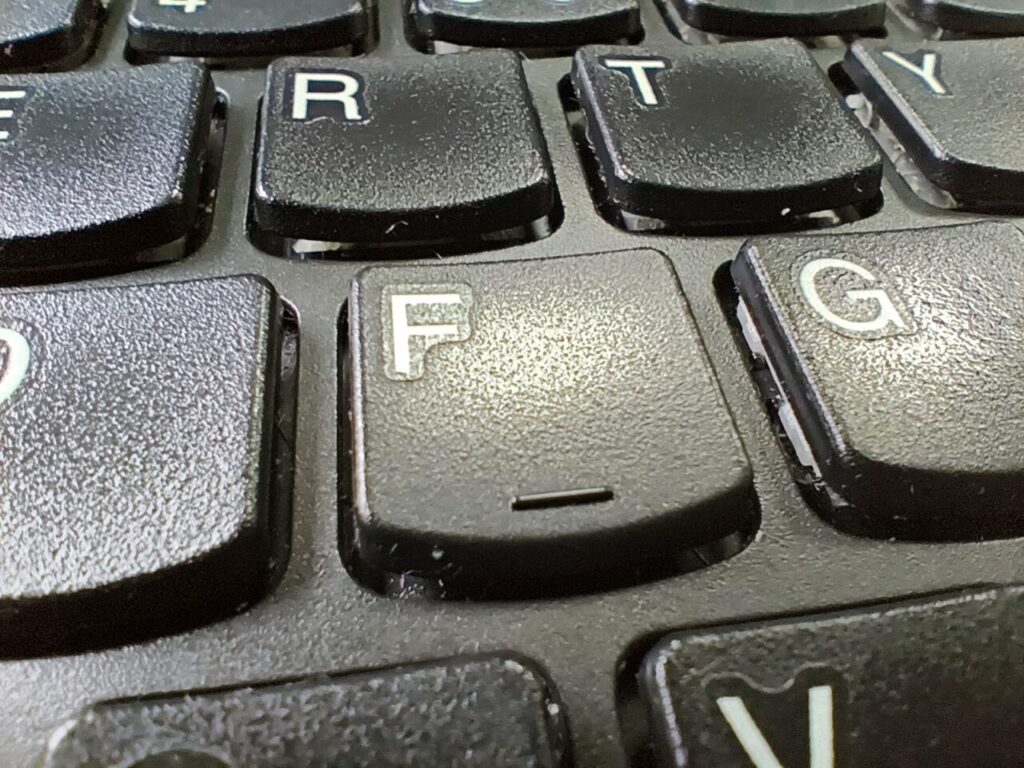
Dincolo de telefonul mobil, laptopul sau PC-ul tău este cel mai folosit dispozitiv electronic, deoarece îți permite să execuți task-uri mult mai complexe și solicitante. Fie că vorbim de desktop sau laptop, toate computerele funcționează pe aceleași principii: au un ecran și o tastatură, scrie eleconomista.es. După ani de zile de utilizare, mulți oameni cunosc pe de rost poziționarea tastelor pe keyboard. Totuși, chiar și cei mai experimentați mai aruncă o privire, către tastaturaă, mai ales când sunt obosiți și vor să evite o greșeală. Ați observat vreodată, însă, că unele taste au o liniuță ieșită în relief sub litera desemnată? Nu este un defect de fabricație sau o funcție inutilă. Liniuțele în relief de pe tastele F, J și uneori 5 de pe tastatura numerică au un rol bine definit. Aceste taste au scopul de a îmbunătăți atât viteza de scris, cât și acuratețea, mai ales când nu te uiți la taste. Liniuțele au rol de ghidaj tactil. Funcția lor principală este de a corecta poziția degetelor „de scris” pe tastele F și J, fără să ai nevoie să te uiți de două ori la tastatură. Cele mai multe tastaturi au încorporată această funcție, de zeci de ani. Ideea este că, fără să te uiți, degetele tale pot găsi poziția literelor pe tastatură și acele liniuțe sunt așezate astfel încât să stabilești ușor centrul keyboard-ului, fără să fii nevoit să îți iei privirea de la ecran. „Misterul” tastei numerice 5 Liniuța de sub tasta numerică 5 are același rol. Tastatura numerică, localizată de regulă în dreapta tastaturii principale, are rolul de a te ghida rapid pe tastele numerice. În acest caz, 5 este punctul de referință. Celelalte taste numerice sunt apăsate prin extinderea degetelor din poziția centrală spre colțuri, facilitând introducerea rapidă a datelor numerice, fără să te uiți la tastatură. Autorul recomandă:
Logitech Signature Slim Solar+ K980, tastatura wireless care se hrănește cu lumină (review)
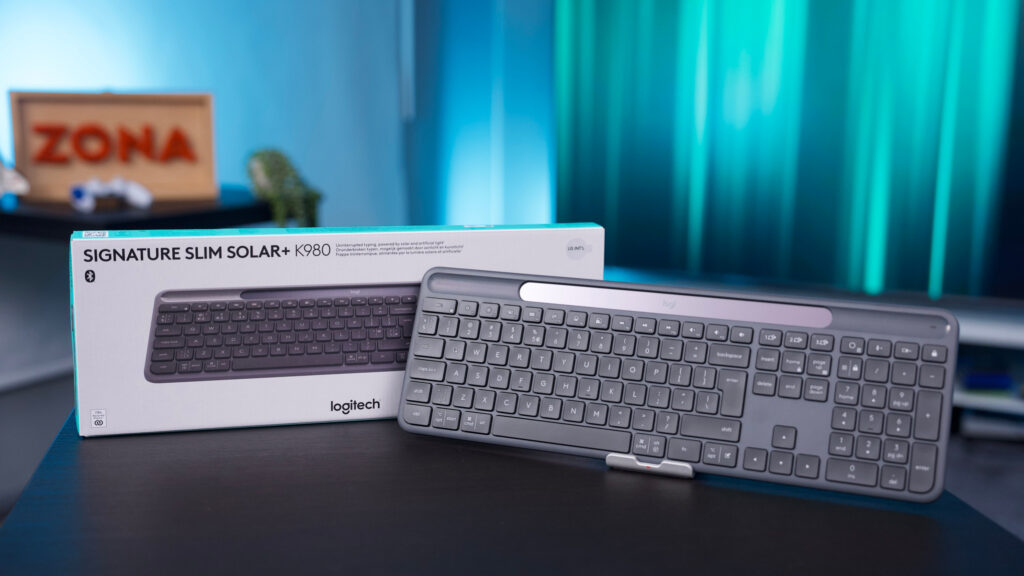
Logitech Signature Slim Solar+ K980 a ajuns la redacție într-o cutie suplă și… aproape goală. Nici cablu, nici dongle. Doar tastatura în varianta Graphite și câteva „hârtiuțe rătăcite”. Motivul devine evident imediat ce o scoți din plicul alb imaculat, deasupra rândului de taste se află un panou fotovoltaic discret și totodată evident. K980 nu se încarcă la priză și nici nu depinde de baterii clasice, ci de lumină. Orice sursă de lumină: soare, bec, lampă de birou. Alex, colegul meu, gamer înrăit și colecționar oficial de tastaturi mecanice, a venit imediat s-o testeze. A apăsat câteva taste, a mai insistat o dată și verdictul a venit instant: nu e pentru el. Și avea dreptate. Logitech Signature Slim Solar+ K980 nu e deloc o tastatură pentru jocuri. Vrea să fie genul de tastatură pe care o uiți pe birou luni întregi pentru că pur și simplu funcționează. Fără cablu, fără baterii pe care să le schimbi, fără led roșu aprins care să strige că a venit vremea s-o încarci. În utilizare se comportă aproape ca o tastatură pe fir, doar că nu are fir. Software și configurare Logitech Signature Slim Solar+ K980 Acest review a fost scris chiar pe Logitech Signature Slim Solar+ K980. Am folosit-o zilnic, exact pentru ce a fost făcută, muncă de birou, nu doar câteva minute într-un test rapid. Poate merită precizat și că nu am un workflow tocmai obișnuit, nu folosesc un singur sistem de operare pe PC-ul de la birou sau pe cel de acasă. În funcție de ce am de făcut și de locul în care lucrez schimb între Windows, și mai multe versiuni de Linux. Am configurat cele trei taste de comutare rapidă între dispozitive (Control Keys) astfel: pe tasta 1 am pus laptopul de birou cu Fedora, pe tasta 2 același laptop cu Windows. PC-ul de acasă cu Windows l-am pus tot pe tasta 2 (chiar dacă nu apare în Easy-Switch) , iar tasta 3 am rezervat-o pentru telefonul cu Android. Am conectat-o prin Bluetooth întâi pe laptopul de muncă cu sistemul de operare Fedora. S-a conectat imediat. Primele observații sunt că nu găsesc tasta PrtScreen sau cum să iluminez tastatura. În plus, LED-ul pentru CAPS Lock nu există, așa că nu știi niciodată sigur când e activ. Am petrecut apoi vreo 10-15 minute căutând o aplicație prin care s-o pot configura sau măcar înțelege mai bine. Am instalat câteva utilitare, atât din magazinul de aplicații, cât și din Terminal, dar niciunul nu vedea tastatura. Toate cereau conexiune prin cablu, iar Logitech Signature Slim Solar+ K980 nu are niciun port fizic. Doar un buton de pornire și tastele. Trec pe Windows, instalez Logi Option+ și văd în aplicație și mouse-ul meu care e tot Logitech. Folosesc aplicația fără să mă loghez cu contul. Tastatura e încărcată complet și următorul mesaj pe care-l primesc în aplicație este că iluminarea din birou nu e suficientă cât s-o alimenteze. E un februarie mohorât, în jur de 17:30, în cameră nu e decât un bec slab așa că nu mă miră. Tot în aplicație am descoperit și primele funcții speciale. Cele trei taste din partea superioară a NumPad-ului controlează direct apelurile video: Screen Share, pornit/oprit camera și pornit/oprit microfonul în aplicații precum Teams sau Zoom. Experiența de utilizare în detaliu Pe Windows, captura de ecran se obține prin combinația tastei Windows, marcată aici „opt | start”, împreună cu F7 sau clasicul Windows + Shift + S. Nu văd în aplicație nici o opțiune de iluminare, caut pe internet și ceea ce bănuiam se adeverește: tastatura nu e iluminată. Mister rezolvat, nu se poate. Și în acest punct realizez cât de importantă e pentru mine iluminarea, deși nu m-am gândit aproape deloc la acest lucru până acum. Am trecut treptat la tastaturi și laptopuri cu tastaturi luminate și azi totul în jurul meu strălucește. Iar când am dat peste Logitech Signature Slim Solar+ K980 care doar se hrănește cu lumină, nu o și emite, obișnuința mea și-a spus cuvântul. Acasă am conectat-o la fel pe Windows, am instalat Logi Option+, dar de data asta m-am logat și în cont. Cu aplicația instalată când activezi / dezactivezi CapsLock apare un mesaj pe ecran. În aplicație, una din primele opțiuni care-mi sare în ochi este „Enable AI Prompt Builder”. Adică să setez ca tasta AI Launch Key să deschidă asistentul AI disponibil pe PC, și-mi sugerează să lansez Copilot sau Open AI. N-am un asistent AI instalat așa că am alocat tasta AI Launch Key pentru Total Commander prin funcția Smart Actions din aplicație. Configurarea nu e dificilă, dar cere câteva etape și un pic de răbdare. Am ales Total Commander la întâmplare, dar ironia e acolo: tasta pentru AI deschide un manager de fișiere din altă epocă. Aplicația Logitech îți permite mai mult decât să atribui tastelor diverse aplicații sau acțiuni rapide. Poți controla funcții simple precum volumul sau deschiderea unor programe, dar și scenarii predefinite, de tip Work Mode, Meeting Mode și nenumărate altele. Tastatura nu mai e doar un dispozitiv de scris ci se transformă într-o telecomandă pentru Windows. Mai târziu am trecut și pe telefon. Cum e să scrii pe smartphone cu o tastatură completă? Destul de ciudat, mai ales dacă te uiți la dimensiuni. Adică tastatura are o suprafață de aproximativ șase ori mai mare decât ecranul telefonului. Mai exact are o lungime de circa 43 cm și o lățime de circa 14 cm. Conectată la telefon, Logitech Signature Slim Solar+ K980 a fost probabil cel mai simplu, dar și cel mai extravagant scenariu de test. Am împerecheat-o prin Bluetooth ca orice alt dispozitiv. Telefonul a cerut un cod de șase cifre, l-am introdus și conexiunea a fost gata. Partea despre telefon am scris-o chiar pe telefon, în Google Keep, după ce am instalat din APKPure aplicația „More Keyboard Layouts”, care mi-a permis să scriu inclusiv cu diacritice. N-a mers chiar flawless, dar nu din vina tastaturii, ci a aplicației Google Keep, care a refuzat să se alinieze corect în modul orizontal. Când
Logitech Signature Slim Solar+ K980, tastatura wireless care se hrănește cu lumină (review)
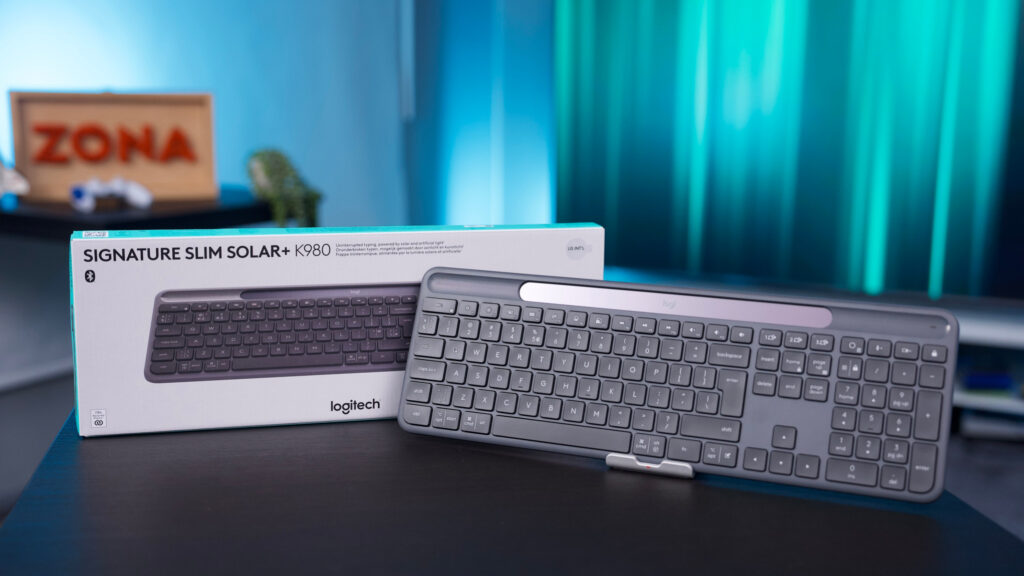
Logitech Signature Slim Solar+ K980 a ajuns la redacție într-o cutie suplă și… aproape goală. Nici cablu, nici dongle. Doar tastatura în varianta Graphite și câteva „hârtiuțe rătăcite”. Motivul devine evident imediat ce o scoți din plicul alb imaculat, deasupra rândului de taste se află un panou fotovoltaic discret și totodată evident. K980 nu se încarcă la priză și nici nu depinde de baterii clasice, ci de lumină. Orice sursă de lumină: soare, bec, lampă de birou. Alex, colegul meu, gamer înrăit și colecționar oficial de tastaturi mecanice, a venit imediat s-o testeze. A apăsat câteva taste, a mai insistat o dată și verdictul a venit instant: nu e pentru el. Și avea dreptate. Logitech Signature Slim Solar+ K980 nu e deloc o tastatură pentru jocuri. Vrea să fie genul de tastatură pe care o uiți pe birou luni întregi pentru că pur și simplu funcționează. Fără cablu, fără baterii pe care să le schimbi, fără led roșu aprins care să strige că a venit vremea s-o încarci. În utilizare se comportă aproape ca o tastatură pe fir, doar că nu are fir. Acest review a fost scris chiar pe Logitech Signature Slim Solar+ K980. Am folosit-o zilnic, exact pentru ce a fost făcută, muncă de birou, nu doar câteva minute într-un test rapid. Poate merită precizat și că nu am un workflow tocmai obișnuit, nu folosesc un singur sistem de operare pe PC-ul de la birou sau pe cel de acasă. În funcție de ce am de făcut și de locul în care lucrez schimb între Windows și mai multe versiuni de Linux. Am configurat cele trei taste de comutare rapidă între dispozitive (Control Keys) astfel: pe tasta 1 am pus laptopul de birou cu Fedora, pe tasta 2 același laptop cu Windows. PC-ul de acasă cu Windows l-am pus tot pe tasta 2 (chiar dacă nu apare în Easy-Switch) , iar tasta 3 am rezervat-o pentru telefonul cu Android. Am conectat-o prin Bluetooth întâi pe laptopul de muncă cu sistemul de operare Fedora. S-a conectat imediat. Primele observații sunt că nu găsesc tasta PrtScreen sau cum să iluminez tastatura. În plus, LED-ul pentru CAPS Lock nu există, așa că nu știi niciodată sigur când e activ. Am petrecut apoi vreo 10-15 minute căutând o aplicație prin care s-o pot configura sau măcar înțelege mai bine. Am instalat câteva utilitare, atât din magazinul de aplicații, cât și din Terminal, dar niciunul nu vedea tastatura. Toate cereau conexiune prin cablu, iar Logitech Signature Slim Solar+ K980 nu are niciun port fizic. Doar un buton de pornire și tastele. Trec pe Windows, instalez Logi Option+ și văd în aplicație și mouse-ul meu care e tot Logitech. Folosesc aplicația fără să mă loghez cu contul. Tastatura e încărcată complet și următorul mesaj pe care-l primesc în aplicație este că iluminarea din birou nu e suficientă cât s-o alimenteze. E un februarie mohorât, în jur de 17:30, în cameră nu e decât un bec slab, deci nu mă miră. Tot în aplicație am descoperit și primele funcții speciale. Cele trei taste din partea superioară a NumPad-ului controlează direct apelurile video: Screen Share, pornit/oprit camera și pornit/oprit microfonul în aplicații precum Teams sau Zoom. Pe Windows, captura de ecran se obține prin combinația tastei Windows, marcată aici „opt | start”, împreună cu F7 sau clasicul Windows + Shift + S. Nu văd în aplicație nici o opțiune de iluminare, caut pe internet și ceea ce bănuiam se adeverește: tastatura nu e iluminată. Mister rezolvat, nu se poate. Și în acest punct realizez cât de importantă e pentru mine iluminarea, deși nu m-am gândit aproape deloc la acest lucru până acum. Am trecut treptat la tastaturi și laptopuri cu tastaturi luminate și azi totul în jurul meu strălucește. Iar când am dat peste Logitech Signature Slim Solar+ K980 care doar se hrănește cu lumină, nu o și emite, obișnuința mea și-a spus cuvântul. Acasă am conectat-o la fel pe Windows, am instalat Logi Option+, dar de data asta m-am logat și în cont. Cu aplicația instalată când activezi / dezactivezi CapsLock apare un mesaj pe ecran. În aplicație, una din primele opțiuni care-mi sare în ochi este „Enable AI Prompt Builder”. Adică să setez ca tasta AI Launch Key să deschidă asistentul AI disponibil pe PC, și-mi sugerează să lansez Copilot sau Open AI. N-am un asistent AI instalat așa că am alocat tasta AI Launch Key pentru Total Commander prin funcția Smart Actions. Configurarea nu e dificilă, dar cere câteva etape și un pic de răbdare. Am ales Total Commander la întâmplare, dar ironia e acolo: tasta pentru AI deschide un manager de fișiere din altă epocă. Aplicația Logitech îți permite mai mult decât să atribui tastelor diverse aplicații sau acțiuni rapide. Poți controla funcții simple precum volumul sau deschiderea unor programe, dar și scenarii predefinite, de tip Work Mode, Meeting Mode și nenumărate altele. Tastatura nu mai e doar un dispozitiv de scris ci se transformă într-o telecomandă pentru Windows. Mai târziu am trecut și pe telefon. Cum e să scrii pe smartphone cu o tastatură completă? Destul de ciudat, mai ales dacă te uiți la dimensiuni. Adică tastatura are o suprafață de aproximativ șase ori mai mare decât ecranul telefonului. Mai exact are o lungime de circa 43 cm și o lățime de circa 14 cm. Conectată la telefon, Logitech Signature Slim Solar+ K980 a fost probabil cel mai simplu, dar și cel mai extravagant scenariu de test. Am împerecheat-o prin Bluetooth ca orice alt dispozitiv. Telefonul a cerut un cod de șase cifre, l-am introdus și conexiunea a fost gata. Partea despre telefon am scris-o chiar pe telefon, în Google Keep, după ce am instalat din APKPure aplicația „More Keyboard Layouts”, care mi-a permis să scriu inclusiv cu diacritice. N-a mers chiar flawless, dar nu din vina tastaturii, ci a aplicației Google Keep, care a refuzat să se alinieze corect în modul orizontal. Când întorceam telefonul, dispărea textul și ecranul rămânea complet alb. Am repornit telefonul, iar după restart tastatura
Tastatura mecanică Trust GXT 872 Xyra TKL, show RGB la un preț accesibil (review)
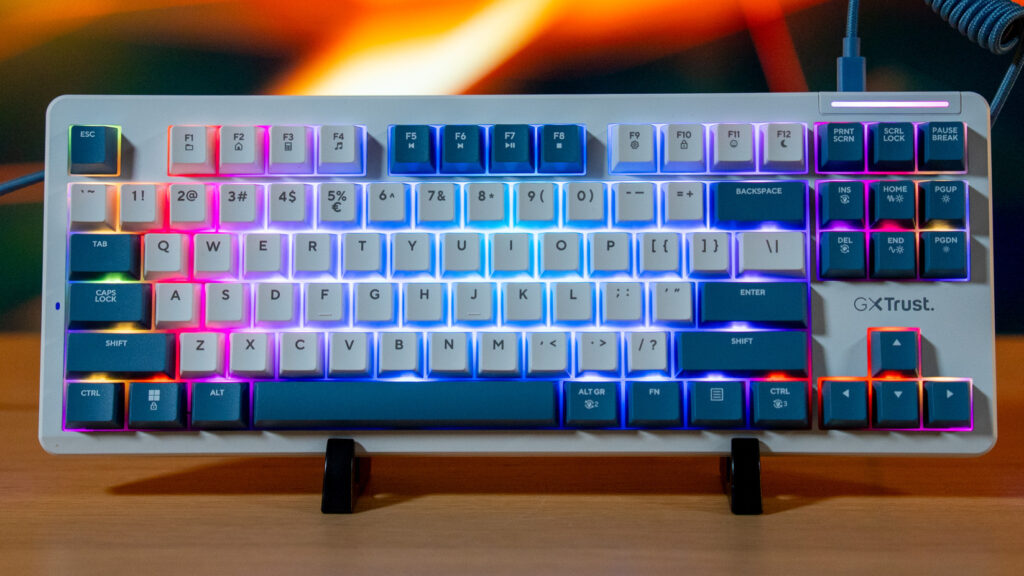
Există tastaturi care te cuceresc prin specificații și tastaturi care te câștigă din prima prin felul în care arată pe birou. Trust GXT 872 Xyra TKL este, pentru mine, clar din a doua categorie. O tastatură care îți atrage privirea înainte să apuci să îi numeri switch-urile sau să te gândești la forța de acționare (actuation force). Primul lucru pe care îl remarci este iluminarea. RGB-ul este frumos, intens și, sincer, extrem de satisfăcător vizual. Genul de tastatură care arată bine chiar și atunci când n-ai chef de gaming, dar vrei să îți bucuri puțin ziua la birou. Iar aplicația GXTrust este, fără exagerare, o mică jucărie pentru adulți. Am pierdut mai mult timp decât anticipam, inițial jucându-mă cu efectele de lumină. Rainbow Wave, Reactive, Ripple, ajustări de culoare, viteză, intensitate, totul e acolo și funcționează intuitiv. Nu e software de elită, dar îți dă senzația că deții controlul. Partea despre aplicație o s-o dezvolt și mai jos. Trust GXT 872 Xyra TKL, o frumusețe trădată de „praful de stele” Hai să fim sinceri, tastatura arată spectaculos când e curată și iluminată. Formatul TKL (fără numpad) e perfect pentru birourile mici sau pentru cei care au nevoie de mai mult spațiu pentru mouse. Dar aici intervine problema mea principală cu designul Trust GXT 872 Xyra TKL. Suprafața albă domină construcția, iar asta înseamnă că fiecare fir de păr, fiecare geană care-mi cade pe ea devine imediat vizibilă. Dacă ești genul ordonat care își curăță zilnic biroul, probabil nu te va deranja, but I’m not! Finisajul mat nu reține amprentele, dar asta nu salvează Trust GXT 872 Xyra TKL de restul „detaliilor microscopice” care par atrase magnetic de suprafața deschisă. E frumoasă, dar necesită întreținere constantă dacă vrei să rămână așa. Într-o dimineață am vărsat cafea pe ea, în partea din stânga sus. Am înjurat, am deconectat-o de la PC și am început s-o șterg. Pentru siguranță, ca să nu rămână lichid în ea, am scos vreo 5 taste cu ustensila din pachet. Am șters-o bine cu hârtie și, contrar așteptărilor, după arată ca nouă. Deci, poate că până la urmă murdăria nu e o problemă atât de mare. Zgomot nedorit, dar până la urmă plăcut Pentru gustul meu, Trust GXT 872 Xyra TKL e zgomotoasă. Switch-urile Leobog linear, cu durabilitate declarată de 60 de milioane de apăsări, nu sunt cele mai silențioase din lume. Dar, și aici e partea interesantă, nu-mi displace. E un zgomot cumva satisfăcător, nu enervant. Dar, când Dan filmează în studio, mă opresc din tastat și fac altceva, pentru că am impresia că se va auzi pe înregistrare. Probabil că nu se va auzi, dar dacă eu aud bine sunetul tastelor când ascult muzică tare în căștile over-ear, mi-e frică de microfonul lui. Trust spune că e o tastatură „creamy” cu montaj gasket, care atenuează vibrațiile și face apăsarea mai moale, ceea ce e adevărat până la un punct. E mai silențioasă decât multe mecanice și nu se ridică până la nivelul unei mașini de scris din anii ’80. Dar dacă lucrezi într-un birou open-space sau noaptea târziu, când toți dorm sau ar vrea, colegii sau familia ta s-ar putea să nu aprecieze simfonia tastelor. Aplicație, funcționalitate, accesorii Aplicația GXTrust nu cere cont și e bine organizată pentru acest segment de preț. Interfața e clară, împărțită logic: Settings pentru configurări generale, Key assignment pentru remapping și macros, Light effect pentru RGB, și Macro edit panel pentru secvențe complexe. În Key assignment poți realoca tastele prin cele șase tab-uri disponibile (Keyboard, Mouse, Multimedia, Macro, Commands, Key combination). Secțiunea Commands oferă shortcut-uri pentru funcții de sistem, în timp ce tab-ul Macro îți permite să înregistrezi secvențe care se repetă până la release, până la următoarea apăsare sau de un număr specific de ori. Light effect e playground-ul RGB: 13 efecte pre-programate (de la Breathing la Rainbow Waterfall), control individual pentru brightness și speed, plus color picker complet pentru customizare pe fiecare tastă. Am petrecut mult timp jucându-mă cu luminile, până am ales Bloom. Partea tehnică e ce trebuie, anti-ghosting cu N-key rollover (recunoaște orice combinație de taste apăsate simultan), switch-uri hot-swappable cu 5 pini (compatibile și cu 3 pini), fără întârzieri la input, durabilitate de 60 de milioane de apăsări. Pentru gaming, tastatura se descurcă excelent, fie că joci FPS-uri antrenante sau titluri mai relaxate, feedback-ul e consistent și precis. Revenind la partea de creamy, da, asta e senzația, de sunet rotund, fără nuanță metalică sau aspră. Nu e o tastatură silențioasă, dar sunetul e plăcut și constant, mai apropiat de un „toc” moale decât de un click agresiv. În jocuri fast precum CS2 zgomotul nu m-a deranjat deloc, iar la scris poate deveni satisfăcător dacă ești singur în birou. Cursa tastelor este lină, apăsările sunt ușor de controlat, ceea ce face tastarea relaxată chiar și după sesiuni mai lungi. Nu e genul de tastatură care te obosește scriind, dar nici una ultra-ușoară care generează apăsări accidentale. Poziția tastaturii e oblică dacă ridici piciorușele din față, e foarte stabilă, tastele au wobble minim, keycaps-urile au profil OEM pe layout ANSI, sunt din ABS și, în timp, vor căpăta inevitabil acel luciu specific în zonele cel mai des folosite, cum ar fi WASD. Formatul TKL (fără numpad) e bun pentru birourile mici sau pentru cei care au nevoie de mai mult spațiu pentru mouse. Cu dimensiunile de 365 x 143 x 33 mm, tastatura ocupă cu aproximativ 20% mai puțin spațiu decât o tastatură full-size. La 831 de grame, e suficient de stabilă încât să nu alunece pe birou, dar nu atât de grea încât să fie greoaie de mutat. În cutie vine cu un frumos cablu albastru USB-A la USB-C spiralat și un tool 2-in-1 pentru scos taste și switch-uri, deci ai putea să-ți personalizezi tastatura exact cum vrei, dacă vrei. De asemenea, în partea de sus ai taste F care, împreună cu FN, oferă funcții pentru gaming și lucru. Concluzie și preț TRUST GXT 872 Xyra TKL e o tastatură pentru cei care vor show RGB
Cum îți faci viața mai ușoară pe Excel doar din tastatură. Scurtăturile care te scapă de frica programului Microsoft
Microsoft Excel este unul dintre cele mai folosite programe pentru gestionarea și analizarea datelor, iar eficiența cu care lucrăm în el depinde adesea de cât de bine stăpânim combinațiile rapide de taste și utilizarea mouse-ului. Mulți preferă să lucreze doar cu tastatura sau doar cu mouse-ul, dar combinarea celor două instrumente oferă un mod mult mai rapid și precis de a manipula datele dintr-un tabel. Ce poți să faci în Excel Unul dintre cele mai utile trucuri este selectarea celulelor sau a zonelor neadiacente. În mod obișnuit, click și drag pe mouse selectează doar celulele lipite una de cealaltă, dar dacă ții apăsat tasta Ctrl în timp ce faci click pe celulele dorite, poți selecta mai multe celule sau intervale care nu sunt alăturate, scrie publicația How To Geek. De exemplu, dacă dorești să formatezi cu aldine celulele A1, C1 și E1, le selectezi pe rând ținând Ctrl apăsat și apoi apeși Ctrl+B pentru a aplica formatul. Această metodă în Excel funcționează nu doar pentru celule, ci și pentru coloane sau rânduri. De exemplu, pentru a modifica simultan lățimea coloanelor B și D, selectează prima coloană, ține Ctrl și selectează a doua, apoi ajustează lățimea uneia dintre ele, ambele coloane se vor modifica în același timp. Când trebuie să selectezi o zonă mare de celule, clicul și tragerea mouse-ului poate fi ineficientă. În schimb, selectează prima celulă a intervalului, ține Shift apăsat și fă click pe ultima celulă a zonei pe care vrei să o selectezi. Această metodă este rapidă și precisă, fiind valabilă atât pentru celule, cât și pentru rânduri sau coloane. Pentru a muta date, poți da click și trage selecția în altă locație. Dacă acea locație conține deja date, vei fi întrebat dacă vrei să le suprascrii. Dacă, însă, ții apăsat Ctrl în timp ce tragi selecția din Excel, conținutul va fi duplicat în noua locație, înlocuind datele existente, fără niciun avertisment. Acest lucru trebuie folosit cu atenție pentru a evita suprascrierea accidentală a informațiilor importante. Cum faci să nu pierzi date Există și situații în care vrei să muți date fără a pierde ce există deja în noua locație. În acest caz, ține apăsat Shift și trage selecția. Vei vedea o linie verde groasă care indică locul unde va fi inserată selecția, iar datele existente vor fi împinse mai jos sau la dreapta, astfel păstrându-le intacte. Dacă vrei să combini duplicarea cu inserarea, folosește Ctrl+Shift în timp ce tragi selecția. Aceasta este o metodă ideală, de exemplu, pentru a insera rânduri de antet duplicat la intervale regulate într-un tabel lung, facilitând citirea și imprimarea datelor. Combinațiile cu pricina de tastatură și mouse nu doar că accelerează procesul de lucru în Excel, dar te ajută să păstrezi mai bine ordinea și structura datelor tale. Învățând să le folosești corect, vei economisi timp și vei crește productivitatea în gestionarea oricărui tip de foaie de calcul.
Cea mai scumpă tastatură din lume: Lux, obsesie și 3.600 de dolari pentru perfecțiune
O tastatură probabil cum nu ai mai întâlnit – și nici nu ai crezut vreodată că ai avea nevoie de una. Pentru unii, vinul fin, ceasurile elvețiene sau mașinile sport sunt reperele luxului. Pentru alții, luxul se măsoară în… tastaturi. Seneca de la Norbauer & Co este un exemplu spectaculos de obsesie transformată în capodoperă inginerească. Cu un preț de pornire de 3.600 de dolari, această tastatură redefinește ideea de periferic și o ridică la rang de obiect de cult pentru pasionații adevărați. Când tastatura devine artă: Seneca, o declarație de stil și performanță Seneca nu este pentru oricine. Este pentru cei care știu exact cum trebuie să „sune” o tastă, care simt diferența între stabilizatori perfecți și un clic prea aspru, pentru cei care privesc tastatura nu ca pe un instrument de lucru, ci ca pe o extensie a propriei persoane. Realizată manual în Los Angeles, cu o carcasă din aluminiu oxidat ceramic, Seneca este grea (aproape 3,2 kg), impunătoare și perfect finisată. Ryan Norbauer, fondatorul companiei, a petrecut peste un deceniu și sute de mii de dolari perfecționând acest model. A creat propriile switch-uri capacitive, numite „Aerostem”, inspirate de celebrele Topre, dar compatibile cu mii de keycap-uri aftermarket MX-style. Seneca este rezultatul unei munci obsesive, care include stabilizatori revoluționari, amortizare sonoră cu straturi de silicon și alamă, și un sunet descris poetic ca „ploaie blândă pe acoperiș”. Performanță fără compromis: experiența de tastare la superlativ Poate că nu are Bluetooth, iluminare RGB sau taste programabile din fabrică (încă), dar Seneca nu este despre funcții, ci despre senzații. Tastatura oferă un feedback tactil sublim, cu o apăsare clară, netedă și o revenire elastică, fără zgomot parazit, fără clincănit sau instabilitate. Fiecare tastă pare a fi calibrată pentru a oferi satisfacția supremă a tastării. Datorită designului său plat – fără înclinația obișnuită din spate – Seneca oferă o ergonomie surprinzător de confortabilă. Cei care preferă un unghi pozitiv pot opta pentru un suport din lemn exotic (180 de dolari), care, montat invers, creează chiar un unghi negativ – o descoperire accidentală care a schimbat complet perspectiva testerilor asupra confortului la tastare. Foto: The Verge Switch-urile sunt silențioase, dar nu mute. Amortizarea este discretă, dar eficientă, iar sunetul este profund, „vintage”, fără să fie deranjant. Totul este gândit pentru o experiență senzorială pură. Un spațiu destinat celor care simt tastatura, nu doar o folosesc. Este Seneca pentru tine? Răspunsul sincer e: probabil nu. Dar poate ar trebui. La nivel funcțional, Seneca face același lucru ca o tastatură de 100 de dolari – sau chiar mai puțin. Nu are funcții „smart”, nu e wireless și nici nu permite, momentan, remapare hardware. Dar scopul ei nu este să fie utilitară. Este un manifest. O piesă de colecție. Un obiect de design. Un omagiu adus excelenței meșteșugărești într-o lume dominată de plastic și compromisuri. Dacă ești genul de utilizator care își iubește tastatura Keychron, este puțin probabil ca Seneca să ți-o scoată din suflet. Dar dacă ai pierdut deja șirul tastaturilor deținute, dacă ai urmărit fiecare detaliu despre Topre, dacă simți că tastarea este o formă de artă, atunci Seneca s-ar putea să fie… sfârșitul căutării. Nu trebuie să cheltuiești 3.600 de dolari pentru o tastatură extraordinară – există alternative excelente pentru 300, chiar și 100 de dolari. Dar Seneca nu concurează cu restul pieței. Ea există într-o altă clasă. Pentru câțiva, va deveni endgame-ul absolut. Pentru majoritatea, va rămâne o legendă de pe internet – prea scumpă, prea grea, prea exagerată. Dar și perfectă. Într-o lume în care „suficient de bun” este noul standard, Seneca vine ca un memento că perfecțiunea încă există – doar că are un preț.