
Transfer fără bătăi de cap cum să exporți marcaje din Opera și să le imporți în Chrome pe un alt dispozitiv

Dacă tocmai ți-ai schimbat laptopul sau vrei să treci de la browserul Opera la Google Chrome, păstrând toate site-urile salvate în bara de marcaje, e bine să știi că procesul este mai simplu decât pare. Deși Opera nu oferă un buton vizibil pentru exportul marcajelor, există metode rapide și eficiente pentru a face transferul între cele două browsere. Indiferent dacă ești utilizator ocazional sau dependent de organizarea pe foldere și subfoldere în bara de marcaje, acest ghid îți arată pas cu pas ce ai de făcut pentru a nu pierde nimic important atunci când îți muți activitatea pe un alt dispozitiv. Pasul 1: Exportarea marcajelor din Opera Primul pas este să extragi toate marcajele pe care le-ai salvat în Opera. Din păcate, Opera nu are o opțiune dedicată de export direct în format HTML, așa cum oferă Chrome sau Firefox, dar există o soluție: Accesează managerul de marcaje din Opera: deschide browserul și tastează în bara de adrese opera://bookmarks. Se va deschide interfața de gestionare a marcajelor. Verifică dacă ai sincronizarea activă: dacă ești logat cu un cont Opera, mergi în Settings > Synchronization și asigură-te că „Bookmarks” este activat. Asta îți va permite să accesezi ulterior marcajele de pe alt dispozitiv, dar pentru un export clasic ai nevoie de fișierul HTML. Localizează fișierul bookmarks de pe sistemul tău: Pe Windows, calea este de obicei: C:UsersNumeUtilizatorAppDataRoamingOpera SoftwareOpera StableBookmarks Pe Mac: ~/Library/Application Support/com.operasoftware.Opera/Bookmarks Copiază fișierul „Bookmarks” într-un folder temporar sau direct pe un stick USB, dacă vrei să-l muți pe alt dispozitiv. Conversie în HTML (opțional, dar util): fișierul bookmarks din Opera este în format JSON, nu HTML. Pentru a-l importa în Chrome, trebuie să-l convertești în format HTML. Există site-uri precum bookmarksconverter.com (nu ai nevoie de cont) unde poți încărca fișierul JSON și îl poți converti într-un fișier compatibil cu Chrome (bookmarks.html). Pasul 2: Transferul fișierului pe noul dispozitiv Odată ce ai fișierul bookmarks.html, e timpul să îl duci pe dispozitivul unde ai Chrome instalat. Ai mai multe opțiuni, în funcție de ce îți e mai comod: Folosește un stick USB, un hard disk extern sau un card SD. Trimite-l pe e-mail (către tine) și descarcă-l apoi pe celălalt dispozitiv. Utilizează un serviciu de cloud storage: Google Drive, Dropbox, OneDrive etc. Îl poți urca de pe dispozitivul vechi și îl descarci pe cel nou. Asigură-te că nu ai modificat extensia fișierului și că se numește corect bookmarks.html. Acesta este formatul standard pe care Chrome îl recunoaște. Pasul 3: Importarea marcajelor în Chrome Pe noul dispozitiv, deschide Google Chrome și urmează acești pași: Deschide meniul Chrome: click pe cele trei puncte din colțul dreapta sus. Mergi la Bookmarks > Import bookmarks and settings…. Din fereastra care apare, selectează opțiunea „Bookmarks HTML File” din lista derulantă. Apasă pe „Choose File” și navighează către locația unde ai salvat fișierul bookmarks.html. Selectează fișierul și confirmă importul. Chrome va importa toate marcajele din fișierul HTML și le va plasa fie într-un folder nou numit „Imported”, fie direct în bara de marcaje, în funcție de configurația actuală. De aici, poți să le reorganizezi, redenumești sau muți după bunul plac. Dacă aveai marcaje deja salvate în Chrome, acestea nu vor fi înlocuite – se vor adăuga cele noi în plus. Acum știi cum să exporți marcaje din Opera și să le imporți în Chrome pe un nou dispozitiv fără stres. În loc să salvezi linkuri manual sau să le trimiți pe e-mail unul câte unul, metoda cu exportul în format HTML este mult mai eficientă și păstrează inclusiv structura folderelor. Amintește-ți că poți face acest proces oricând dorești să migrezi între browsere sau dispozitive. Opera și Chrome nu sunt construite pentru a lucra perfect împreună, dar cu puțin efort, îți poți muta tot ecosistemul digital exact așa cum era, fără pierderi.
Cum îți pui melodiile preferate ca ton de apel pe iPhone? Așa obții un ringtone gratuit direct pe telefon
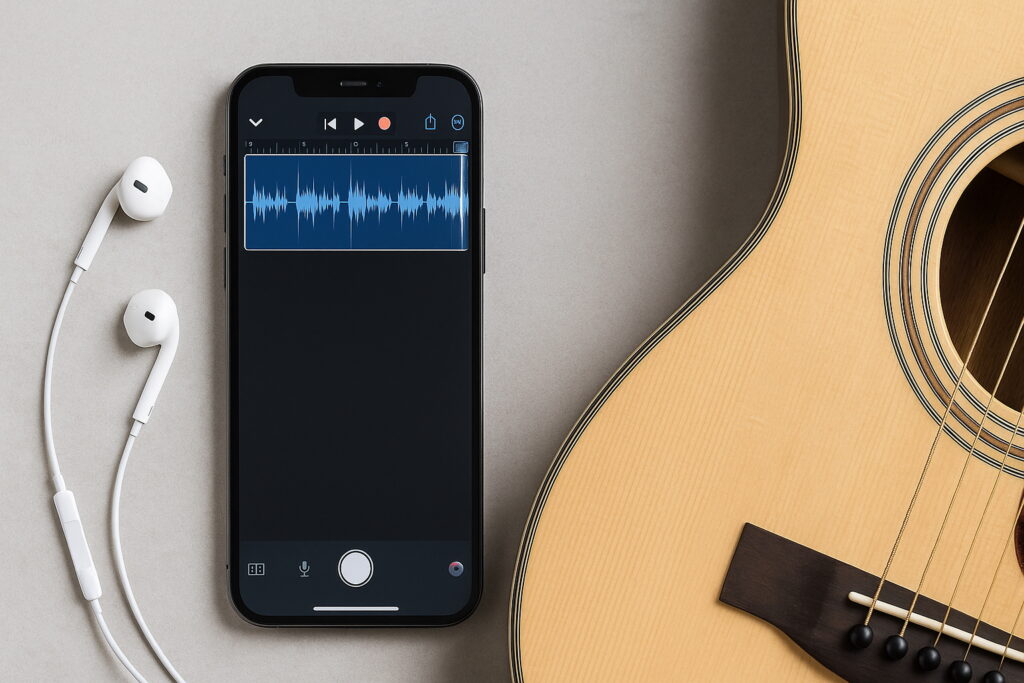
Dacă vrei un ton de apel personalizat pe iPhone, dar nu vrei să plătești în iTunes sau să treci prin iCloud ori aplicații externe obscure, există o soluție simplă: aplicația GarageBand . Gratuită, dezvoltată de Apple și deja instalată pe multe dispozitive, GarageBand îți permite să transformi orice fișier MP3 într-un ton de apel în doar câteva minute – direct pe iPhone, fără cabluri sau PC. Procesul poate părea complicat la prima vedere, dar odată ce-l faci o dată, îl poți repeta oricând cu alte melodii sau efecte audio. Singurele cerințe: melodia trebuie să fie în format MP3 (sau alt format audio compatibil) și să aibă maximum 40 de secunde pentru a putea fi folosită ca ringtone. Cum imporți și editezi un MP3 în GarageBand Deschide aplicația GarageBand pe iPhone și selectează instrumentul ”Audio Recorder” . Apasă pe pictograma de piste (pătrățelele) din stânga sus pentru a intra în vizualizarea cu timeline. Atinge pictograma buclelor din colțul dreapta sus și selectează Fișiere . Caută și încarcă melodia MP3 dorită (dacă este în aplicația Fișiere sau iCloud Drive). După ce se importă, trage fișierul în timeline-ul GarageBand. Dacă fișierul este mai lung de 40 de secunde, poți folosi funcția de tăiere (split) : atinge fișierul, selectează-l, apoi glisează bara verticală unde vrei să tai și alege „Split”. Elimină secțiunile nedorite și ajustează lungimea maximă. Cum exporți fișierul ca ton de apel După ce ai terminat de editat, apasă pe pictograma săgeată în jos (sus stânga) și alege „My Songs”. Ține apăsat pe proiectul tău și selectează Share > Ringtone . Denumește tonul de apel și apasă Export . Când exportul este complet, poți alege opțiunea „ Folosește ca ton de apel ” pentru a-l activa imediat. Dacă vrei să-l setezi ulterior, mergi la Setări > Sunete și haptici > Ton de apel , iar melodia va apărea în lista de tonuri personalizate. GarageBand este una dintre cele mai bune metode gratuite pentru a crea ringtone-uri originale pe iPhone, fără să treci prin iTunes sau Mac. Poți folosi MP3-uri descărcate legal, înregistrări proprii sau orice clip audio. În doar câteva minute, telefonul tău va suna exact cum îți dorești.
Fonturi neclare în Opera pe Windows 10/11? Iată cum le faci din nou clare ca lumina zilei

Navigarea pe internet ar trebui să fie o experiență clară, la propriu. Și totuși, în ciuda ecranelor performante și a tehnologiilor moderne, utilizatorii browserului Opera pe Windows 10 și Windows 11 se confruntă uneori cu o problemă deranjantă: fonturile afișate sunt încețoșate, pixelate sau pur și simplu greu de citit. Deși pare o eroare minoră, textul neclar poate transforma orice sesiune de browsing într-o experiență frustrantă, mai ales dacă petreci ore întregi în fața calculatorului. Din fericire, există soluții clare și simple pentru a rezolva această problemă. În acest ghid complet, afli ce trebuie să faci pentru ca fonturile din Opera să redevină clare, indiferent dacă folosești Windows 10 sau Windows 11. Verifică funcția de accelerare hardware din Opera Una dintre cele mai frecvente cauze ale fonturilor neclare în Opera este activarea funcției de accelerare hardware, care poate intra în conflict cu driverele plăcii grafice sau cu modul în care Windows redă textul pe ecran. Pentru a verifica și ajusta această setare: Deschide Opera și accesează meniul principal (pictograma „O” din colțul stânga sus). Selectează Settings sau tastează direct opera://settings în bara de adrese. Caută în bara de căutare din setări: hardware acceleration. Dezactivează opțiunea „Use hardware acceleration when available” dacă este activată. Repornește browserul Opera pentru ca modificările să aibă efect. Această modificare simplă rezolvă problema în peste 70% din cazuri, potrivit feedbackului utilizatorilor de pe forumurile tehnice. Ajustează setările de scalare și afișare din Windows Windows 10 și 11 folosesc un sistem automat de scaling (redimensionare) pentru a adapta conținutul la rezoluția monitorului tău. Dar acest sistem nu este întotdeauna perfect calibrat pentru toate aplicațiile – iar Opera poate deveni o victimă a acestei incoerențe. Ce poți face: Dă click dreapta pe scurtătura de Opera de pe desktop și alege Properties. Mergi la tab-ul Compatibility și apasă pe Change high DPI settings. Bifează opțiunea „Override high DPI scaling behavior”, iar la „Scaling performed by” alege „System (Enhanced)”. Apasă OK și apoi Apply. Această setare forțează sistemul de operare să preia controlul asupra redării fonturilor, evitând interferențele pe care le poate crea motorul grafic al browserului. Reinstalează fonturile sistemului sau folosește ClearType Dacă problema persistă, e posibil ca fonturile sistemului să fi fost corupte sau să nu fie randate corect. O altă posibilă soluție este activarea sau recalibrarea funcției ClearType, un utilitar Windows dedicat redării clare a fonturilor pe ecrane LCD. Pentru a repara sau recalibra: Caută în bara de căutare Windows „Adjust ClearType text” și deschide aplicația. Asigură-te că este bifată opțiunea „Turn on ClearType” și apasă „Next”. Parcurge toți pașii ghidului, alegând opțiunile de text care ți se par cele mai clare. Dacă vrei să mergi mai departe, poți reinstala manual fonturile Windows standard, folosind o arhivă oficială sau restaurând fonturile implicite din setările sistemului. Așadar, fonturile neclare în Opera nu sunt un capăt de lume, dar cu siguranță pot deveni o sursă de frustrare. Cu puțină atenție la setările browserului și ale sistemului, poți readuce claritatea textului în doar câteva minute. Dacă folosești Opera pentru muncă, documentare sau streaming, merită să îți faci timp pentru aceste ajustări – ochii tăi îți vor mulțumi.
Dacă vezi aceste semne ciudate pe calculatorul tău, ai un virus și iată ce trebuie să faci rapid până să fie prea târziu

Într-o eră digitală dominată de dependența de internet și tehnologie, siguranța cibernetică a devenit o preocupare esențială. Milioane de utilizatori din întreaga lume își desfășoară activitatea zilnică pe computere conectate la rețele, expunându-se constant riscului de a cădea victime atacurilor informatice. Printre cele mai comune și insidioase amenințări se numără virușii informatici – programe malițioase capabile să încetinească dispozitivul, să fure date personale sau chiar să preia controlul asupra sistemului. Un articol publicat de jurnalista Emma Woollacott pentru Forbes trece în revistă cele mai clare semne că un calculator a fost infectat și explică, pas cu pas, ce măsuri trebuie luate pentru a limita pagubele. Dacă recunoști oricare dintre simptomele de mai jos, e timpul să acționezi fără întârziere. Semnale de avertizare: cum îți dai seama că ai un virus Cel mai evident indiciu al unei infecții este apariția unei alerte de la programul antivirus – dar, paradoxal, nu toate virușii sunt detectați imediat. Multe amenințări reușesc să treacă neobservate, lăsând în urmă o serie de indicii subtile. Primul pe listă este scăderea inexplicabilă a performanței. Dacă sistemul tău începe să ruleze mai lent, aplicațiile se deschid greu sau răspund întârziat, iar procesorul pare suprasolicitat chiar și în lipsa unor activități intense, e posibil ca un virus să ruleze în fundal. La fel de suspecte sunt blocările frecvente, restarturile spontane sau ecranele înghețate, semn că resursele sistemului sunt suprasolicitate de procese necunoscute. Un alt semn este prezența pop-up-urilor în exces. Acestea pot părea reclame obișnuite, dar unele te pot redirecționa către site-uri periculoase sau te pot păcăli să descarci și mai mult malware. De asemenea, dacă observi că pagina de start a browserului tău s-a schimbat fără acordul tău sau dacă apar extensii pe care nu le-ai instalat, calculatorul tău ar putea fi compromis. Instalarea de aplicații pe care nu le recunoști, fără ca tu să le fi descărcat, este un alt semnal de alarmă major. Chiar dacă par legitime, unele dintre ele pot colecta informații sensibile, pot altera fișiere sau pot oferi acces la distanță infractorilor cibernetici. Printre simptomele mai puțin vizibile, dar la fel de periculoase, se numără trimiterea automată de e-mailuri către contacte din lista ta, fără știrea ta. Aceste mesaje conțin adesea linkuri malițioase menite să răspândească virusul mai departe. Nu în ultimul rând, dacă programul tău antivirus sau firewall-ul sunt dezactivate brusc și nu pot fi repornite, este foarte probabil ca virusul să fi preluat controlul sistemului de securitate. O scădere bruscă a duratei de viață a bateriei sau erori persistente care cauzează blocări pot completa tabloul sumbru al unei infecții active. Ce trebuie să faci imediat dacă observi aceste semne Dacă bănuiești că dispozitivul tău a fost infectat, primul lucru este să nu intri în panică. Există pași clari care te pot ajuta să limitezi daunele și, în unele cazuri, să elimini complet virusul. Începe prin a deconecta computerul de la internet – oprește Wi-Fi-ul sau deconectează cablul. Astfel, vei întrerupe comunicarea dintre virus și eventualii atacatori care ar putea controla de la distanță sistemul. Apoi, pornește computerul în modul „Safe Mode”. Acest mod limitează rularea aplicațiilor și poate bloca execuția unor viruși. Urmează o scanare completă cu un program antivirus actualizat. În acest moment, este esențial să folosești o soluție de încredere, nu un software găsit la întâmplare pe internet, care ar putea fi el însuși o capcană. Dacă scanarea confirmă infecția, urmează indicațiile pentru izolare și ștergere. Poți, de asemenea, să ștergi fișierele temporare, care adesea sunt folosite ca punct de intrare. Verifică dacă există actualizări disponibile pentru sistemul de operare și instalează-le – multe dintre acestea conțin patch-uri de securitate esențiale. În cazul în care simptomele persistă, nu ezita să contactezi un specialist IT sau o firmă de securitate informatică. Aceștia pot avea la dispoziție instrumente mai avansate de detecție și curățare. Cum te protejezi pe viitor Prevenția este întotdeauna cea mai bună armă. Asigură-te că ai instalat un pachet antivirus performant și că acesta este mereu actualizat. Activează autentificarea în doi pași pentru conturile importante, folosește parole puternice și evită să accesezi linkuri necunoscute sau să descarci fișiere din surse nesigure. Un ad blocker poate reduce expunerea la pop-up-uri periculoase, iar utilizarea unui VPN adaugă un strat suplimentar de protecție, mai ales atunci când folosești rețele Wi-Fi publice. Nu uita să actualizezi constant aplicațiile și sistemul de operare, deoarece actualizările includ și reparații ale vulnerabilităților de securitate. Într-o lume în care peste o treime dintre calculatoarele globale au fost infectate cel puțin o dată, conform estimărilor din surse de specialitate, vigilența constantă este singura soluție eficientă. Cu zeci de mii de viruși creați în fiecare lună, simpla neatenție poate avea consecințe devastatoare – de la pierderi financiare până la furt de identitate.
WhatsApp ascunde un coș de gunoi. Iată cum îl găsești și îl golești pentru mai mult spațiu pe telefon
Deși mulți utilizatori cred că atunci când șterg poze sau clipuri din WhatsApp acestea dispar complet, realitatea este că aplicația continuă să păstreze fișierele în anumite dosare interne ale telefonului. Aceste fișiere „fantomă” pot ocupa gigabytes întregi de spațiu și pot încetini serios performanța telefonului. Mai ales în cazul utilizatorilor de Android, există un „coș de gunoi” ascuns în care WhatsApp continuă să stocheze imagini, clipuri, fișiere audio sau documente, chiar și după ce au fost aparent eliminate. Acest spațiu ocupat inutil poate deveni o problemă serioasă pe telefoanele cu memorie limitată, mai ales înainte de o vacanță sau în momentele în care trebuie să instalezi aplicații sau să salvezi conținut important. Din fericire, există soluții simple pentru a goli complet acest coș virtual și a elibera spațiu valoros. Unde se ascunde coșul de gunoi în WhatsApp pe Android Pe telefoanele cu Android, fișierele șterse din WhatsApp nu sunt eliminate definitiv. Acestea rămân în sistem, mai exact în dosarul intern al aplicației, la calea: Android > media > com.whatsapp > WhatsApp > Media. Acolo vei găsi subfoldere precum „Images”, „Video”, „Audio” și „Documents”, în care fișierele vechi se pot acumula în tăcere luni întregi. Pentru a le elimina, trebuie să accesezi aplicația „Fișiere” sau „File Manager” de pe telefon, să navighezi până la acea locație și să ștergi manual tot ceea ce nu mai ai nevoie. Astfel, vei goli efectiv ceea ce se poate considera „coșul de gunoi” ascuns al WhatsApp. WhatsApp oferă și o funcție încorporată pentru a gestiona spațiul: mergi la Setări > Stocare și date > Administrare stocare. Acolo poți vedea fișiere mari (peste 5MB), cele „trimise frecvent” sau „trimise de mai multe ori”, și le poți șterge selectiv. Alte metode pentru eliberarea spațiului și prevenirea aglomerării În afară de ștergerea fișierelor media vechi, este util să dezactivezi descărcările automate. Din setările WhatsApp, la „Stocare și date”, poți alege ca aplicația să nu mai descarce automat poze, clipuri sau GIF-uri atunci când ești pe date mobile sau Wi-Fi. Această setare previne acumularea inutilă de fișiere pe termen lung. O altă opțiune recomandată este ștergerea memoriei cache a aplicației: mergi la Setări > Aplicații > WhatsApp > Stocare > Șterge cache. Această acțiune nu va afecta conversațiile, dar va elibera memorie temporară. Pentru cei care fac backup regulat, este indicat să verifice dosarul „Databases” din același director WhatsApp și să elimine copii de rezervă vechi, păstrând doar cea mai recentă. Astfel se eliberează și mai mult spațiu.
Salvează inteligent: cum transformi orice pagină web în PDF direct din Chrome pe Android

Indiferent dacă vrei să păstrezi un articol pentru lectură offline, să salvezi un itinerariu de călătorie sau să trimiți mai departe o confirmare de plată, salvarea paginilor web ca PDF este o funcție esențială pe care mulți utilizatori Android nu știu că o pot folosi direct din browserul Chrome — fără aplicații terțe, fără conturi adiționale și fără complicații. În doar câteva atingeri, poți avea documentul salvat în memoria telefonului, gata de consultat oricând, chiar și fără conexiune la internet. Dacă ești genul care face capturi de ecran în lanț sau trimite linkuri care se pierd în conversații, e timpul să descoperi o metodă mai eficientă și profesională. Iată ghidul complet care îți arată pas cu pas cum să salvezi paginile ca PDF direct din Chrome pe Android. De ce să salvezi o pagină ca PDF în loc să folosești alte metode Poate că până acum ai fost obișnuit(ă) să trimiți linkuri sau să faci screenshot-uri pentru a păstra conținutul unei pagini web. Dar aceste soluții au limite evidente. Linkurile pot deveni inaccesibile dacă site-ul este modificat sau șters, iar capturile de ecran nu sunt interactive și rareori rețin toată informația, mai ales dacă e vorba de un articol lung, o factură sau o pagină dinamică. PDF-ul, în schimb, este un format stabil, portabil și universal recunoscut. Îți permite să păstrezi structura originală a paginii, inclusiv imaginile, titlurile și formatarea, exact cum arătau în momentul salvării. Mai mult, îl poți trimite pe email, deschide în alte aplicații (Google Drive, Adobe Reader, WhatsApp etc.) sau printa, dacă ai nevoie de o versiune fizică. Funcția de export în PDF din Chrome este integrată perfect în Android și nu necesită nicio extensie sau setare complicată. Tot ce ai nevoie este să urmezi câțiva pași simpli, iar rezultatul este un document digital profesionist. Pașii simpli pentru a salva o pagină ca PDF în Chrome pe Android Funcția de salvare în PDF este ascunsă în meniul de tipărire al browserului Chrome, dar odată ce o folosești prima dată, vei realiza cât este de practică. Urmează acești pași: Deschide pagina web dorită în browserul Chrome de pe telefonul tău Android. Atinge cele trei puncte din colțul din dreapta sus pentru a accesa meniul. Derulează și selectează opțiunea „Print” (sau „Imprimare” în limba română). Se va deschide o fereastră de previzualizare, unde în partea de sus vei vedea opțiunea „Select printer” (Selectează imprimanta). Alege opțiunea „Save as PDF” („Salvează ca PDF”) din listă. Apasă butonul „PDF” sau „Save” (variază în funcție de versiunea Android/Chrome). Selectează unde vrei să salvezi fișierul — poți alege memoria internă, un folder specific sau chiar Google Drive, dacă vrei să îl păstrezi în cloud. Apasă „Save” și gata! Ai acum o versiune PDF a paginii web, salvată local. Această metodă funcționează excelent pentru orice tip de pagină: articole de presă, bilete de avion, formulare, rețete, chiar și postări de pe rețele sociale (atâta timp cât sunt vizibile complet pe ecran). Sfaturi pentru gestionarea eficientă a fișierelor PDF pe Android Acum că știi cum să salvezi o pagină ca PDF, e bine să-ți creezi și un sistem de organizare, ca să nu pierzi documentele importante sau să le salvezi de mai multe ori din greșeală. Iată câteva trucuri utile: Folosește un manager de fișiere bun, precum Files by Google, care îți permite să vezi, redenumești și muți rapid documentele PDF. Redenumește PDF-urile imediat după salvare, folosind un titlu clar, precum „Factura_Lunară_iulie2025.pdf” sau „Articol_Psyhologie_Productivitate.pdf”. Salvează în Google Drive sau într-un alt serviciu de cloud, mai ales dacă PDF-ul conține informații importante și nu vrei să-l pierzi în cazul în care schimbi sau resetezi telefonul. Gruparea în foldere tematice (de exemplu: „Documente”, „Articole de citit”, „Călătorii”) te va ajuta să le găsești ușor oricând ai nevoie de ele. Folosește aplicații precum Adobe Acrobat Reader sau Xodo pentru a adnota, evidenția sau semna PDF-urile salvate, dacă vrei să lucrezi activ cu ele. Dacă te întrebi cum poți accesa mai târziu un PDF salvat, deschide aplicația „Fișiere” de pe telefon sau „Downloads” din Chrome și îl vei găsi acolo. Poți, de asemenea, partaja rapid documentul din aplicația de gestionare a fișierelor sau direct din meniul de partajare Android. Funcția de salvare a paginilor web ca PDF din Chrome pe Android e un instrument puternic care te ajută să fii mai organizat, mai eficient și mai pregătit pentru orice situație. Nu mai lăsa informațiile utile să se piardă în foldere uitate sau pagini care dispar.
Chrome haotic? Iată cum folosești grupurile de file pe PC ca să-ți organizezi browsingul ca un profesionist

Dacă ajungi des să ai zeci de file deschise în Chrome și nu mai știi unde e documentul pe care îl citeai sau care era articolul salvat pentru mai târziu, e clar că ai nevoie de o strategie mai bună de organizare. Din fericire, browserul Chrome pe PC îți oferă o funcție extrem de utilă, dar adesea trecută cu vederea: grupurile de file. Cu doar câteva clicuri, poți transforma un haos de tab-uri într-un sistem logic și colorat, care te ajută să lucrezi, să înveți sau să navighezi relaxat, fără stres. Iată cum funcționează grupurile de file și cum le poți folosi pentru a-ți organiza browsingul eficient, indiferent dacă ești student, freelancer sau doar un utilizator obișnuit care vrea să scape de dezordine. Ce sunt grupurile de file și de ce merită să le folosești Grupurile de file din Chrome sunt o funcționalitate care îți permite să aduni mai multe file într-un singur grup vizual, pe care îl poți denumi și colora după preferință. Este ca și cum ai pune mai multe foi într-un dosar etichetat, ca să le găsești mai ușor atunci când ai nevoie. Spre exemplu, poți avea un grup pentru „Taskuri de muncă”, altul pentru „Cumpărături online” și unul pentru „Articole de citit mai târziu”. Sau, dacă lucrezi la un proiect complex, poți avea un grup doar cu resursele pentru acel proiect, altul pentru emailuri și management de echipă, și așa mai departe. Fiecare grup poate fi pliat (ascuns temporar), ceea ce reduce semnificativ aglomerația din bara de tab-uri. Avantajele sunt multiple: – claritate vizuală, pentru că fiecare grup e colorat și etichetat; – viteză în navigare, pentru că știi exact unde să cauți; – concentrare mai bună, pentru că poți închide sau ascunde grupuri de care nu ai nevoie momentan. Dacă te-ai săturat să cauți cu disperare o filă pierdută printre alte 30, grupurile sunt salvarea ta. Cum creezi, denumești și colorezi grupuri de file în Chrome Funcția de grupare a filelor e deja integrată în versiunile moderne de Chrome pentru PC (Windows, macOS, Linux), așa că nu ai nevoie de extensii sau configurări complicate. Iată cum o folosești: Creează un grup nou: – Fă clic dreapta pe fila pe care vrei să o grupezi. – Selectează „Adaugă fila la un nou grup”. – Va apărea o etichetă colorată în stânga filei. Personalizează grupul: – După ce apare eticheta, poți introduce un nume pentru grup (ex: „Research”, „Facturi”, „Inbox”). – Alege o culoare distinctivă, ca să recunoști rapid grupurile. Adaugă alte file în grup: – Fă clic dreapta pe orice altă filă și selectează „Adaugă fila la grup”, apoi alege grupul dorit. – Sau, mai simplu: trage fila cu mouse-ul și plaseaz-o lângă grupul ales. Pliază sau extinde grupul: – Dă clic pe numele grupului din bara de file pentru a-l strânge sau extinde. – Un grup pliat ocupă un singur spațiu, ca o filă compactă. Scoate o filă din grup: – Fă clic dreapta pe filă și alege „Elimină fila din grup”. Șterge un grup complet: – Închide toate filele din grup sau dă clic dreapta pe eticheta grupului și selectează „Închide grupul”. Această funcție devine și mai utilă când combini mai multe grupuri cu funcția „Deschidere automată a filelor din ultima sesiune”, ca să îți menții organizarea chiar și după repornirea browserului. Strategii de organizare eficientă pentru orice tip de utilizator Grupurile de file pot fi adaptate ușor la orice stil de lucru. Important e să le folosești constant și să le ajustezi în funcție de nevoile tale. Iată câteva idei concrete: – Pentru muncă remote sau freelancing: creează grupuri pentru „Proiecte în derulare”, „Comunicare echipă” (Slack, Gmail), „Inspirație” (YouTube, Behance, etc.) și „Unelte” (Google Docs, Trello, Notion). – Pentru studenți sau elevi: folosește grupuri precum „Cursuri”, „Bibliografie”, „Referate în lucru”, „Surse online”. La fiecare sesiune de studiu, îți poți relua rapid contextul. – Pentru uz personal: creează grupuri precum „News & Bloguri”, „Cumpărături”, „Rețete”, „Vacanțe” sau „Jocuri & divertisment”. Poți chiar păstra un grup permanent numit „De citit mai târziu”. – Pentru proiecte punctuale: dacă lucrezi la o căutare specifică (ex: „mutare în chirie” sau „planificare city break”), grupează filele relevante sub același titlu. La final, poți închide tot grupul, fără să pierzi nimic din restul sesiunii. Un truc bonus: poți salva sesiunile de grupuri cu extensii precum Toby sau OneTab, dacă vrei să le reaccesezi mai târziu, fără să le lași deschise în browser. Grupurile de file din Chrome nu sunt doar un moft vizual — sunt o unealtă extrem de practică care te ajută să navighezi mai eficient, să lucrezi mai organizat și să reduci stresul digital. În loc să te lași copleșit de haosul filelor deschise, încearcă să adopți acest sistem și vei simți diferența din prima zi.
Chrome îți merge greu pe Mac? Iată cum ștergerea fișierelor Local Storage îți poate rezolva problema de lag
Dacă ai observat că browserul Chrome merge tot mai lent pe Mac-ul tău, cu pagini care se încarcă greu, tab-uri care răspund cu întârziere sau micro-freeze-uri enervante, e posibil să fie vorba de o problemă legată de fișierele „Local Storage”. Acestea sunt mici fragmente de date salvate local de site-uri web pentru a păstra preferințele, starea sesiunii și alte informații utile. În timp, ele pot deveni o sursă de conflicte și lag. Din fericire, le poți șterge manual, iar efectul este aproape instant: browser mai rapid, sistem mai fluid, experiență generală mai plăcută. Ce este „Local Storage” și cum poate cauza lag în Chrome „Local Storage” este o funcționalitate oferită de HTML5 care permite site-urilor web să stocheze date local pe dispozitivul tău. E similar cu „cookies”, dar permite salvarea unei cantități mai mari de date, persistente chiar și după ce închizi browserul. Practic, atunci când revii pe un site, acesta poate încărca informații stocate anterior, cum ar fi coșul de cumpărături, preferințele de limbă, elemente de autocompletare și multe altele. Problema apare când aceste fișiere se acumulează în exces sau conțin date corupte. De asemenea, unele extensii sau actualizări de browser pot interacționa greșit cu stocarea locală, ducând la comportamente lente sau neașteptate. Chrome încearcă constant să acceseze acele fișiere, iar dacă sunt multe, corupte sau greu de citit, rezultatul e un browser care începe să „tragă după el”. Pe Mac, unde sistemul de fișiere este sensibil la numărul mare de intrări într-un folder, acest comportament poate duce la lag considerabil, mai ales dacă folosești Chrome de mult timp fără să faci o curățare profundă. Cum găsești și ștergi fișierele „Local Storage” pe macOS Ștergerea acestor fișiere nu se face direct din browser, ci din sistemul de fișiere macOS. Iată pașii exacți pe care trebuie să-i urmezi pentru a curăța „Local Storage” din Chrome: Închide complet browserul Chrome. Asigură-te că nu rulează în fundal (poți verifica în Activity Monitor). Deschide aplicația Finder. În bara de sus, selectează Go > Go to Folder… sau folosește combinația de taste Command + Shift + G. Copiază și inserează următorul path: ~/Library/Application Support/Google/Chrome/Default/Local Storage Apasă Enter. Se va deschide un folder care conține fișiere cu extensiile .localstorage și .localstorage-journal. Aceste fișiere corespund site-urilor pe care le-ai vizitat și au folosit funcția de stocare locală. Selectează toate fișierele din acel folder și mută-le în Coșul de gunoi. Golește Coșul de gunoi, apoi redeschide Chrome. După această curățare, Chrome va regenera automat fișierele de stocare doar pentru site-urile pe care le accesezi din nou, cu un cache curat și fără conflicte vechi. Este posibil să observi că unele site-uri nu mai „țin minte” setările tale sau că trebuie să te reautentifici. Acesta este un efect normal, dar benefic — browserul funcționează acum cu un nou set de date curate. Sfaturi pentru întreținerea Chrome pe termen lung, fără lag Curățarea fișierelor „Local Storage” ar trebui făcută ocazional, mai ales dacă observi că browserul se încarcă greu sau consumă mult din resursele sistemului. Însă, pentru a preveni astfel de probleme pe termen lung, poți lua câteva măsuri suplimentare: Folosește extensii cu moderație. Multe extensii salvează date în local storage. Dacă ai prea multe active simultan, pot apărea conflicte și suprascrieri. Curăță cache-ul și cookie-urile periodic. Din meniul Chrome > Settings > Privacy > Clear browsing data, selectează și „Cookies and other site data”. Activează funcția „Hardware Acceleration” doar dacă sistemul tău o suportă. Dacă observi lag chiar și după curățări, încearcă să o dezactivezi (Settings > System > Use hardware acceleration). Menține Chrome la zi. Un browser actualizat are mai puține probleme de compatibilitate cu sistemul și site-urile moderne. Încearcă un profil nou dacă problemele persistă. Uneori, un profil Chrome corupt poate continua să genereze fișiere problematice. Creează un nou profil din Settings > Manage People și verifică dacă performanța se îmbunătățește. Dacă vrei un Chrome care să „zboare” pe Mac-ul tău, nu e suficient să închizi tab-uri sau să repornești aplicația. Fișierele „Local Storage” pot fi sursa ascunsă a lagului persistent și, odată eliminate, poți avea parte de o experiență de browsing mult mai fluentă.
Cum actualizezi manual browserul Chrome pe Android și eviți bug-urile care îți pot strica experiența online

Fie că ești genul de utilizator care petrece ore întregi online sau doar intri rapid pe un link primit pe WhatsApp, browserul Chrome de pe telefonul tău Android joacă un rol esențial în experiența ta digitală. Dar dacă nu este actualizat la timp, pot apărea bug-uri, erori de afișare, probleme de securitate sau chiar crash-uri inexplicabile. Deși în mod normal actualizările se fac automat, uneori e nevoie să intervii manual. Află cum poți face acest lucru simplu și rapid, fără bătăi de cap. De ce este important să-ți actualizezi manual browserul Chrome Poate te întrebi de ce ar trebui să actualizezi manual Chrome, dacă Android are deja setări implicite pentru update-uri automate. Ei bine, există mai multe situații în care aceste actualizări nu se aplică imediat. Spre exemplu, telefonul tău ar putea fi pe modul de economisire a bateriei sau a datelor, ceea ce împiedică update-urile în fundal. Alteori, pur și simplu, actualizarea a fost lansată, dar sistemul nu a avut încă timpul sau condițiile să o aplice. Versiunile vechi ale browserului pot avea vulnerabilități de securitate. Hackerii pot exploata aceste slăbiciuni pentru a accesa datele tale personale sau pentru a instala malware. De asemenea, unele site-uri nu se vor încărca corect dacă folosești un Chrome învechit, mai ales cele care integrează elemente moderne precum animații, criptare avansată sau funcționalități interactive. Mai mult, bug-urile obișnuite — cum ar fi închiderea neașteptată a aplicației, încărcarea lentă a paginilor sau lipsa sincronizării între conturile tale — pot fi cauzate tocmai de lipsa celei mai recente versiuni. Prin urmare, e esențial să știi cum să verifici și să faci actualizarea manual, ca să fii mereu cu un pas înainte. Pașii simpli pentru a face actualizarea manuală pe Android Actualizarea manuală a Google Chrome pe Android nu necesită cunoștințe tehnice avansate. Ai nevoie doar de conexiune la internet și de câteva minute libere. Iată ce trebuie să faci: Deschide aplicația Google Play Store de pe telefonul tău. În colțul din dreapta sus, atinge iconița de profil (cea cu poza contului tău Google). Selectează opțiunea „Gestionați aplicațiile și dispozitivul”. În secțiunea „Actualizări disponibile”, caută aplicația Google Chrome. Dacă o vezi în listă, atinge butonul „Actualizează” din dreptul ei. Dacă Chrome nu apare în lista de actualizări, înseamnă fie că ai deja ultima versiune, fie că update-ul încă nu a fost distribuit pentru dispozitivul tău. Poți verifica oricum versiunea curentă din meniul Chrome > Setări > Despre Chrome. În cazul în care nu apare nici acolo sau întâmpini probleme, mai poți încerca să forțezi actualizarea din Google Play Store, căutând manual „Google Chrome” în bară și accesând pagina aplicației. Acolo vei vedea dacă există un buton „Actualizează” sau „Deschide”. Sfaturi pentru a evita bug-urile și a menține browserul stabil Chiar dacă ai făcut actualizarea, sunt câteva lucruri pe care le poți face în plus ca să te asiguri că browserul Chrome funcționează optim: Repornește telefonul după o actualizare importantă. Acest lucru ajută la aplicarea completă a schimbărilor și eliberează memoria RAM ocupată inutil. Șterge memoria cache din când în când. Mergi la Setări > Aplicații > Chrome > Stocare și selectează „Șterge memoria cache”. Această acțiune poate rezolva probleme de afișare și încărcare lentă. Folosește extensiile și funcțiile experimentale cu moderație, dacă activezi ceva din meniul „chrome://flags”, fii sigur că înțelegi ce face acea opțiune. Unele pot cauza instabilitate. Activează actualizările automate, dacă le-ai dezactivat din greșeală. Mergi în Play Store > Setări > Rețea > Actualizare automată aplicații și selectează „Doar prin Wi-Fi” pentru a evita consumul de date mobile, dar a permite actualizările regulate. Verifică și actualizează Androidul, nu doar aplicațiile. Uneori bug-urile din Chrome sunt cauzate de lipsa celor mai recente patch-uri de securitate ale sistemului. Dacă întâlnești erori persistente, poți dezinstala actualizările aplicației și reinstala Chrome din Google Play. Nu vei pierde datele de navigare dacă ești logat cu contul Google, dar totuși, salvează parole sau marcaje importante, pentru siguranță. Menținerea browserului Chrome la zi este o metodă simplă, dar eficientă, de a evita multe frustrări și riscuri de securitate. Fiind atent la aceste detalii, te asiguri că rămâi mereu cu un pas înainte în lumea digitală.
Dacă routerul WiFi are port USB, atunci ai o comoară. Iată cum îl transformi într-un dispozitiv extrem de util, chiar la tine acasă
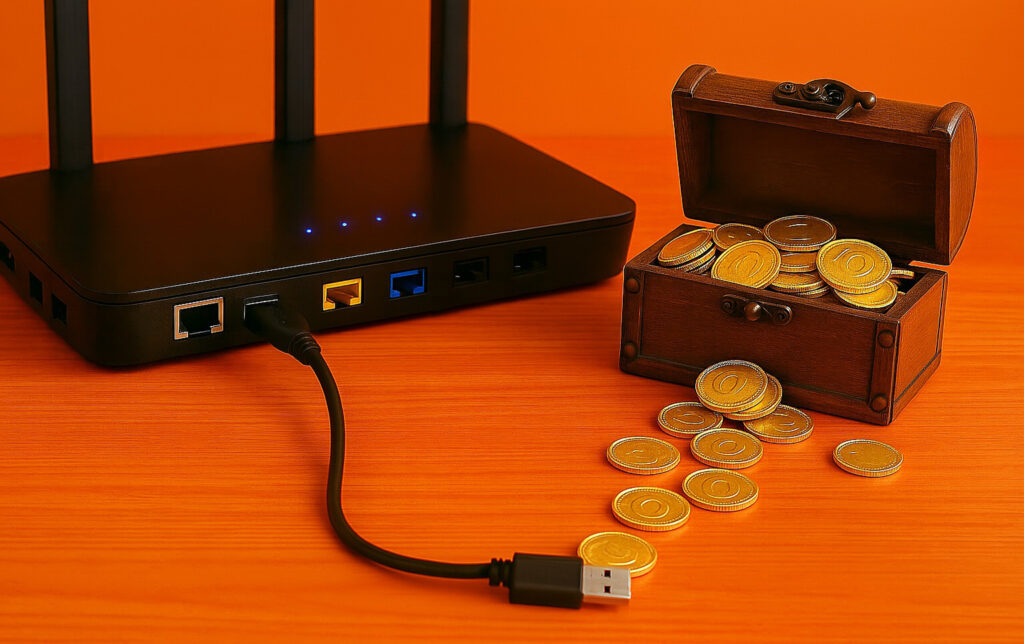
În majoritatea locuințelor moderne, routerul WiFi a devenit o prezență atât de obișnuită încât puțini îi mai acordă atenție – cu atât mai puțin unui detaliu aparent banal: portul USB. Și totuși, tocmai acest port ascuns pe spatele routerului poate deveni o unealtă puternică, capabilă să transforme complet modul în care gestionezi fișierele, spațiul de stocare și chiar imprimarea documentelor în rețea. Mulți utilizatori habar nu au că acel port USB nu e doar un „ornament” tehnologic. Conectând un hard disk extern sau un stick USB la router, poți crea rapid un spațiu de stocare în rețea, exact ca un serviciu cloud privat, accesibil de pe toate dispozitivele conectate la WiFi – fără abonamente lunare, fără limite impuse de platforme externe. Cum transformi routerul într-un mini-server NAS, fără costuri suplimentare Tot ce ai nevoie este un router compatibil cu funcții de stocare și un dispozitiv USB – ideal, un hard disk de mare capacitate. După ce conectezi dispozitivul de stocare în portul USB al routerului, accesezi interfața de administrare prin IP-ul local, de obicei 192.168.1.1 sau 192.168.0.1. După autentificare, cauți secțiunile denumite „Stocare USB”, „File Sharing” sau „Server de fișiere”. Aici poți activa funcții precum Samba (SMB) pentru partajare locală sau FTP pentru acces de la distanță. Practic, fișierele de pe hard disk devin vizibile și accesibile pentru toate calculatoarele, telefoanele sau televizoarele smart conectate la aceeași rețea. Pentru un plus de control, poți seta permisiuni pe foldere, astfel încât fiecare dispozitiv să vadă doar ce trebuie. Dacă folosești funcția în scop casnic, devine un mod excelent de a salva fotografii, clipuri sau documente fără să mai ocupi spațiu pe fiecare gadget în parte. Router cu port USB (Foto: Unsplash) Avantajele unui „cloud” personal, construit cu ceea ce ai deja Printre beneficiile cele mai mari ale acestei metode se numără libertatea față de serviciile externe. Nu mai ai nevoie de Google Drive, iCloud sau alte platforme cloud, care impun limite de stocare și necesită conexiune la internet. Totul rămâne în casa ta, rapid, sigur și complet personalizabil. Mai mult, acest sistem îți permite și să imprimi wireless, dacă ai o imprimantă conectată prin USB la router. De asemenea, în unele modele de router, actualizările de firmware sau setările avansate pot fi gestionate direct prin această conexiune. Transferul de fișiere este influențat de tipul de USB (2.0 sau 3.0) și de calitatea rețelei, dar pentru uz casnic este mai mult decât suficient. Practic, orice router modern cu port USB poate deveni un mic centru de comandă digital pentru familia ta. Un truc puțin cunoscut, dar care te poate scuti de multe bătăi de cap Mulți utilizatori nu folosesc niciodată portul USB de pe router, considerând că e inutil. Dar realitatea este că, în contextul exploziei de conținut digital, această funcție îți oferă o metodă eficientă de organizare și partajare a fișierelor, fără a umple memoria telefoanelor și laptopurilor. Într-o lume în care spațiul digital devine tot mai scump, iar confidențialitatea tot mai importantă, ideea de a-ți crea propriul cloud acasă, cu un simplu router și un hard disk, capătă tot mai mult sens. Iar vestea bună e că nu ai nevoie de cunoștințe avansate – doar câteva clicuri și un pic de curiozitate.