
Scapă de haosul digital: cum să blochezi notificările enervante din browsere pe Android în câteva secunde

Ți s-a întâmplat să deschizi o pagină web și, după câteva secunde, să fii întâmpinată de întrebarea: „Vrei să primești notificări de la acest site?”? Și, deși ai refuzat o dată, alte site-uri continuă să întrebe, uneori în mod insistent. Iar dacă ai apăsat din greșeală „Permite”, s-ar putea să te trezești cu alerte non-stop despre articole care nu te interesează sau, mai rău, reclame enervante. Din fericire, Android îți oferă opțiuni rapide pentru a scăpa definitiv de această bătaie de cap. Indiferent dacă folosești Google Chrome, Firefox sau un alt browser, există metode clare pentru a opri notificările la nivel de aplicație sau doar pentru anumite site-uri. Ghidul de mai jos te ajută să-ți recapeți liniștea și să transformi experiența de navigare într-una lipsită de întreruperi inutile. Dezactivează notificările direct din setările browserului Cel mai rapid mod de a elimina notificările de tip pop-up este să mergi direct în setările browserului tău. Dacă folosești Chrome pe Android, urmează pașii de mai jos: Deschide aplicația Google Chrome. Atinge cele trei puncte din colțul dreapta sus și selectează „Setări”. Mergi la „Setări site” → „Notificări”. Aici poți vedea o listă cu site-urile care au permisiunea de a trimite notificări. Poți bloca fiecare site individual sau poți dezactiva complet opțiunea „Afișează notificări”. Dacă alegi să dezactivezi complet notificările, Chrome nu te va mai întreba niciodată dacă vrei să permiți notificări pentru un site nou. Este soluția ideală dacă nu vrei deloc să fii deranjată. În cazul în care folosești Mozilla Firefox, procesul este similar: Intră în aplicația Firefox. Atinge cele trei puncte din colțul dreapta jos și selectează „Setări”. Derulează până la „Permisiuni pentru site-uri” și selectează „Notificări”. Aici poți dezactiva permisiunea globală pentru notificări. Unele browsere precum Opera sau Samsung Internet au opțiuni similare în secțiunea de confidențialitate sau permisiuni ale site-urilor, deci merită să explorezi și acolo dacă nu folosești Chrome sau Firefox. Blochează notificările direct din setările sistemului Android Dacă ai dat deja permisiunea pentru un site și vrei să o retragi rapid, fără să mai intri în browser, poți face asta din meniul principal al Android: Intră în Setări → Aplicații și notificări sau Aplicații (în funcție de telefon). Caută browserul pe care îl folosești (de exemplu, Chrome). Selectează „Notificări”. Aici poți dezactiva toate notificările pentru aplicație sau doar anumite tipuri (de exemplu, notificări de site-uri). Această metodă este foarte eficientă dacă primești notificări de tip spam de la site-uri obscure, dar nu reușești să identifici sursa din browser. Android îți arată și tipul notificărilor, așa că poți dezactiva doar ce te deranjează, păstrând în același timp alertele utile (cum ar fi actualizările de sistem sau descărcările). Dacă ai un telefon Samsung, poți merge și în Setări → Notificări → Setări avansate → Setări aplicație pentru notificări, unde ai control complet asupra alertelor pentru fiecare aplicație în parte. Fii atent la permisiunile pe care le oferi și evită site-urile invazive Înainte să ajungi să blochezi notificările, ideal este să nu le permiți de la început. Atunci când un site îți cere permisiunea să trimită notificări, analizează dacă ai încredere în el și dacă informațiile chiar îți sunt utile. Dacă nu, apasă „Blochează” fără ezitare. E important de știut că multe site-uri folosesc notificările pentru a livra reclame, clickbait sau conținut irelevant. Prin urmare, evită să dai permisiuni în mod automat, doar ca să scapi de fereastra pop-up. O singură apăsare greșită poate duce la zeci de notificări zilnic. Poți merge și un pas mai departe: instalează un adblocker compatibil cu Android sau folosește un browser care blochează automat notificările neautorizate. Unele aplicații din Google Play, precum Brave sau DuckDuckGo, sunt construite special pentru a oferi o experiență fără urmărire și fără notificări nedorite. Nu e nevoie să fii expertă în tehnologie ca să îți păstrezi telefonul curat de notificări inutile. Cu câteva setări rapide, poți elimina stresul provocat de alertele constante și îți poți recăpăta controlul asupra propriei atenții. Într-o lume în care fiecare site vrea să-ți capteze atenția, tu poți alege să te concentrezi pe ce contează cu adevărat. Fă-ți timp câteva secunde și scapă de aglomerația digitală care te urmărește în fiecare zi.
Poate exista un aer condiționat portabil fără tub? Răspunsul stă în legile fizicii

În plină vară toridă, când căldura pare imposibil de suportat, tentația unui aparat de aer condiționat portabil „fără tub” poate părea soluția ideală. Nu presupune găuri în perete, nici țevi vizibile, doar o „cutie magică” ce promite aer rece și confort instant. Dar poate oare un astfel de aparat să funcționeze cu adevărat? Răspunsul, oricât de dezamăgitor ar părea, este un NU categoric – iar explicația se află nu într-un regulament obscur, ci în legile fundamentale ale fizicii. De ce nu poate exista un aer condiționat fără evacuare Orice proces de răcire presupune un schimb de energie. Mai exact, pentru a răci un spațiu, trebuie eliminat căldura din acel spațiu și direcționată în altă parte – de preferat, în exterior. Acesta este principiul de bază al termodinamicii, în special al celei de-a doua legi: căldura nu poate dispărea pur și simplu, ea trebuie transferată. Aparatele clasice de aer condiționat – fie ele fixe (cu unitate exterioară) sau portabile – funcționează pe baza unui ciclu frigorific. Un gaz refrigerant absoarbe căldura din aerul interior și o evacuează în exterior. Iar în cazul aparatelor portabile, acest transfer se face printr-un tub flexibil, atașat de o fereastră deschisă sau de un perete. Fără acel tub de evacuare, căldura captată de aparat rămâne în cameră. Mai mult, motorul aparatului însuși produce căldură suplimentară în timpul funcționării. Rezultatul? În loc să răcească, aparatul fără tub poate ajunge să încălzească și mai tare încăperea. Iluzia răcirii și confuzia cu „răcitoarele evaporative” Pe piață se regăsesc frecvent produse vândute drept „aer condiționat fără tub”, dar acestea nu sunt, în realitate, aparate de aer condiționat. Sunt, mai degrabă, „răcitoare de aer” sau „răcitoare evaporative”. Ele funcționează după un alt principiu: trec aerul cald printr-un filtru umed, folosind evaporarea apei pentru a reduce temperatura aerului care este apoi reintrodus în cameră. Acest tip de răcire este eficient doar în anumite condiții – în special în medii uscate. În zonele umede, precum multe regiuni din România vara, adăugarea de umezeală în aer poate agrava senzația de disconfort. În plus, aceste aparate nu reduc efectiv temperatura camerei, ci doar modifică temporar percepția termică. Ce soluții reale există pentru răcirea mobilă? Dacă nu poți instala un aparat de aer condiționat clasic, există câteva alternative realiste, dar toate implică, într-o formă sau alta, evacuarea căldurii: Aer condiționat portabil cu un singur tub – cel mai frecvent tip. Aerul cald este eliminat printr-un tub conectat la o fereastră. E simplu de instalat, dar eficiența e mai mică decât la un sistem split. Aparate cu dublu tub – unul aduce aer din exterior pentru răcire, iar celălalt evacuează aerul cald. Sunt mai eficiente decât cele cu un singur tub, dar necesită două ieșiri spre exterior. Sisteme split mobile – constau dintr-o unitate interioară conectată printr-un cablu și țeavă flexibilă la o unitate exterioară. Sunt mai scumpe și mai greu de montat, dar extrem de eficiente. Ventilatoare – nu răcesc aerul, ci doar îl pun în mișcare, facilitând evaporarea transpirației și sporind confortul termic. Răcitoare evaporative – pot fi utile în zone cu aer foarte uscat, dar complet ineficiente în regiunile umede. Realitatea fizică e clară: fără evacuare, nu există răcire Adevărul este simplu și inatacabil: dacă nu elimini căldura dintr-o cameră, nu ai cum să o răcești. Ciclul frigorific are nevoie de energie și de un „loc” în care să trimită excesul termic. Fără acel loc – fără tub, fără evacuare – orice aparat devine doar o sursă de căldură suplimentară. Comparativ, e ca și cum ai lăsa ușa frigiderului deschisă în speranța că vei răci bucătăria. Consumul de energie crește, zgomotul persistă, dar rezultatul e exact invers: mai cald, nu mai rece.
Valul de caniculă vine cu un avertisment: cum îți poți distruge bateria telefonului fără să știi

Pe măsură ce valurile de caniculă devin tot mai frecvente în Europa, specialiștii trag un semnal de alarmă care nu vizează doar sănătatea umană, ci și integritatea dispozitivelor electronice. Temperaturile extreme pot afecta grav bateriile telefoanelor, laptopurilor, bicicletelor sau trotinetelor electrice, uneori chiar fără ca utilizatorii să își dea seama. Franța este în plin episod de caniculă, iar autoritățile și companiile de tehnologie recomandă o serie de măsuri esențiale pentru a evita deteriorarea ireversibilă a bateriilor, în special cele pe bază de litiu. Riscurile nu se rezumă doar la pierderea autonomiei bateriei. În unele cazuri, supraîncălzirea poate duce la oprirea completă a încărcării, defectarea aparatului sau chiar incidente periculoase, precum declanșarea incendiilor din cauza utilizării unor încărcătoare neconforme. Ce se întâmplă cu bateria când e prea cald Bateriile litiu-ion, folosite pe scară largă în smartphone-uri și alte gadgeturi moderne, sunt extrem de sensibile la căldură. Atunci când temperatura ambientală depășește 35°C, performanța și durata de viață a bateriei pot scădea drastic. În cazul Apple, de exemplu, compania avertizează explicit pe pagina oficială de suport că utilizarea sau încărcarea iPhone-ului în medii cu temperaturi ridicate poate duce la degradarea permanentă a bateriei. Și în cazul dispozitivelor Android, recomandările sunt similare: nu folosi telefonul sub soare, nu îl încărca atunci când este fierbinte și, pe cât posibil, evită să îl ții în mașină în timpul verii. Situația este valabilă și pentru alte dispozitive mobile, cum ar fi trotinetele sau bicicletele electrice, care sunt adesea lăsate în aer liber, la soare. În timpul încărcării, dispozitivele generează deja o căldură internă semnificativă. Dacă la aceasta se adaugă și temperatura din mediu, riscul de supraîncălzire crește exponențial. De aceea, multe telefoane moderne, precum iPhone, afișează un avertisment când devin prea fierbinți și întrerup automat procesul de încărcare până când temperatura revine la un nivel sigur. Reguli simple care îți pot salva bateria Pentru a evita daunele provocate de caniculă, specialiștii recomandă câteva măsuri ușor de aplicat: Nu încărca telefonul sau trotineta la temperaturi ridicate. Așteaptă până se răcește mediul ambiant sau du dispozitivul într-un loc răcoros. Folosește doar încărcătoare originale sau certificate. Modelele ieftine, de calitate inferioară, nu au protecție termică adecvată și pot provoca supraîncălziri sau chiar incendii. Nu folosi dispozitivul în timpul încărcării, mai ales dacă rulează aplicații intensive, cum ar fi jocurile sau apelurile video. Evită să încarci telefonul noaptea, în special dacă îl ții sub pernă sau într-un spațiu închis, unde căldura nu se poate disipa. Activează modul de economisire a energiei, pentru a reduce solicitarea bateriei în condiții extreme. Este important să reținem că, pe lângă măsurile pe termen scurt, căldura afectează bateriile și în timp. Expunerea frecventă la temperaturi ridicate duce la scăderea capacității de stocare a energiei și la încărcări mai lente sau incomplete. Astfel, pe durata verii — dar și în viitor, pe măsură ce schimbările climatice amplifică aceste episoade — atenția la condițiile de utilizare ale dispozitivelor electronice ar putea deveni la fel de importantă ca alegerea unui model performant.
Scapă de urmărirea online: cum dezactivezi „Privacy Sandbox” și alte setări de urmărire din Chrome

Navigarea pe internet a devenit o experiență tot mai personalizată, dar și mai invazivă. Google Chrome, unul dintre cele mai populare browsere din lume, a introdus recent funcționalitatea Privacy Sandbox, care promite mai multă intimitate, dar care, în realitate, continuă să permită urmărirea utilizatorilor – doar într-o formă diferită. Dacă vrei să ai control deplin asupra datelor tale, e timpul să iei inițiativa și să închizi robinetele invizibile care colectează informații despre tine. Acest ghid te ajută pas cu pas să dezactivezi „Privacy Sandbox”, dar și alte setări de urmărire din Google Chrome, folosind meniurile avansate ale browserului. Ce este Privacy Sandbox și de ce ar trebui să te intereseze Privacy Sandbox este o inițiativă Google care înlocuiește cookie-urile tradiționale cu un sistem numit Topics API – practic, în loc să te urmărească site cu site, Chrome creează un profil de interese local, pe dispozitivul tău, pe care apoi îl trimite site-urilor partenere pentru reclame mai „relevante”. Pare mai sigur, dar în esență tot despre urmărire e vorba – doar că într-o formă mai rafinată și mai greu de controlat. Deși Google susține că Privacy Sandbox e o soluție de echilibru între intimitate și publicitate targetată, realitatea este că încă ești parte dintr-un ecosistem de tracking sofisticat. Dacă preferi să navighezi cu adevărat liber, fără ca istoricul tău de vizitare să alimenteze reclame „personalizate”, dezactivarea acestui sistem este un pas esențial. Cum dezactivezi Privacy Sandbox în Chrome, pas cu pas Deschide Google Chrome pe computerul tău (nu pe mobil, pentru că anumite opțiuni sunt disponibile doar pe desktop). În bara de adrese, tastează: chrome://settings/adPrivacy și apasă Enter. Vei fi direcționat către meniul de setări Privacy Sandbox. Aici vei vedea trei opțiuni: Teme pentru reclame (Topics) Măsurarea performanței reclamelor Sugestii pentru publicitate relevantă Dezactivează toate cele trei opțiuni folosind butonul de toggle (comutatorul). La final, vei vedea mesajul „Funcțiile din Privacy Sandbox sunt dezactivate”. Pentru o protecție suplimentară, mergi și la: chrome://settings/cookies Selectează opțiunea Blocare cookie-uri terțe (Block third-party cookies), o măsură importantă pentru a preveni trackingul din partea site-urilor externe. Dacă vrei să mergi și mai departe, activează modul Do Not Track: Intră în chrome://settings/privacy Derulează până la secțiunea Alte setări și activează Trimite o cerere „Do Not Track” cu traficul de navigare. Recomandări pentru extra protecție: extensii și alternative După ce ai dezactivat Privacy Sandbox, ești într-o postură mai sigură, dar nu complet invizibil. Iată câteva sfaturi care îți vor oferi un nivel mai înalt de protecție: Instalează extensii dedicate intimității, precum: uBlock Origin – blochează reclame, trackere și coduri de criptomining. Privacy Badger – dezvoltat de EFF, blochează automat trackerele invizibile. HTTPS Everywhere – forțează conexiuni criptate acolo unde e posibil. Folosește un motor de căutare care nu te urmărește, cum ar fi DuckDuckGo sau StartPage. Acestea nu stochează istoricul căutărilor tale și nu vând datele către terți. Gândește-te la o alternativă de browser: Brave vine cu setări anti-tracking din start. Mozilla Firefox permite personalizarea completă a protecției împotriva urmăririi. Tor Browser este ideal dacă vrei anonimitate totală, dar compromite viteza de navigare. Concluzie: protejează-ți libertatea digitală Dezactivarea funcției Privacy Sandbox din Chrome nu e doar o decizie tehnică, ci și una de responsabilitate personală. Într-o eră digitală în care datele tale valorează mai mult decât crezi, e important să știi cine are acces la ele și ce poate face cu ele. Urmează pașii din acest ghid și ia-ți timp să ajustezi setările browserului – e o investiție mică de timp pentru o recompensă mare: controlul asupra propriei tale vieți digitale.
Funcția secretă de pe unele telefoane ieftine: cum poți asculta radio fără internet, doar cu o pereche de căști

Într-o lume tot mai dependentă de internet, puțini știu că unele telefoane mobile oferă o funcție clasică și surprinzător de utilă: posibilitatea de a asculta posturi de radio FM în direct, fără conexiune la internet. Această opțiune a revenit recent în atenție după ce o pană de curent majoră a afectat Peninsula Iberică, blocând atât rețelele mobile, cât și accesul la televiziune și media online. Soluția de rezervă? Radioul analogic. Pe lângă clasicele aparate cu baterii, câteva modele de telefoane din gama medie și joasă sunt dotate cu un cip de radio FM care poate funcționa independent de datele mobile. Este o caracteristică discretă, pe care mulți utilizatori o ignoră, dar care s-a dovedit esențială în momente de criză. Expertul în tehnologie Albert Cuesta atrage atenția că această funcție, deși rară, este încă disponibilă și extrem de valoroasă în situații de urgență. Ce telefoane mai oferă radio FM fără internet Printre modelele care includ această funcționalitate se numără telefoanele Xiaomi din seriile Redmi, Lite și Poco – în total, aproximativ 40 de modele din gama medie și de buget. Motorola păstrează și ea această opțiune în unele terminale, precum Moto G73 sau G200, iar Samsung include receptor FM în modelele M53 5G și A23. Pentru ca această funcție să funcționeze, este nevoie de o pereche de căști cu fir, care acționează ca o antenă. Aplicația de radio este, de obicei, preinstalată de producător. Dacă nu apare pe telefon, activarea receptorului poate deveni dificilă, întrucât nu există multe aplicații de Android capabile să acceseze cipul FM intern. Avantajele ascultării radio fără conexiune Pe lângă faptul că nu necesită internet, această opțiune oferă un sunet fără întârzierea specifică aplicațiilor de streaming, care pot avea un delay de până la 30 de secunde. În plus, consumul de baterie este considerabil mai mic, iar datele mobile nu sunt afectate deloc — un avantaj important în zonele fără semnal sau în timpul penelor de curent. Totuși, trebuie menționat că multe telefoane nu mai includ această funcție. Printre ele se numără toate modelele de iPhone, care nu au cip FM integrat, forțând utilizatorii să depindă de aplicațiile de radio online. Există totuși soluții alternative: unele căști speciale cu cip FM propriu pot transforma orice telefon într-un mic post de recepție radio.
Navighezi, dar ecranul e roșu? Așa rezolvi eroarea de certificare SSL în Google Chrome pe Android

Te pregătești să intri pe un site și, brusc, Chrome te oprește: „Conexiunea nu este privată” sau „Your connection is not private”. Eroarea de certificare SSL poate fi frustrantă, mai ales când știi sigur că site-ul e sigur sau îl folosești frecvent. Din fericire, problema se poate rezolva ușor în majoritatea cazurilor, chiar direct de pe telefonul tău Android. În acest ghid simplu, afli ce înseamnă eroarea SSL, care sunt cauzele posibile și cum o poți elimina în doar câteva minute. Nu ai nevoie de aplicații speciale sau cunoștințe tehnice avansate, ci doar de câțiva pași simpli care îți pot readuce accesul complet la web. Ce este eroarea de certificare SSL și de ce apare SSL (Secure Sockets Layer) este protocolul care criptează conexiunile între browserul tău și site-uri, asigurând că informațiile tale sunt protejate. Atunci când Google Chrome detectează că ceva nu e în regulă cu acel certificat de securitate, afișează mesajul de eroare pentru a te proteja. Câteva dintre cele mai frecvente mesaje legate de această eroare pe Android includ: „Your connection is not private” „NET::ERR_CERT_DATE_INVALID” „SSL certificate error” „This site can’t provide a secure connection” De ce apar aceste erori? Iată cele mai comune cauze: Ceasul și data telefonului sunt setate incorect Certificatul SSL al site-ului este expirat sau invalid Conexiunea la internet este nesigură (de ex. o rețea Wi-Fi publică) Cache-ul sau cookie-urile Chrome sunt corupte Aplicații antivirus sau VPN afectează conexiunea Probleme cu versiunea browserului sau sistemul de operare Pașii esențiali pentru a remedia eroarea SSL pe Android Înainte să intri în panică, parcurge această listă de pași simpli. De cele mai multe ori, problema se rezolvă în mai puțin de 5 minute. Verifică data și ora Aceasta este cea mai frecventă cauză a erorilor SSL: Mergi în Setări → Data și ora Activează opțiunea „Dată și oră automată” Asigură-te că fusul orar este corect Un ceas setat greșit face ca certificatul SSL să pară expirat sau invalid. Curăță cache-ul și datele din Chrome Fișierele vechi pot interfera cu modul în care Chrome verifică certificatele SSL: Mergi în Setări → Aplicații → Chrome Alege „Stocare” → apasă pe „Șterge memoria cache” și „Șterge datele” Atenție, ștergerea datelor va scoate și conturile salvate temporar, dar nu îți șterge parolele salvate în contul Google. Dezactivează temporar VPN-ul sau antivirusul Unele aplicații de securitate pot intercepta traficul și modifica certificatele SSL: Dezactivează orice VPN activ Dacă folosești un antivirus cu funcție de protecție web, încearcă să îl oprești temporar Apoi reîncarcă pagina în Chrome Repornește telefonul și reconectează-te la internet O soluție simplă, dar adesea eficientă: Repornește telefonul Comută între date mobile și Wi-Fi pentru a vedea dacă problema persistă Ce faci dacă problema persistă: soluții avansate Dacă ai urmat pașii de mai sus și tot primești eroarea, iată ce mai poți încerca: Actualizează Chrome și Android Versiunile vechi pot avea probleme cu noile standarde SSL: Mergi în Google Play Store, caută Chrome și apasă Actualizează, dacă este disponibil Verifică și dacă există actualizări Android în Setări → Sistem → Actualizare sistem Încearcă un alt browser Deschide același link în Firefox sau Opera pentru a verifica dacă eroarea apare doar în Chrome. Dacă da, problema e locală și ține de browser. Dacă apare peste tot, e probabil o problemă cu site-ul. Verifică dacă site-ul e cu adevărat sigur Dacă eroarea apare doar pe un anumit site, încearcă să-l accesezi de pe alt telefon sau de pe un PC. Poate că acel site chiar are un certificat expirat sau incorect. Poți verifica acest lucru și cu un verificator SSL online. Navighează în siguranță: previne erorile SSL pe viitor După ce ai remediat problema, iată câteva sugestii care te pot ajuta să eviți eroarea SSL pe viitor: Lasă activată sincronizarea automată a datei și orei Nu descărca aplicații VPN sau antivirus din surse necunoscute Evită rețelele Wi-Fi nesecurizate Ține browserul și sistemul actualizate permanent Șterge periodic cache-ul browserului Eroarea de certificare SSL e un mecanism de protecție important, dar uneori poate fi fals pozitiv. Cu puțină atenție și câteva setări corecte, poți avea o experiență de navigare sigură și fluentă pe Android, chiar și cu Chrome. Așadar, data viitoare când vezi ecranul de avertizare, nu te panica – acum știi exact ce ai de făcut.
Schimbare rapidă și sigură: cum să imporți parolele din LastPass în Opera în mai puțin de două minute

Dacă te-ai săturat de extensii și vrei o experiență mai simplă, managerul de parole integrat în browserul Opera e o alegere excelentă. Rapid, eficient și deja parte din browser, îți permite să te conectezi pe site-uri fără bătăi de cap. Iar dacă ai folosit până acum LastPass și vrei să faci tranziția, vestea bună e că poți importa toate parolele în mai puțin de două minute. În acest ghid simplu și clar, îți explic pas cu pas cum să îți exporți datele din LastPass și să le imporți în Opera, fără stres și fără a pierde nimic important. Procesul este mai ușor decât pare, și, cel mai important, nu ai nevoie de cunoștințe tehnice avansate. Pasul 1: exportă parolele din LastPass în format CSV Primul pas este să scoți parolele din LastPass. Din păcate, LastPass nu are un buton „Export” la vedere, dar iată cum poți face: Autentifică-te în contul tău LastPass de pe desktop (preferabil în Google Chrome, Edge sau Firefox). Dă click pe pictograma extensiei LastPass, apoi alege Vault (Seif). În colțul din dreapta sus, dă click pe rotița de Setări (Advanced Options). Alege opțiunea Export. Ți se va cere parola principală pentru a continua. Introdu-o. Se va deschide o pagină cu toate datele tale în format text CSV. Selectează tot conținutul, copiază-l și salvează-l într-un fișier nou pe desktop, denumit de exemplu parole_lastpass.csv. ⚠️ ATENȚIE: Fișierul CSV conține parole în clar. Nu îl lăsa deschis sau nesalvat în locații nesecurizate. Șterge-l după ce termini importul în Opera. Pasul 2: activează opțiunea de import parole în Opera Opera are un manager de parole solid, dar pentru a importa fișiere CSV, trebuie să activezi manual această funcție, deoarece este ascunsă implicit. Deschide browserul Opera. În bara de adrese, scrie: opera://flags și apasă Enter. În câmpul de căutare, scrie Password import. Când apare opțiunea Password import, schimbă setarea din „Default” în Enabled. Apasă Relaunch sau Repornește browserul pentru a aplica modificările. Acum ai activat opțiunea de import și ești gata pentru pasul final. Pasul 3: importă fișierul CSV în Opera După repornirea browserului, urmează pașii de import propriu-zis: Intră în Setări Opera (click pe pictograma rotiță din colțul din stânga jos sau Alt + P). Derulează în jos până la secțiunea Confidențialitate și securitate și dă click pe Manager parole. În colțul din dreapta sus al listei de parole, vei vedea trei puncte verticale – dă click pe ele și selectează Importă. Alege fișierul parole_lastpass.csv pe care l-ai salvat mai devreme. Confirmă importul și… gata! Toate parolele tale din LastPass sunt acum în Opera, gata de utilizare. 🔐 Sfat important: După ce te asiguri că parolele au fost importate cu succes, șterge fișierul CSV de pe computer pentru a preveni riscurile de securitate. Bonus: de ce să alegi managerul de parole integrat în Opera Poate te întrebi de ce să renunți la LastPass în favoarea unui manager integrat. Iată câteva avantaje ale soluției oferite de Opera: Rapiditate: Nu mai ai nevoie de extensii care încetinesc browserul. Securitate sporită: Opera criptează datele local, iar sincronizarea între dispozitive se face doar dacă activezi contul Opera. Integrare nativă: Autocompletarea funcționează perfect pe site-uri fără lag sau erori. Fără costuri ascunse: Este complet gratuit, fără limitări precum cele introduse recent de LastPass pentru conturile free. În plus, dacă folosești Opera și pe mobil, îți poți sincroniza parolele între telefon și desktop în câțiva pași simpli, fără să depinzi de aplicații terțe. Așadar, dacă vrei un mod simplu, rapid și gratuit de a trece de la LastPass la Opera, urmează pașii de mai sus și în mai puțin de două minute ai totul gata. Nu doar că economisești timp, dar câștigi în confort, viteză și siguranță. Într-o lume în care gestionarea parolelor a devenit o adevărată provocare, alegerea unei soluții cât mai directe poate face diferența. Fii cu un pas înainte și dă-i browserului tău puterea de care ai nevoie pentru a-ți proteja datele.
Navighează mai rapid: cum să cureți memoria cache în Google Chrome pe PC, pas cu pas
Dacă observi că browserul tău Chrome începe să se miște greu, paginile se încarcă lent sau apar erori ciudate la afişarea site-urilor, este foarte posibil ca memoria cache să fie vinovată. Acest articol-ghid îți arată cum poți să cureți cache-ul din Google Chrome pe PC pentru a te bucura din nou de o experiență de navigare rapidă și fluidă. Și nu, nu trebuie să fii expert în IT pentru asta. Ce este memoria cache și de ce trebuie ștearsă periodic Memoria cache este un spațiu special unde browserul stochează temporar fișiere (imagini, scripturi, fonturi) de pe site-urile vizitate, pentru ca data viitoare când le accesezi, acestea să se încarce mai repede. În teorie, această funcționalitate ajută la accelerarea încărcării paginilor, reducând timpul de așteptare. Totuși, pe măsură ce cache-ul se acumulează, poate duce la efecte adverse: paginile se încarcă incorect, versiunile vechi ale site-urilor rămân „blocate”, iar browserul devine mai lent. De asemenea, cache-ul ocupă spațiu pe disc, iar în unele cazuri poate interfera cu actualizările de securitate sau modificările recente ale site-urilor. Așadar, ștergerea cache-ului nu este doar o măsură de „curățenie digitală”, ci o practică necesară pentru întreținerea eficientă a browserului. Ghid pas cu pas: cum cureți cache-ul în Google Chrome pe PC Următorii pași funcționează pentru orice versiune recentă de Windows sau macOS și nu necesită instalarea altor programe: Deschide Google Chrome. În dreapta sus, dă click pe cele trei puncte verticale (meniul Chrome). Selectează opțiunea „More tools” (sau „Mai multe instrumente” în limba română), apoi alege „Clear browsing data…” („Șterge datele de navigare…”). Se va deschide o fereastră pop-up. Alege intervalul de timp pentru care vrei să ștergi datele. Dacă vrei o curățare completă, selectează „All time” („Tot timpul”). Bifează „Cached images and files” („Imagini și fișiere stocate în cache”). Dacă nu vrei să pierzi alte date, lasă debifate opțiunile pentru „Browsing history” sau „Cookies and other site data”. Apasă „Clear data” („Șterge datele”). Așteaptă câteva secunde până când procesul este complet. Poți închide și redeschide browserul pentru ca toate schimbările să se aplice. Asta e tot. În doar câțiva pași simpli, browserul tău este mai curat, mai rapid și mai receptiv. Cât de des ar trebui să cureți cache-ul și ce alte sfaturi te ajută Nu este nevoie să faci acest proces zilnic, însă dacă folosești intens browserul și accesezi multe site-uri diferite (sau observi erori persistente), o curățare o dată pe lună este o idee bună. Iată câteva sfaturi suplimentare care pot contribui la o experiență mai bună de browsing: Activează ștergerea automată a cache-ului: Din setările avansate Chrome poți instala extensii precum „Click&Clean” sau „Auto Clear Browsing Data” care șterg automat cache-ul de fiecare dată când închizi browserul. Folosește modul Incognito atunci când accesezi site-uri pe care nu le vizitezi frecvent sau când nu vrei să încarci date din cache. Acest mod nu salvează date în cache și te scapă de acumulări inutile. Ține browserul actualizat: Versiunile noi de Chrome vin cu optimizări de performanță și soluții de securitate. Verifică periodic dacă ai ultima versiune instalată. Curăță și alte tipuri de date: Ocazional, poți șterge și cookie-urile sau istoricul de navigare dacă vrei o resetare completă. Atenție însă: acest lucru poate duce la delogarea automată din conturi. Concluzie: un gest simplu care face o mare diferență Curățarea memoriei cache din Google Chrome pe PC nu este doar o metodă de întreținere digitală, ci un pas esențial pentru a-ți asigura o experiență de navigare eficientă și fără bătăi de cap. În doar câteva minute, poți preveni multe probleme și poți îmbunătăți considerabil viteza browserului tău. Așadar, nu aștepta până când Chrome se blochează sau devine frustrant de lent – include această operațiune în rutina ta digitală lunară. Browserul tău (și răbdarea ta) îți vor mulțumi.
Trucul cu modul avion din WhatsApp: cum să citești mesaje fără să lași urme

WhatsApp este probabil una dintre cele mai invazive aplicații atunci când vine vorba de semnalele pe care le transmite celor din lista ta de contacte: dacă ai citit un mesaj, dacă scrii un răspuns, dacă ai ascultat o notă vocală. Toate aceste mici detalii pot adăuga o presiune inutilă asupra interacțiunilor tale zilnice. Aici intervine un truc puțin cunoscut: modul avion folosit strategic în combinație cu WhatsApp. De obicei, când activezi modul avion, smartphone-ul tău dezactivează conexiunile de date mobile, Wi-Fi, apelurile și chiar Bluetooth-ul. În mod interesant, dacă știi cum să-l folosești, acest mod de operare îți oferă un control total asupra aplicației WhatsApp, fără ca acțiunile tale să fie vizibile pentru ceilalți. Vrei să citești un mesaj fără să apară bifă albastră? Să asculți un audio fără ca expeditorul să știe? Sau pur și simplu să scrii un răspuns fără presiunea acelui „Scrie…”? Modul avion este cheia. Tot ce trebuie să faci este să activezi modul avion înainte să deschizi aplicația. În acel moment, vei putea interacționa cu mesajele deja descărcate fără ca WhatsApp să trimită vreun semnal înapoi către expeditori. E ca și cum ai intra în aplicație invizibil. Avantajele reale ale acestui truc: mai mult control, mai puțină presiune Citești fără să confirmi citirea: Pentru cei care au bifele albastre active în WhatsApp, uneori poate fi inconfortabil să citești un mesaj și să simți că trebuie să răspunzi imediat. Cu modul avion activ, poți citi în liniște orice mesaj fără ca cealaltă persoană să știe. Când te reconectezi la internet, WhatsApp nu va marca acel mesaj ca „văzut”, atât timp cât nu revii în conversație. Redactezi în liniște: Dacă simți nevoia să răspunzi mai târziu sau să-ți formulezi cu grijă cuvintele, scrie răspunsul cât ești offline. Aplicația îl salvează și-l poți trimite manual mai târziu, după ce dezactivezi modul avion. Astfel, nu apare notificarea „Scrie…” care poate pune presiune pe tine. Asculți fără să anunți: Notele vocale pot fi și ele ascultate în modul avion fără ca expeditorul să fie notificat că ai dat play. Poți înțelege mesajul transmis, dar rămâi în control asupra reacției tale și momentului în care alegi să răspunzi. Zero întreruperi: Dacă vrei să revii la o conversație mai veche sau să cauți un detaliu important, activează modul avion și nu vei fi întrerupt/ă de notificări, mesaje noi sau apeluri care îți pot distrage atenția. Pauză socială bine meritată: Viața digitală poate fi copleșitoare. Acest mic truc te ajută să te detașezi fără a fi nevoit/ă să-ți dezinstalezi aplicația sau să intri în „mod fantomă” permanent. Cum activezi modul avion și cum funcționează în WhatsApp Pe Android: Glisează din partea de sus a ecranului pentru a deschide bara de notificări Atinge pictograma avionului pentru a activa modul avion Toate conexiunile vor fi dezactivate: date, Wi-Fi, Bluetooth, apeluri Deschide WhatsApp și folosește aplicația în mod izolat Pe iPhone (iOS): Glisează din colțul dreapta sus (sau de jos în sus – în funcție de model) pentru a accesa Centrul de control Activează modul avion apăsând pe pictograma specifică Important: Orice mesaj trimis în acest mod va rămâne în așteptare și va fi expediat automat când revii online Nu vei putea accesa conținut media necunoscut anterior (imagini, fișiere sau audio) dacă nu l-ai descărcat înainte Este un truc de tip „offline stealth”, nu un hack, deci perfect legal și sigur de folosit Folosirea strategică a modului avion în WhatsApp îți oferă un avantaj psihologic real într-o lume conectată non-stop. Îți oferă intimitate, timp pentru reflecție și un control mai bun asupra modului în care alegi să răspunzi sau să nu răspunzi. Așa că data viitoare când simți că presiunea online devine prea mare, apasă pe „modul avion” și respiră ușurat.
Cum vinzi pe Instagram ca un profesionist: ghid complet pentru setarea unui shop eficient
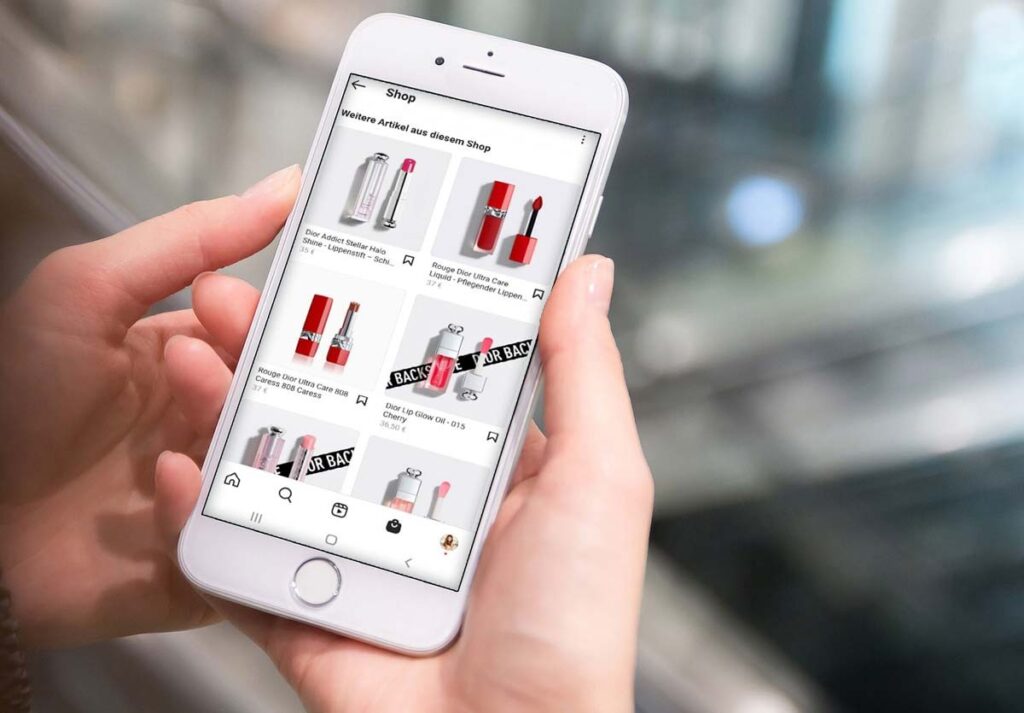
Instagram a depășit de mult rolul de simplă platformă de socializare. În 2025, dacă ai un produs de vândut și nu ești prezent pe Instagram, pierzi o oportunitate uriașă. Cu funcții dedicate vânzărilor, precum Instagram Shopping, poți transforma profilul tău într-un mini magazin online accesibil direct din feedul utilizatorilor. Mai jos ai un ghid pas cu pas care te învață cum să setezi un shop pe Instagram și să începi să vinzi eficient. Primii pași: contul de business și legătura cu Facebook Pentru a crea un shop pe Instagram, primul lucru pe care trebuie să-l faci este să treci la un cont de business. Dacă ai deja un cont personal, poți face conversia din setări, secțiunea „Cont” → „Treci la cont profesional”. După ce ai făcut trecerea, următorul pas este să conectezi contul de Instagram la o Pagină de Facebook. Asta pentru că administrarea shop-ului se face din Meta Business Suite. Dacă nu ai o pagină, va trebui să creezi una. Asigură-te că ai acces complet de administrator, pentru că altfel nu vei putea continua setarea shop-ului. Acum intră în Meta Business Suite (business.facebook.com) și navighează către „Commerce Manager”. De aici vei putea crea un nou catalog de produse. Adaugă manual produsele sau integrează un feed automat dacă ai un site cu un magazin online (precum Shopify, WooCommerce etc.). Poți încărca fotografii, descrieri, prețuri și detalii despre stocuri. Ai grijă ca fiecare produs să respecte politicile Instagram – conținutul interzis sau ambiguu (cum ar fi suplimentele, alcoolul sau produsele sexuale) nu va fi aprobat. Setarea shop-ului în Instagram și activarea funcției de tag După ce ai configurat catalogul de produse, revino în aplicația Instagram și mergi în secțiunea „Setări” → „Business” → „Setează un magazin”. Vei fi redirecționat înapoi către Meta, unde trebuie să alegi catalogul asociat și să parcurgi câțiva pași simpli de validare. După aprobare (poate dura până la 48 de ore), vei primi acces la funcția de Instagram Shopping. Asta înseamnă că poți eticheta produsele în postări, Reels și Stories, iar utilizatorii pot atinge eticheta și cumpăra direct din aplicație. Etichetarea produselor este esențială pentru succes. Folosește imagini clare, de calitate, și încearcă să surprinzi produsul din mai multe unghiuri sau în contextul utilizării. Spre exemplu, dacă vinzi bijuterii, postează fotografii cu persoane care le poartă, nu doar fundal alb. Astfel, crești rata de conversie. Nu uita să activezi și butonul „Vizitează magazinul” pe profilul tău. Acesta va apărea sub descriere și va direcționa utilizatorii către toate produsele listate în shop-ul tău. Sfaturi pentru vânzări eficiente: vizibilitate, încredere și conținut relevant Doar să ai shop-ul activ nu e suficient. Instagram e o platformă bazată pe vizual, storytelling și încredere. Așadar, pentru a transforma vizitatorii în clienți, trebuie să lucrezi constant la conținut. Folosește Reels pentru a arăta procesul de fabricație, unboxing, recenzii de la clienți, sau how-to-uri cu produsele tale. Stories sunt utile pentru ofertă limitată sau pentru sondaje și interacțiune rapidă. Nu uita de Highlights – acolo poți salva testimoniale, oferte și colecții tematice. În plus, colaborează cu micro-influenceri din nișa ta pentru a-ți promova produsele. Un tag într-un Story de la cineva de încredere poate aduce zeci sau sute de vizitatori către shop-ul tău. Ai grijă să nu forțezi vânzarea – postează și conținut educativ sau inspirațional, nu doar promoții. Asigură-te că răspunzi rapid la mesaje, întrebări și comentarii. Rata de răspuns bună și interacțiunea activă sporesc încrederea clienților în brandul tău. Poți chiar activa un sistem automat de răspunsuri în Direct, pentru întrebările frecvente. Pentru o strategie completă, monitorizează analizele din Insights: vezi care produse sunt cele mai vizualizate, ce tip de postări generează vânzări, în ce zile ai cel mai mare trafic. Optimizează totul constant – Instagram este un ecosistem în continuă mișcare. Dacă vrei să transformi Instagram într-un canal serios de vânzări, trebuie să combini partea tehnică (setarea shop-ului) cu partea creativă (conținut și strategie). Urmează pașii de mai sus, experimentează cu formate și rămâi conectat la publicul tău. Cu perseverență și atenție la detalii, Instagram poate deveni principala ta sursă de venit online.