
Vrei o pauză de la Instagram? Iată cum îți dezactivezi contul temporar fără să pierzi nimic

Instagram poate deveni uneori copleșitor – notificări constante, presiunea de a posta, comparațiile continue sau pur și simplu nevoia de liniște pot duce la dorința de a lua o pauză. Din fericire, Instagram îți oferă opțiunea de a-ți dezactiva temporar contul, fără să pierzi fotografiile, videoclipurile sau mesajele tale. În acest ghid îți explicăm pas cu pas cum poți face asta în siguranță, ce se întâmplă cu contul tău pe durata dezactivării și ce trebuie să știi înainte să revii. Dezactivarea temporară a contului de Instagram este o funcție prin care îți poți ascunde complet profilul, postările și comentariile fără să le ștergi definitiv. Este diferită de ștergerea contului, care este ireversibilă. Iată ce implică dezactivarea: Profilul tău devine invizibil: numele tău, biografia, fotografiile, story-urile, clipurile Reels și comentariile tale nu vor mai fi vizibile pentru alți utilizatori. Nimeni nu poate interacționa cu contul tău în perioada de inactivitate. Totul se păstrează intact: atunci când decizi să revii, tot conținutul și toate datele tale vor fi exact cum le-ai lăsat – fără pierderi. Este soluția perfectă dacă vrei o pauză de la platformă fără riscul de a pierde amintiri sau conexiuni. Cum îți dezactivezi temporar contul Instagram – pas cu pas Important de știut: dezactivarea temporară a contului nu se poate face din aplicația mobilă, ci doar dintr-un browser, fie el de pe desktop sau telefon. Iată ce trebuie să faci: Deschide un browser web și accesează www.instagram.com, apoi conectează-te la contul tău. Mergi la pagina de profil apăsând pe fotografia ta din colțul dreapta sus. Dă clic pe „Editează profilul”. Derulează în jos și apasă pe „Dezactivează temporar contul meu” – această opțiune este situată în partea de jos a paginii. Instagram îți va cere să selectezi un motiv pentru care vrei să dezactivezi contul (ex: „Am nevoie de o pauză”, „Preocupări legate de confidențialitate” etc.). Introdu din nou parola contului tău pentru a confirma că ești titularul contului. Apasă pe „Dezactivează temporar contul” și gata! După această acțiune, contul tău va fi ascuns de pe platformă până când decizi să te întorci. Cum revii pe platforma Meta și ce trebuie să ai în vedere Reactivarea contului tău este la fel de simplă precum logarea: Deschide aplicația sau site-ul Instagram și introdu numele de utilizator și parola. Odată ce te conectezi, contul tău este reactivat automat. Toate fotografiile, clipurile, mesajele, comentariile și urmăritorii tăi vor fi exact ca înainte. Atenție: Instagram permite dezactivarea temporară o singură dată pe săptămână. Asta înseamnă că, dacă îți reactivezi contul și vrei să-l dezactivezi din nou, va trebui să aștepți 7 zile. Sfat util: Dacă nu vrei să-ți dezactivezi complet contul, dar totuși vrei o pauză, poți: Dezactiva notificările din setările telefonului Să te deloghezi temporar din aplicație Sau să ștergi aplicația de pe telefon – fără ca asta să afecteze contul tău Aceste metode pot fi alternative bune dacă nu vrei să dispari complet de pe platformă, dar vrei să limitezi timpul petrecut pe Instagram. Concluzie: ai controlul complet asupra prezenței tale online Dezactivarea temporară a contului de Instagram este o opțiune simplă, discretă și eficientă pentru oricine simte nevoia de o pauză de la social media. Fără riscuri, fără pierderi – doar spațiul și timpul de care ai nevoie pentru a te reconecta cu tine sau cu lumea offline. Este important să știi că ai acest instrument de control asupra propriei prezențe digitale. Fie că ai nevoie de câteva zile de liniște sau pur și simplu vrei să iei distanță de rețelele sociale, Instagram îți oferă libertatea să pleci și să te întorci oricând, fără a pierde ceea ce ai construit. Așadar, dacă simți că vrei să iei o pauză, fă-o fără teamă. Instagram va fi acolo când vei fi gata să revii.
Cum să îți organizezi eficient marcajele în Google Chrome. Așa faci ordine în bookmarks și scapi de haos
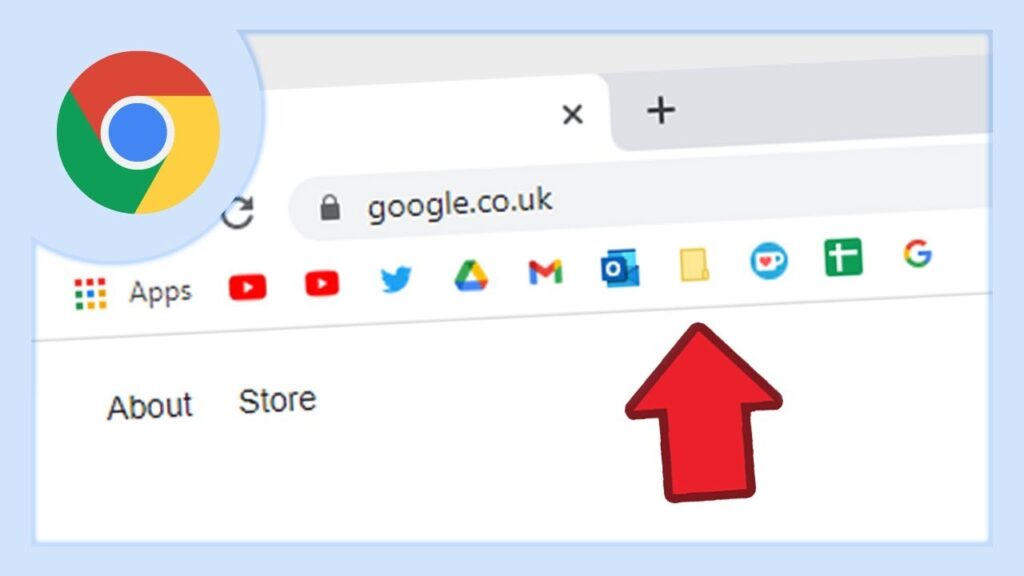
Funcția de marcaje din Chrome îți poate transforma complet experiența de navigare, dacă știi cum s-o folosești. Într-o eră în care suntem bombardați cu informații, păstrarea accesului rapid la site-urile importante poate face diferența între productivitate și haos. Google Chrome, unul dintre cele mai utilizate browsere la nivel mondial, oferă un sistem de marcaje (bookmarks) care, dacă este folosit inteligent, poate aduce un plus semnificativ de organizare în activitatea online zilnică, scrie The Verge. Salvarea rapidă a marcajelor în Google Chrome și gestionarea lor de bază Adăugarea unui marcaj în Chrome este o operațiune extrem de simplă. Pe versiunea desktop, un clic pe pictograma sub formă de stea din dreapta barei de adrese va salva automat pagina vizitată. Pentru cei care preferă comenzile rapide de la tastatură, există scurtătura Ctrl+D (sau Cmd+D pe macOS). Imediat după salvare, apare o fereastră în care poți modifica denumirea marcajului sau alege un alt dosar în care să fie plasat. Pe telefon, procesul este la fel de intuitiv: pe Android, accesezi meniul cu trei puncte din colțul din dreapta sus, iar pe iOS, același meniu se află jos. De acolo, alegi opțiunea de a adăuga în marcaje. Există și funcții mai avansate, precum salvarea tuturor filelor deschise simultan, utilă atunci când vrei să revii mai târziu la un anumit set de pagini. Mai mult, poți trage direct adresa unei pagini în bara de marcaje de sub bara de adrese, o metodă foarte rapidă de adăugare. Organizarea eficientă a marcajelor și trucuri utile Un sistem de marcaje devine cu adevărat valoros atunci când este bine organizat. Chrome oferă un manager de marcaje accesibil din meniul principal sau direct din bara de marcaje. Aici poți crea dosare noi, le poți rearanja prin tragere, poți redenumi sau șterge linkuri, dar și exporta marcajele într-un fișier de rezervă. Structura pe dosare, inclusiv cu subfoldere, permite organizarea tematică a conținutului, de exemplu, articole de citit mai târziu, resurse de muncă, idei de cadouri sau linkuri utile pentru proiecte. Pentru fiecare marcaj, poți modifica numele sau adresa URL, iar un clic dublu îl deschide direct într-o filă nouă. Pe mobil, managerul este ceva mai simplificat, dar sincronizarea între dispozitivele conectate la același cont Google asigură accesul la toate marcajele indiferent de platformă. Un truc interesant pentru bara de marcaje de pe desktop este să elimini textul marcajelor, păstrând doar pictograma site-ului (favicon). Astfel, vei putea afișa mai multe linkuri într-un spațiu restrâns, păstrând totodată claritatea. Chrome permite și activarea unui panou lateral permanent pentru acces rapid la marcaje. Acesta se poate fixa în interfață, oferind posibilitatea de a căuta, edita sau crea noi foldere într-un mod vizual și intuitiv.
Ghidul tău secret pe Instagram: cum să salvezi postările preferate în colecții private fără ca nimeni să știe

Fie că ești pasionat de design interior, rețete, modă sau postări motivaționale, cu siguranță ți s-a întâmplat să descoperi pe Instagram o postare care îți place atât de mult încât vrei să o păstrezi. În loc să scrollezi la nesfârșit pentru a o regăsi, Instagram îți oferă o funcție extrem de utilă: salvarea postărilor în colecții private. Acest ghid îți explică pas cu pas cum să folosești această funcție, cum să-ți organizezi colecțiile și ce avantaje îți oferă, fără ca altcineva să știe ce ai salvat. Cum salvezi o postare pe Instagram în câteva secunde Salvarea unei postări pe Instagram este un proces simplu și intuitiv, disponibil direct din feed. Iată cum funcționează: Deschide aplicația Instagram și navighează până la postarea pe care dorești să o salvezi. Sub fotografia sau videoclipul respectiv, în partea dreaptă, vei vedea un simbol de bookmark (semn de carte). Atinge-l. Dacă doar atingi pictograma, postarea se va salva automat în secțiunea ta generală de salvări. Dacă ții apăsat pe pictogramă, îți va apărea o listă cu colecțiile deja create, plus opțiunea de a crea o colecție nouă. Pentru a crea o colecție personalizată: Apasă pe “+ Creați colecție nouă” Dă un nume colecției (ex: “Idei de călătorii”, “Ținute de toamnă”, “Rețete rapide”) Apasă “Adăugați la colecție” și gata! Astfel, nu doar că salvezi conținutul dorit, dar îl și organizezi pe categorii, ceea ce îți va fi de mare ajutor mai târziu. Unde găsești postările salvate și cum le gestionezi Odată salvate, postările tale preferate nu dispar și nici nu rămân uitate. Le poți accesa oricând din profilul tău, după cum urmează: Accesează pagina ta de profil apăsând pe fotografia ta din colțul din dreapta jos al aplicației. Atinge cele trei linii orizontale (meniul) din colțul dreapta sus. Selectează opțiunea „Salvate” (Saved). Aici vei vedea toate colecțiile pe care le-ai creat și o categorie generală numită „Toate postările” (All Posts) unde se regăsesc toate postările salvate, indiferent de colecție. Din această secțiune, poți: Deschide o colecție pentru a vedea conținutul salvat Șterge postări dintr-o colecție Crea colecții noi sau redenumi colecțiile existente Muta postări dintr-o colecție în alta pentru o organizare mai bună Toate aceste colecții sunt complet private – nimeni altcineva în afară de tine nu poate vedea ce ai salvat. Nici măcar creatorii postărilor nu sunt notificați când cineva le salvează conținutul. Cum te pot ajuta colecțiile salvate în viața de zi cu zi Salvarea postărilor pe Instagram nu este doar o metodă de „a da like în tăcere”. Este, de fapt, o unealtă extrem de utilă în organizarea ideilor, inspirației și chiar a obiectivelor personale. Iată câteva moduri în care poți folosi colecțiile salvate: Planificarea vacanțelor: creează o colecție dedicată cu locuri de vizitat, restaurante, hoteluri și activități. Astfel, când ești gata să pleci, totul e deja acolo. Rețetar digital: salvează postările culinare care îți fac cu ochiul, fie că e vorba de mic-dejunuri sănătoase sau deserturi decadente. Lookbook personal: ai găsit o ținută care îți place? Pune-o într-o colecție pentru inspirații viitoare la shopping sau combinații vestimentare. Exerciții și stil de viață sănătos: antrenamente rapide, postări motivaționale sau idei pentru un stil de viață echilibrat — toate pot fi salvate pentru zilele în care ai nevoie de un boost. Inspirație pentru casă: mobilier, amenajări, decorațiuni – creează o colecție „Visul meu de acasă” și folosește-o ca moodboard personal. Instagram devine astfel mai mult decât o platformă socială – se transformă într-un instrument personal de organizare vizuală. Funcția de salvare în colecții private este una dintre cele mai subestimate opțiuni ale Instagramului. Cu un simplu gest, poți transforma feedul într-o arhivă personală de inspirație, organizată și accesibilă oricând ai nevoie. Fie că ești pasionat de estetică, ai obiective de lifestyle sau doar vrei să îți amintești un citat sau un loc frumos, colecțiile salvate îți oferă un mod discret și eficient de a păstra ceea ce contează pentru tine. Așa că data viitoare când găsești o postare care îți place, nu ezita: salveaz-o și pune-o în colecția potrivită. Instagram nu e doar pentru a privi, ci și pentru a construi — pas cu pas — o lume care te inspiră.
Cum faci backup la toate pozele și videoclipurile tale pe Instagram

Instagram este una dintre cele mai populare platforme de socializare din lume, unde utilizatorii pot posta fotografii și videoclipuri, pot interacționa cu prietenii și pot crea amintiri vizuale. Cu toate acestea, este esențial să ai o copie de rezervă a conținutului tău, deoarece contul tău poate fi blocat, pierdut sau chiar șters accidental. În acest ghid, îți vom arăta cum poți face backup la toate pozele și videoclipurile tale de pe Instagram, astfel încât să îți protejezi amintirile prețioase. Cum să descarci pozele și videoclipurile din Instagram folosind funcția oficială Instagram oferă o funcție oficială prin care poți descărca toate pozele și videoclipurile tale într-un singur fișier. Aceasta este soluția oficială, iar procesul este simplu și rapid. Urmează acești pași pentru a face backup la conținutul tău de pe Instagram. 1. Accesează setările contului tău Deschide aplicația Instagram pe telefonul mobil sau intră pe site-ul Instagram pe desktop. După ce te-ai autentificat în cont, mergi la profilul tău și apasă pe butonul de meniu (cele trei linii orizontale din colțul din dreapta sus). Alege „Setări” din meniul derulant. 2. Solicită descărcarea datelor În setările contului, caută secțiunea „Confidențialitate și securitate” și apasă pe „Descarcă datele tale”. Instagram îți va cere să introduci adresa de e-mail unde vrei să primești fișierul cu pozele și videoclipurile tale. Alege „Solicită descărcarea” pentru a începe procesul. 3. Așteaptă ca Instagram să proceseze cererea După ce ai trimis cererea, Instagram va începe să colecteze toate datele tale și va crea un fișier comprimat (de obicei în format .zip) care va conține pozele, videoclipurile, comentariile și altele. Acest proces poate dura câteva minute sau chiar câteva ore, în funcție de cantitatea de conținut pe care o ai pe contul tău. 4. Descarcă fișierul pe dispozitivul tău Odată ce Instagram a finalizat procesul de pregătire a fișierului, vei primi un e-mail cu un link pentru a descărca fișierul. Apasă pe linkul din e-mail și urmează instrucțiunile pentru a salva fișierul pe dispozitivul tău. Acest fișier va conține toate postările tale, inclusiv fotografiile și videoclipurile, dar și mesajele direct, setările contului și multe altele. Este o metodă completă de backup pentru contul tău de Instagram. Cum să salvezi pozele și videoclipurile manual Dacă nu dorești să folosești funcția de backup oficială, o altă metodă pentru a face backup la pozele și videoclipurile tale pe Instagram este să le salvezi manual. Aceasta este o metodă mai laborioasă, dar îți oferă control total asupra fișierelor pe care le salvezi. 1. Salvează pozele și videoclipurile de pe Instagram pe telefon Poți salva pozele și videoclipurile din feed-ul tău sau din Story pe telefonul mobil. Dacă vrei să salvezi o fotografie, apasă pe imagine pentru a o deschide și apasă pe cele trei puncte verticale din colțul din dreapta sus. Alege opțiunea „Salvează în dispozitiv” sau „Salvează fotografia”. La fel, pentru videoclipuri, apasă pe cele trei puncte și alege „Salvează videoclipul”. 2. Descarcă pozele și videoclipurile din Story Pentru a salva pozele sau videoclipurile din Story-ul tău, deschide Story-ul pe care vrei să-l descarci. În colțul din jos al ecranului, apasă pe „Mai multe” și alege „Salvează în galerie” sau „Salvează fotografie”. Poți să salvezi fiecare element al Story-ului în galeria telefonului tău pentru a le păstra pe termen lung. 3. Folosește aplicații terțe pentru backup Există aplicații care îți permit să salvezi pozele și videoclipurile tale de pe Instagram. Unele dintre cele mai populare aplicații de backup sunt „4K Stogram” și „InstaSave”. Acestea îți permit să descarci automat conținutul tău din Instagram, să îl organizezi și să-l stochezi pe computer sau pe dispozitivul tău mobil. Este important să alegi aplicații sigure și să verifici recenziile utilizatorilor pentru a te asigura că aplicația respectivă nu este riscantă. Cum să folosești platforme de stocare cloud pentru backup Stocarea fișierelor în cloud este o metodă eficientă și sigură de a păstra pozele și videoclipurile tale Instagram. Există multe platforme de stocare online care îți permit să salvezi fișierele tale și să le accesezi oricând, de pe orice dispozitiv. 1. Google Drive Google Drive este una dintre cele mai populare opțiuni de stocare în cloud. După ce ai descărcat fișierul cu datele tale de pe Instagram (folosind metoda oficială descrisă mai sus), îl poți încărca pe Google Drive. Așa vei avea acces la toate pozele și videoclipurile tale oriunde ai internet. 2. Dropbox Dropbox este o altă platformă populară de stocare în cloud. Poți încărca fișierele pe Dropbox pentru a le organiza și a le păstra într-un loc sigur. Dropbox îți oferă și opțiunea de a partaja fișierele cu prietenii sau de a le salva pentru acces rapid. 3. OneDrive Microsoft OneDrive este o altă opțiune solidă pentru stocarea fișierelor tale Instagram. Dacă ai un cont Microsoft, OneDrive îți oferă un spațiu generos de stocare gratuită, iar fișierele tale pot fi accesate de pe orice dispozitiv conectat la internet. În concluzie, există multiple metode prin care poți face backup la pozele și videoclipurile tale de pe Instagram. Fie că alegi metoda oficială de descărcare a datelor, optezi pentru salvarea manuală a conținutului sau folosești platforme de stocare cloud, este esențial să îți protejezi amintirile și să le păstrezi într-un loc sigur. Alege opțiunea care ți se potrivește cel mai bine și nu uita să faci backup periodic pentru a evita pierderea datelor.
Cum folosești hashtag-urile corect pentru a crește vizibilitatea postărilor pe Instagram

Hashtag-urile sunt instrumente esențiale în strategia de promovare pe Instagram. Folosite corect, îți pot crește considerabil vizibilitatea postărilor, pot atrage noi urmăritori și pot transforma un simplu cont într-un canal cu adevărat influent. Totuși, mulți utilizatori fie le folosesc în exces, fie aleg etichete irelevante, sabotându-și astfel rezultatele. În acest ghid afli cum funcționează hashtag-urile, cum să le alegi eficient și cum să le integrezi natural în postările tale pentru impact maxim. Ce sunt hashtag-urile și de ce contează în algoritmul Instagram Hashtag-urile sunt cuvinte sau expresii precedate de simbolul „#”, care funcționează ca linkuri către colecții de postări cu același subiect. Când folosești un hashtag într-o postare, aceasta va apărea în pagina hashtagului respectiv, unde poate fi descoperită de utilizatori care nu te urmăresc deja, dar sunt interesați de acea temă. Algoritmul Instagram folosește hashtag-urile pentru a înțelege mai bine conținutul postărilor și a-l arăta publicului potrivit. Cu alte cuvinte, un hashtag bine ales poate atrage exact acel tip de audiență care va interacționa cu postarea ta, îi va da like, comentariu sau share. Aceste interacțiuni semnalează Instagram că postarea este relevantă, deci va primi și mai multă expunere. De exemplu, dacă postezi o fotografie cu o cafea de specialitate, un hashtag precum #coffeegram sau #thirdwavecoffee te poate plasa direct în fața unei comunități de pasionați care altfel nu ți-ar fi descoperit profilul. Cum alegi hashtag-urile relevante: echilibrul între popular și specific Una dintre cele mai comune greșeli este folosirea exclusivă a hashtag-urilor extrem de populare (#love, #instagood, #photooftheday), care au milioane de postări și unde conținutul tău riscă să fie îngropat imediat. Soluția? Combină hashtag-uri populare cu unele de nișă, care atrag audiență targetată. Iată o strategie eficientă: 1-3 hashtag-uri largi, cu peste 1 milion de postări (ex: #fashionblogger) 5-7 hashtag-uri de nișă, cu între 10.000 și 500.000 postări (ex: #romanianstyle, #bucharestfoodie) 1-3 hashtag-uri proprii sau de brand (ex: numele businessului tău sau o campanie în desfășurare) Folosește unelte ca Display Purposes, Hashtagify sau RiteTag pentru a descoperi hashtag-uri relevante pe baza cuvintelor cheie din nișa ta. De asemenea, analizează hashtag-urile folosite de concurenți sau influenceri din domeniul tău pentru inspirație. Este important și contextul: nu folosi hashtag-uri care nu au legătură cu conținutul doar pentru că sunt populare. Publicul simte rapid lipsa de autenticitate, iar Instagram poate marca postarea ca spam. Unde și cum inserezi hashtag-urile pentru efect maxim Poți adăuga hashtag-urile fie în descrierea postării, fie în primul comentariu. Ambele variante funcționează la fel în ceea ce privește vizibilitatea. Dacă vrei un aspect curat al postării, folosește comentariul; dacă vrei ca hashtag-urile să rămână vizibile pentru urmăritorii tăi, inserează-le în descriere. Sfaturi practice: Nu folosi mai mult de 30 de hashtag-uri (este limita maximă permisă de Instagram). Ideal, rămâi între 9 și 15 hashtag-uri relevante. Evită hashtag-urile interzise sau „shadowbanned” (Instagram penalizează unele pentru conținut neadecvat). Poți verifica statusul acestora căutându-le manual – dacă nu apar postări recente, sunt probabil blocate. Creează-ți propriul hashtag de brand sau comunitate și încurajează-ți urmăritorii să îl folosească. Este o metodă excelentă de a genera conținut creat de utilizatori. Varietatea e cheia: nu folosi aceleași hashtag-uri la fiecare postare. Instagram penalizează comportamentul repetitiv, iar algoritmul va reduce reach-ul. Hashtag-urile, dacă sunt alese și folosite cu cap, pot fi unele dintre cele mai valoroase instrumente pentru creșterea vizibilității pe Instagram. Nu este nevoie de trucuri complicate, ci doar de o strategie clară, adaptată fiecărui tip de conținut. Începe prin a testa diverse combinații, urmărește ce funcționează mai bine pentru audiența ta și optimizează constant.
Vrei să dispară orice urmă? Așa ștergi definitiv mesajele din WhatsApp

Trăim într-o eră în care fiecare mesaj trimis poate deveni o captură de ecran, o dovadă sau, mai rău, un motiv de regret. De aceea, mulți utilizatori își doresc să poată șterge complet și definitiv mesajele din WhatsApp – nu doar din aplicație, ci din orice colțișor de memorie digitală. Dacă și tu vrei să fii sigur că ceea ce ai scris dispare fără urmă, nu te limita la funcția „Șterge pentru toată lumea”. Urmează pașii de mai jos și află cum să faci curățenie adevărată. Poate părea complicat la început, dar cu puțină atenție și răbdare, vei reuși să scapi de orice mesaj trimis în trecut. Important este să acționezi atât asupra telefonului tău, cât și asupra backup-urilor din cloud, pentru a preveni restaurarea accidentelor din trecut. Primul pas în procesul de „evaporare” a mesajelor WhatsApp este să elimini complet copia locală salvată în telefonul tău. Pe Android, trebuie să intri în memoria internă a dispozitivului, apoi să cauți dosarul „WhatsApp”. Acolo, găsești subdosarul „Databases”, unde sunt salvate copiile de rezervă locale ale conversațiilor. Șterge acest dosar complet – altfel, mesajele șterse pot fi restaurate cu ușurință. Tot pe Android, accesează „Setările sistemului” → „Aplicații” → „WhatsApp” → „Stocare” și apasă pe „Șterge memoria cache” și „Șterge datele”. Această operațiune va șterge toate datele locale și te va deloga automat din aplicație. În cazul iPhone, procedura e similară: eliminarea datelor de aplicație șterge sesiunile active și orice urmă de conținut salvat pe dispozitiv. Această etapă este crucială și pentru protejarea vieții private, mai ales dacă urmează să vinzi telefonul sau să îl dai altcuiva. Dacă nu ești atent, backup-urile locale pot expune conversațiile tale fără să știi. Nu uita de cloud: șterge backup-urile din Google Drive și iCloud Chiar dacă ai șters tot ce ținea de aplicație din telefon, pericolul restaurării vine din norii digitali. WhatsApp face în mod automat copii de siguranță ale conversațiilor în Google Drive (pentru Android) sau iCloud (pentru iOS). Asta înseamnă că la o reinstalare, tot ce credeai că ai șters poate reapărea în doar câteva secunde. Pentru a elimina complet backup-ul din Google Drive, intră în aplicația Google Drive, accesează meniul lateral și selectează „Copii de rezervă”. Acolo vei vedea copia de siguranță WhatsApp – șterge-o fără ezitare. E singura cale de a preveni restaurarea automată a vechilor mesaje la reinstalare. Pe iPhone, accesează „Setări” → „Gestionare stocare” → „Copii de rezervă”. Găsește backup-ul aferent WhatsApp, apasă pe el și selectează „Șterge copia de rezervă imediat”. Pentru o protecție completă, dezactivează și opțiunea de backup automat pentru WhatsApp. Astfel, nicio versiune viitoare a conversațiilor tale nu va mai fi salvată în cloud. Reinstalare fără regrete: începe de la zero După ce ai terminat de șters tot – local și din cloud –, urmează pasul final: dezinstalarea WhatsApp. Apoi, reinstalează aplicația, dar nu accepta restaurarea backup-ului atunci când ți se oferă această opțiune la prima pornire. Refuzul acestei sincronizări este esențial pentru a porni cu o aplicație curată, fără trecut digital. Astfel, mesajele tale sunt complet șterse – nimic nu mai poate fi restaurat nici de tine, nici de alții. Ține cont că această metodă este ireversibilă, așa că asigură-te că nu ștergi și ceva ce ai vrea să păstrezi. WhatsApp a introdus recent și funcții precum Advanced Chat Privacy pentru a crește nivelul de intimitate, dar niciuna nu garantează dispariția totală a mesajelor ca metoda descrisă mai sus. Dacă îți pasă cu adevărat de confidențialitate, e important să combini utilizarea acestor funcții cu pașii manuali de ștergere completă. Într-un peisaj digital tot mai aglomerat, unde fiecare cuvânt scris poate fi stocat pe servere externe ani întregi, a ști cum să îți controlezi datele devine o superputere.
Cum postezi pe Instagram de pe laptop: metode oficiale și alternative pe care să le încerci acum

Instagram a fost conceput inițial ca o aplicație mobilă, axată pe postarea rapidă de conținut foto și video direct de pe telefon. Totuși, în ultimii ani, tot mai mulți utilizatori preferă să editeze imaginile și videoclipurile pe desktop sau laptop, iar nevoia de a posta direct de pe aceste dispozitive a crescut. Deși Instagram a început să ofere o variantă oficială pentru această acțiune, încă există limitări. În acest ghid, afli care sunt metodele oficiale și cele alternative prin care poți posta pe Instagram de pe laptop, indiferent dacă folosești Windows sau Mac. Varianta oficială Instagram: cum o folosești de pe browser Cea mai simplă și directă metodă este să folosești site-ul oficial Instagram.com din browserul tău. Începând cu 2021, Instagram a permis postarea de imagini și videoclipuri direct din interfața desktop, eliminând astfel necesitatea unor aplicații terțe sau trucuri tehnice. Pentru a posta de pe laptop: Accesează www.instagram.com și loghează-te cu contul tău. Pe pagina principală, în partea dreaptă sus, vei vedea o pictogramă cu simbolul „+” într-un pătrat. Dă clic pe ea. Selectează imaginea sau videoclipul dorit din fișierele tale. După selectare, poți ajusta formatul (1:1, portret, peisaj), aplica filtre sau edita luminozitatea și contrastul. Scrie descrierea, adaugă locația, tag-uiește alte conturi dacă dorești și apasă pe „Distribuie”. Această variantă este stabilă, sigură și respectă termenii și condițiile Instagram. Totuși, are și limitări: nu permite postarea de Reels sau Stories direct din browser, nici programarea conținutului fără aplicații suplimentare. Soluții alternative: extensii și simulări de mobil Dacă vrei să postezi conținut de tip story, reel sau să ai acces la funcționalități mai avansate, există soluții alternative. Prima variantă populară este folosirea extensiilor de browser care transformă interfața desktop într-una similară aplicației mobile. Pentru Google Chrome, extensia „User-Agent Switcher” îți permite să simulezi că navighezi de pe un telefon: Instalează extensia din Chrome Web Store. După instalare, dă clic pe iconița extensiei și selectează un dispozitiv mobil (de exemplu, iPhone sau Android). Accesează Instagram.com și interfața va deveni identică cu cea a aplicației mobile. Acum poți posta inclusiv Stories, exact ca pe telefon. O altă opțiune este folosirea aplicației Instagram pentru Windows, disponibilă în Microsoft Store. Deși limitată în trecut, versiunea actuală permite navigarea completă în aplicație, vizualizarea feedului și chiar postarea de fotografii. Din păcate, funcțiile avansate (precum reels și stories) sunt încă restricționate. Platforme terțe: ideale pentru programarea postărilor Dacă administrezi mai multe conturi sau vrei să îți planifici postările în avans, poți apela la platforme de tip third-party. Acestea nu doar că îți permit să postezi de pe laptop, dar îți oferă și instrumente de analiză, planificare și colaborare. Cele mai populare platforme sunt: Meta Business Suite (fost Facebook Creator Studio): dacă ai un cont profesional, poți programa postări și reels direct din suita Meta. Later: o platformă foarte intuitivă care permite drag-and-drop pentru organizarea vizuală a conținutului și programarea postărilor. Ideală pentru Instagram, Facebook și TikTok. Hootsuite sau Buffer: potrivite pentru branduri sau freelanceri care gestionează conturi multiple și doresc să posteze de pe desktop cu o strategie clară. Reține că majoritatea acestor aplicații cer un cont business sau creator pe Instagram. În plus, versiunile gratuite au limitări la numărul de postări pe lună. Postarea pe Instagram de pe laptop nu mai e un mister rezervat specialiștilor. Fie că alegi varianta oficială din browser, extensii smart care simulează aplicația mobilă sau platforme profesionale de management social media, ai destule opțiuni la îndemână. Tu decizi ce metodă se potrivește mai bine stilului tău de lucru.
Cum editezi videoclipurile direct în Instagram: funcții ascunse pe care trebuie să le încerci

Editarea videoclipurilor direct în Instagram a evoluat considerabil în ultimii ani, iar platforma oferă acum o gamă surprinzător de variată de unelte creative. Chiar dacă mulți utilizatori se limitează la filtrele clasice sau la tăierea basic a clipurilor, Instagram ascunde o mulțime de funcții care îți pot transforma complet conținutul video – fără să fie nevoie de aplicații externe. Dacă vrei să creezi clipuri care atrag atenția în Reels, Stories sau postări clasice, e timpul să descoperi cum să valorifici la maximum opțiunile ascunse ale editorului Instagram. Acest ghid te învață pas cu pas cum să editezi direct din aplicație, ce unelte poți folosi pentru rezultate profi și ce trucuri îți oferă un avantaj în fața altor creatori de conținut. Așadar, dacă vrei să obții vizibilitate mai mare și un look rafinat pentru clipurile tale, citește mai departe. Când deschizi Instagram și alegi să creezi un Reel, ai la dispoziție un editor mult mai puternic decât pare la prima vedere. Dincolo de funcțiile de bază precum decuparea sau adăugarea de text, există instrumente avansate care îți pot duce clipul la următorul nivel. Una dintre cele mai utile opțiuni este alinierea automată a cadrelor. Aceasta apare după ce filmezi primul segment dintr-un Reel și vrei să adaugi un al doilea. Instagram îți arată o suprapunere cu finalul segmentului anterior, astfel încât să poți alinia perfect tranzițiile. Ideal pentru tranziții de look, schimbări de decor sau efecte vizuale fluide. De asemenea, timeline-ul audio detaliat este extrem de util. Poți să alegi punctul exact dintr-un sunet sau melodie unde începe fiecare segment video. Asta îți permite sincronizări perfecte cu beat-ul, element esențial pentru clipuri dinamice. Iar dacă îți place să lucrezi cu voce off sau sunet înregistrat direct, Instagram îți permite acum să adaugi voiceover pe fiecare segment în parte, cu volum ajustabil. Un alt detaliu important este că poți rearanja segmentele video după ce le-ai filmat. Mulți nu știu că Instagram îți permite să modifici ordinea clipurilor individuale înainte de postare, ceea ce îți oferă mai multă libertate de creație fără să refilmezi totul. Efecte și filtre ascunse care dau personalitate clipurilor tale Când vine vorba de aspectul vizual, Instagram are o bibliotecă uriașă de filtre și efecte AR, dar cele mai interesante sunt cele „ascunse” – adică nu apar automat în lista principală. Pentru a le accesa, apasă pe butonul „Efecte” din stânga jos în modul de filmare și derulează până la capăt, apoi selectează „Caută efecte”. Aici poți descoperi mii de efecte create de comunitate – de la filtre cinematice la glitch-uri futuriste, efecte de lumină sau cadre animate. Unele efecte îți permit chiar să controlezi parametri precum contrastul, blurul de fundal sau expunerea, transformând telefonul într-un mini-studio de post-producție. Un truc extrem de util este folosirea efectului „Green Screen”, care îți permite să încarci o imagine sau un video pe fundal și să te filmezi deasupra. E ideal pentru explicații, prezentări sau conținut educațional, dar și pentru meme-uri creative. În plus, nu uita de opțiunile de text animat. Pe lângă fonturile de bază, Instagram îți permite să animezi textul în mai multe stiluri – derulare, fade, bounce etc. – și să alegi momentele exacte când apare sau dispare, direct din timeline. Este o modalitate simplă de a adăuga context sau umor clipurilor tale. Trucuri pentru montaj și sfaturi care îți ușurează procesul de editare Dacă vrei ca procesul de editare să fie rapid și eficient, începe prin a filma direct din aplicația Instagram, în loc să încarci clipuri deja salvate. Deși ambele metode funcționează, filmarea directă îți oferă acces la mai multe funcții avansate, cum ar fi efectele live, cronometrul de auto-start sau preview-ul în timp real. În ceea ce privește montajul, un alt sfat important este folosirea secțiunii “Drafts”. Dacă nu ești gata să postezi imediat, salvează Reel-ul ca draft – îți păstrează toate setările, filtrele, ordinea segmentelor și audio-ul, astfel încât să revii mai târziu fără să pierzi nimic. Pentru tranziții line, folosește cronometrul și ghidajul vizual (opțiunea “Align”), care îți oferă o siluetă fantomă a poziției din clipul anterior. Astfel, poți recrea poziții identice ale camerei sau gesturi continue care arată profesionist. Un alt pont care face diferența este reglarea volumului pe fiecare track – Instagram îți permite să ajustezi separat volumul muzicii, al sunetului original și al voiceover-ului. Asta e extrem de util mai ales pentru conținut narativ sau tutoriale. În final, nu uita că editarea în Instagram nu înseamnă doar tăiat și lipit. Înseamnă poveste, ritm, estetică și coerență. Cu aceste funcții ascunse și trucuri la îndemână, ai tot ce îți trebuie pentru a crea clipuri originale, engaging și bine realizate – direct din telefon, fără să apelezi la software complicat.
Puțini știu că pot face asta pe WhatsApp: cum afli ora exactă la care ți-a fost citit mesajul

WhatsApp e una dintre cele mai folosite aplicații de mesagerie din lume, dar puțini știu că oferă și o funcție care îți spune exact la ce oră a fost citit un mesaj trimis. Nu e vorba doar de binecunoscutele bife albastre, ci de o informație precisă, accesibilă în câțiva pași simpli — dacă știi unde să te uiți. O funcție integrată, dar aproape invizibilă WhatsApp a introdus de mai mulți ani opțiunea de a vedea ora livrării și a citirii unui mesaj, dar nu toți utilizatorii o folosesc. Nu apare automat în conversație, ci se ascunde într-un meniu secundar, accesibil doar dacă știi cum să-l accesezi. Funcția e utilă mai ales când vrei să afli dacă interlocutorul tău a citit efectiv mesajul sau doar l-a primit. În plus, poți verifica cu exactitate ora citirii, nu doar faptul că a fost văzut. Cum afli ora exactă a citirii pe Android și iPhone Pe Android: Intră în conversație și ține apăsat pe mesajul trimis. Atinge pictograma cu litera „i” sau selectează „Informații” din meniu. Pe ecran va apărea ora la care mesajul a fost livrat și ora la care a fost citit. Pe iPhone: Glisează spre stânga pe mesajul trimis într-o conversație. Vei vedea un ecran cu informațiile despre livrare și citire. Această funcție este disponibilă atât în conversațiile individuale, cât și în cele de grup. În grupuri, poți vedea cine a citit mesajul și la ce oră, pentru fiecare membru în parte. Ce condiții trebuie să fie îndeplinite Pentru ca ora citirii să fie vizibilă, ambele persoane din conversație trebuie să aibă activate confirmările de citire. Dacă una dintre părți a dezactivat bifarea mesajelor citite, funcția nu va arăta ora exactă, ci doar ora livrării. Există însă o excepție: mesajele vocale. În cazul acestora, WhatsApp va arăta întotdeauna bifele albastre când sunt ascultate, indiferent dacă confirmările de citire sunt activate sau nu. Așadar, dacă trimiți un mesaj vocal, vei ști clar când a fost ascultat. Un instrument simplu care poate elimina confuziile În era comunicării digitale, micile detalii fac uneori diferența. Când un mesaj important pare „ignorat”, dar de fapt nu a fost nici măcar citit, sau când ai nevoie de o dovadă că informația a ajuns la destinatar, funcția „ora citirii” poate fi extrem de utilă. Este un truc simplu, dar eficient, care te poate scuti de interpretări greșite și conversații tensionate. Iar dacă tot folosești WhatsApp zilnic, merită să știi tot ce are de oferit. Bonus: Dacă vrei ca nimeni să nu știe când citești tu mesajele, poți dezactiva confirmările de citire din Setări > Confidențialitate > Confirmări de citire. Dar reține: dacă le dezactivezi, nici tu nu vei mai putea vedea ora la care ceilalți ți-au citit mesajele.
Cum să aduci un manager de pachete Linux pe Windows, dacă ești fan. Trucuri pentru o viață mai ușoară
Windows oferă multe facilități care fac viața utilizatorilor mai ușoară, însă una dintre caracteristicile pe care le-a împrumutat mai târziu din mediile Linux este un manager de pachete, care permite instalarea, actualizarea și gestionarea aplicațiilor într-un mod simplu și rapid. Deși Windows dispune de un manager de pachete, winget, mulți utilizatori nu au reușit încă să-l adopte din cauza lipsei unui interfețe grafice prietenoase. Vestea bună este că un proiect open-source numit UniGetUI reînvie acest utilitar, aducându-i o interfață grafică care face utilizarea mult mai ușoară, potrivit How to Geek. Winget, un manager de pachete insuficient explorat pe Windows Unul dintre cele mai mari avantaje ale sistemelor Linux este existența unui manager de pachete care îți permite să instalezi și să actualizezi aplicațiile direct din linia de comandă. Winget, managerul de pachete pentru Windows, oferă aceleași funcționalități, dar pentru majoritatea utilizatorilor Windows, această soluție este prea tehnică și greu de accesat, având în vedere că sistemul de operare este construit pentru a fi folosit printr-o interfață grafică. Deși winget este disponibil, utilizatorii se lovesc de greutăți în folosirea sa din cauza lipsei unui UI vizual și intuitiv. Ce este UniGetUI și cum îl instalezi UniGetUI este soluția perfectă pentru utilizatorii Windows care doresc să beneficieze de avantajele winget, dar preferă să lucreze într-o interfață grafică, mai ușor de folosit. Proiectul este open-source și oferă o interfață care se integrează perfect în designul Windows 11, făcându-l un instrument ușor de utilizat, chiar și pentru cei care nu sunt familiarizați cu linia de comandă. Pentru a instala UniGetUI, ai mai multe opțiuni. Cea mai simplă metodă este să-l descarci din Microsoft Store, urmând să îl instalezi cu un singur click. Alternativ, UniGetUI poate fi descărcat de pe GitHub, unde este disponibil un fișier executabil care se instalează rapid. De asemenea, pentru cei care sunt deja familiarizați cu winget, există posibilitatea de a instala UniGetUI direct din linia de comandă, folosind comanda: bash winget install –exact –id MartiCliment.UniGetUI –source winget Cum să folosești UniGetUI După instalare, UniGetUI poate fi accesat ca orice altă aplicație din Windows. La deschidere, utilizatorul va fi întâmpinat de tab-ul Discover Packages, unde poate căuta aplicații, le poate filtra în funcție de sursa lor și le poate instala cu un singur click. Un alt avantaj important al UniGetUI este funcția de actualizare a aplicațiilor. Mulți dintre utilizatorii Windows se confruntă cu dificultăți atunci când vine vorba de actualizarea aplicațiilor, mai ales când acestea provin din surse diferite. UniGetUI permite actualizarea tuturor aplicațiilor instalate cu un singur click, economisind timp și efort. Mai mult decât atât, UniGetUI facilitează actualizarea aplicațiilor din diferite surse (de exemplu, Winget și Chocolatey) într-un singur loc, iar utilizatorii pot selecta aplicațiile pe care doresc să le actualizeze și le pot face toate simultan. Funcția de management al aplicațiilor este îmbunătățită și prin opțiunea de a instala, dezinstala sau chiar sări peste anumite actualizări.