
Trucul mai puțin cunoscut din WhatsApp care îți permite să vezi mesajele șterse din grupuri

WhatsApp este una dintre cele mai folosite aplicații de mesagerie din lume, cu peste 2 miliarde de utilizatori activi. Una dintre funcțiile sale populare este opțiunea de a șterge mesaje „pentru toată lumea”, inclusiv în grupuri. Însă, ceea ce puțini utilizatori știu este că există metode – unele integrate, altele indirecte – prin care aceste mesaje pot fi totuși citite chiar și după ce au fost șterse. Deși WhatsApp nu oferă în mod oficial o funcție care să arate mesajele eliminate din conversații, există câteva trucuri care pot dezvălui conținutul inițial al acestor mesaje, în special în grupurile de discuție. Notificările, cheia către mesajele șterse Cel mai simplu mod prin care un utilizator poate vedea un mesaj șters este prin notificările primite pe telefon. Dacă ai activat notificările pentru WhatsApp, mesajul apare de obicei complet în bara de notificări înainte să fie șters. Astfel, dacă ai văzut notificarea înainte ca autorul să șteargă mesajul, conținutul acestuia rămâne deja cunoscut. Pentru utilizatorii de Android, există aplicații terțe care salvează istoricul notificărilor. Printre cele mai populare se numără Notification History Log, Notisave sau WAMR. Acestea pot stoca mesajele primite prin notificări, chiar și dacă ele sunt ulterior eliminate din conversație. Totuși, aceste aplicații vin cu anumite riscuri de confidențialitate și trebuie folosite cu prudență, având în vedere că accesează date sensibile. Funcția de backup poate scoate la iveală mesaje vechi Un alt truc mai puțin cunoscut implică backup-urile automate ale WhatsApp. Dacă un mesaj a fost șters după ce aplicația a făcut backup-ul zilnic, acesta ar putea fi recuperat prin restaurarea acelui backup. Procesul presupune dezinstalarea și reinstalarea aplicației și alegerea unei versiuni mai vechi a conversațiilor, ceea ce nu este la îndemâna oricui și poate duce la pierderea altor mesaje recente. Această metodă funcționează doar dacă: Backup-ul este activat în contul tău de Google Drive (pentru Android) sau iCloud (pentru iOS); Mesajul respectiv a fost șters după realizarea ultimului backup; Ești dispus să pierzi mesajele primite ulterior. Atenție la aplicațiile neoficiale și la confidențialitate Deși este tentant să folosești aplicații care promit recuperarea completă a mesajelor șterse, multe dintre acestea pot reprezenta un risc pentru securitatea datelor tale. Experții în securitate, precum cei de la WABetaInfo și XDA Developers, atrag atenția că aplicațiile neoficiale pot colecta informații personale sau pot compromite integritatea contului. WhatsApp, prin politica sa oficială, nu încurajează recuperarea mesajelor șterse și consideră funcția de „Delete for Everyone” o opțiune esențială pentru protejarea intimității. Concluzie Chiar dacă WhatsApp nu oferă direct o funcție care să arate mesajele șterse, există căi prin care utilizatorii atenți pot accesa acea informație, mai ales în cadrul grupurilor. Fie că este vorba de notificări salvate, aplicații terțe sau restaurarea backup-urilor, utilizatorii trebuie să fie conștienți că aceste metode pot avea limitări și riscuri. Așadar, dacă ai primit un mesaj care apoi a dispărut, nu este totul pierdut — cu puțină atenție și, eventual, cu unelte suplimentare, poți afla ce conținea acel mesaj. Totuși, folosește aceste metode cu discernământ și respect pentru viața privată a celorlalți.
Cele mai bune funcții Gemini de încercat, mai ales dacă ai un Google Pixel 9

Google Pixel 9 este un dispozitiv avansat ce integrează o serie de funcții inovatoare, susținute de inteligența artificială. Printre acestea se numără funcții care îmbunătățesc experiența de utilizare, fie că este vorba despre editarea fotografiilor, traducerea textelor sau gestionarea bateriei. Iată care sunt cele mai interesante funcții Gemini pe care le poți încerca pe telefonul tău, potrivit HowToGeek. Editarea fotografiilor cu Magic Editor O funcție remarcabilă disponibilă pe Google Pixel 9 este Magic Editor, care face parte din aplicația Google Photos. Acesta îți permite să editezi fotografiile folosind inteligența artificială, oferindu-ți posibilitatea de a muta, redimensiona sau elimina obiecte din imagini. Pentru a o folosi, tot ce trebuie să faci este să selectezi o fotografie în aplicație, să accesezi opțiunea de editare și să folosești Magic Editor pentru a modifica elementele imaginii. Funcția este ușor de folosit și poate transforma simpla editare într-o experiență rapidă și intuitivă. Sumarizarea înregistrărilor audio Dacă folosești aplicația Recorder pe Google Pixel 9 pentru a înregistra întâlniri sau note audio, ai la dispoziție o funcție AI care îți permite să obții un rezumat al înregistrărilor. După activarea opțiunii de backup în cloud, poți accesa înregistrările din aplicație și, la secțiunea de transcriere, poți selecta opțiunea „Summarize”. Astfel, vei obține un rezumat al discuției, economisind timp și ajutându-te să extragi esențialul fără a asculta întreaga înregistrare. Identificarea obiectelor de pe ecran O altă funcție inovatoare a Google Pixel 9 este Circle-to-Search, care îți permite să identifici obiectele aflate pe ecranul telefonului. De exemplu, dacă vezi o fotografie cu o plantă, dar nu știi ce plantă este, poți desena un cerc în jurul obiectului pentru a obține informații suplimentare. Acest sistem care folosește inteligența artificială îți oferă acces rapid la detalii importante, fără a fi nevoie să cauți manual. Traducerea textelor pe ecran Dacă ai de-a face cu texte într-o limbă străină, funcția Live Translate de pe Google Pixel 9 îți permite să le traduci instantaneu, direct pe ecran, fără a deschide aplicația Google Translate. Activează această opțiune din Setări > Sistem > Live Translate, iar textul selectat pe orice aplicație va fi tradus automat într-o limbă aleasă de tine. Această funcție face mult mai ușoară înțelegerea și comunicarea în limbi străine. Încărcarea adaptivă pentru protejarea bateriei Pentru a proteja bateria dispozitivului, Google Pixel 9 vine cu funcția de încărcare adaptivă, care reglează viteza de încărcare a telefonului în funcție de obiceiurile tale de utilizare. De exemplu, dacă îți lași telefonul să se încarce peste noapte, dispozitivul va învăța să îl încarce treptat, astfel încât să ajungă la 100% doar atunci când te trezești, minimizând uzura bateriei. Identificarea melodiilor în jurul tău Funcția „Now Playing” de pe Gemini este o opțiune foarte utilă pentru iubitorii de muzică. Aceasta recunoaște automat melodiile care se aud în jurul tău și le afișează pe ecranul de blocare al telefonului, fără a fi necesar să faci ceva. Dacă vrei să adaugi piesele preferate la o listă de redare, poți face acest lucru din istoricul „Now Playing”.
Cum instalezi și configurezi Instagram pe Android: Ghid pas cu pas

Instagram este una dintre cele mai populare platforme de socializare din lume, iar instalarea și configurarea contului pe dispozitive Android este un proces simplu, ce îți va permite să te conectezi rapid la această rețea socială. Dacă vrei să afli cum să instalezi aplicația și să-ți configurezi contul pentru a începe să postezi poze și să interacționezi cu prietenii tăi, urmează acest ghid detaliat, pas cu pas. Primul pas pentru a te bucura de Instagram pe dispozitivul tău Android este să instalezi aplicația. Urmează pașii de mai jos pentru a o descărca din Magazinul Google Play: Deschide Google Play Store: Găsește și apasă pe iconița Magazinului Google Play de pe ecranul principal al telefonului tău. Căutare Instagram: În bara de căutare din partea de sus a aplicației Play Store, tastează „Instagram” și apasă pe butonul de căutare. Selectează aplicația oficială: Căutarea va returna mai multe rezultate, dar asigură-te că selectezi aplicația Instagram oficială, dezvoltată de „Instagram”. Aceasta are un logo albastru cu o cameră foto. Instalează aplicația: Apasă pe butonul „Instalează” pentru a începe descărcarea și instalarea aplicației pe dispozitivul tău. Așteaptă finalizarea instalării: După ce aplicația este descărcată, aceasta se va instala automat pe telefonul tău. Când procesul este complet, vei putea să deschizi Instagram direct din Play Store sau din ecranul principal al telefonului. Crearea unui cont sau autentificarea pe Instagram După ce ai instalat aplicația Instagram, va trebui să îți creezi un cont sau să te autentifici în contul existent. Iată cum: Deschide aplicația: Apasă pe iconița Instagram pentru a o lansa. Alege opțiunea dorită: Dacă nu ai un cont pe Instagram, apasă pe „Înscriere” pentru a crea unul nou. Dacă deja ai un cont, apasă pe „Autentificare” și introdu numele de utilizator și parola. Înregistrare cu e-mail sau Facebook: Dacă alegi să te înscrii cu e-mailul, introdu adresa ta de e-mail și setează o parolă puternică. Alternativ, poți folosi contul tău de Facebook pentru a te înregistra rapid. Instagram va prelua datele tale de pe Facebook, facilitând procesul de înregistrare. Personalizează-ți contul: După ce te-ai înregistrat, Instagram îți va cere să-ți completezi profilul cu informații suplimentare, cum ar fi fotografia de profil, numele și biografia. Aceste informații vor ajuta la crearea unui profil atrăgător pentru prietenii și urmăritorii tăi. Găsește-ți prietenii: Instagram îți va sugera prieteni pe care îi ai pe Facebook sau care sunt deja pe platformă. Poți alege să-i urmezi sau să adaugi alți prieteni folosind funcțiile de căutare. Configurarea setărilor contului și personalizarea experienței După ce te-ai autentificat și ți-ai configurat profilul, poți ajusta setările contului pentru a personaliza experiența Instagram. Iată câteva dintre cele mai importante setări pe care le poți modifica: Accesează Setările: Apasă pe iconița profilului tău din colțul din dreapta jos al aplicației. Apoi, apasă pe cele trei linii orizontale din colțul din dreapta sus și selectează „Setări”. Notificări: În secțiunea „Notificări”, poți alege ce tip de alerte să primești – de la notificări pentru like-uri și comentarii, până la activitatea prietenilor sau altele importante pentru tine. Confidențialitate și securitate: Dacă dorești să îți protejezi contul, poți activa opțiuni precum autentificarea în doi pași pentru a adăuga un nivel suplimentar de securitate. Tot aici, poți modifica cine poate să te urmărească, cine poate comenta la postările tale și cine poate trimite mesaje. Setările de publicitate: Instagram oferă, de asemenea, opțiuni de personalizare a publicității pe care o vezi în feed-ul tău. Poți modifica preferințele pentru anunțurile vizibile pe platformă în secțiunea „Publicitate”. Personalizează-ți feed-ul: Pe măsură ce folosești Instagram, algoritmul va începe să îți sugereze conturi și postări care te interesează. Dacă vrei să personalizezi mai mult feed-ul, poți alege să urmărești sau să nu urmărești anumite conturi, să salvezi postările care îți plac sau să dai like la fotografiile și videoclipurile care te atrag. Concluzie: Instagram pe Android în pași simpli Instagram este o aplicație prietenoasă și ușor de folosit, iar procesul de instalare și configurare nu ar trebui să îți ia mai mult de câteva minute. Acum că știi pașii de bază pentru a instala aplicația și a-ți configura contul, poți să începi să explorezi această rețea socială populară. Postează poze, interacționează cu prietenii tăi și descoperă noi inspirații prin feed-ul personalizat. Instagram te așteaptă cu o experiență unică, adaptată perfect nevoilor tale!
Cum îți protejezi contul Instagram: Setări de confidențialitate și securitate

Instagram este una dintre cele mai populare platforme de socializare, dar, ca orice rețea socială, poate fi vulnerabilă la atacuri cibernetice și la scurgeri de informații personale. Dacă îți dorești să îți protejezi contul și să îți păstrezi datele în siguranță, trebuie să fii atent la setările de confidențialitate și securitate. În acest tutorial, îți voi arăta pașii esențiali pe care trebuie să îi urmezi pentru a te asigura că profilul tău Instagram rămâne protejat. Activează autentificarea în doi pași Una dintre cele mai eficiente modalități de a proteja contul Instagram este să activezi autentificarea în doi pași. Această funcție adaugă un strat suplimentar de securitate, astfel încât, chiar dacă cineva îți află parola, nu va putea să acceseze contul fără codul de securitate trimis pe telefonul tău. Cum activezi autentificarea în doi pași? Deschide aplicația Instagram și mergi în profilul tău. Apasă pe cele trei linii din colțul dreapta sus și selectează „Setări”. Accesează secțiunea „Securitate” și apasă pe „Autentificare în doi pași”. Alege metoda preferată de autentificare: prin aplicația de autentificare (de exemplu, Google Authenticator) sau prin SMS. Urmează pașii afișați pe ecran pentru a finaliza activarea. După ce ai configurat autentificarea în doi pași, Instagram va solicita un cod suplimentar ori de câte ori cineva încearcă să se conecteze la contul tău de pe un dispozitiv necunoscut. Setează-ți profilul ca privat Dacă nu vrei ca oricine să îți vadă postările sau să te urmărească pe Instagram, este recomandat să îți setezi profilul ca privat. Astfel, doar persoanele pe care le aprobi vor putea să vizualizeze conținutul tău și să îți interacționeze cu postările. Cum îți setezi profilul ca privat? Accesează aplicația Instagram și mergi pe profilul tău. Apasă pe cele trei linii din colțul dreapta sus și selectează „Setări”. Accesează „Confidențialitate” și activează opțiunea „Cont privat”. După activare, doar persoanele care te urmăresc sau pe care le aprobi vor putea să vadă postările și poveștile tale. Această opțiune este esențială dacă nu vrei ca străinii să îți acceseze informațiile personale. În plus, poți verifica cu ușurință cine te urmărește și cine nu mai face parte din lista ta de urmăritori. Controlează cine îți poate trimite mesaje și comentarii Un alt aspect important al confidențialității pe Instagram este controlul asupra mesajelor și comentariilor pe care le primești. De multe ori, utilizatorii primesc mesaje sau comentarii de la persoane necunoscute sau de la conturi care nu le sunt prieteni. Din fericire, Instagram îți oferă opțiuni pentru a controla aceste interacțiuni. Cum îți setezi cine îți poate trimite mesaje și comentarii? Deschide aplicația Instagram și mergi în profilul tău. Apasă pe cele trei linii din colțul dreapta sus și selectează „Setări”. Accesează secțiunea „Confidențialitate”. În secțiunea „Mesaje”, poți alege cine poate să îți trimită mesaje direct: toți utilizatorii, doar persoanele care te urmăresc sau doar prietenii apropiați. În secțiunea „Comentarii”, poți selecta cine poate comenta la postările tale: toți utilizatorii, persoanele pe care le urmezi sau doar cei care te urmăresc. De asemenea, poți activa opțiunea „Filtrare comentarii” pentru a ascunde comentariile care conțin cuvinte sau expresii obscene, ceea ce poate contribui la o experiență mai plăcută și mai sigură pe platformă. Revizuiește aplicațiile conectate la contul tău Multe aplicații și site-uri web îți permit să te loghezi direct prin contul de Instagram. În timp, este posibil ca unele dintre aceste aplicații să nu mai fie sigure sau să nu le folosești de mult timp. Este important să revizuiești periodic aplicațiile care sunt conectate la contul tău și să îndepărtezi orice aplicație de care nu mai ai nevoie. Cum revizuiești aplicațiile conectate la contul tău Instagram? Mergi pe profilul tău și apasă pe cele trei linii din colțul dreapta sus. Selectează „Setări” și accesează „Securitate”. Alege opțiunea „Aplicații și site-uri web”. Vei vedea o listă cu toate aplicațiile și site-urile web care au acces la contul tău Instagram. Poți să revoci accesul oricărei aplicații pe care nu o mai folosești. Revizuirea acestor aplicații poate preveni accesul neautorizat la datele tale și te poate proteja de posibilele breșe de securitate. În concluzie, intr-o eră digitală în care securitatea și confidențialitatea sunt mai importante ca niciodată, protejarea contului tău Instagram devine esențială. Activează autentificarea în doi pași, setează-ți profilul ca privat, controlează cine îți poate trimite mesaje și comentarii și revizuiește aplicațiile conectate pentru a te asigura că datele tale sunt în siguranță. Prin urmarea acestor pași simpli, îți vei proteja contul și vei naviga pe Instagram cu mult mai multă liniște.
Cum faci Story-uri cu muzică direct din aplicația Instagram: Ghidul complet

Instagram continuă să fie una dintre cele mai populare platforme de socializare, iar una dintre funcțiile sale cele mai apreciate este posibilitatea de a adăuga muzică în story-uri. Indiferent dacă vrei să adaugi o melodie care să se potrivească cu atmosfera zilei tale sau vrei să îți exprimi starea de spirit printr-un vers dintr-o piesă celebră, Instagram îți oferă posibilitatea de a face acest lucru în câțiva pași simpli. În acest ghid, vei învăța cum să creezi story-uri cu muzică direct din aplicația Instagram și ce opțiuni ai la dispoziție pentru a-ți personaliza postările. Adăugarea muzicii într-un story pe Instagram este o funcție simplă, dar eficientă, care îți permite să îți personalizezi postările. Urmează acești pași pentru a face acest lucru: Deschide aplicația Instagram și accesează camera de Story-uri. Lansează aplicația Instagram pe telefonul tău și apasă pe iconița camerei aflată în colțul din stânga sus al ecranului principal. Aceasta îți va deschide camera pentru a crea un nou story. Selectează tipul de conținut pe care vrei să-l postezi. Poți să încarci o fotografie sau un video existent sau să faci unul nou direct din aplicație. După ce ai ales imaginea sau clipul video dorit, vei ajunge în meniul de editare al story-ului. Adaugă muzica. După ce ai selectat sau realizat story-ul, apasă pe iconița „stickers” din partea de sus a ecranului, care arată ca o față zâmbitoare. În meniul de opțiuni care apare, caută și selectează „Music”. Instagram îți va oferi o listă cu piese populare, dar poți căuta și o melodie anume folosind bara de căutare. Alege melodia dorită. După ce ai ales piesa, vei putea să selectezi exact secțiunea din melodia respectivă pe care vrei să o adaugi în story. Instagram îți va arăta mai multe opțiuni de secvențe din cântec și poți să alegi între mai multe stiluri de afișare a versurilor (dacă sunt disponibile). După ce ai ales secțiunea dorită, poți să îți plasezi textul, stickerele sau efectele preferate pentru a personaliza story-ul. Publică story-ul. După ce ai terminat de editat, apasă pe butonul „Your Story” pentru a publica imediat pe profilul tău, sau poți să salvezi story-ul în drafturi dacă vrei să-l postezi mai târziu. Personalizează-ți Story-urile cu diferite efecte și opțiuni de afișare Instagram îți oferă nu doar posibilitatea de a adăuga muzică, ci și multe opțiuni de personalizare pentru ca story-urile tale să fie cu adevărat unice. Iată câteva dintre opțiunile disponibile: Alege stilul de afișare a textului. După ce selectezi melodia dorită, Instagram îți va arăta mai multe stiluri de text pentru a afișa versurile piesei. Poți alege fontul, culoarea și dimensiunea textului, pentru a-l adapta la vibe-ul story-ului tău. Folosește efecte vizuale. Poți să adaugi efecte speciale la imaginea sau video-ul din story, cum ar fi filtre de culori sau animații pentru a face totul mai interesant. De asemenea, Instagram îți permite să folosești stickere animate, GIF-uri sau chiar să adaugi o bară de progres care să indice cât timp mai rămâne din melodia selectată. Utilizează opțiuni de interacțiune. Dacă vrei ca urmăritorii tăi să interacționeze cu story-ul tău, poți adăuga stickere interactive, cum ar fi sondaje sau întrebări, pentru a stimula discuțiile sau a afla ce părere au despre melodia aleasă. Cum să găsești cele mai populare melodii și să adaugi noi melodii la story-urile tale Instagram îți oferă acces la un catalog imens de melodii, însă câteva trucuri te pot ajuta să găsești rapid cele mai populare piese sau chiar să adaugi melodia preferată dintr-o gamă mai largă: Explorează melodiile populare. Instagram îți oferă o secțiune cu melodii populare și recomandări personalizate în funcție de preferințele tale muzicale și de ceea ce ascultă prietenii tăi. În bara de căutare, poți găsi melodii după nume, artist sau gen muzical. Căută o piesă specifică. Dacă ai o piesă preferată care nu apare imediat în sugestii, poți să o cauți direct folosind bara de căutare din cadrul opțiunii de muzică. În acest mod, poți adăuga orice melodie dorești în story-ul tău, atâta timp cât se află în baza de date Instagram. Adaugă melodia ta preferată prin aplicații externe. Dacă ai o piesă care nu este disponibilă în baza de date Instagram, poți apela la soluții externe, precum aplicații de muzică sau servicii de streaming care permit integrarea cu Instagram. Acestea îți permit să încarci un video cu melodia respectivă și să o adaugi manual în story. Adăugarea muzicii în story-urile Instagram poate transforma complet modul în care te exprimi pe platformă. Experimentând cu diferite melodii și opțiuni de personalizare, îți vei face postările mai atractive și vei capta atenția urmăritorilor tăi. Încearcă să îți surprinzi prietenii cu story-uri originale și să îți exprimi starea de spirit prin muzica pe care o alegi!
Cum folosești Instagram pe iPhone, chiar dacă ai cont Google: ghid simplu pentru o experiență fără bătăi de cap

Dacă tocmai ai făcut trecerea la un iPhone și ești obișnuit să folosești un cont Google pentru tot ce ține de aplicații și autentificări, poate ți se pare complicat să navighezi printre setările Apple. Vestea bună? Instagram funcționează perfect pe iPhone, chiar dacă ai cont Google. Trebuie doar să știi ce pași să urmezi ca totul să meargă lin. În cele ce urmează, îți explic pas cu pas cum să-ți accesezi contul de Instagram pe un dispozitiv Apple, chiar dacă până acum ai folosit Android sau login Google. Descarcă Instagram din App Store și autentifică-te corect Primul pas este, evident, să instalezi aplicația Instagram pe iPhone. Deschide App Store, tastează „Instagram” în bara de căutare și apasă pe „Obține”. Va trebui să introduci parola Apple ID sau să folosești Face ID pentru a autoriza descărcarea. Nu-ți face griji dacă nu ai un cont Apple foarte activ – nu influențează funcționarea aplicației. După ce aplicația e instalată, deschide-o. Pe pagina de login, vei avea mai multe opțiuni: poți introduce manual datele contului tău Instagram (adică e-mailul sau numărul de telefon + parola), sau poți apăsa pe „Conectează-te cu Google”, dacă aceasta e metoda ta obișnuită de autentificare. Dacă ai folosit Google pentru a crea contul de Instagram, Instagram va redirecționa către o fereastră de autentificare în contul Google. Alege contul dorit, acceptă permisiunile, și vei fi logat automat. Dacă nu apare opțiunea „Conectează-te cu Google”, este posibil să fie necesar să accesezi Instagram dintr-un browser prima dată (de exemplu, din Safari), să te loghezi acolo cu Google, apoi aplicația va „ține minte” contul tău. Sincronizează contactele, notificările și setările contului Odată ce te-ai logat, este recomandat să-ți setezi corect contul pentru o experiență completă. iPhone-ul îți va cere permisiuni pentru notificări – acceptă-le dacă vrei să primești alerte pentru like-uri, comentarii, mesaje sau live-uri. Dacă refuzi inițial, poți oricând reveni la Setări > Instagram > Notificări și să le activezi manual. Pentru a-ți găsi prietenii de pe Google/Android, poți sincroniza contactele. Intră în profilul tău, accesează meniul (cele trei liniuțe sus dreapta), apoi „Descoperă persoane” și „Conectează contacte”. Instagram va cere acces la contactele din telefon – dacă în trecut ai salvat contacte în contul Google, e posibil ca ele să fie deja sincronizate pe iPhone prin aplicația Gmail sau Contacts. Verifică în Setări > Mail > Conturi dacă ai adăugat contul tău Google la iPhone. Astfel, contactele tale Google pot fi accesate și de Instagram. Tot din aplicația Instagram poți ajusta setările legate de confidențialitate, vizibilitate, mesajele directe și multe altele – exact ca pe Android. Nu există diferențe de funcționalitate între platforme. Activează backup-ul media și optimizează experiența ta de utilizare Instagram nu salvează automat pozele sau story-urile în telefon, așa că dacă vrei ca postările tale să fie stocate și în galeria iPhone-ului, intră la Setări > Cont > Postări originale și activează opțiunile: „Salvează fotografii” și „Salvează videoclipuri”. Dacă faci trecerea de pe Android, este util să conectezi aplicația Google Photos pe iPhone, astfel încât toate fotografiile și clipurile tale anterioare să fie disponibile într-un singur loc. Poți apoi încărca direct din Google Photos în Instagram fără probleme. Pentru a optimiza consumul de date, mai ales dacă nu ești conectat la Wi-Fi, poți merge în Setări > Cont > Utilizarea datelor mobile și selectează opțiunea de „Utilizare redusă a datelor”. Această setare este utilă și pentru a economisi baterie. În plus, activează autentificarea în doi pași pentru o securitate sporită. Mergi în Setări > Securitate > Autentificare în doi pași și poți alege să primești coduri de verificare prin SMS sau printr-o aplicație precum Google Authenticator – care funcționează perfect și pe iOS. Chiar dacă folosești un cont Google, Instagram pe iPhone îți oferă aceleași funcționalități ca pe orice altă platformă. Ai acces la login cu Google, poți sincroniza contactele și îți poți personaliza experiența fără restricții. Nu contează că vii din ecosistemul Android – totul e gândit pentru ca tranziția să fie simplă și rapidă.
Controlează-ți PC-ul de oriunde: ghid complet pentru configurarea și folosirea Remote Desktop în Windows 11

Remote Desktop este una dintre cele mai utile funcții din Windows 11, mai ales dacă vrei să-ți accesezi computerul de la distanță, fie că ești la birou, în vacanță sau în altă cameră. Această opțiune îți permite să controlezi întregul sistem – cu tot cu fișiere, aplicații și setări – direct de pe un alt dispozitiv. În acest ghid complet afli cum să activezi Remote Desktop, cum să te conectezi la distanță în siguranță și în ce situații te poate salva această funcție. Cum activezi Remote Desktop pe Windows 11 Primul pas este să te asiguri că folosești o ediție de Windows 11 care permite accesul Remote Desktop. Doar versiunile Pro, Enterprise și Education pot fi accesate prin Remote Desktop. Dacă ai versiunea Home, poți doar să te conectezi la alte dispozitive, dar nu poți primi conexiuni. Iată cum îl activezi pas cu pas: Apasă Win + I pentru a deschide Settings. Mergi la System > Remote Desktop. Activează comutatorul „Remote Desktop”. Confirmă activarea și notează numele complet al dispozitivului (vei avea nevoie de el pentru conectare). Asigură-te că ai o parolă setată pentru contul de utilizator. Remote Desktop nu funcționează cu conturi fără parolă. Dacă vrei să te conectezi din afara rețelei locale, va trebui să configurezi și port forwarding în routerul tău (implicit se folosește portul 3389). Opțional, poți seta ca PC-ul să rămână treaz pentru conexiuni de la distanță: accesează System > Power & Battery > Screen and sleep și setează „Never” la opțiunile de sleep pe curent alternativ. Dacă vrei acces mai sigur, folosește un cont Microsoft cu autentificare în doi pași sau creează un cont dedicat doar pentru conexiuni RDP. Cum te conectezi la un alt PC prin Remote Desktop Pentru a accesa un computer de la distanță, ai nevoie de: IP-ul sau numele dispozitivului țintă. Userul și parola setate pe acel PC. Aplicația Remote Desktop (RDP), care e preinstalată în Windows sau poate fi descărcată și pentru Android, iOS sau macOS. Pe un alt PC cu Windows: Deschide aplicația Remote Desktop Connection (scrie mstsc în Start). Introdu numele dispozitivului sau IP-ul. Apasă „Connect” și introdu datele de autentificare. După câteva secunde, vei vedea desktopul de la distanță într-o fereastră. Pe telefon sau tabletă: Descarcă aplicația Microsoft Remote Desktop din App Store sau Google Play. Adaugă un nou PC, introdu adresa IP/numele, userul și parola. Salvează și conectează-te. Ecranul PC-ului tău va apărea direct pe dispozitivul mobil. Dacă ai configurat corect totul, conexiunea ar trebui să fie rapidă și sigură. Poți controla mouse-ul, tasta, deschide fișiere sau rula aplicații exact ca și cum ai fi în fața computerului. Când și de ce merită să folosești Remote Desktop Remote Desktop nu e doar pentru IT-iști sau programatori. Îți poate fi util într-o mulțime de situații de zi cu zi: Lucrezi de acasă? Poți accesa PC-ul de la birou fără să muți fișiere sau să instalezi aplicații de transfer. Totul e acolo, gata de folosit. Ai uitat un document important pe laptop? Conectează-te de pe telefon, salvează documentul în cloud sau trimite-l prin e-mail. Administrezi mai multe dispozitive în rețea? Remote Desktop te ajută să faci întreținere, update-uri sau să rulezi comenzi fără deplasări inutile. Vrei să ajuți pe cineva la distanță? Dacă amândoi aveți Windows 11 Pro, poți prelua controlul de la distanță și să rezolvi problema rapid, fără TeamViewer sau alte soluții externe. Reține că pentru conexiuni în afara rețelei locale, poate fi nevoie să configurezi o adresă IP statică, să folosești un serviciu Dynamic DNS sau să instalezi o soluție VPN pentru un plus de securitate. Remote Desktop este una dintre cele mai eficiente unelte din arsenalul Windows 11, fie că lucrezi de la distanță, administrezi mai multe PC-uri sau pur și simplu ai nevoie de acces ocazional la un sistem. Odată configurat corect, îți oferă un nivel de flexibilitate și mobilitate pe care cu greu îl mai obții din altă parte.
Totul se mișcă mai lin: Cum să activezi sau să dezactivezi Dynamic Refresh Rate în Windows 11
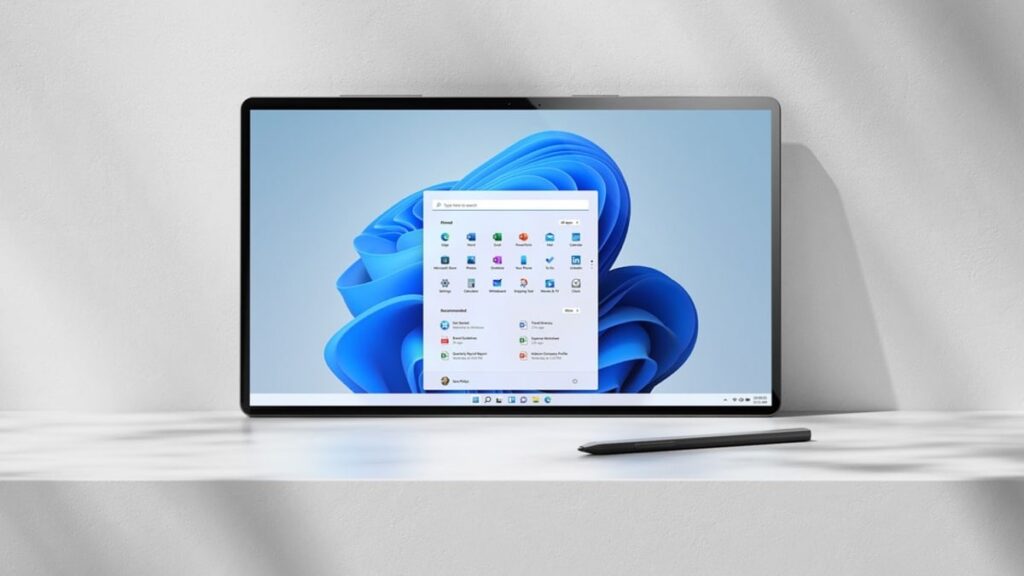
Dynamic Refresh Rate (DRR) este una dintre funcțiile mai puțin cunoscute, dar extrem de utile introduse în Windows 11. Dacă folosești un ecran cu rată de refresh variabilă (VRR), cum ar fi 90Hz, 120Hz sau mai mult, această opțiune îți permite să beneficiezi de fluiditate crescută acolo unde contează – în timp ce economisești baterie atunci când nu ai nevoie de performanță grafică maximă. Ghidul de mai jos îți arată cum să activezi sau să dezactivezi această funcție, în ce situații e utilă și de ce nu e disponibilă pe toate dispozitivele. Ce este Dynamic Refresh Rate și cum funcționează Dynamic Refresh Rate, sau DRR, este o funcție inteligentă introdusă în Windows 11 care ajustează automat rata de refresh a ecranului în funcție de activitatea pe care o faci. De exemplu, atunci când navighezi pe internet sau citești un document, sistemul poate comuta la 60Hz pentru a economisi energie. Dar dacă începi să derulezi rapid o pagină, să scrii cu stiloul pe un ecran tactil sau să te joci, rata poate urca automat la 120Hz sau chiar mai mult – dacă hardware-ul suportă. Este important de știut că DRR nu este același lucru cu modul Adaptive Sync sau G-Sync/FreeSync pentru gaming. Este o funcție specifică sistemului de operare, care intervine mai ales în activitățile de productivitate sau utilizare generală, nu în jocuri. Cu toate astea, diferența de fluiditate este semnificativă, mai ales pe laptopuri moderne cu panouri de 90Hz sau 120Hz. Această funcție este disponibilă doar dacă sunt îndeplinite câteva condiții: Sistemul are Windows 11 instalat; Display-ul suportă Variable Refresh Rate (VRR); Driverul grafic este WDDM 3.0 sau mai nou; Aplicațiile sau interfețele acceptă animații dinamice. Cum activezi sau dezactivezi DRR pas cu pas Activarea DRR este simplă, dar nu toată lumea găsește rapid opțiunea. Iată cum o poți accesa: Apasă Win + I pentru a deschide aplicația Settings. Navighează la System > Display > Advanced display. Sub secțiunea „Choose a refresh rate”, dacă ecranul tău este compatibil, vei vedea opțiuni precum „60 Hz”, „120 Hz” sau „Dynamic”. Selectează Dynamic pentru a activa DRR. Dacă vrei să o dezactivezi, alege o rată fixă (de exemplu, 60 Hz sau 120 Hz). Dacă opțiunea nu apare: Verifică dacă ai cel mai nou driver video de la Intel, AMD sau Nvidia. Asigură-te că laptopul sau monitorul tău suportă această funcție (mulți producători menționează DRR în specificațiile tehnice). Poți verifica versiunea driverului WDDM tastând dxdiag în Run (Win + R) > fila „Display” > căutând „Driver Model”. Trebuie să fie WDDM 3.0 sau mai nou. Recomandare: dacă folosești un laptop și vrei să obții un echilibru între performanță și autonomie, DRR e ideal. Dacă ești conectat mereu la priză sau ai nevoie de rată maximă constantă (de exemplu în desen digital sau gaming), poți seta manual rata la cea mai mare valoare. În ce situații merită să folosești DRR și când să-l dezactivezi DRR este gândit pentru utilizatorii care fac multitasking și vor ca sistemul să fie rapid doar când e nevoie. Iată câteva situații unde această funcție strălucește: Când să îl activezi: Lucrezi cu aplicații Office, PDF-uri, browsing sau interfață generală. Scrii sau desenezi pe ecranul tactil și ai nevoie de o senzație fluidă la input. Vrei autonomie mai mare a bateriei pe laptop fără sacrificii majore de experiență. Când să îl dezactivezi: Te joci și ai nevoie de refresh constant mare (poți forța 120Hz). Monitorul tău suportă G-Sync sau FreeSync – mai bine setezi din driverele video ce vrei. Unele aplicații legacy pot avea probleme cu DRR activ, deși cazurile sunt rare. Bonus: DRR funcționează și pe unele ecrane externe, dar trebuie conectate prin DisplayPort 1.4 sau HDMI 2.1, în funcție de standardul de rată variabilă suportat. Dynamic Refresh Rate este genul de funcție „invizibilă” care îmbunătățește experiența fără ca tu să faci mare lucru. Dacă ai hardware-ul potrivit, merită activată pentru o interfață mai fluidă și o durată de viață mai bună a bateriei. Dacă ești gamer, creator de conținut sau doar cineva care vrea control total asupra ecranului, acum știi cum s-o activezi sau dezactivezi în doar câteva secunde.
Protejează-ți Windows 11 ca un expert: Ghid complet pentru securizarea contului tău Microsoft
Într-o lume digitală tot mai vulnerabilă, contul Microsoft asociat Windows 11 este poarta principală către datele tale personale, fișiere, setări și chiar aplicații. Dacă nu este bine protejat, poate deveni ținta hackerilor, a escrocilor sau a programelor malițioase. Din fericire, Microsoft oferă multiple straturi de protecție pe care le poți activa în doar câteva minute. În acest ghid, vei învăța cum să îți securizezi eficient contul Microsoft și, implicit, întregul tău sistem Windows 11. Activează autentificarea în doi pași: un scut digital esențial Primul și cel mai important pas în securizarea contului tău Microsoft este activarea autentificării în doi pași (2FA). Această funcționalitate adaugă un nivel suplimentar de protecție, astfel încât, chiar dacă cineva îți află parola, nu se va putea conecta fără a avea și acces la dispozitivul tău mobil sau la aplicația Microsoft Authenticator. Cum activezi 2FA pe contul Microsoft: Accesează account.microsoft.com și conectează-te. Mergi la secțiunea Securitate și apoi la Opțiuni avansate de securitate. Activează Verificarea în doi pași. Alege o metodă: aplicația Microsoft Authenticator (recomandat), SMS sau email. Urmează pașii de configurare și salvează modificările. Folosirea aplicației de autentificare este cea mai sigură metodă, întrucât codurile generate sunt unice și nu pot fi interceptate cu ușurință. Parola puternică și codul PIN: prima linie de apărare Chiar și cu autentificare în doi pași, alegerea unei parole complexe rămâne esențială. Evită parolele scurte, evidente sau reciclate. În schimb, creează o parolă lungă, care să includă litere mari și mici, cifre și simboluri. Sfaturi pentru o parolă puternică: Nu folosi informații personale evidente (nume, date de naștere). Optează pentru fraze sau combinații unice (ex: F1or1N@S!Cur@2025). Nu reutiliza parola pe alte conturi. În plus, Windows 11 îți permite să configurezi un cod PIN local, care este stocat doar pe dispozitivul tău. Este o metodă rapidă de acces, dar și sigură, deoarece, chiar dacă cineva îți află PIN-ul, nu îl poate folosi pe alt calculator. Cum setezi un cod PIN în Windows 11: Mergi la Setări > Conturi > Opțiuni de conectare. Selectează PIN (Windows Hello) și apasă pe Adăugare. Alege un cod PIN sigur (minim 6 cifre, ideal și cu litere/simboluri). Confirmă și salvează. Windows Hello oferă și opțiuni biometrice (recunoaștere facială, amprentă) dacă dispozitivul tău suportă aceste funcții – recomandate pentru securitate maximă. Monitorizează activitatea și recuperează controlul în caz de compromitere Microsoft îți oferă un panou dedicat unde poți verifica activitatea recentă a contului. Aici poți vedea dacă cineva a încercat să se conecteze de pe un dispozitiv sau o locație suspectă. Pentru a monitoriza activitatea contului: Intră pe https://account.microsoft.com/security. Accesează secțiunea Activitate recentă. Verifică dacă toate login-urile sunt familiare. Dacă observi ceva suspect, poți revoca accesul și schimba imediat parola. De asemenea, este esențial să ai date de recuperare actualizate, precum un număr de telefon și o adresă de email secundară. Acestea te vor ajuta să recuperezi contul în caz de acces neautorizat sau uitare a parolei. Verifică sau actualizează datele de securitate: Mergi la Securitate > Informații de securitate din contul tău Microsoft. Adaugă sau actualizează un număr de telefon, un email alternativ și configurează întrebările de securitate, dacă sunt disponibile. Așadar, securizarea contului Microsoft este esențială nu doar pentru protejarea fișierelor și datelor tale, ci și pentru prevenirea furtului de identitate, a atacurilor cibernetice și a pierderii accesului la dispozitivul tău Windows 11. Prin pași simpli precum activarea autentificării în doi pași, utilizarea unei parole robuste și monitorizarea regulată a activității contului, poți transforma contul tău Microsoft într-o fortăreață digitală. Amintește-ți: într-o eră digitală, securitatea este responsabilitatea fiecăruia. Cu un cont Microsoft bine protejat, tu ești cu un pas înaintea pericolelor online.
Cum îți poți transforma cartela SIM fizică într-un eSIM pe iPhone și Android, în doar câțiva pași

Dacă ai obosit să tot scoți și să bagi cartele fizice din telefon sau pur și simplu vrei să te adaptezi la noile tehnologii, trecerea de la o cartelă SIM fizică la un eSIM poate fi exact ce îți trebuie. Vestea bună este că procesul este mai simplu decât pare și nu necesită vizite la magazinul operatorului. În rândurile de mai jos, îți explicăm cum să faci conversia atât pe iPhone, cât și pe Android, indiferent dacă vrei să folosești același telefon sau te muți pe unul nou. Ce este un eSIM și de ce ai vrea să faci trecerea eSIM-ul este un SIM digital, integrat direct în circuitele telefonului tău. Spre deosebire de o cartelă SIM fizică, nu trebuie să o inserezi manual, iar configurarea se face printr-un cod QR sau direct din setări, în funcție de operatorul mobil. Trecerea la eSIM îți oferă mai multă flexibilitate. Poți avea mai multe profile pe același telefon, poți comuta rapid între rețele sau poți activa un nou abonament fără să aștepți livrarea unei cartele fizice. Totodată, telefoanele mai noi, precum iPhone 14 în SUA, nu mai au deloc slot pentru SIM, fiind compatibile exclusiv cu eSIM. Cum se face conversia SIM–eSIM pe iPhone Toate modelele de iPhone începând cu iPhone XS și XR suportă eSIM, iar dacă ai un telefon mai nou, șansele sunt mari să ai deja această opțiune la dispoziție. Dacă vrei să faci conversia pe același telefon: Deschide aplicația Setări și mergi la Cellular sau Date mobile. Dacă operatorul tău permite, vei vedea opțiunea Convert to eSIM. Apasă pe Convert Cellular Plan, apoi pe Convert to eSIM. Urmează pașii de pe ecran pentru activare. Dacă treci pe un alt iPhone: Pe noul dispozitiv, accesează Setări > Cellular > Add eSIM. Ai două opțiuni: Transfer from a nearby iPhone (ambele telefoane trebuie să aibă iOS 16 sau mai nou) sau Scanare cod QR, dacă ai primit un cod de la operator. Poți, de asemenea, să introduci manual datele dacă ai aceste informații de la furnizor. iPhone-urile cu iOS 17.4 și mai noue permit și recunoașterea codurilor QR printr-o simplă apăsare lungă pe imagine, fără a mai deschide camera manual. Cum faci conversia SIM–eSIM pe Android La Android, lucrurile variază în funcție de producător. Google Pixel, Samsung Galaxy și alte modele recente acceptă eSIM, dar interfața diferă de la un brand la altul. Cea mai sigură variantă este să contactezi operatorul tău și să ceri trecerea pe eSIM. De obicei, primești un cod QR sau ți se oferă instrucțiuni detaliate. Pentru telefoane Android generice: Deschide Setări, apoi Conexiuni sau Rețea și internet. Accesează Manager SIM sau SIM-uri. Apasă pe Adaugă plan mobil sau Descarcă cartelă SIM. Scanează codul QR primit și urmează pașii de pe ecran. Pe telefoanele Samsung: Mergi la Setări > Conexiuni > Manager cartele SIM. Selectează cartela fizică activă. Apasă Convert to eSIM și confirmă alegerea. În cazul în care transferi eSIM-ul de la un iPhone la un Android (sau invers), trebuie să iei legătura direct cu operatorul, pentru că procedura nu este automatizată între platforme diferite. Ce trebuie să știi înainte de a începe Înainte de conversie, asigură-te că telefonul tău este compatibil cu eSIM și că operatorul tău suportă acest tip de activare. Nu toți furnizorii din România au implementat încă funcționalitatea completă, iar în unele cazuri ar putea fi necesar un drum la sediul lor pentru validare. În plus, este bine de știut că unii operatori limitează numărul de eSIM-uri active simultan sau solicită pași suplimentari pentru dezactivarea celor vechi. Merită să faci trecerea? Dacă vrei mai multă flexibilitate, un telefon mai curat (fără slot fizic de cartelă) sau ai planuri să călătorești și vrei să adaugi un profil local fără bătăi de cap, eSIM-ul este soluția viitorului. Conversia nu doar că este ușoară, dar și reversibilă în unele cazuri – ceea ce îți oferă control complet asupra conectivității tale. Pe scurt: câțiva pași simpli, un pic de atenție la detalii și te poți bucura de avantajele unui eSIM direct din buzunar.