
O actualizare nereușită a stricat meniul de recuperare Windows, dezactivând mouse-ul și tastatura
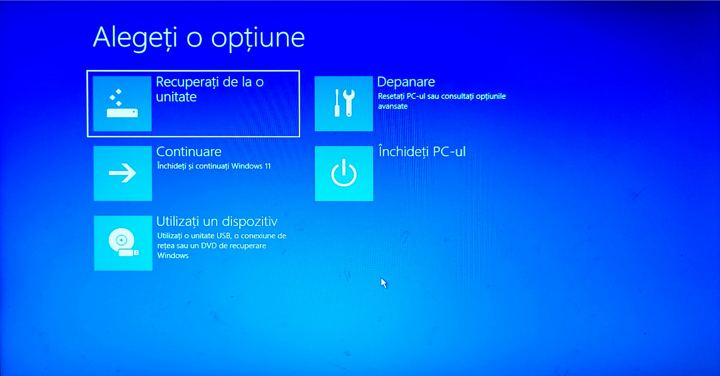
Așa cum spune și numele, Windows Recovery Environment (RE) este o versiune redusă a sistemului de operare principal înzestrată cu instrumente gata de folosit pentru depanare/reparare Windows. Spre exemplu, poți scana după erori ale sistemului de fișiere, scana și restaura fișiere corupte, accesa funcționalitatea System Restore și încerca pornirea PC-ului în așa numitul Safe Mode, pentru a încerca operațiuni mai complexe de depanare folosind interfața Windows obișnuită. Potrivit Tom’s Hardware, WinRE este un software esențial care, din păcate, a devenit inutil (pentru mulți) după cele mai recente actualizări Windows.” Patch-ul cu probleme este etichetat KB5066835 și a fost inclus în ca lupul de actualizări Windows 11 pentru luna octombrie. Cel puțin pe anumite configurații PC, tastatura și mouse-ul USB nu mai funcționează în meniul de recuperare Windows, făcând imposibilă depanarea PC-ului. Această problemă a fost deja recunoscută de Microsoft , reprezentanții companiei informând că lucrează deja la un nou patch care să înlăture efectele actualizării anterioare. Între timp, orice periferice conectate vor continua să funcționeze fără probleme în sistemul de operare. Dar dacă din orice motiv PC-ul tău pornește în modul Recovery, nu-ți rămâne decât să apeși butonul Reset și să speri că a doua oară va fi cu noroc. Aparent, PC-urile echipate cu mouse și tastatură pentru interfața PS/2 nu sunt afectate de această problemă, semn că inginerii Microsoft încă „se joacă” cu elemente de cod extrem de vechi reciclate de pe vremea Windows NT, una dintre aceste relicve creând probleme de compatibilitate cu cel mai recent patch pentru Windows 11. Este important de reținut că, dacă PC-ul nu pornește din orice motiv, acesta intră implicit în mediul de recuperare pentru a recupera și a diagnostica orice probleme care l-ar fi putut împiedica să pornească normal. Și foarte des se întâmplă ca problema să fie o instabilitate hardware/software de tip tranzitoriu, indusă de fluctuații în alimentarea cu energie electrică, supraîncălzirea unei componente sau întâlnirea unei forme de malware. În astfel de situații simpla repornire a PC-ului ar putea fi de ajuns pentru restabilirea funcționării normale. Back to top button
Microsoft adaugă comanda Hey Copilot PC-urilor cu sistem Windows 11

Dacă folosești un PC sau laptop cu sistem de operare Windows 11, cea mai recentă actualizare de Windows permite activarea microfonului pentru ascultarea comenzii Hey Copilot. Lăsând la o parte teoriile conspiraționiste de tipul „cum ascultă Microsoft tot ce spui în fața PC-ului”, activarea comenzii vocale Hey Copilot era pregătită de ceva timp și vine ca un răspuns la alternativele Hey Gemini, sau Siri, disponibile pe mobil. Testată încă din luna mai cu utilizatorii înrolați în grupul Windows Insider, noua funcție pentru ”interacțiune conversațională” funcționează cu aplicația Microsoft Copilot disponibilă în Microsoft Store și este momentan opțională, fiind nevoie să o activezi manual pentru a răspunde la cuvântul de activare. ”Pentru a începe, activați opțiunea «Hei, Copilot» în Setările aplicației Copilot, apoi puneți pur și simplu o întrebare care începe cu «Hei, Copilot»”, a declarat vicepreședintele executiv al Microsoft, Yusuf Mehdi. ”Pentru a încheia o conversație, poți spune «La revedere», poți apăsa «X» sau Copilot va încheia automat conversația după câteva secunde de inactivitate. Vei auzi un semnal sonor care confirmă încheierea conversației.” Atunci când activezi asistentul copilot prin declanșarea unei comenzi vocale vei vedea simbolul microfon însoțit de logo-ul Copilot afișat deasupra barei de activități Windows și vei auzi o alertă sonoră. Iar dacă ai activat și opțiunea Copilot Vision, AI-ul va putea răspunde întrebărilor primite prin folosirea expresiei Hey Copilot analizând tot ce se afișează pe ecran la momentul respectiv. Spre exemplu, ajutându-te să ajustezi o setare Windows pentru rezolvarea unei probleme cu care te confrunți la momentul respectiv, pentru a oferi îndrumări pas cu pas la folosirea unei aplicații cu care nu ești familiarizat, sau pentru a te învăța cum să duci la bun sfârșit anumite sarcini comune. Microsoft precizează că „Hey Copilot” folosește un detector de activare cu buffer audio de 10 secunde, stocate exclusiv în memoria locală a dispozitivului. Cu toate acestea, deși recunoașterea cuvintelor de activare funcționează offline, Copilot va necesita acces la internet pentru a procesa mai departe solicitările primite. „Oamenii vorbesc zilnic cu PC-urile lor pentru a dicta și a lua notițe, pentru a transcrie, a căuta și interacționa cu funcții avansate de accesibilitate, cum ar fi accesul vocal și tastarea vocală. Acum, PC-ul tău te poate înțelege”, a remarcat Mehdi. Microsoft anticipează că înlesnirea interacțiunii vocale pentru utilizatorii de PC va accelera adoptarea viitoare a serviciilor Copilot: „Observăm că atunci când oamenii folosesc vocea, interacționează cu Copilot de două ori mai mult decât atunci când folosesc text. Această ușurință în utilizare duce la o implicare mai profundă în cadrul Copilot.”
Windows 10 încă nu pleacă nicăieri: cum poți primi actualizări esențiale și după termenul-limită
Microsoft a anunțat de mult că Windows 10 își va încheia oficial existența în octombrie 2025, dar nuanțele realității au schimbat planurile gigantului tech. Deși retragerea suportului gratuit era bătută în cuie, milioane de utilizatori care refuză să treacă la Windows 11 i-au făcut pe cei de la Microsoft să reconsidere total abandonul. Așa a apărut o cale de mijloc, una care îți permite să folosești în continuare Windows 10 cu un grad decent de protecție — dar nu fără un cost, chiar dacă acel cost nu e întotdeauna exprimat în bani. De fapt, ai două opțiuni dacă nu vrei să renunți la Windows 10: fie plătești pentru actualizări, fie accepți să îți „vinzi” o parte din datele personale către Microsoft, în schimbul menținerii unui sistem actualizat și cât de cât sigur în fața amenințărilor online. Inițial, Microsoft a anunțat că actualizările de securitate se vor opri complet în octombrie 2025. Fără ele, PC-ul tău ar fi devenit vulnerabil la viruși, ransomware și alte forme de atacuri cibernetice. Soluția propusă? Un abonament anual de 30 de dolari pe dispozitiv, în cadrul programului ESU (Extended Security Updates). Însă această formulă a stârnit reacții negative, în special în rândul utilizatorilor casnici care nu sunt dispuși să plătească suplimentar pentru un sistem deja vechi. Astfel, Microsoft a venit cu o alternativă: dacă îți conectezi PC-ul la un cont Microsoft, accepți sincronizarea setărilor și permiți colectarea datelor în cloud, vei primi în continuare actualizările de securitate — fără cost financiar direct. În practică, asta înseamnă că Microsoft îți oferă actualizări „gratuite” doar dacă îi dai ceva la schimb: acces la date despre modul în care folosești sistemul, ce aplicații rulezi, preferințe de utilizare și alte informații care pot fi analizate sau monetizate. Este o practică tot mai comună în industria tech, dar una care ridică semne de întrebare legate de confidențialitate și control. Cum activezi programul ESU și ce trebuie să faci Noua opțiune a fost testată inițial prin programul Windows Insider și a început să fie disponibilă pentru publicul larg începând cu luna trecută. Dacă folosești Windows 10, este posibil să fi observat deja o notificare în meniul Setări, care îți propune înscrierea în programul ESU. Activarea este relativ simplă: trebuie să te conectezi la un cont Microsoft, să permiți sincronizarea datelor și să accepți colectarea automată de informații despre sistemul tău. După ce faci aceste lucruri, actualizările de securitate vor fi livrate în continuare, exact ca înainte — fără să plătești nimic în mod direct. Pe de altă parte, dacă preferi să păstrezi un grad mai mare de independență și nu vrei ca Microsoft să aibă acces extins la datele tale, vei fi nevoit să plătești. Costul este de 30 de dolari pe an pentru fiecare dispozitiv, iar plata se face prin intermediul unui cont Microsoft asociat cu PC-ul respectiv. Indiferent de opțiunea aleasă, este important să iei o decizie informată. A rămâne pe Windows 10 fără niciun fel de actualizări de securitate te expune la riscuri reale — chiar dacă folosești un antivirus sau firewall. Amenințările evoluează rapid, iar lipsa patch-urilor de sistem creează vulnerabilități greu de acoperit. Ce înseamnă acest compromis pentru viitorul Windows Faptul că Microsoft nu renunță complet la Windows 10 spune multe despre cât de rezistent este acest sistem de operare. Lansat în 2015, Windows 10 a devenit rapid cel mai popular OS de pe glob, iar baza sa de utilizatori rămâne uriașă chiar și la zece ani distanță. Mulți utilizatori consideră Windows 11 prea restrictiv sau incompatibil cu hardware-ul existent, iar Microsoft este conștient de acest decalaj între planurile companiei și realitatea utilizatorilor. Așadar, acest compromis — între plata cu bani și plata cu date — poate fi văzut ca un pas intermediar spre tranziția completă la Windows 11 sau viitoare versiuni ale sistemului. Însă el marchează și o schimbare importantă în modul în care funcționează accesul la securitate digitală: nu mai este un drept implicit, ci o monedă de schimb. Până atunci, tu decizi: preferi să plătești cu cardul sau cu informații personale? Indiferent de alegere, nu ignora importanța actualizărilor — pentru că în online, securitatea nu mai e un moft, ci o necesitate zilnică.
Microsoft lansează Surface Laptop 7 cu 5G
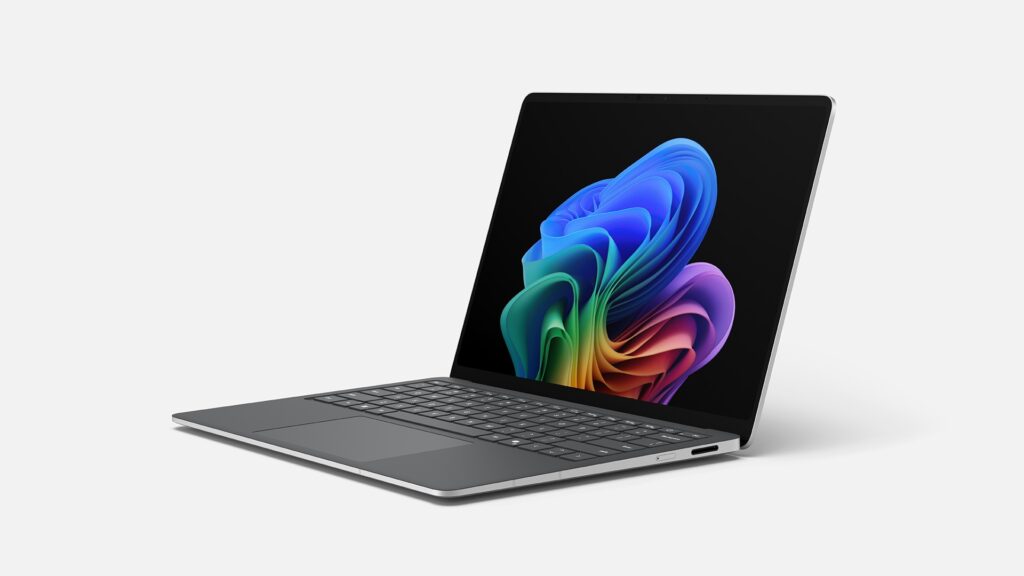
Microsoft extinde seria Surface pentru segmentul business cu un nou model din gama Copilot+ PC, gândit special pentru utilizatorii care au nevoie de conectivitate mobilă permanentă, performanțe ridicate și integrare profundă cu funcții de inteligență artificială. Surface Laptop 7 cu 5G vine echipat cu procesoare Intel Core Ultra din a doua generație, un NPU puternic pentru AI local și un modem 5G integrat, totul într-un corp subțire și portabil. Noua versiune este adresată în mod clar companiilor și utilizatorilor profesioniști care au nevoie de securitate, autonomie de decizie IT și eficiență în orice locație, fie că e vorba de o călătorie de afaceri, un birou din teren sau un mediu corporativ strict. Un design nou, orientat spre conectivitate și AI Surface Laptop 7 cu 5G are un ecran tactil de 13,8 inch și cântărește aproximativ 1,3 kg, ceea ce îl face ușor de transportat și utilizat în regim de lucru mobil. Elementul-cheie este însă adăugarea suportului complet pentru rețelele 5G, cu ambele opțiuni de conectare: Nano SIM și eSIM. Microsoft nu s-a limitat la simpla integrare a unui modem, ci a regândit fiecare componentă a laptopului pentru a optimiza recepția și stabilitatea semnalului. Cele șase antene dispuse strategic pe carcasă permit adaptarea în timp real la modul în care laptopul este ținut sau utilizat, asigurând un semnal puternic chiar și în mișcare. În plus, materialele utilizate în construcția capacului au fost alese astfel încât să nu blocheze undele radio, păstrând în același timp durabilitatea și aspectul premium specific Surface. Această atenție la detalii este vizibilă și în capacitatea de a comuta automat între Wi-Fi și 5G, fără întreruperi, precum și în modul hotspot care permite partajarea conexiunii către alte dispozitive atunci când nu ai la îndemână o rețea wireless. Performanță cu Intel Core Ultra și AI local accelerat Modelul Surface Laptop 7 5G este echipat cu procesoare Intel Core Ultra din seria 2, cu accent pe eficiență energetică și capabilități AI. Configurația standard oferă 16 GB RAM și 256 GB SSD, însă cei care au nevoie de mai mult pot opta pentru versiuni cu 32 GB RAM și până la 1 TB spațiu de stocare. Elementul care diferențiază cu adevărat acest model este NPU-ul (Neural Processing Unit) integrat, capabil să execute peste 40 TOPS (trilioane de operații pe secundă). Această componentă asigură funcționarea locală a AI-ului Microsoft Copilot+, reducând dependența de cloud și oferind un răspuns mai rapid în taskuri precum scriere asistată, generarea de conținut, sumarizare de emailuri sau automatizarea de procese repetitive. Funcțiile Copilot+ sunt disponibile direct în Windows 11, dar pot fi extinse prin aplicațiile Microsoft 365, pentru care este necesară o licență suplimentară. Beneficiul principal pentru companii este că datele rămân pe dispozitiv, crescând nivelul de securitate și protecția informațiilor sensibile. Administrare IT modernă și securitate integrată Microsoft a gândit acest model pentru a fi ușor de gestionat de către departamentele IT. Laptopurile pot fi livrate gata configurate, cu profiluri eSIM preîncărcate, folosind soluția Windows Autopilot. Astfel, dispozitivele pot fi trimise direct angajaților și devin funcționale imediat, fără intervenții fizice din partea administratorilor IT. În plus, cu ajutorul Surface Management Portal integrat în Intune, administratorii pot monitoriza starea de sănătate a dispozitivelor, gradul de conformitate și pot primi alerte AI prin Security Copilot atunci când apare un risc sau un incident. Totodată, PanzerGlass Privacy Screen este disponibil ca accesoriu opțional pentru protejarea informațiilor afișate în spațiile publice. Microsoft anunță că noul Surface Laptop 7 cu 5G va fi disponibil începând cu 26 august prin magazinul propriu și partenerii autorizați. Prețul de pornire este de 1.800 euro, iar varianta complet echipată cu 1 TB SSD și 32 GB RAM urcă spre 2.800 euro. În contextul tranziției la Windows 11, Surface 5G devine o alegere strategică Pe fondul apropierii datei-limită de suport pentru Windows 10 (14 octombrie 2025), Surface Laptop 7 cu 5G se poziționează ca o soluție modernă, compatibilă cu cerințele de mobilitate, securitate și integrare AI ale organizațiilor actuale. Disponibilitatea versiunii cu modem 5G răspunde direct cererii pieței business pentru o conectivitate stabilă și rapidă, iar designul ușor și performanțele Copilot+ îl fac relevant pentru echipe distribuite sau profesioniști care lucrează în mobilitate. Alături de noile Surface Pro de 12 și 13 inch cu procesoare Snapdragon și până la 24 GB RAM, noul Surface Laptop 7 întărește oferta Microsoft pe zona de dispozitive AI-ready, concepute pentru viitorul muncii hibride.
Cum îmbunătățești Windows 11 cu AutoHotkey: trucuri simple și eficiente în 2025
Windows 11 are multe funcționalități utile, dar și câteva neajunsuri care pot deranja utilizatorii în activitățile zilnice. Din fericire, există soluții care pot remedia aceste probleme cu ajutorul AutoHotkey (AHK), un program gratuit și ușor de folosit care automatizează task-urile repetitive și personalizează interacțiunea cu sistemul de operare. Ce este AutoHotkey și cum începi să îl folosești? AutoHotkey este un limbaj de scripting care permite automatizarea operațiunilor repetate în Windows, precum deschiderea rapidă a aplicațiilor, inserarea de texte frecvente sau corectarea greșelilor comune de tastare, scrie How to Geek. Chiar dacă la început poate părea complicat, AHK este accesibil și prietenos chiar și pentru cei fără experiență de programare. Pentru a începe, descarcă și instalează AutoHotkey versiunea 2.0. Apoi, poți crea un fișier script nou făcând clic dreapta pe desktop sau în orice folder, alegând „New” > „AutoHotkey Script”. Fișierul este un document text în care vei introduce comenzile tale personalizate. Modificarea se face cu orice editor simplu de text, iar rularea scriptului se face prin dublu-click pe fișierul salvat. Dacă dorești ca scriptul să pornească automat odată cu Windows, îl poți muta în folderul de Startup al utilizatorului. Exemple practice: automatizări utile pentru orice utilizator Windows 11 Unul dintre cele mai populare avantaje ale AutoHotkey este posibilitatea de a lansa orice program, fișier sau folder cu o combinație rapidă de taste. Spre exemplu, eu folosesc această comandă pentru a deschide Google Chrome cu Ctrl + Alt + G: ahk CopiazăEditează ^!g::Run „C:\Program Files\Google\Chrome\Application\chrome.exe” Acest script poate fi adaptat ușor pentru orice aplicație, iar dacă vrei să deschizi mai multe programe simultan, poți lista comenzile una după alta, cu o scurtă pauză între ele. Altă funcție utilă este căutarea rapidă pe Google a unui cuvânt selectat. În loc să deschizi browserul, să tastezi manual termenul și să dai Enter, poți apăsa o singură combinație de taste care copiază ce ai selectat și deschide imediat rezultatele căutării. Iată un exemplu pentru Ctrl + Shift + G: ahk CopiazăEditează ^+g:: { Send, ^c Sleep 50 Run, https://www.google.com/search?q=%clipboard% Return } Mai mult, AutoHotkey permite inserarea rapidă a caracterelor speciale sau a frazelor folosite frecvent. De exemplu, simbolul copyright (©) poate fi tastat cu Alt + Q, iar expresiile uzuale sau semnătura de email pot fi introduse automat printr-un șir scurt de caractere. În plus, poți crea un autocorect personalizat pentru cele mai frecvente greșeli de tastare, cum ar fi înlocuirea automată a „teh” cu „the” sau „recieve” cu „receive”, facilitând astfel scrisul fluent și corect în orice aplicație. Prin folosirea acestor scripturi simple, AutoHotkey devine un instrument puternic pentru a elimina frustrările legate de lipsa unor funcții esențiale în Windows 11 și pentru a economisi timp prețios în sarcinile zilnice. Chiar dacă nu ești programator, merită să încerci să creezi propriile automatizări care să răspundă nevoilor tale.
Utilizatorii de Windows, pe cale de dispariție. Oamenii nu mai au în casă un calculator, sute de milioane în minus pentru Microsoft
Microsoft traversează o perioadă delicată în ceea ce privește cel mai cunoscut produs al său: sistemul de operare Windows. Într-un moment în care digitalizarea avansează, iar dispozitivele mobile devin tot mai dominante în viața de zi cu zi, statisticile recente ridică întrebări serioase despre viitorul Windows în ecosistemul global. Deși oficialii companiei au comunicat recent că sistemul rulează pe „peste un miliard de dispozitive active la nivel mondial”, această cifră pare să ascundă mai mult decât arată. Diferența între ce se comunică acum și ceea ce apărea în documentele financiare din 2022 este de aproximativ 400 de milioane de dispozitive. Dacă în urmă cu trei ani existau peste 1,4 miliarde de instalații active cu Windows 10 sau 11, regresul actual devine evident. Situația a fost și mai confuză când Microsoft a editat ulterior postarea inițială pe blog, revenind la cifra de 1,4 miliarde și adăugând doar o notă vagă: „articolul a fost modificat”. Lipsa unei explicații clare alimentează speculațiile privind o scădere reală a bazei de utilizatori. Cerințele ridicate și Copilotul impus, motive de plecare Windows 11, sistemul de operare pe care Microsoft îl promovează agresiv în ultimii ani, nu a fost adoptat pe măsura așteptărilor. Cerințele de sistem mai restrictive și incompatibilitatea cu PC-urile mai vechi i-au determinat pe mulți să renunțe la upgrade sau chiar la Windows în general. În plus, introducerea forțată a unor funcții precum Copilot, un asistent bazat pe inteligență artificială, a fost slab primită. Doar 1% dintre utilizatori îl folosesc activ, în ciuda promovării intense. Această ruptură între așteptările companiei și realitatea de pe teren a dus la o scădere lentă, dar constantă, a încrederii în Windows ca platformă. În paralel, retragerea suportului pentru Windows 10, în ciuda faptului că rămâne cea mai populară versiune, forțează utilizatorii să aleagă între a investi într-un PC nou compatibil cu Windows 11 sau a abandona complet ecosistemul. PC-ul, o specie pe cale de dispariție în casele oamenilor Mai profundă decât strategia Microsoft este însă tendința globală a utilizatorilor de a renunța la computerele personale în favoarea telefoanelor inteligente și tabletelor. Aceste dispozitive, mult mai portabile și tot mai performante, au preluat majoritatea funcțiilor de zi cu zi: browsing, mesagerie, vizionare video, chiar și muncă ușoară de birou. În aceste condiții, PC-ul rămâne relevant doar pentru nișe specifice – gaming, inginerie, design sau programare. După vârful din pandemie, când cererea pentru laptopuri și desktopuri a crescut brusc, piața PC-urilor s-a contractat semnificativ. Vânzările globale au scăzut, iar ritmul de înlocuire a calculatoarelor s-a redus drastic. Acest context influențează direct și numărul de dispozitive active cu Windows. Microsoft încearcă să mențină interesul pentru Windows prin parteneriate cu producători de hardware, actualizări majore și integrarea AI, dar tendințele par să arate în altă direcție. Dispozitivele mobile, împreună cu soluțiile cloud și aplicațiile cross-platform, schimbă complet modul în care oamenii interacționează cu tehnologia. Final de epocă? Deși Windows continuă să domine piața sistemelor de operare desktop, imaginea de monolit tehnologic începe să se crape. Pierderea a sute de milioane de utilizatori, chiar și parțial speculativă, sugerează o tranziție majoră în comportamentul consumatorilor. Dacă Microsoft nu va reuși să adapteze radical experiența Windows la noile realități tehnologice și sociale, locul său central în universul digital ar putea deveni o amintire.
Microsoft mai dă o șansă Windows 10, dar cu un preț neașteptat: cum îți poți salva sistemul
Windows 10 trebuia să-și încheie oficial existența în toamna anului 2025, dar Microsoft tocmai a anunțat o măsură care schimbă radical soarta sistemului de operare folosit încă de sute de milioane de oameni. Gigantul din Redmond a decis să prelungească suportul pentru Windows 10 cu încă un an, până pe 13 octombrie 2026, însă nu oricum: accesul gratuit la actualizări de securitate vine la pachet cu o condiție surprinzătoare – activarea unei funcții aparent banale. Pe fundalul unei tranziții lente către Windows 11, din cauza cerințelor stricte de hardware și a reticenței unei părți a utilizatorilor, Microsoft propune o soluție simplă pentru cei care vor să rămână protejați: dacă activezi funcția „Windows Backup”, primești automat acces gratuit la programul ESU („Extended Security Updates”). Microsoft joacă inteligent în această etapă de tranziție. Prin activarea funcției „Windows Backup” – o unealtă care salvează automat fișierele importante în cloud, pe OneDrive – utilizatorii primesc acces gratuit la actualizările critice de securitate timp de încă un an, după data de 14 octombrie 2025. Asta înseamnă că, fără să plătești nimic, poți continua să folosești Windows 10 în condiții de siguranță până în octombrie 2026. Totuși, nu e totul roz. Spațiul de stocare oferit gratuit prin OneDrive este de doar 5 GB, insuficient pentru majoritatea utilizatorilor care au documente, fotografii sau setări salvate în mod regulat. Ce se întâmplă dacă spațiul se umple? Microsoft nu a clarificat complet dacă utilizatorii vor pierde accesul la actualizările ESU sau doar la funcția de backup. Această ambiguitate ar putea crea confuzie, în special în rândul celor mai puțin tehnici. Cu toate acestea, activarea acestei funcții nu implică vreo taxă suplimentară și reprezintă o variantă accesibilă pentru milioane de oameni care folosesc încă PC-uri sau laptopuri incompatibile cu Windows 11. Este o măsură de compromis, dar binevenită, mai ales pentru cei care nu doresc sau nu pot investi într-un computer nou în perioada imediat următoare. Vrei garanții clare? Plătești pentru ele Pentru utilizatorii care vor siguranță deplină fără să se complice cu backupuri și limite de spațiu, Microsoft oferă și o soluție alternativă, dar contra cost. Accesul la actualizările ESU poate fi cumpărat: 30 de dolari pe an pentru utilizatorii individuali, iar pentru companii – 61 de dolari per dispozitiv. Interesant este faptul că utilizatorii individuali pot plăti și prin puncte Microsoft Rewards: 1.000 de puncte înseamnă un an de actualizări, ceea ce poate fi o variantă atractivă pentru cei activi în ecosistemul Microsoft. Companiile, în schimb, vor simți mai acut impactul acestei decizii. Dacă în infrastructura unei firme există zeci sau sute de PC-uri cu Windows 10, costurile pot urca rapid. În plus, trecerea la Windows 11 în mediul business este mult mai complicată din cauza aplicațiilor vechi, licențelor specifice sau echipamentelor cu specificații învechite. Practic, Microsoft forțează tranziția, dar o face cu o mănușă diplomatică, oferind alternativă plătită celor care nu pot migra imediat. Ce înseamnă asta pentru tine și ce ai de făcut acum Dacă folosești Windows 10, nu intra în panică – ai opțiuni. Cea mai simplă: activează imediat „Windows Backup” din setările sistemului tău și asigură-te că ai măcar 5 GB disponibili în OneDrive. În felul acesta, te înscrii automat în programul de actualizări gratuite și mai câștigi un an de suport oficial, fără efort și fără costuri. Dacă ești utilizator avansat sau ai un sistem cu configurații speciale, merită să iei în calcul extinderea plătită. De asemenea, dacă vrei să eviți orice bătăi de cap, ar fi momentul potrivit să verifici dacă PC-ul tău e compatibil cu Windows 11. Dacă este, trecerea poate fi un pas logic pentru viitorul digital. Microsoft transmite un mesaj clar: Windows 10 nu mai are mult de trăit, dar nu vrea să lase utilizatorii pe margine. Te obligă subtil să folosești funcții integrate în ecosistemul său, te îndeamnă să faci backup în cloud, te tentează cu un an gratuit – totul pentru a face tranziția mai lină și mai controlabilă. În concluzie, dacă folosești încă Windows 10 și nu ai planuri imediate de upgrade, soluția oferită de Microsoft poate fi salvatoare. Activează backup-ul, monitorizează spațiul disponibil pe OneDrive și, la nevoie, alege varianta plătită pentru siguranță deplină. Timpul tău pe Windows 10 se scurge, dar cu pașii potriviți, îl mai poți prelungi – cel puțin până în 2026.
Windows 11 devine tot mai inteligent: noi acțiuni AI ajung în meniul contextual
Microsoft nu încetinește ritmul când vine vorba de integrarea inteligenței artificiale în sistemul de operare Windows 11. Cu un nou val de funcții denumite sugestiv „AI Actions”, gigantul din Redmond încearcă să transforme interacțiunea utilizatorilor cu fișierele într-o experiență automatizată și (teoretic) mai eficientă. Dar nu toată lumea este încântată de această direcție. Deși aceste noutăți vin însoțite de promisiuni mari, realitatea pentru mulți utilizatori rămâne aceeași: o interfață tot mai aglomerată, modificări greu de justificat și senzația constantă că Microsoft se îndepărtează de simplitatea care a consacrat versiunile anterioare de Windows. În cel mai recent build pentru testerii din canalul Dev al programului Windows Insider, Microsoft a introdus un nou submeniu numit „AI Actions” în meniul contextual al File Explorer. Această schimbare vine cu un pachet de patru acțiuni dedicate editării imaginilor: căutare vizuală cu Bing, eliminare fundal, ștergere de obiecte și unelte pentru editare rapidă în Paint. La prima vedere, aceste funcții pot părea utile. Poți, de exemplu, să selectezi rapid o imagine JPG sau PNG și să o modifici cu un simplu clic dreapta, fără să deschizi aplicații externe. Totuși, aceste instrumente sunt departe de a fi revoluționare. Ele sunt, în esență, scurtături către funcționalități deja existente în diverse aplicații Microsoft sau online. Adăugarea lor în meniul contextual nu face decât să îngreuneze un sistem care, pentru mulți utilizatori, este deja greu de navigat. Utilizatorii veterani ai Windows 11 știu deja că File Explorer a devenit, în timp, tot mai complicat. De la ascunderea opțiunilor utile până la reorganizarea arbitrară a interfeței, experiența oferită de managerul de fișiere nu este nici pe departe ideală. Iar în loc să simplifice lucrurile, Microsoft pare să continue seria de „inovații” necerute. Ce urmează: AI în documente și în cloud Pe lângă noile unelte de editare foto, Microsoft a pregătit funcții AI dedicate utilizatorilor de Microsoft 365. Una dintre cele mai interesante este opțiunea „Summarize”, care va permite generarea automată de rezumate pentru documente stocate în OneDrive sau SharePoint, fie că vorbim de fișiere Word, PDF sau chiar TXT. În plus, o funcție denumită „Creează o întrebare frecventă” va folosi chatbot-ul Copilot pentru a transforma conținutul unui document într-o listă de întrebări și răspunsuri perfect formatată. Teoretic, aceste unelte sunt menite să reducă timpul petrecut pe sarcini repetitive, dar ele vor fi disponibile exclusiv abonaților Microsoft 365. Această distincție între utilizatorii standard și cei „premium” ridică întrebări. De ce funcții esențiale de productivitate sunt condiționate de un abonament? E clar că Microsoft mizează tot mai mult pe modelul de tip SaaS (Software as a Service), ceea ce înseamnă că un Windows complet funcțional va deveni, în timp, sinonim cu un abonament lunar. Direcția Microsoft: totul trebuie să aibă AI, chiar dacă nu e nevoie Noile funcționalități AI introduse în meniul contextual al Windows 11 fac parte dintr-o strategie mai amplă a Microsoft de a aduce inteligența artificială în toate colțurile sistemului de operare. Indiferent că este vorba de editare foto, procesare de documente sau interacțiune cu fișierele, compania pare hotărâtă să impună AI ca soluție universală. Dar această strategie vine cu un cost. În loc să răspundă cerințelor reale ale utilizatorilor – cum ar fi un File Explorer mai intuitiv sau un sistem de operare mai stabil – Microsoft preferă să adauge funcții care sună bine în prezentări, dar care adesea nu au un impact real în productivitate. Criticii acestor schimbări susțin că Microsoft pare să ignore feedback-ul comunității și preferă să împingă noutăți tehnologice într-un mod forțat. Pentru utilizatorii care doresc un sistem curat, simplu și eficient, Windows 11 devine tot mai greu de personalizat și de folosit fără aplicații terțe. Pe termen lung, rămâne de văzut dacă integrarea AI va deveni cu adevărat un avantaj competitiv pentru Windows, sau dacă va contribui la alienarea bazei de utilizatori care își doresc, pur și simplu, un sistem de operare funcțional, fără artificii inutile. Cert este că viitorul Windows va fi din ce în ce mai „inteligent” – fie că vrei sau nu.
Cum afli ce aplicații îți accesează camera sau microfonul în Windows 11
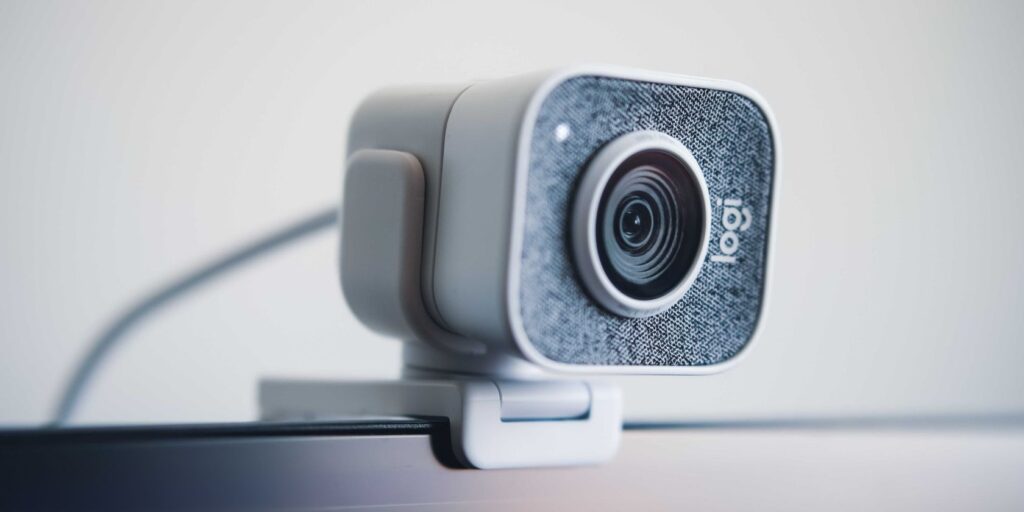
Windows 11 oferă utilizatorilor săi instrumente integrate pentru monitorizarea accesului la camera și microfonul dispozitivului. Dacă ești preocupat de confidențialitate, sistemul de operare îți permite să verifici în mod clar ce aplicații folosesc aceste componente. În momentul în care o aplicație activează camera, Windows afișează o notificare de tip toast cu mesajul „Camera On”, iar la oprirea utilizării apare mesajul „Camera Off”. De asemenea, pe majoritatea dispozitivelor, se aprinde un LED lângă cameră pentru a semnala că aceasta este activă. În cazul microfonului, apare o pictogramă specifică în colțul din dreapta jos al ecranului, în zona de notificări. Dacă treci cursorul peste această pictogramă, poți vedea numele aplicației care utilizează microfonul. Cum verifici aplicațiile care au accesat recent camera sau microfonul Pentru a vedea istoricul accesărilor, trebuie să intri în aplicația Setări a sistemului. Apasă combinația de taste Windows + I, accesează secțiunea Confidențialitate și securitate din bara laterală și selectează apoi Cameră sau Microfon din categoria Permisiuni pentru aplicații. Pe pagina următoare, în dreptul opțiunii „Activitate recentă”, vei găsi lista aplicațiilor care au accesat camera sau microfonul, inclusiv data și ora exactă a accesului. Dacă vrei, în schimb, să blochezi accesul unei aplicații, rămâi în aceeași secțiune. În lista de aplicații care au permisiunea de a accesa camera sau microfonul, poți dezactiva accesul pentru fiecare aplicație în parte printr-un simplu comutator. Dacă vrei să blochezi accesul complet pentru toate aplicațiile, poți dezactiva permisiunea generală de acces prin opțiunile „Acces la cameră” sau „Acces la microfon”. Controlul accesului în browsere și dezactivarea completă din Device Manager Pe lângă aplicațiile instalate, și site-urile web pot solicita acces la cameră sau microfon. În Google Chrome, accesează meniul Setări, apoi mergi la Confidențialitate și securitate > Setări site > Cameră/Microfon. Aici poți restricționa accesul fie global, fie pentru anumite site-uri. În Mozilla Firefox, intră în Setări, apoi selectează Confidențialitate și securitate. În secțiunea Permisiuni, gestionează accesul din dreptul opțiunilor Cameră și Microfon. Poți șterge site-urile existente și bloca noile solicitări. În Microsoft Edge, navighează la Setări > Permisiuni pentru site-uri, apoi selectează Cameră sau Microfon. Dezactivează opțiunea „Solicită permisiune înainte de accesare” pentru a bloca accesul automat. Pentru cei care doresc să dezactiveze complet aceste dispozitive, soluția este folosirea Device Manager. Deschide aplicația căutând „Device Manager” în bara de căutare Windows. Acolo, extinde secțiunile Cameras sau Audio Inputs and Outputs, apoi dă clic dreapta pe dispozitivul dorit și selectează Disable Device. Pentru a reactiva ulterior camera sau microfonul, folosește opțiunea Enable Device. Fără niciun dubiu, funcțiile oferite de Windows 11 contribuie la o mai bună protejare a intimității și a securității utilizatorilor, oferindu-le control deplin asupra componentelor audio-video ale sistemului.
Copilot+ PC schimbă regulile jocului în era AI: Ce aduce în plus
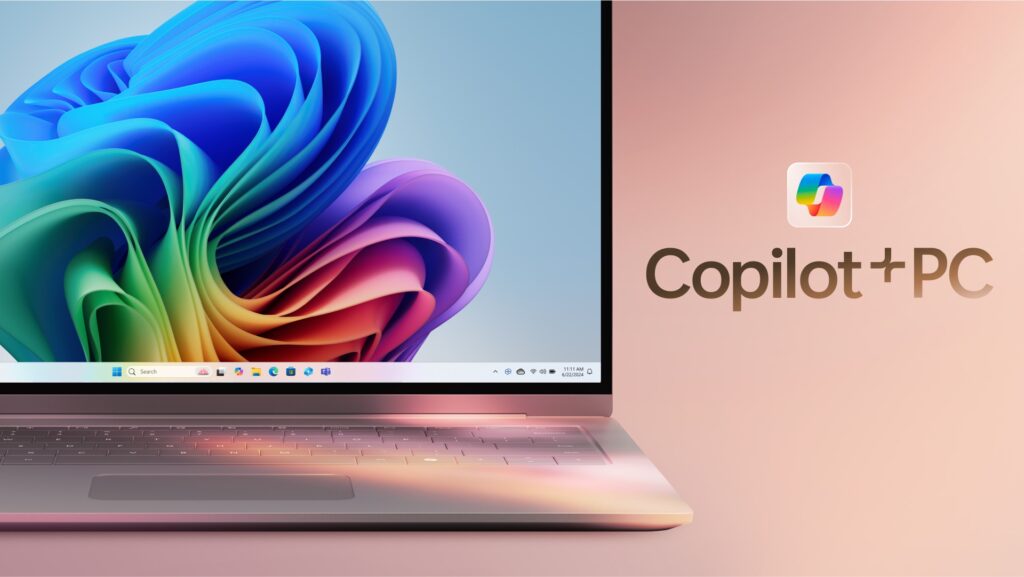
Dacă ai crezut că odată cu upgrade-ul la Windows 11 ești pregătit pentru viitor, s-ar putea să ai o surpriză. Microsoft tocmai a lansat o nouă categorie de computere, numită Copilot+ PC, care aduce cu sine o redefinire a standardelor de performanță pentru epoca inteligenței artificiale. Este un pas major care promite funcții spectaculoase, dar și o selecție tot mai dură în rândul dispozitivelor compatibile. În esență, ceea ce era considerat „high-end” acum doi ani s-ar putea să fie deja depășit. Cu lansarea Copilot+ PC, Microsoft nu doar extinde funcționalitatea sistemului de operare Windows 11, ci propune o nouă filozofie de computing: procesarea AI locală, în timp real, fără dependență totală de cloud. Doar că pentru a accesa această experiență completă, ai nevoie de hardware care să facă față – și nu e vorba doar de un upgrade banal. Ce este Copilot+ PC și ce aduce în plus Copilot+ PC nu este doar o etichetă de marketing. Este o nouă clasă de computere care integrează componente special concepute pentru procesarea modelelor de inteligență artificială local, direct pe dispozitiv. Spre deosebire de versiunile clasice ale Windows 11 care pot folosi AI prin cloud, aici vorbim despre capabilități AI în timp real, rapid, personalizat și offline, datorită unei componente-cheie: unitatea de procesare neuronală (NPU). Microsoft cere ca un PC Copilot+ să aibă o NPU capabilă de cel puțin 40 TOPS (trilioane de operații pe secundă), o performanță atinsă în prezent doar de cele mai noi procesoare: Qualcomm Snapdragon X AMD Ryzen AI 300 Intel Core Ultra 200V Pe lângă NPU, un Copilot+ PC trebuie să aibă minim 16 GB RAM, 256 GB SSD și un GPU performant care poate susține sarcini complexe de generare de imagini, traducere în timp real sau sumarizare de documente. Altfel spus, vorbim despre o infrastructură gândită să funcționeze ca un mini-centru AI personal. Funcțiile Copilot+ vor include asistenți AI inteligenți care îți pot oferi căutare semantică în fișierele tale, editare de text contextuală, generare de imagini la comandă, traduceri fără conexiune la internet și multe alte beneficii. Este un pas uriaș pentru utilizatorii profesioniști, dar și pentru consumatorii obișnuiți care doresc o experiență intuitivă și rapidă, fără lag și fără dependență de servere externe. Ai un PC nou? S-ar putea să nu fie suficient Una dintre cele mai controversate implicații ale lansării Copilot+ PC este excluderea unui număr uriaș de dispozitive, inclusiv unele care păreau perfect capabile până ieri. Chiar dacă ai un laptop premium cumpărat în 2022 sau 2023, este foarte posibil ca acesta să nu îndeplinească cerințele NPU sau GPU ale noii clase. Asta înseamnă că vei rămâne cu o versiune de Windows 11 funcțională, dar fără acces la noile funcții AI avansate. Este o formă de diferențiere care mută accentul de la „compatibil cu sistemul de operare” la „compatibil cu viitorul AI”. Și, în mod indirect, pune presiune pe utilizatori să-și actualizeze hardware-ul, așa cum s-a întâmplat în perioada tranziției de la Windows 10 la 11. Cu alte cuvinte, dacă vrei o experiență completă de Windows, viitorul va fi rezervat doar celor cu un Copilot+ PC. Restul vor rămâne cu funcții de bază, fără acces la inovațiile promise. O nouă eră a computerelor personale bate la ușă Prin introducerea acestei categorii, Microsoft forțează – mai discret decât în trecut – o nouă etapă în evoluția calculatoarelor personale. Nu mai este suficient să ai un sistem rapid. Trebuie să ai unul inteligent. Cu NPU, cu AI locală, cu capacitate de procesare semantică în timp real. Este o schimbare de paradigmă care amintește de trecerea la SSD sau de revoluția touchscreen-urilor: la început opțională, dar rapid devenită standard. Pentru utilizatorii obișnuiți, acest lucru vine cu provocări: investiții în hardware, nevoia de informare și adaptare la un nou tip de experiență digitală. Dar, în același timp, aduce și oportunități: acces la funcții AI extrem de utile în viața de zi cu zi, de la gestionarea documentelor până la editarea creativă și productivitate automatizată. Dacă te-ai întrebat cum va arăta viitorul Windows – răspunsul este aici, dar e rezervat doar celor care trec pragul Copilot+. Viitorul nu mai e doar despre software. E despre combinația dintre software și un nou tip de hardware, proiectat special pentru AI. Iar dacă vrei să faci parte din această nouă eră, s-ar putea să fie momentul să-ți reevaluezi configurația actuală.