
Windows 11 se schimbă la față curând: Ce se întâmplă cu meniul Start, cum te ajută noutatea
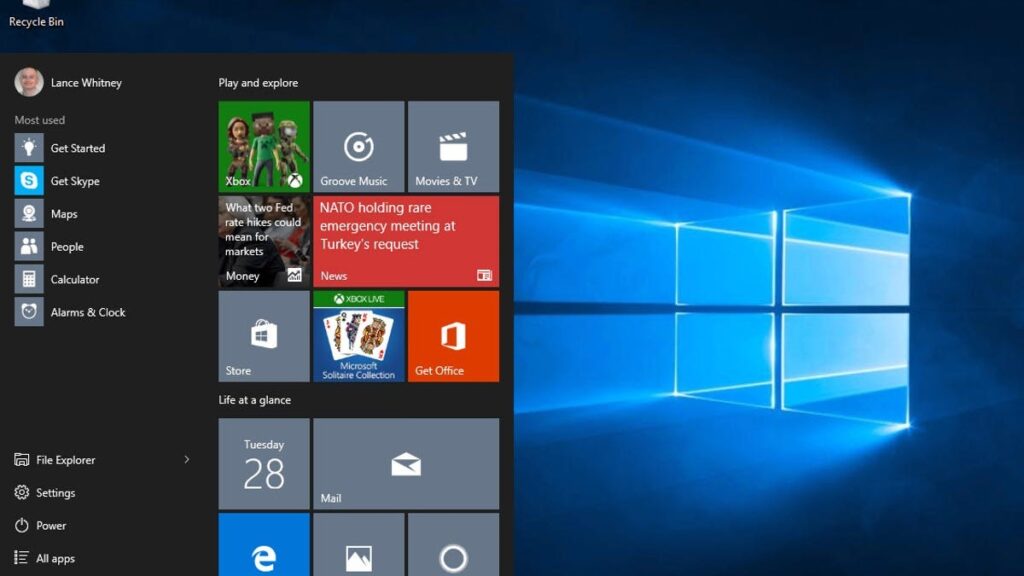
Microsoft lucrează la o revizuire substanțială a meniului Start din Windows 11, care va aduce modificări importante în modul în care vei accesa aplicațiile și fișierele. Schimbările sunt deja testate în versiuni beta ale sistemului de operare, iar utilizatorii care vor să exploreze aceste noutăți pot încerca opțiunile din programele de testare înainte de lansarea oficială. Acces mai rapid la aplicații În prezent, meniul Start din Windows 11 include trei secțiuni principale: bara de căutare, aplicațiile fixate și recomandările, care sunt fie fișiere deschise recent, fie aplicații folosite frecvent. Cu toate acestea, Microsoft pregătește o versiune nouă a acestui meniu, care va face mult mai ușor accesul rapid la întreaga listă de aplicații instalate. În loc de a fi nevoie de un click suplimentar pentru a vizualiza complet lista de programe, vei putea accesa toate aplicațiile direct din meniul Start. De asemenea, vei avea opțiunea de a vizualiza aplicațiile într-un mod personalizat: într-o listă alfabetică, într-o grilă organizată pe nume sau într-o grilă împărțită pe categorii, similar cu App Library din iOS, scrie LifeHacker. Mai multe opțiuni de personalizare pentru utilizatori, pe Windows 11 Noua versiune a meniului Start va aduce și mai multe opțiuni de personalizare, care te va lăsa să ajustezi meniul în funcție de preferințele tale. De exemplu, va exista posibilitatea de a mări secțiunea de aplicații fixate, oferind astfel acces mai rapid la programele folosite frecvent. Mai mult, utilizatorii vor putea elimina complet secțiunea de recomandări, care include fișierele și aplicațiile folosite recent, astfel încât meniul Start să fie mai simplu și mai rapid de utilizat. Modificările vor face meniul Start mult mai flexibil și vor răspunde mai bine nevoilor utilizatorilor care doresc un control mai mare asupra modului în care interacționează cu sistemul de operare. Dacă până acum utilizatorii se confruntau cu limitări în ceea ce privește personalizarea, noile opțiuni vor permite o configurare mai detaliată și o experiență mai satisfăcătoare în utilizarea Windows 11. Deocamdată, aceste modificări sunt disponibile doar pentru cei care fac parte din programul Windows Insider, care permite testarea versiunilor beta ale sistemului de operare. Utilizatorii care vor să încerce aceste noi funcționalități trebuie să urmeze câțiva pași pentru a adera la programul de testare și pentru a instala actualizările corespunzătoare. De asemenea, dacă te pricepi, poți activa aceste modificări suplimentare prin intermediul unui instrument numit ViVeTool, care necesită câteva ajustări ale setărilor sistemului. Cu toate acestea, este important de menționat că procesul implică riscuri, având în vedere că vor fi utilizate versiuni beta ale sistemului de operare, care pot prezenta erori neprevăzute. Practic, meniu Start din Windows 11 promite să aducă o îmbunătățire semnificativă a experienței de utilizare, prin acces mai rapid la aplicații și mai multe opțiuni de personalizare. Rămâne de văzut cum se va traduce acest lucru în practică.
Totul se mișcă mai lin: Cum să activezi sau să dezactivezi Dynamic Refresh Rate în Windows 11
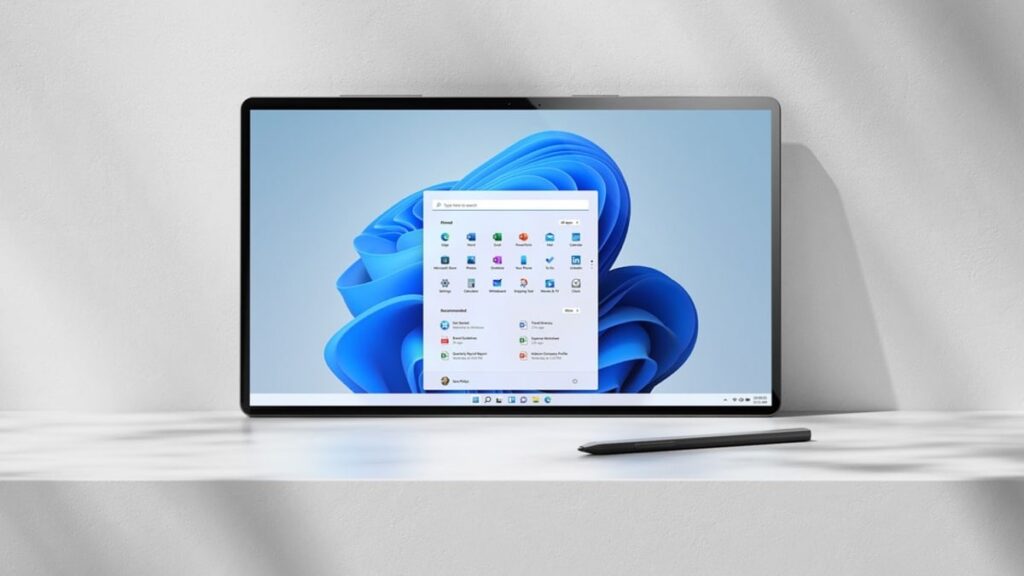
Dynamic Refresh Rate (DRR) este una dintre funcțiile mai puțin cunoscute, dar extrem de utile introduse în Windows 11. Dacă folosești un ecran cu rată de refresh variabilă (VRR), cum ar fi 90Hz, 120Hz sau mai mult, această opțiune îți permite să beneficiezi de fluiditate crescută acolo unde contează – în timp ce economisești baterie atunci când nu ai nevoie de performanță grafică maximă. Ghidul de mai jos îți arată cum să activezi sau să dezactivezi această funcție, în ce situații e utilă și de ce nu e disponibilă pe toate dispozitivele. Ce este Dynamic Refresh Rate și cum funcționează Dynamic Refresh Rate, sau DRR, este o funcție inteligentă introdusă în Windows 11 care ajustează automat rata de refresh a ecranului în funcție de activitatea pe care o faci. De exemplu, atunci când navighezi pe internet sau citești un document, sistemul poate comuta la 60Hz pentru a economisi energie. Dar dacă începi să derulezi rapid o pagină, să scrii cu stiloul pe un ecran tactil sau să te joci, rata poate urca automat la 120Hz sau chiar mai mult – dacă hardware-ul suportă. Este important de știut că DRR nu este același lucru cu modul Adaptive Sync sau G-Sync/FreeSync pentru gaming. Este o funcție specifică sistemului de operare, care intervine mai ales în activitățile de productivitate sau utilizare generală, nu în jocuri. Cu toate astea, diferența de fluiditate este semnificativă, mai ales pe laptopuri moderne cu panouri de 90Hz sau 120Hz. Această funcție este disponibilă doar dacă sunt îndeplinite câteva condiții: Sistemul are Windows 11 instalat; Display-ul suportă Variable Refresh Rate (VRR); Driverul grafic este WDDM 3.0 sau mai nou; Aplicațiile sau interfețele acceptă animații dinamice. Cum activezi sau dezactivezi DRR pas cu pas Activarea DRR este simplă, dar nu toată lumea găsește rapid opțiunea. Iată cum o poți accesa: Apasă Win + I pentru a deschide aplicația Settings. Navighează la System > Display > Advanced display. Sub secțiunea „Choose a refresh rate”, dacă ecranul tău este compatibil, vei vedea opțiuni precum „60 Hz”, „120 Hz” sau „Dynamic”. Selectează Dynamic pentru a activa DRR. Dacă vrei să o dezactivezi, alege o rată fixă (de exemplu, 60 Hz sau 120 Hz). Dacă opțiunea nu apare: Verifică dacă ai cel mai nou driver video de la Intel, AMD sau Nvidia. Asigură-te că laptopul sau monitorul tău suportă această funcție (mulți producători menționează DRR în specificațiile tehnice). Poți verifica versiunea driverului WDDM tastând dxdiag în Run (Win + R) > fila „Display” > căutând „Driver Model”. Trebuie să fie WDDM 3.0 sau mai nou. Recomandare: dacă folosești un laptop și vrei să obții un echilibru între performanță și autonomie, DRR e ideal. Dacă ești conectat mereu la priză sau ai nevoie de rată maximă constantă (de exemplu în desen digital sau gaming), poți seta manual rata la cea mai mare valoare. În ce situații merită să folosești DRR și când să-l dezactivezi DRR este gândit pentru utilizatorii care fac multitasking și vor ca sistemul să fie rapid doar când e nevoie. Iată câteva situații unde această funcție strălucește: Când să îl activezi: Lucrezi cu aplicații Office, PDF-uri, browsing sau interfață generală. Scrii sau desenezi pe ecranul tactil și ai nevoie de o senzație fluidă la input. Vrei autonomie mai mare a bateriei pe laptop fără sacrificii majore de experiență. Când să îl dezactivezi: Te joci și ai nevoie de refresh constant mare (poți forța 120Hz). Monitorul tău suportă G-Sync sau FreeSync – mai bine setezi din driverele video ce vrei. Unele aplicații legacy pot avea probleme cu DRR activ, deși cazurile sunt rare. Bonus: DRR funcționează și pe unele ecrane externe, dar trebuie conectate prin DisplayPort 1.4 sau HDMI 2.1, în funcție de standardul de rată variabilă suportat. Dynamic Refresh Rate este genul de funcție „invizibilă” care îmbunătățește experiența fără ca tu să faci mare lucru. Dacă ai hardware-ul potrivit, merită activată pentru o interfață mai fluidă și o durată de viață mai bună a bateriei. Dacă ești gamer, creator de conținut sau doar cineva care vrea control total asupra ecranului, acum știi cum s-o activezi sau dezactivezi în doar câteva secunde.
Protejează-ți Windows 11 ca un expert: Ghid complet pentru securizarea contului tău Microsoft
Într-o lume digitală tot mai vulnerabilă, contul Microsoft asociat Windows 11 este poarta principală către datele tale personale, fișiere, setări și chiar aplicații. Dacă nu este bine protejat, poate deveni ținta hackerilor, a escrocilor sau a programelor malițioase. Din fericire, Microsoft oferă multiple straturi de protecție pe care le poți activa în doar câteva minute. În acest ghid, vei învăța cum să îți securizezi eficient contul Microsoft și, implicit, întregul tău sistem Windows 11. Activează autentificarea în doi pași: un scut digital esențial Primul și cel mai important pas în securizarea contului tău Microsoft este activarea autentificării în doi pași (2FA). Această funcționalitate adaugă un nivel suplimentar de protecție, astfel încât, chiar dacă cineva îți află parola, nu se va putea conecta fără a avea și acces la dispozitivul tău mobil sau la aplicația Microsoft Authenticator. Cum activezi 2FA pe contul Microsoft: Accesează account.microsoft.com și conectează-te. Mergi la secțiunea Securitate și apoi la Opțiuni avansate de securitate. Activează Verificarea în doi pași. Alege o metodă: aplicația Microsoft Authenticator (recomandat), SMS sau email. Urmează pașii de configurare și salvează modificările. Folosirea aplicației de autentificare este cea mai sigură metodă, întrucât codurile generate sunt unice și nu pot fi interceptate cu ușurință. Parola puternică și codul PIN: prima linie de apărare Chiar și cu autentificare în doi pași, alegerea unei parole complexe rămâne esențială. Evită parolele scurte, evidente sau reciclate. În schimb, creează o parolă lungă, care să includă litere mari și mici, cifre și simboluri. Sfaturi pentru o parolă puternică: Nu folosi informații personale evidente (nume, date de naștere). Optează pentru fraze sau combinații unice (ex: F1or1N@S!Cur@2025). Nu reutiliza parola pe alte conturi. În plus, Windows 11 îți permite să configurezi un cod PIN local, care este stocat doar pe dispozitivul tău. Este o metodă rapidă de acces, dar și sigură, deoarece, chiar dacă cineva îți află PIN-ul, nu îl poate folosi pe alt calculator. Cum setezi un cod PIN în Windows 11: Mergi la Setări > Conturi > Opțiuni de conectare. Selectează PIN (Windows Hello) și apasă pe Adăugare. Alege un cod PIN sigur (minim 6 cifre, ideal și cu litere/simboluri). Confirmă și salvează. Windows Hello oferă și opțiuni biometrice (recunoaștere facială, amprentă) dacă dispozitivul tău suportă aceste funcții – recomandate pentru securitate maximă. Monitorizează activitatea și recuperează controlul în caz de compromitere Microsoft îți oferă un panou dedicat unde poți verifica activitatea recentă a contului. Aici poți vedea dacă cineva a încercat să se conecteze de pe un dispozitiv sau o locație suspectă. Pentru a monitoriza activitatea contului: Intră pe https://account.microsoft.com/security. Accesează secțiunea Activitate recentă. Verifică dacă toate login-urile sunt familiare. Dacă observi ceva suspect, poți revoca accesul și schimba imediat parola. De asemenea, este esențial să ai date de recuperare actualizate, precum un număr de telefon și o adresă de email secundară. Acestea te vor ajuta să recuperezi contul în caz de acces neautorizat sau uitare a parolei. Verifică sau actualizează datele de securitate: Mergi la Securitate > Informații de securitate din contul tău Microsoft. Adaugă sau actualizează un număr de telefon, un email alternativ și configurează întrebările de securitate, dacă sunt disponibile. Așadar, securizarea contului Microsoft este esențială nu doar pentru protejarea fișierelor și datelor tale, ci și pentru prevenirea furtului de identitate, a atacurilor cibernetice și a pierderii accesului la dispozitivul tău Windows 11. Prin pași simpli precum activarea autentificării în doi pași, utilizarea unei parole robuste și monitorizarea regulată a activității contului, poți transforma contul tău Microsoft într-o fortăreață digitală. Amintește-ți: într-o eră digitală, securitatea este responsabilitatea fiecăruia. Cu un cont Microsoft bine protejat, tu ești cu un pas înaintea pericolelor online.
Folosirea opțiunii de Reset this PC în situații de urgență, în Windows 11
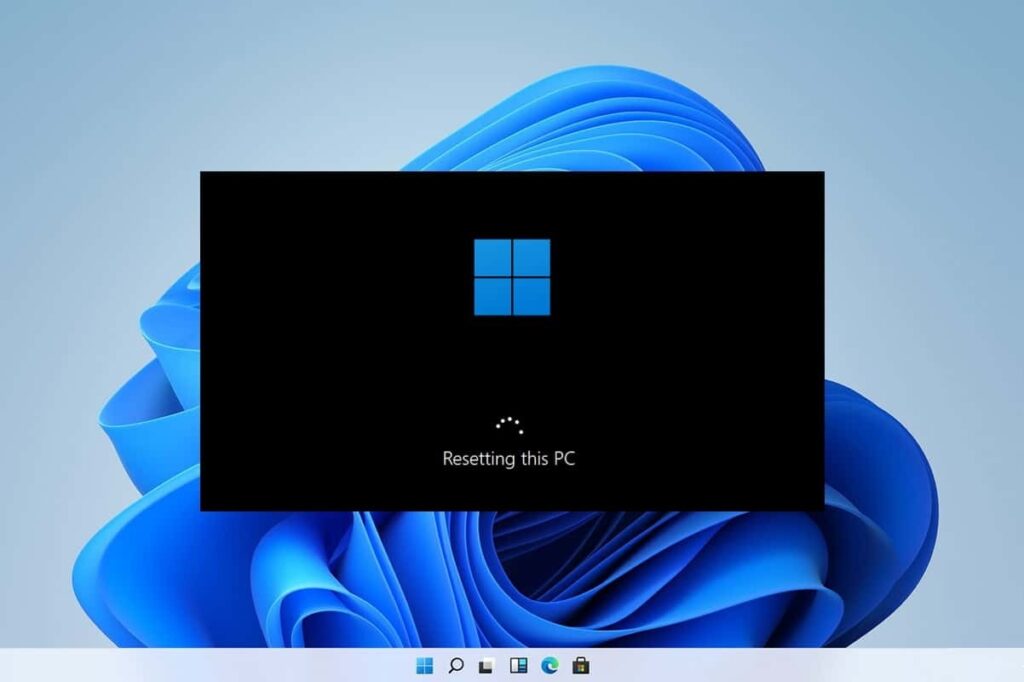
Windows 11 vine cu o gamă variată de funcții menite să îmbunătățească experiența utilizatorului, însă, uneori, apar probleme care nu pot fi rezolvate prin metodele obișnuite. În astfel de situații de urgență, funcția Reset this PC devine o soluție salvatoare. Această opțiune permite reinstalarea sistemului de operare fără a pierde fișierele personale sau, dacă se dorește, resetarea completă la setările din fabrică. În acest articol, vei descoperi când și cum să folosești această funcție, precum și ce trebuie să ai în vedere înainte de a începe procesul de resetare. Înainte de a decide să resetezi PC-ul, este esențial să evaluezi dacă această opțiune este cu adevărat necesară. De regulă, utilizarea funcției de resetare este recomandată în următoarele situații: Probleme de performanță extremă: Dacă sistemul rulează foarte lent, iar soluțiile obișnuite (curățarea temporarelor, defragmentarea sau dezinstalarea programelor inutile) nu dau rezultate. Infectare cu malware sau viruși: Dacă antivirusul nu reușește să elimine complet amenințările sau dacă sistemul rămâne compromis după o infectare severă. Erori de sistem repetate: Dacă întâmpini frecvent erori critice, ecrane albastre (BSOD) sau alte probleme care împiedică utilizarea normală. Probleme cu actualizările Windows: Uneori, actualizările majore pot cauza instabilități sau conflicte de driveri. Resetarea poate restabili funcționarea corectă a sistemului. Vânzarea sau cedarea dispozitivului: Dacă intenționezi să oferi PC-ul altcuiva, resetarea la setările din fabrică este esențială pentru a șterge toate datele personale. Un alt aspect de luat în considerare este păstrarea sau nu a fișierelor personale. Windows 11 oferă două opțiuni în timpul procesului de resetare: Keep my files (Păstrează fișierele mele) – Elimină aplicațiile și setările, dar păstrează documentele personale. Remove everything (Elimină totul) – Șterge toate fișierele personale, aplicațiile și setările, aducând PC-ul la starea inițială. Cum să utilizezi opțiunea Reset this PC Resetarea unui PC cu Windows 11 este un proces relativ simplu, dar necesită o planificare atentă pentru a evita pierderea datelor importante. Iată pașii pe care trebuie să îi urmezi: Deschide Setările Windows: Apasă combinația de taste Win + I pentru a accesa fereastra de setări. Navighează la Recuperare: Mergi la System > Recovery. Selectează Reset this PC: Sub secțiunea Recovery options, apasă pe butonul Reset PC. Alege tipul de resetare: Vei avea două opțiuni – Keep my files sau Remove everything. Selectează metoda de reinstalare: Poți opta pentru Cloud download (descarcă o copie curată de Windows de pe internet) sau Local reinstall (reinstalare din fișierele existente pe dispozitiv). Confirmă și pornește resetarea: Urmează instrucțiunile de pe ecran pentru a finaliza procesul. Resetarea poate dura între câteva minute și câteva ore, în funcție de tipul de resetare ales și de performanța dispozitivului. În timpul procesului, PC-ul se va reporni de mai multe ori, iar la final, vei avea un sistem proaspăt instalat, gata de utilizare. Sfaturi esențiale pentru o resetare fără probleme Pentru a te asigura că procesul de resetare decurge fără complicații, ia în considerare următoarele sfaturi: Backup înainte de resetare: Indiferent de opțiunea aleasă, este recomandat să faci o copie de rezervă a fișierelor importante pe un hard disk extern sau în cloud. Verifică conexiunea la internet: Dacă alegi opțiunea de descărcare din cloud, asigură-te că ai o conexiune stabilă și rapidă. Notează cheile de licență: Anumite programe pot necesita reactivare după resetare, așa că păstrează la îndemână cheile de licență sau conturile asociate. Deconectează dispozitivele externe: Pentru a preveni eventuale conflicte în timpul reinstalării, deconectează toate perifericele care nu sunt necesare. Dacă după resetare observi probleme de funcționare sau lipsa unor drivere, folosește Windows Update pentru a instala cele mai recente actualizări și drivere. De asemenea, verifică site-ul producătorului dispozitivului pentru eventuale pachete de drivere suplimentare. Folosirea opțiunii Reset this PC în Windows 11 poate fi o soluție eficientă în situații de urgență, restabilind stabilitatea și performanța sistemului. Indiferent dacă te confrunți cu erori persistente, malware sau pur și simplu vrei un început proaspăt, resetarea poate oferi un nou suflu dispozitivului tău. Este important să evaluezi cu atenție opțiunile disponibile și să pregătești un backup adecvat pentru a evita pierderea datelor personale. Cu o planificare corectă, procesul va fi rapid și eficient, iar PC-ul tău va funcționa din nou la capacitate maximă.