
De ce se mișcă greu laptopul tău? Soluții la îndemână în 2026
De ce se „mișcă greu” laptopul tău? Soluții la îndemână în 2026. Ce poate fi mai frustrant decât să ai foarte mult de lucru și laptopul tău să se miște ca un…melc? Din fericire, hp.com oferă câteva ponturi pentru cei care vor să își upgradeze calculatorul. Cele mai comune „bube” ale unui laptop „leneș” – Programele au nevoie de mai mult timp pentru a se deschide – Bootarea în sistemul de operare durează foarte mult – Deschizi cu greu fișierele, folderele – Navigatorul web „îngheață” – Sistemul de operare „îngheață” uneori, laptopul se blochează, pur și simplu – Aplicațiile se blochează Ce poți face? Iată sfaturile specialiștilor HP Memoria RAM insuficientă Laptop-ul tău funcționează greu deoarece nu dispune de suficient de mult RAM. Singura soluție este un upgrade de RAM, ținând cont de specificațiile plăcuțelor de memorie. Hard disk-ul are probleme Un HDD prea plin sau fragmentat poate funcționa lent. Hard disk-ul are nevoie de 10-20% spațiu liber pentru a funcționa optim. Treci neapărat de la HDD la SSD sau M2, pentru o viteză mai mare. Prea multe programe care rulează în „spate” Pentru a reduce numărul programelor care rulează încă de la bootarea în Windows sau alt sistem de operare, debifează-le de la Startup. Modul de economisire a bateriei Deși Power Save Mode conservă bateria, laptopul va rula mai lent, deoarece performanța este redusă, pentru a economisi energia. Un sistem de operare prea vechi Atunci când folosești un OS prea vechi, ei bine, problemele pot apărea. Discutăm aici fie de „vechi” în direcția unui sistem de operare sub Windows 10, fie de lipsa unor actualizări vitale. Actualizează mereu sistemul! Viruși Da, virușii pot afecta drastic viteza unui laptop și reprezintă o mare bătaie de cap. Folosește un antivirus puternic și ferește-te de programele, extensiile dubioase. Browser prea încărcat Prea multe ferestre deschise în browser nu fac decât să ducă la încetinirea funcționării acestuia. Folosiți mai puține „tabs” și închideți-le pe cele neesențiale. Limitări de hardware Dacă laptopul tău este prea vechi, atunci limitările pot veni și din zona hardware, nu neapărat din software: pur și simplu nu mai îndeplinește condițiile pentru 2026. Supraîncălzirea Când un laptop se încinge, automat performanța va fi redusă și totul va funcționa mult mai greu. Folosiți un ventilator suplimentar sau curățați laptopul la un specialist sau acasă, dacă dispuneți de cunoștințele și mijloacele tehnice. Bloatware Programele pre-instalate și aplicațiile inutile transformă folosirea unui sistem de operare într-o corvoadă. Eliminați tot ce nu este necesar. De ce se „mișcă greu” laptopul tău? Soluții la îndemână în 2026. 15 soluții dovedite pentru a-ți „întineri” laptopul Restartează laptopul Un simplu restart este util pentru: – Curățarea fișierelor temporare – Eliberarea RAM – Închiderea proceselor care rulau în spate – Restartarea resurselor sistemului Verifică și fă un upgrade la RAM – Apasă Windows + X – Selectează „Task Manager” – Accesează „Performance” – Selectează „Memory” Dacă ai mai puțin de 8 GB RAM, ar fi bine să faci un upgrade. Eliberează spațiul de stocare Când HDD-ul este aproape plin, laptopul va funcționa mai greu. – Windows + E pentru a deschide File Explorer – Click dreapta pe C: – Properties pentru a vedea ce spațiu de stocare mai ai la îndemână – Folosește Disk Cleanup pentru a elimina fișierele care nu sunt necesare: Fișiere temporare, kituri ale unor programe, conținutul Recycle Bin, fișierele de update de la Windows etc Debifează programele care rulează la startup Pentru a preveni lansarea unor programe de care nu ai nevoie la startup, urmează pașii: – Ctrl + Shift + Esc pentru a accesa Task Manager – Click „Startup” – Dezactivează programele de care nu ai nevoie – Repornește laptopul FOTO – Caracter ilustrativ Actualizează sistemul de operare – Settings – Windows Update – Verifică update-urile disponibile – Instalează update-uri – Repornește laptopul, când „îți cere” sistemul de operare Scanează de viruși Pentru a te proteja de viruși, deschide Windows Security, apoi Virus & threat protection”, rulează o scanare completă a fișierelor și elimină amenințările cibernetice. Optimizează browser-ul Pentru a avea un navigator web mai rapid: – Închide ferestrele inutile – Șterge cache-ul și cookie-urile – Renunță la extensiile nefolositoare – Actualizează browserul la cea mai nouă versiune Verifică setările de alimentare În detrimentul economisirii bateriei, poți avea un laptop mai rapid dacă: – Deschizi Control Panel – Selectezi „Power Options” – Alegi „High Performance” sau „Balanced” în loc de „Power Saver” Defragmentează hdd-ul Deschide „Defragment and Optimize Drives”, selectează hard disk-ul și click pe „Optimize” SSD-urile nu au nevoie de defragmentare Curăță fizic laptopul Poți curăța aerisirile radiatorului și ventilatorul, folosind un spray cu aer comprimat. Poți folosi, de asemenea, un cooling pad, pentru o răcire suplimentară. Dezinstalează programele de care nu ai nevoie Acest pas se realizează din Settings – Apps , dezinstalează tot ce nu ai nevoie și repornește laptopul. Actualizează driverele Pentru a avea cele mai noi drivere pentru componentele laptopului tău, deschide Device Manager, verifică simbolurile de avertisment, click dreapta pe componentă și selectează „Update driver”. Caută automat cele mai noi drivere sau instalează-le manual, dacă primul pas eșuează. Ia-ți un SSD Renunță la vechiul HDD în favoarea unui SSD, care este mult mai rapid și trainic. Resetează Windows Ca ultimă soluție poți reseta întreg Windows-ul: Salvează fișierele importante, apoi accesează: Settings – Update & Security , Recovery, Reset this PC. Urmează pașii de pe ecran. Curățarea profesională Poți apela la ajutorul unui specialist IT, care va curăța laptopul și îl va verifica. El va elimina praful și va schimba, cel mai probabil, pasta termoconductoare de pe procesor, pentru o mai bună răcire. De asemenea, el poate propune eventuale upgrade-uri, pe care să le realizeze contracost, desigur. Când ar trebui să-ți iei un laptop nou Uneori, upgrade-ul este singura soluție, mai ales dacă laptopul tău e mai vechi de 5-8 ani, iar upgrade-urile ar costa 50% din prețul unui produs nou. Din păcate, laptopurile vechi nu mai suportă bine programele moderne și costurile de reparații cresc exact ca la … mașinile second hand. Astfel, problemele de performanță
Cum e Linux pentru un utilizator de Windows. Care sunt diferențele dintre cele două OS-uri (hands-on review)
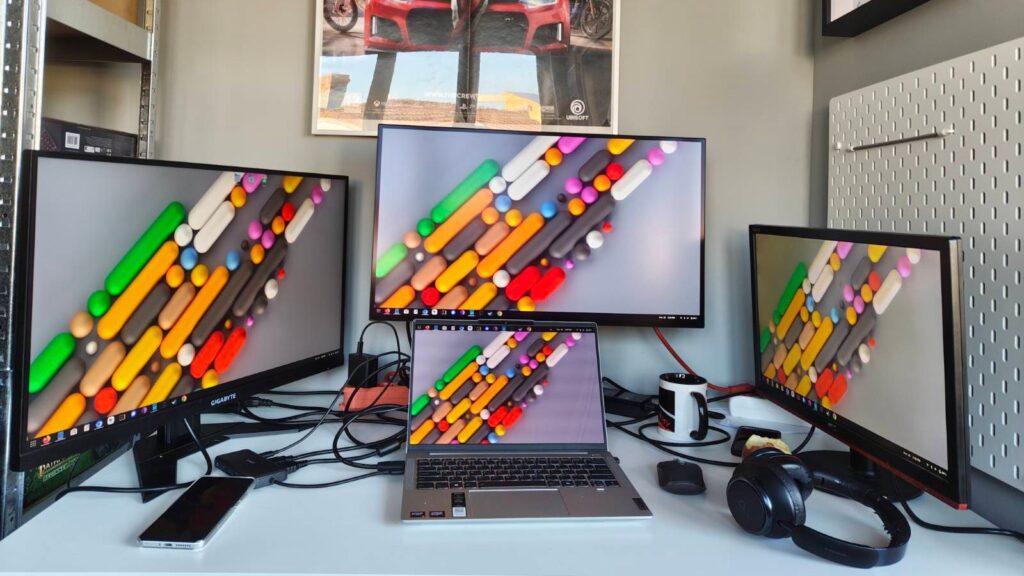
La final de noiembrie 2025, am instalat pe laptopul de la muncă Fedora, o distribuție de Linux. Plănuiam de vreo două luni să fac asta și oricum mă bătea gândul trecerii la Linux de multă vreme, doar că nu se ivise ocazia. Mai folosisem Fedora anterior, într-o mașină virtuală pe Windows, și eram cât de cât familiarizat cu el. De ce acum? Dintr-un motiv cât se poate de simplu. Deși nu folosesc un număr mare de aplicații, cei 16 GB de RAM ai laptopului au început să fie insuficienți pentru utilizarea cu Windows 11. Sistemul se mișcă greu, iar utilizarea memoriei sare adesea peste 80%, chiar și în scenarii de lucru obișnuite. În câteva situații, mai rare ce-i drept, laptopul s-a și restartat fără nici o explicație. Vorbim despre un laptop de 14 inch, subțire și ușor, exact genul de dispozitiv pe care îți iei notițe când mergi la evenimente, în țară și străinătate. Un laptop în care RAM-ul este lipit pe placa de bază, așa că nu se pune problema de înlocuire sau extindere. În aceste condiții, schimbarea sistemului de operare a devenit o soluție mai logică decât să mă împac cu problemele constante de performanță. RAM-ul a fost motivul principal, la care se adaugă problemele constante cu actualizările de Windows și erorile driverelor, dar și ideea, promovată de Microsoft, că Windows va deveni un sistem de operare agentic. Nu resping inteligența artificială ca unealtă tehnologică, dar o prefer ca aplicație sau ca pe un serviciu accesibil prin browser. Integrarea ei la nivelul sistemului de operare, cu procese care rulează constant în fundal, mi se pare prea mult pentru ce am eu nevoie, ca să nu mai deschid discuția despre confidențialitate. Fedora Workstation, instalare și utilizare Inițial am vrut să șterg complet Windowsul pe laptopul de la muncă, dar după o evaluare sumară a posibilelor scenarii am decis să instalez Fedora în paralel, în regim dual boot (boot care îmi permite să accesez ambele sisteme de operare pe aceeași mașină). Am micșorat partiția existentă de pe SSD, am obținut un spațiu nealocat și acolo am instalat noul sistem de operare. Instalarea a fost destul de intuitivă și m-am trezit că merge. Probabil unul dintre primele lucruri pe care le-am făcut în noul sistem de operare a fost să readuc în Firefox butoanele clasice de minimize, maximize și close, absente în configurația implicită a interfeței GNOME. Operațiunea a durat aproximativ o oră. A urmat configurarea barei de aplicații, stabilizarea ei și adăugarea aplicațiilor folosite frecvent sub formă de shortcut-uri, un proces care a mai consumat în jur de două ore. Mai târziu am muncit și la Chromium, vreo oră, ca să adaug aceleași banale minimise, maximize și close. De ce mai trebuia alt browser? Pentru că în Fedora nu ai aplicație nativă de Whatsapp și trebuie folosit în browser. Așa că am pus Whatsapp și Facebook, aplicațiile Meta, într-un browser separat. O altă aplicație pe care o folosesc ocazional s-a încăpățânat să funcționeze doar în Google Chrome, așa că am instalat și acest browser. După o primă încercare eșuată, nu am mai avut răbdare să repet procesul de configurare a interfeței, cu butoanele de minimize, maximize și close. Am ales o soluție mai rapidă și am folosit meniul accesibil prin click dreapta pe fereastra browserului, de unde am acces la aceste funcții. Când am ajuns cu laptopul la birou, conectarea la rețeaua Wi-Fi s-a dovedit mai complicată decât mă așteptam. Deși parola era corectă, sistemul refuza să se conecteze din prima, iar fereastra de autentificare reapărea constant. Inițial am crezut că problema este la router, dar am exclus rapid această variantă. În cele din urmă, am șters rețeaua wireless din setări, am repornit laptopul și, după ce am introdus din nou parola, conexiunea a funcționat fără alte probleme. Bluetooth-ul, în schimb, a mers din prima și nu mi-a creat niciun fel de bătăi de cap. Imprimantele din rețea au apărut imediat la căutare și m-am conectat ușor la cea din redacție. Tastatura în limba română mi-a creat și ea câteva probleme, nu adăugarea în sine, ci mai degrabă din cauza variantelor disponibile. Există două sau trei layout-uri diferite, iar până am realizat că trebuie să folosesc varianta „Standard” a fost nevoie de puțină documentare și câteva încercări. Și combinațiile de taste trebuie reînvățate. Shortcut-ul cu care eram obișnuit pentru schimbarea limbii, Alt + Shift, nu funcționa, așa că a trebuit să mă adaptez la Windows + Space. La fel s-a întâmplat și cu capturile de ecran. Combinația clasică din Windows nu există aici (Windows+Shift+S), iar în Fedora merge Fn+ PrintScreen (doar PrintScreen pe Ubuntu). Teoretic e chiar mai simplu, dar schimbarea automatismelor cere puțin timp. Un alt lucru de care a trebuit să mă ocup a fost managementul monitoarelor. Pe lângă ecranul laptopului, folosesc constant două monitoare externe, iar atunci când primesc ceva la test se adaugă, temporar, și un al treilea. Configurarea acestora a fost relativ simplă și, din punct de vedere funcțional, foarte apropiată de ce știam din Windows, chiar dacă „arhitectura” meniurilor și modul de organizare a setărilor sunt diferite. Am instalat Steam pe laptop și jucat decent CSGO2, ținând cont că e un model office. Au apărut ocazional blocaje sau scăderi de performanță, dar, per ansamblu, a fost ok. Am observat însă că jocul refuză uneori să pornească atunci când îl setez să ruleze direct pe un monitor extern, diferit de ecranul laptopului. Cel mai probabil din cauza rezoluției sau a ratei de refresh mari ale monitorului extern, care depășesc hardware-ul laptopului. Odată depășită etapa de configurare, sistemul a devenit stabil și nu am avut deloc probleme cu el. Pentru un workflow axat în principal pe scris, doar ocazional editare foto și video, Linux s-a integrat natural. Singura zonă în care încă simt lipsuri este editarea video, unde alternativa încă nu s-a conturat. Am încercat cu Kdenlive și Shotcut, dar nu mă convinge nici unul momentan. Linux, căsătorie cu repetiție La aproximativ trei săptămâni distanță am instalat Fedora Workstation și pe al doilea laptop. A
Cum îmbunătățești Windows 11 cu AutoHotkey: trucuri simple și eficiente în 2025
Windows 11 are multe funcționalități utile, dar și câteva neajunsuri care pot deranja utilizatorii în activitățile zilnice. Din fericire, există soluții care pot remedia aceste probleme cu ajutorul AutoHotkey (AHK), un program gratuit și ușor de folosit care automatizează task-urile repetitive și personalizează interacțiunea cu sistemul de operare. Ce este AutoHotkey și cum începi să îl folosești? AutoHotkey este un limbaj de scripting care permite automatizarea operațiunilor repetate în Windows, precum deschiderea rapidă a aplicațiilor, inserarea de texte frecvente sau corectarea greșelilor comune de tastare, scrie How to Geek. Chiar dacă la început poate părea complicat, AHK este accesibil și prietenos chiar și pentru cei fără experiență de programare. Pentru a începe, descarcă și instalează AutoHotkey versiunea 2.0. Apoi, poți crea un fișier script nou făcând clic dreapta pe desktop sau în orice folder, alegând „New” > „AutoHotkey Script”. Fișierul este un document text în care vei introduce comenzile tale personalizate. Modificarea se face cu orice editor simplu de text, iar rularea scriptului se face prin dublu-click pe fișierul salvat. Dacă dorești ca scriptul să pornească automat odată cu Windows, îl poți muta în folderul de Startup al utilizatorului. Exemple practice: automatizări utile pentru orice utilizator Windows 11 Unul dintre cele mai populare avantaje ale AutoHotkey este posibilitatea de a lansa orice program, fișier sau folder cu o combinație rapidă de taste. Spre exemplu, eu folosesc această comandă pentru a deschide Google Chrome cu Ctrl + Alt + G: ahk CopiazăEditează ^!g::Run „C:\Program Files\Google\Chrome\Application\chrome.exe” Acest script poate fi adaptat ușor pentru orice aplicație, iar dacă vrei să deschizi mai multe programe simultan, poți lista comenzile una după alta, cu o scurtă pauză între ele. Altă funcție utilă este căutarea rapidă pe Google a unui cuvânt selectat. În loc să deschizi browserul, să tastezi manual termenul și să dai Enter, poți apăsa o singură combinație de taste care copiază ce ai selectat și deschide imediat rezultatele căutării. Iată un exemplu pentru Ctrl + Shift + G: ahk CopiazăEditează ^+g:: { Send, ^c Sleep 50 Run, https://www.google.com/search?q=%clipboard% Return } Mai mult, AutoHotkey permite inserarea rapidă a caracterelor speciale sau a frazelor folosite frecvent. De exemplu, simbolul copyright (©) poate fi tastat cu Alt + Q, iar expresiile uzuale sau semnătura de email pot fi introduse automat printr-un șir scurt de caractere. În plus, poți crea un autocorect personalizat pentru cele mai frecvente greșeli de tastare, cum ar fi înlocuirea automată a „teh” cu „the” sau „recieve” cu „receive”, facilitând astfel scrisul fluent și corect în orice aplicație. Prin folosirea acestor scripturi simple, AutoHotkey devine un instrument puternic pentru a elimina frustrările legate de lipsa unor funcții esențiale în Windows 11 și pentru a economisi timp prețios în sarcinile zilnice. Chiar dacă nu ești programator, merită să încerci să creezi propriile automatizări care să răspundă nevoilor tale.
Noua amenințare pe Windows – LameHug, malware-ul care îți fură datele cu AI în timp real

Un nou tip de amenințare cibernetică, denumit LameHug, schimbă regulile jocului în securitatea IT. Acest malware folosește un model de inteligență artificială de tip Large Language Model (LLM) pentru a genera comenzi personalizate, executate direct pe sistemele Windows compromise. Descoperirea a fost făcută de CERT-UA, echipa națională ucraineană de răspuns la incidente cibernetice, care atribuie atacurile grupării ruse APT28 (cunoscută și ca Fancy Bear, Sednit sau Sofacy), scrie publicația Bleeping Computer. Cum funcționează LameHug și de ce este diferit de alte malware-uri Spre deosebire de amenințările clasice, LameHug este scris în Python și se bazează pe API-ul Hugging Face pentru a interacționa cu modelul Qwen 2.5-Coder-32B-Instruct, un LLM open-source dezvoltat de Alibaba Cloud. Modelul este optimizat pentru a genera cod, a interpreta descrieri în limbaj natural și a le transforma în comenzi executabile sau scripturi în diverse limbaje de programare. CERT-UA a descoperit malware-ul după ce, pe 10 iulie, a primit sesizări privind emailuri malițioase trimise de pe conturi compromise care imitau oficiali guvernamentali. Mesajele vizau distribuirea unui loader LameHug către instituții executive, sub forma unor atașamente ZIP cu fișiere precum Attachment.pif, AI_generator_uncensored_Canvas_PRO_v0.9.exe sau image.py. După infectare, LameHug trimitea prompturi către LLM, cerând generarea unor comenzi pentru: colectarea informațiilor despre sistem și salvarea lor în fișierul info.txt, căutarea recursivă a documentelor în directoarele-cheie Windows (Documents, Desktop, Downloads), exfiltrarea datelor prin protocoale SFTP sau HTTP POST. De ce LameHug reprezintă un nou nivel al atacurilor cibernetice Ceea ce face LameHug extrem de periculos este capacitatea sa de adaptare în timp real. În loc să folosească un set fix de comenzi, malware-ul generează dinamic instrucțiuni în funcție de răspunsurile LLM-ului, ceea ce îl ajută să evite detectarea de către soluțiile de securitate care caută pattern-uri cunoscute. Mai mult, folosirea infrastructurii Hugging Face pentru comunicarea cu modelul AI îi conferă atacului un nivel suplimentar de discreție, îngreunând identificarea traficului malițios. Practic, amenințarea deschide calea unui nou tip de paradigmă în atacurile cibernetice, unde actorii de tip APT pot modifica tactici fără a distribui payload-uri noi. CERT-UA nu a confirmat dacă comenzile generate au avut succes în furtul de date, însă experții avertizează că LameHug este primul malware documentat public care integrează suport LLM pentru a executa sarcini malițioase. Acest lucru ar putea marca începutul unei ere în care AI devine un instrument-cheie pentru grupările de hackeri sponsorizate de state.
Windows 11 primește un instrument de migrare PC-to-PC și multe îmbunătățiri de securitate în actualizarea din iulie 2025
Microsoft lansează update-ul Patch Tuesday pentru luna iulie, care aduce un nou instrument de transfer între calculatoare și corectează vulnerabilități critice, inclusiv un zero-day. Microsoft a lansat pe 8 iulie 2025 actualizarea lunară Patch Tuesday pentru Windows 11, codificată KB5062553. Cea mai importantă noutate este introducerea unui instrument de migrare între calculatoare, disponibil acum în aplicația Windows Backup, scrie Extreme Tech. Deși opțiunea este abia la început și oferă suport limitat, compania a anunțat că migrarea completă în timpul configurării inițiale a sistemului va fi disponibilă într-un update viitor. Funcția se va extinde treptat, în cadrul unui proces de lansare etapizată. Pe lângă instrumentul de migrare, actualizarea vine cu o serie de îmbunătățiri vizibile și în zona de interfață. De exemplu, bara de activități (taskbar) poate redimensiona automat pictogramele atunci când spațiul devine prea aglomerat, îmbunătățind claritatea vizuală și experiența de utilizare. Setări implicite mai accesibile în Uniunea Europeană Utilizatorii din Spațiul Economic European beneficiază, începând cu acest update, de o interfață mai intuitivă pentru alegerea aplicațiilor implicite. Un nou buton denumit „Setează ca implicit” permite modificarea rapidă a browserului sau a aplicației pentru fișiere PDF cu un singur click. Modificarea vine în contextul presiunilor de reglementare impuse de autoritățile europene, care au cerut o mai mare transparență și control pentru utilizatori în legătură cu aplicațiile predefinite. Actualizarea mai include și alte ajustări importante. Printre ele, optimizarea vitezei motorului de căutare Windows Search, reducerea clipirilor de ecran atunci când se modifică setările plăcii grafice, precum și corectarea unor erori legate de sunetele de notificare sau funcționarea aplicațiilor după sesiuni de jocuri. De asemenea, problemele care duceau la blocarea procesului explorer.exe au fost eliminate. Peste 130 de vulnerabilități reparate, inclusiv una activ exploatată pe Windows 11 Un alt element esențial al actualizării KB5062553 este componenta de securitate. Microsoft a remediat nu mai puțin de 137 de vulnerabilități, dintre care una este de tip zero-day, adică era deja exploatată în atacuri cibernetice reale înainte de lansarea patch-ului. Mai multe dintre breșele de securitate au fost catalogate ca fiind critice și reprezentau riscuri serioase pentru confidențialitatea datelor sau stabilitatea sistemului. Instrumentul de migrare introdus de Microsoft este încă într-o fază incipientă și, deocamdată, nu poate transfera în totalitate aplicațiile externe sau setările avansate de sistem. Cu toate acestea, Microsoft promite actualizări suplimentare în lunile următoare care vor rafina și extinde capacitățile acestui instrument. Update-ul poate fi descărcat automat prin Windows Update sau manual, prin intermediul catalogului oficial Microsoft Update. Utilizatorii sunt încurajați să instaleze cât mai curând această versiune, atât pentru noile funcții, cât și pentru îmbunătățirea securității dispozitivului.
Microsoft repară ce-a stricat. Print to PDF pare să-și fi revenit după cel mai nou update Windows

Un bug de mare amploare a blocat mult timp accesul la imprimanta virtuală pentru mulți utilizatori Windows 11 24H2. Rezolvarea a fost lansată în actualizarea cumulativă preview KB5060829 și va fi disponibilă oficial în iulie În urma actualizării preview din aprilie 2025 pentru Windows 11 versiunea 24H2, mulți utilizatori au raportat probleme cu funcția „Print to PDF”, care permite salvarea documentelor direct în format PDF prin intermediul unei imprimante virtuale integrate în sistem, scrie Bleeping Computer. Mai exact, „Microsoft Print to PDF” nu mai apărea în lista de imprimante disponibile în setările de sistem, iar încercarea de a reactiva funcția prin opțiunile Windows genera un cod de eroare 0x800f0922, care împiedica instalarea driverului necesar. Microsoft a confirmat oficial această problemă și a oferit detalii suplimentare într-un document actualizat de suport pentru Windows Update. Compania a anunțat că problema a fost rezolvată în cadrul pachetului KB5060829, o actualizare cumulativă preview lansată vineri, urmând ca fixul să fie inclus și în pachetul oficial de actualizări Patch Tuesday din iulie 2025. Astfel, utilizatorii care instalează update-urile oficiale vor putea folosi din nou fără probleme funcția „Print to PDF”. Modalități de remediere manuală și avertismente pentru administratori Pentru cei care nu doresc să aștepte instalarea actualizării de iulie, Microsoft recomandă o soluție temporară prin reactivarea manuală a funcției „Microsoft Print to PDF” din dialogul Windows Features, accesibil prin comanda rapidă Windows + R, apoi tastând „optionalfeatures”. Metoda poate readuce imprimanta virtuală în sistem, dar există riscul să apară din nou eroarea 0x800f0922 în anumite situații. Administratorii de sistem au la dispoziție și o metodă PowerShell pentru a dezactiva și reactiva serviciul de printare PDF, însă Microsoft avertizează că și în acest caz codul de eroare menționat poate apărea, limitând astfel eficiența soluției. Prin urmare, actualizarea oficială rămâne cea mai sigură opțiune pentru rezolvarea completă a bug-ului. Microsoft nu se află la prima abatere Incidentul se adaugă unei serii de probleme legate de funcționarea imprimantelor pe Windows 11, după ce, în luna martie, compania a remediat bug-uri ce provocau tipărirea aleatorie de texte ciudate pe anumite imprimante USB, cauzate tot de actualizări recente. În plus, în iunie 2025, Microsoft a avertizat asupra unor posibile întârzieri în livrarea patch-urilor de securitate din cauza unor probleme tehnice legate de metadata, urmând să remedieze situația cu o actualizare de configurare specială. Utilizatorii sunt sfătuiți să verifice periodic disponibilitatea celor mai recente update-uri pentru a beneficia de cele mai bune performanțe și de securitate sporită.
Microsoft mai dă o șansă Windows 10, dar cu un preț neașteptat: cum îți poți salva sistemul
Windows 10 trebuia să-și încheie oficial existența în toamna anului 2025, dar Microsoft tocmai a anunțat o măsură care schimbă radical soarta sistemului de operare folosit încă de sute de milioane de oameni. Gigantul din Redmond a decis să prelungească suportul pentru Windows 10 cu încă un an, până pe 13 octombrie 2026, însă nu oricum: accesul gratuit la actualizări de securitate vine la pachet cu o condiție surprinzătoare – activarea unei funcții aparent banale. Pe fundalul unei tranziții lente către Windows 11, din cauza cerințelor stricte de hardware și a reticenței unei părți a utilizatorilor, Microsoft propune o soluție simplă pentru cei care vor să rămână protejați: dacă activezi funcția „Windows Backup”, primești automat acces gratuit la programul ESU („Extended Security Updates”). Microsoft joacă inteligent în această etapă de tranziție. Prin activarea funcției „Windows Backup” – o unealtă care salvează automat fișierele importante în cloud, pe OneDrive – utilizatorii primesc acces gratuit la actualizările critice de securitate timp de încă un an, după data de 14 octombrie 2025. Asta înseamnă că, fără să plătești nimic, poți continua să folosești Windows 10 în condiții de siguranță până în octombrie 2026. Totuși, nu e totul roz. Spațiul de stocare oferit gratuit prin OneDrive este de doar 5 GB, insuficient pentru majoritatea utilizatorilor care au documente, fotografii sau setări salvate în mod regulat. Ce se întâmplă dacă spațiul se umple? Microsoft nu a clarificat complet dacă utilizatorii vor pierde accesul la actualizările ESU sau doar la funcția de backup. Această ambiguitate ar putea crea confuzie, în special în rândul celor mai puțin tehnici. Cu toate acestea, activarea acestei funcții nu implică vreo taxă suplimentară și reprezintă o variantă accesibilă pentru milioane de oameni care folosesc încă PC-uri sau laptopuri incompatibile cu Windows 11. Este o măsură de compromis, dar binevenită, mai ales pentru cei care nu doresc sau nu pot investi într-un computer nou în perioada imediat următoare. Vrei garanții clare? Plătești pentru ele Pentru utilizatorii care vor siguranță deplină fără să se complice cu backupuri și limite de spațiu, Microsoft oferă și o soluție alternativă, dar contra cost. Accesul la actualizările ESU poate fi cumpărat: 30 de dolari pe an pentru utilizatorii individuali, iar pentru companii – 61 de dolari per dispozitiv. Interesant este faptul că utilizatorii individuali pot plăti și prin puncte Microsoft Rewards: 1.000 de puncte înseamnă un an de actualizări, ceea ce poate fi o variantă atractivă pentru cei activi în ecosistemul Microsoft. Companiile, în schimb, vor simți mai acut impactul acestei decizii. Dacă în infrastructura unei firme există zeci sau sute de PC-uri cu Windows 10, costurile pot urca rapid. În plus, trecerea la Windows 11 în mediul business este mult mai complicată din cauza aplicațiilor vechi, licențelor specifice sau echipamentelor cu specificații învechite. Practic, Microsoft forțează tranziția, dar o face cu o mănușă diplomatică, oferind alternativă plătită celor care nu pot migra imediat. Ce înseamnă asta pentru tine și ce ai de făcut acum Dacă folosești Windows 10, nu intra în panică – ai opțiuni. Cea mai simplă: activează imediat „Windows Backup” din setările sistemului tău și asigură-te că ai măcar 5 GB disponibili în OneDrive. În felul acesta, te înscrii automat în programul de actualizări gratuite și mai câștigi un an de suport oficial, fără efort și fără costuri. Dacă ești utilizator avansat sau ai un sistem cu configurații speciale, merită să iei în calcul extinderea plătită. De asemenea, dacă vrei să eviți orice bătăi de cap, ar fi momentul potrivit să verifici dacă PC-ul tău e compatibil cu Windows 11. Dacă este, trecerea poate fi un pas logic pentru viitorul digital. Microsoft transmite un mesaj clar: Windows 10 nu mai are mult de trăit, dar nu vrea să lase utilizatorii pe margine. Te obligă subtil să folosești funcții integrate în ecosistemul său, te îndeamnă să faci backup în cloud, te tentează cu un an gratuit – totul pentru a face tranziția mai lină și mai controlabilă. În concluzie, dacă folosești încă Windows 10 și nu ai planuri imediate de upgrade, soluția oferită de Microsoft poate fi salvatoare. Activează backup-ul, monitorizează spațiul disponibil pe OneDrive și, la nevoie, alege varianta plătită pentru siguranță deplină. Timpul tău pe Windows 10 se scurge, dar cu pașii potriviți, îl mai poți prelungi – cel puțin până în 2026.
Update-urile Windows îți pot scoate la pensie laptopul: Ce trebuie să știi despre ștergerea driverelor vechi

Microsoft pregătește o mișcare majoră care ar putea afecta milioane de utilizatori de Windows din întreaga lume. Compania a anunțat recent că va începe eliminarea treptată a driverelor vechi din Windows Update, într-un efort de a crește securitatea și stabilitatea sistemului de operare. Cu toate acestea, măsura ar putea lăsa unele calculatoare sau laptopuri fără suport pentru componente esențiale. Dacă folosești un PC mai vechi sau ai echipamente periferice precum imprimante, camere web sau plăci audio achiziționate în urmă cu ceva timp, e momentul să fii atent. În lipsa unor actualizări automate pentru driverele vechi, anumite dispozitive ar putea deveni, literalmente, inutile după următoarea actualizare Windows. Schimbarea anunțată de Microsoft nu vine cu alerte pentru utilizatorul obișnuit. Procesul de ștergere a driverelor vechi va avea loc în fundal, odată cu actualizările periodice de sistem. Deși partenerii hardware și dezvoltatorii vor fi notificați, tu – ca utilizator – nu vei primi nicio informare explicită despre faptul că un anumit driver urmează să fie eliminat. Asta înseamnă că, într-o dimineață obișnuită, te-ai putea trezi cu o cameră web care nu mai funcționează, o imprimantă care refuză să se conecteze sau un sunet distorsionat, fără vreo explicație clară din partea sistemului. Dacă nu ești familiarizat cu instalarea manuală a driverelor sau cu căutarea lor online, ai putea petrece ore bune încercând să-ți faci din nou sistemul funcțional – presupunând că respectivele drivere mai sunt disponibile pe undeva. În special utilizatorii care folosesc configurații mai vechi, sisteme personalizate sau periferice de nișă vor resimți cel mai tare efectele acestei politici. De asemenea, companiile care operează cu infrastructură IT mai veche – din motive financiare sau logistice – vor fi puse în fața unor probleme reale, pentru că înlocuirea hardware-ului este un proces costisitor și, uneori, imposibil pe termen scurt. Ce înseamnă această decizie pentru utilizatorii de Windows Oficial, Microsoft spune că măsura are ca scop creșterea securității și performanței. Driverele învechite, neoptimizate pentru versiunile moderne de Windows, pot cauza instabilități, conflicte sau pot fi vulnerabile la atacuri cibernetice. Însă realitatea este că multe dintre aceste componente vechi sunt încă perfect funcționale și folosite zilnic de milioane de oameni. Dacă Microsoft nu oferă un mecanism clar prin care utilizatorii să fie avertizați că driverul unei anumite componente va fi eliminat, apare un risc semnificativ de pierdere a funcționalității fără avertisment. Într-un ecosistem atât de complex cum e cel al Windows-ului, în care există zeci de mii de combinații posibile de hardware și software, șansele de incompatibilitate cresc exponențial. Pentru mulți utilizatori, soluția va fi să își salveze manual driverul actual înainte de o actualizare majoră sau să caute versiuni compatibile direct de la producător. Dar nu toată lumea are competențele tehnice necesare pentru a face asta. Mai mult, unii producători nici nu mai oferă suport pentru produsele vechi, iar site-urile lor pot fi închise sau compromise. Un alt risc e ca utilizatorii, în disperare de cauză, să recurgă la site-uri terțe nesigure pentru a găsi driverele lipsă, expunându-se astfel la malware sau alte pericole. Ce poți face pentru a-ți proteja sistemul Dacă vrei să te asiguri că nu ești luat prin surprindere de această modificare, iată câteva lucruri pe care le poți face chiar acum: Verifică starea driverelor: intră în Device Manager și vezi dacă ai drivere care nu au mai fost actualizate de mult. Poți nota numele exact al componentelor și producătorul. Creează copii de siguranță pentru drivere: există programe precum DriverBackup! sau Double Driver care îți permit să salvezi toate driverele actuale ale sistemului tău. Dezactivează actualizările automate temporar, în special înainte de update-uri importante, pentru a avea timp să te documentezi. Verifică periodic site-ul Microsoft și al producătorilor pentru anunțuri legate de compatibilitate. Ia în calcul migrarea treptată către hardware compatibil cu versiunile noi de Windows, mai ales dacă sistemul tău e mai vechi de 7-8 ani. În concluzie, decizia Microsoft de a elimina driverii vechi nu este neapărat greșită din punct de vedere tehnic, dar implementarea sa lipsită de transparență pune în pericol experiența de utilizare pentru milioane de oameni. Dacă ai un sistem mai vechi sau periferice pe care te bazezi zilnic, acum este momentul să verifici compatibilitatea acestora. Mai bine previi decât să te trezești, brusc, cu un laptop funcțional doar pe jumătate.
Microsoft face curățenie în Windows: ce înseamnă eliminarea driverelor vechi pentru utilizatori și producători
Microsoft începe o mișcare majoră care ar putea schimba fundamental modul în care funcționează compatibilitatea în sistemul de operare Windows. Este vorba despre eliminarea treptată a driverelor vechi – sau „moștenite” – din sistemul Windows Update. Scopul declarat: simplificarea procesului de actualizare, creșterea securității și optimizarea performanței. Însă această decizie nu vine fără controverse, mai ales pentru utilizatorii care se bazează pe hardware mai vechi sau pe periferice care nu mai primesc suport oficial. Conform unei postări oficiale adresate partenerilor din programul hardware Windows, Microsoft a confirmat că începe o inițiativă strategică de curățare a catalogului de drivere, începând cu cele pentru care există deja înlocuitori mai noi. Cu alte cuvinte, Windows Update nu va mai instala acele drivere considerate învechite, iar producătorii vor avea la dispoziție o fereastră de 6 luni pentru a cere o eventuală reactivare, cu justificare solidă. Timp de ani de zile, Microsoft a fost lăudată pentru eforturile sale de a păstra compatibilitatea înapoi – adică posibilitatea ca sistemele moderne să ruleze pe hardware vechi sau cu software învechit. Totuși, această abordare a devenit tot mai greu de susținut. Cu fiecare actualizare Windows, numărul de excepții, patch-uri și configurații speciale a crescut, generând o complexitate care afectează performanța și siguranța. Oficial, Microsoft afirmă că principalul motiv al acestei schimbări este securitatea. Driverele vechi pot conține vulnerabilități care nu mai sunt remediate de producători și, implicit, devin un punct slab în infrastructura Windows. În plus, menținerea unui catalog vast de drivere în Windows Update încetinește procesul de distribuție al actualizărilor și poate duce la conflicte între drivere. Curățarea driverelor va deveni o practică recurentă, iar Microsoft încurajează toți producătorii de hardware să revizuiască periodic contribuțiile lor în catalogul Windows. În caz contrar, riscă să fie scoși automat din lista de distribuție prin Windows Update. Cine va fi afectat și ce riscuri apar pentru utilizatori Pentru utilizatorii care folosesc computere moderne, impactul va fi minim sau inexistent. Driverele actuale vor fi în continuare livrate rapid și eficient, iar experiența generală de utilizare ar trebui să se îmbunătățească. Problemele încep să apară atunci când vine vorba de: hardware vechi (imprimante, plăci video, plăci de sunet, adaptoare Wi-Fi) care nu mai sunt produse; dispozitive custom sau de nișă (echipamente industriale, periferice pentru audio/video profesional etc.); sisteme critice din organizații care nu pot fi înlocuite sau actualizate ușor. În aceste cazuri, driverul vechi nu va mai fi descărcat automat prin Windows Update, ceea ce înseamnă că utilizatorii vor trebui să-l instaleze manual – dacă mai este disponibil. Mai grav, unele periferice s-ar putea să nu mai funcționeze deloc în versiunile viitoare de Windows. Totuși, Microsoft oferă o perioadă de grație de 6 luni după fiecare „curățare”, timp în care producătorii pot cere reactivarea driverelor eliminate. Dar va fi nevoie de o justificare clară – de exemplu, o bază mare de utilizatori afectați sau lipsa alternativelor viabile. Optimizare sau haos? Viitorul Windows Update rămâne incert Microsoft susține că această schimbare face parte dintr-o strategie mai largă de optimizare a Windows Update, care devine din ce în ce mai mult un „serviciu” în cloud, nu doar un mecanism de update clasic. Pe termen lung, compania vrea ca toate componentele – de la drivere la patch-uri de securitate – să fie livrate într-un mod uniform, automatizat și sigur. Totuși, istoricul Windows Update nu este lipsit de probleme: update-uri care strică funcționalități esențiale, drivere greșite, sau actualizări care blochează complet sistemele. Iar presiunea de a standardiza complet ecosistemul riscă să alieneze exact utilizatorii care apreciau flexibilitatea Windows. Pentru companiile care se bazează pe infrastructuri IT vechi, schimbarea vine ca un semnal de alarmă: este timpul să investească în upgrade-uri hardware și să adopte soluții compatibile cu noile standarde de securitate și performanță. Pentru utilizatorii casnici, însă, este important să rămână informați și să salveze driverele importante înainte ca ele să dispară din sistemul Windows Update. Curățarea driverelor moștenite nu este doar o chestiune tehnică, ci o transformare de filozofie în ecosistemul Microsoft. În loc să fie „retrocompatibil cu orice preț”, Windows va deveni un sistem care prioritizează siguranța, viteza și eficiența – chiar dacă asta înseamnă să lase în urmă o parte din trecut. Rămâne de văzut dacă tranziția va fi lină sau va declanșa un nou val de frustrări printre utilizatorii fideli.
Microsoft și Asus lansează două console portabile Xbox cu Windows personalizat și interfață full-screen pentru jocuri
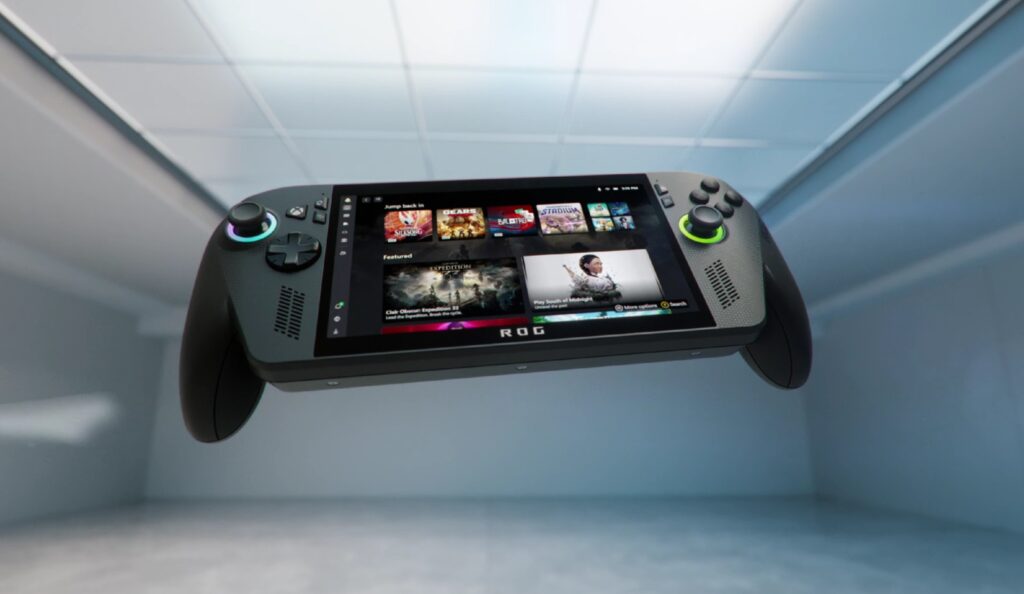
Microsoft și Asus au anunțat oficial lansarea a două noi console portabile Xbox dezvoltate în parteneriat: ROG Xbox Ally și ROG Xbox Ally X. Dispozitivele, rezultate ale unui efort comun denumit „Project Kennan”, vin cu un Windows modificat profund, orientat aproape exclusiv spre gaming. Este vorba despre o interfață Xbox full-screen care maschează complexitatea sistemului de operare și oferă o experiență similară unei console clasice – dar într-un format portabil și mult mai flexibil. Concepute special pentru jucătorii care vor puterea unui PC într-un format de mână, cele două modele se diferențiază prin performanță și autonomie, dar au în comun același ecran de 7 inci, cu rezoluție Full HD, rată de reîmprospătare de 120Hz și suport VRR. Această colaborare marchează un nou pas important în direcția convergenței dintre ecosistemul Xbox și Windows, cu accent pe accesibilitate, eficiență și compatibilitate universală cu marile platforme de gaming. Un Windows transformat radical pentru gaming portabil Poate cea mai importantă noutate nu ține de hardware, ci de interfață. Noile Xbox Ally pornesc direct într-un mod full-screen care deschide automat aplicația Xbox pentru PC. Aici, gamerii își vor găsi toate jocurile adunate la un loc, indiferent dacă provin din Microsoft Store, Steam, Epic Games, Battle.net sau alte magazine digitale. Este o abordare ce amintește de lansatoare precum GOG Galaxy, dar cu un plus de integrare nativă a Game Pass și a jocurilor din cloud. Windows-ul clasic nu este complet eliminat, dar este împins în fundal. Interfața Xbox este gândită pentru a funcționa exclusiv cu controllerul, fără necesitatea unui touchscreen sau tastatură. Utilizatorii pot naviga, porni jocuri sau comuta între aplicații printr-un Game Bar reproiectat, care include acces rapid la Discord și alte funcții utile, fără a ieși din modul full-screen. Un detaliu remarcabil este că dispozitivele pot lansa jocuri locale, pot face streaming din Xbox Series X prin rețeaua locală sau din cloud, ceea ce le face extrem de versatile. În plus, un nou buton Xbox dedicat pe carcasă permite revenirea rapidă în interfața principală, exact ca pe o consolă Xbox tradițională. Xbox Ally, cu noua interfață Xbox pe tot ecranul, integrată în Windows. (Foto: Microsoft) Performanțe personalizate pentru nevoile fiecărui gamer ROG Xbox Ally, modelul alb, este destinat celor care prioritizează autonomia și portabilitatea. Echipat cu procesorul AMD Ryzen Z2 A și 16 GB de RAM LPDDR5X, acest model țintește gaming-ul la 720p, dar vine totuși cu un SSD generos de 512GB și un ecran performant. Bateria de 60Wh promite sesiuni mai lungi decât versiunile anterioare ROG Ally. Modelul superior, ROG Xbox Ally X, vine cu un design negru, memorie RAM crescută la 24GB, un SSD de 1TB și noul procesor Ryzen Z2 Extreme cu AI, despre care AMD afirmă că este cel mai eficient și puternic chip portabil al său. Acest model poate rula jocuri la 900p sau chiar 1080p, păstrând în același timp un consum redus. Bateria sa de 80Wh este printre cele mai mari din industrie pentru un astfel de dispozitiv. Un alt avantaj distinct al modelului Ally X este suportul pentru Thunderbolt 4 prin USB-C 4, ceea ce înseamnă că se poate conecta la un GPU extern – cum ar fi Asus XG Mobile cu placă RTX 5090 – pentru gaming de nivel desktop atunci când consola este conectată la un monitor. Design ergonomic și funcții premium inspirate de Xbox Ambele modele au fost proiectate cu un accent clar pe ergonomie. Grips-urile laterale sunt conturate asemenea unui controller Xbox, iar versiunea Ally X adaugă și trigger-e cu feedback haptic – așa-numitele „impulse triggers” – care simulează senzația de impact în jocuri precum shooterele sau titlurile de curse. Conform declarațiilor lui Shawn Yen, citat de The Verge, vicepreședinte Asus pentru segmentul consumer, „eficiența este noua superputere” a acestor dispozitive. Colaborarea strânsă cu Microsoft a fost esențială pentru a crea o experiență care să elimine frustrările anterioare legate de controlul unui sistem Windows cu joystick și butoane. Microsoft nu a oferit încă detalii despre performanțele reale sau benchmarkuri oficiale, dar a confirmat că optimizările software și hardware reduc semnificativ consumul de energie în standby și în utilizare normală. Lansarea celor două console este programată pentru sezonul sărbătorilor din 2025, iar detalii legate de preț și precomenzi vor fi comunicate în lunile următoare.