
AMD Ryzen 7 5800X3D Anniversary Edition, un procesor de legendă din nou în prim-plan
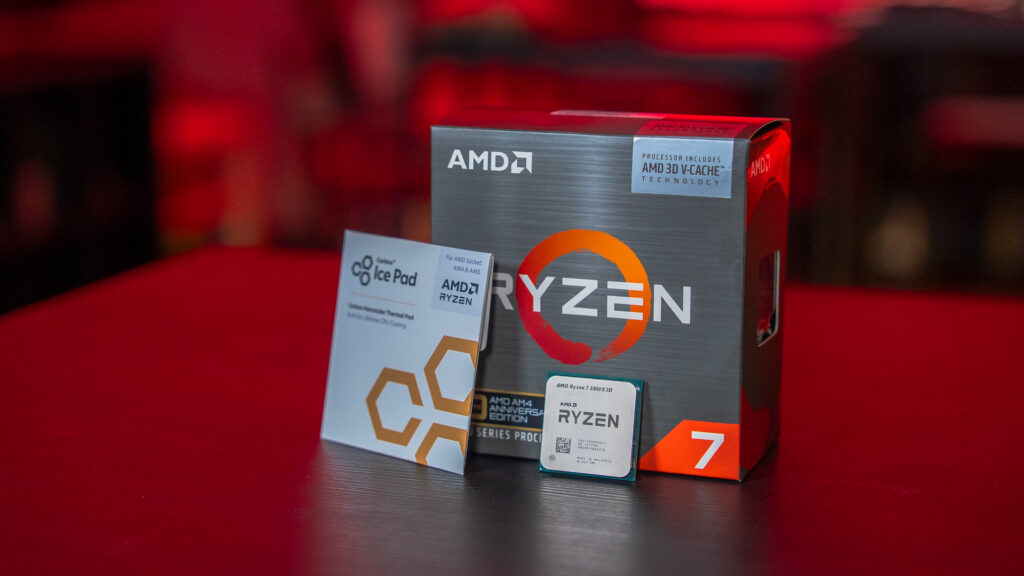
AMD Ryzen 7 5800X3D este un procesor legendar pentru gameri. Lansat inițial pe 20 aprilie 2022, 5800X3D reprezenta o premieră pentru piața de PC-uri: primul procesor din lume cu memorie L3 de tip X3D, poziționată peste CPU-ul propriu-zis. Tehnologia X3D promitea performanțe substanțial mai mari în jocuri, datorită atât capacității crescute pentru memoria level 3 (96 MB față de 32MB, cât avea Ryzen 7 5800X), dar și inerentei proximități de unitatea de procesare. Performanțele excelente au fost evidente după primele benchmark-uri. Deși în sintetice precum 3DMark, procesorul nu era foarte diferit de 5800X, în jocuri 5800X3D depășea vizibil atât 5800X, cât și flagship-ul Intel de la acea vreme, i9 12900K – un procesor care costa substanțial mai mult și care avea un număr dublu de nuclee. De altfel, tehnologia X3D a dat o lovitură decisivă procesoarelor Intel, tranșând de atunci și până în zilele noastre bătălia pentru locul 1 în gaming. Intel nu a reușit să vină cu un răspuns la X3D nici trei generații de procesoare mai târziu, lăsând graficele de cadre pe secundă colorate în roșu în partea de sus. Între timp AMD nu a stat degeaba, lansând platforma AM5 și procesoare excelente precum 7800X3D și, câțiva ani mai târziu, 9800X3D, care continuă tradiția de a tăvăli orice procesor Intel în jocuri. Dar pentru platforma AM4, Ryzen 7 5800X3D a rămas perla coroanei până la ieșirea din producție pe final de 2024. Chiar în condițiile în care platforma AM5 devenea tot mai accesibilă și populară, mulți gameri au rămas pe AM4 fix din cauza sau mulțumită acestui procesor, care reușea încă să bată aproape orice Intel până la momentul ieșirii din producție. Nu vă mint, am fost un pic nostalgic atunci când AMD a anunțat ieșirea lui 5800X3D din piață. Sigur, dacă erai pe AM4 mai aveai încă opțiunea de a achiziționa Ryzen 7 5700X3D, o versiune a procesorului cu frecvențe ușor mai mici, dar pentru mulți dintre noi, dispariția lui 5800X3D a reprezentat sfârșitul unei ere. Dar, ce să vezi, din senin, „a wild AI appeared”. Revoluția AI a dat peste cap planurile pentru toată lumea, inclusiv AMD, care a fost pus în fața exploziei prețurilor la memorie la fel ca noi, muritorii de rând. Fast forward în iunie 2026 și avem o nouă premieră de la venerabilul 5800X3D: o relansare cu surle și trâmbițe Ryzen 7 5800X3D Anniversary Edition. Niciodată în istoria PC-urilor nu am avut parte de o relansare la un procesor (bine, asta daca nu iei în calcul lansările Intel pentru generația 13 și 14, procesoare ce erau aproape identice cu precursorii lor), mai ales pe o platformă cvasi-abandonată de producător. Dar aici suntem. Ryzen 7 5800X3D Anniversary Edition este disponibil și la noi, așa că l-am pus în fața celor mai reprezentative procesoare de la ora actuală, ca să răspund unei întrebări foarte importante: merită să cumpăr un Ryzen 7 5800X3D în 2026? Răspunsul nu cred că o să vă placă… AMD Ryzen 7 5800X3D Anniversary Edition – specificații și teste sintetice AMD Ryzen 7 5800X3D Anniversary Edition este un octa-core cu 16 fire de execuție și o frecvență de boost maximă de 4.5 GHz. TDP-ul este de 105W iar memoria cache totală (L1+L2+L3) este de puțin peste 100MB. Comparat cu procesoarele din generația actuală, procesul de fabricație este clar inferior, cu o combinație de 12nm cu 7nm, față de procesele de fabricație de 3 și 4 nm pentru procesoarele Zen 5 și Arrow Lake Refresh. Am introdus în comparație atât Ryzen 7 9800X3D, cât și Ryzen 7 7800X3D, pentru a vedea și sporul de performanță de la o generație la alta. Prețurile de lansare sunt, evident, cele declarate, dar voi face o analiză și pe prețurile actuale, și acolo (spoiler alert) o să se complice cu adevărat treaba pentru AMD Ryzen 7 5800X3D Anniversary Edition. Ryzen 7 5800X3D Ryzen 7 7800X3D Ryzen 7 9800X3D Core Ultra 5 250K Plus Core Ultra 7 270K Plus Preț recomandat de lansare $349 $449 $480 $200 $300 Nuclee/ Fire de execuție 8 / 16 8 / 16 8 / 16 18 / 18 (6P/12E) 24 / 24 (8P/16E) Frecvența standard 3.4 GHz 4.2 GHz 4.7 GHz 4.2 / 3.3 GHz 3.7 / 3.2 GHz Frecvența de boost 4.5 GHz 5.0 GHz 5.2 GHz 5.3 / 4.6 GHz 5.5 / 4.7 GHz Cache level 3 96 MB 96 MB 96 MB 30 MB 36 MB TDP 105 W 120 W 120 W 159 W 250W Platforma (socket) AM4 AM5 AM5 LGA 1851 LGA 1851 Procesorul AMD Ryzen 7 5800X3D Anniversary Edition vine la pachet cu un thermal pad care ar trebui să ușureze asamblarea/dezasamblarea sistemului. Din testele noastre, temperaturile au fost cu 1-2 grade sub cele obținute cu pasta termică Thermal Grizzly Duronaut pe care o utilizăm în mod normal, așa că nu am lăsat-o în sistem pentru teste. Platforma de test conține o placă de bază MSI B550-A Pro, un kit de memorie Corsair Dominator 3600 MHz CL18 1.35V, o placă video RTX 5080 16GB iar răcirea este asigurată de un cooler Corsair Nautilus 360. Testele sunt aceleași pe care le-am făcut și la recenzia pentru 250K și 270K. Am început cu Cinebench și Geekbench, apoi 7ZIP, Blender și 3DMark. Ce aș vrea să remarcați aici este diferența între procesorul AM4 și cele AM5, pentru că Intel e clar că rupe tot pe productivitate. Ryzen 7 5800X3D Ryzen 7 7800X3D Ryzen 7 9800X3D Core Ultra 5 250K Plus Core Ultra 7 270K Plus Cinebench R23 MC 14101 17918 23166 26918 39887 Cinebench R23 SC 1400 1691 2027 2319 2425 Cinebench 2024 MC 834 1080 1344 1701 2367 Cinebench 2024 SC 93 112 130 138 142 Cinebench 2026 MT 3410 4386 5599 6867 9649 Cinebench 2026 ST 371 454 504 570 587 Geekbench 6 MC 10735 14942 18231 20527 23052 Geekbench 6 SC 2184 2636 3284 3186 3348 7ZIP (GIPS) 98.273 121.451 138.007 149.243 194.182 Blender Monster 109 134 166 191 267 Blender Junkshop 68 86 105 143 200 Blender Classroom 53 64 81 98 138
Intel Ultra 5 250K Plus și Ultra 7 270K Plus – doi pași în direcția bună pentru Intel
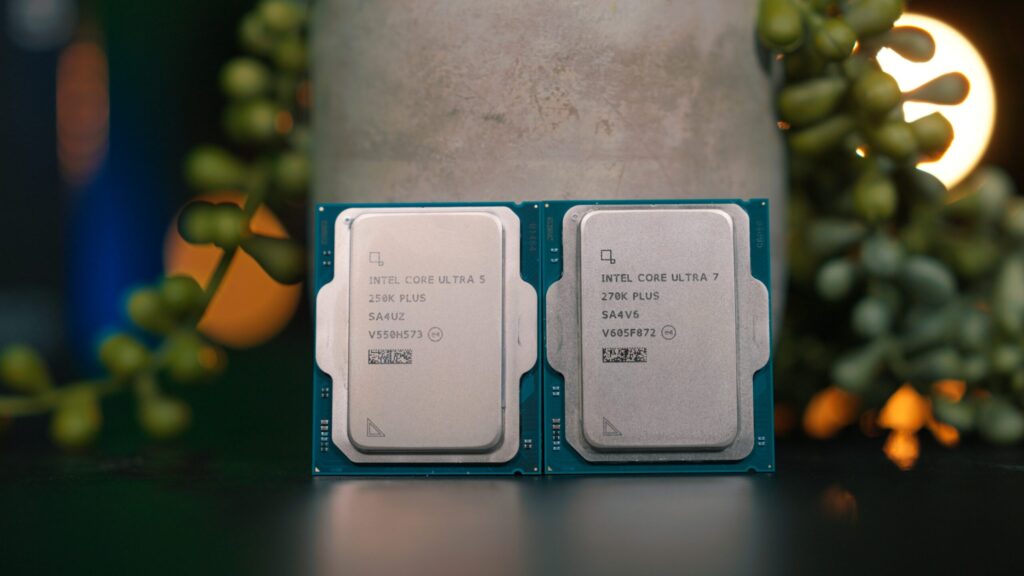
Cel mai recent sondaj Steam disponibil, cel din august 2026, arată o imagine deloc roz pentru Intel. AMD a ajuns la o cotă de piață de 45% și crește inexorabil. Sigur, vorbim aici de procesoarele pe care rulează Steam, deci de gameri în general. Totuși, situația nu este roză nici în general. Dacă luăm în calcul toate procesoarele x86, Intel scade în Q3 2026 la 65% din totalul pieței. Totuși, cele mai noi procesoare din seria 200 pentru desktop, Arrow Lake Refresh pe numele lor, sunt poate primele după foarte mult timp care reprezintă o ofertă tentantă din partea gigantului american. De ce spun asta? Pentru că procesoarele vin cu îmbunătățiri semnificative în anumite capitole, dar mai ales la un preț extrem de bun pentru ce oferă. Da, am ajuns în stadiul în care procesoarele Intel au devenit avantajoase ca preț, acolo suntem. Intel a repoziționat Core Ultra 5 245K și Core Ultra 7 265K, înlocuindu-le la pragul respectiv de preț cu Core Ultra 5 250K Plus și Core Ultra 7 270K Plus – parte din ceea ce compania numește oficial seria „Core Ultra 200S Plus”, lansată pe 26 martie 2026. Nu vorbim de o arhitectură nouă, ci de un refresh bine gândit: aceleași nuclee Arrow Lake, același soclu LGA1851, compatibilitate cu plăcile de bază seria 800 existente. Schimbările sunt însă importante, și voi începe cu adăugarea a 4 nuclee de eficiență la fiecare din modelele noi. 250K Plus urcă la 18 nuclee (6P+12E, față de 6P+8E la 245K), iar 270K Plus ajunge la 24 de nuclee (8P+16E, față de 8P+12E la 265K). Cache-ul L3 s-a mărit și el: 30 MB, respectiv 36 MB, memoria suportată oficial urcă la DDR5-7200, iar frecvența de interconectare dintre tile-uri a crescut cu aproape 900 MHz, ceea ce practic activează din fabrică ce înainte se obținea manual prin modul „200S Boost”. Core Ultra 5 245K Core Ultra 5 250K Plus Pret la lansare (SUA) $200 $200 Numar de nuclee P 6 6 Numar de nuclee E 8 12 Numar de thread-uri 14 18 Frecventa standard P/E 4.2/3.6 GHz 4.2/3.3 GHz Frecventa de boost P/E 5.2/4.6 GHz 5.3/4.6 GHz Cache level 3 24 MB 30 MB TDP 159 W 159 W Tehnologie 3 nm 3 nm Platforma (socket) LGA 1851 LGA 1851 Core Ultra 7 265K Core Ultra 7 270K Plus Pret la lansare (SUA) $280 $300 Numar de nuclee P 8 8 Numar de nuclee E 12 16 Numar de thread-uri 20 24 Frecventa standard P/E 3.9/3.3 GHz 3.7/3.2 GHz Frecventa de boost P/E 5.5/4.6 GHz 5.5/4.7 GHz Cache level 3 30 MB 36 MB TDP 250 W 250 W Tehnologie 3 nm 3 nm Platforma (socket) LGA 1851 LGA 1851 Hai să vedem cât din toate astea se traduc în performanță reală. Am testat cele două noi procesoare de la Intel împreună cu faimosul Ryzen 7 9800X3D de la AMD ca punct de referință. Obiectivele acestui material sunt două la număr: să răspund la întrebarea „ce să aleg între 250K Plus și 270K Plus” și doi, să poziționez cele două noi procesoare de la Intel în tabloul procesoarelor actuale, fie ele dedicate gaming-ului sau productivității. Pentru asta, am construit două configurații similare: RTX 5080, 32GB DDR5 6000 MT/s CL28, plăcile de bază fiind, evident, diferite: chipset B860 pentru Intel, respectiv B850 pentru procesorul AMD. Sigur, puteam să punem un chipset Z890 pentru Intel, dar pentru testele de față, fără overclock, nu avea rost. Toate procesoarele au fost răcite de excelentul Corsair Nautilus 360, un cooler care, pentru banii pe care îi dai pe el, performează admirabil. Intel Ultra 5 250K Plus și Ultra 7 270K Plus – rezultate în teste Am testat procesoarele folosind câteva benchmark-uri legate de productivitate, dar și jocuri și nelipsitul 3DMark. Valorile legate de putere și temperaturi le-am înregistrat folosind OCCT, o aplicație pe care v-o recomand cu căldură. Sau cu putere. Oricare pun îl preferați. Fără s-o mai lungim, iată rezultatele în testele sintetice: Intel Ultra 5 250K Plus Intel Ultra 7 270K Plus AMD Ryzen 7 9800X3D Cinebench R23 MC 26918 39887 23166 Cinebench R23 SC 2319 2425 2027 Cinebench 2024 MC 1701 2367 1344 Cinebench 2024 SC 138 142 130 Cinebench 2026 MT 6867 9649 5599 Cinebench 2026 ST 570 587 504 Geekbench 6 MC 20527 23052 18231 Geekbench 6 SC 3186 3348 3284 7ZIP (GIPS) 149.243 194.182 138.007 Blender Monster 191 267 166 Blender Junkshop 143 200 105 Blender Classroom 98 138 81 3DMark Time Spy Extreme 14486 15436 13730 Graphics 15722 15824 16135 CPU 10024 13558 7445 Începând cu Cinebench și Geekbench, deja vedem că Ultra 5 250K Plus este lejer peste 9800X3D. În testele multi-core din Cinebench, 250K Plus este în medie cu 19% mai performant, cu o medie de 7% în plus în testele single-core. 270K Plus e deja în stratosferă, cu o medie de 61% peste Ryzen 7 9800X3D în multi-core, respectiv 11% în single-core. Între cele două procesoare Intel, vedem un avantaj mediu de 35% în multi-core pentru 270K Plus și 4% în single. În testul 7ZIP, care este unul foarte „onest”, vedem același tablou: 250K Plus e cu 8% mai performant decât 9800X3D, iar fratele său mai mare reușește un scor cu 40% mai bun decât procesorul din tabăra roșie și 30% mai bun decât 250K Plus. Nici în Blender situația nu e mai roză pentru procesorul AMD. Avem în medie scoruri cu 24% mai bune pentru 250K Plus și cu nu mai puțin de 74% în plus pentru 270K Plus. Diferență consistentă e și între cele două procesoare Intel, cu un spor de 40% pentru Ultra 7. Diferența în 3DMark Time Spy Extreme este mai puțin dramatică, cel puțin la scorul general. 250K Plus are un avantaj de 5,5% față de Ryzen, în cazul lui Ultra 7 acesta crescând la 12%. Scorul pe subtestul CPU marchează încă o victorie pentru tabăra albastră, cu un avantaj de 35% pentru 250K Plus, respectiv 82,1% pentru 270K Plus. Intel Ultra 5 250K Plus și Ultra 7 270K Plus – gaming
Review CORSAIR iCUE LINK TITAN II 360 RX LCD AIO: Coolerul cu ecran!
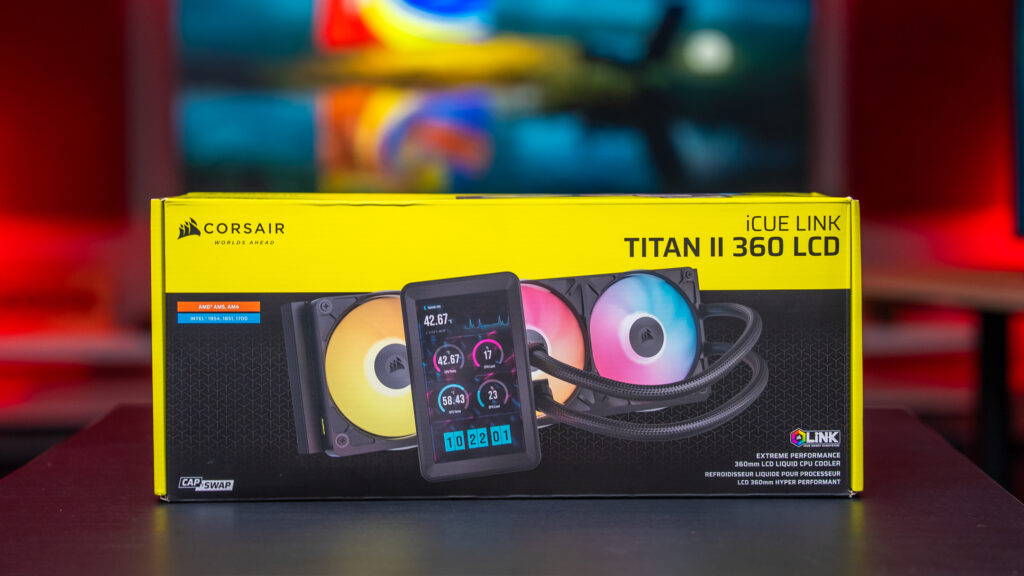
Un procesor modern nu se oprește brusc atunci când ajunge la o temperatură ridicată, ci își reduce automat frecvența pentru a continua să funcționeze în siguranță. Algoritmii de boost de la AMD și Intel ridică frecvențele atât timp cât coolerul reușește să evacueze suficientă căldură. Prin urmare, un cooler nu doar împiedică atingerea temperaturii maxime, ci influențează direct nivelul de performanță pe care îl poate oferi procesorul. Un model high-end cu răcire modestă nu se deteriorează, însă rămâne “blocat” la frecvențe mai mici de funcționare. De aici și popularitatea sistemelor AIO de 360 mm. Trei ventilatoare și un radiator care acoperă partea superioară a carcasei mută suficientă căldură pentru ca procesorul să își mențină frecvențele de boost în sarcini lungi, fără turnul masiv de un kilogram care atârnă deasupra plăcii de bază și acoperă sloturile de memorie. Problema este că, la acest nivel, aproape toate modelele performează similar. Un radiator de 360 mm de la un producător serios ține sub control un procesor de vârf, iar diferențele dintre soluții se reduc la câteva grade pe care utilizatorul nu le simte. Așa că lupta se mută în altă zonă: cât de simplu este montajul, cât de silențios funcționează, cât de inteligent își ajustează turațiile și, tot mai des, ce afișează pe capacul pompei. Exact aici intră CORSAIR iCUE LINK TITAN II 360 RX LCD, un cooler premium care aduce inovații reale. L-am instalat în sistemul meu de lucru, l-am testat și am încercat să răspund la întrebarea: ce oferă concret, pentru banii pe care îi plătești? Pentru cine este o alegere potrivită? Acest sistem de răcire pentru procesor este recomandat pentru: Utilizatorii care vor să-și construiască un PC în jurul ecosistemului Corsair iCUE Fanii iluminării RGB care vor un sistem arătos și foarte personalizabil Persoanele care vor să monitorizeze ușor temperaturile sistemului Utilizatorii care au bugetul necesar pentru un produs premium Pro și contra Iată lucrurile care-mi plac cel mai mult la CORSAIR iCUE LINK TITAN II 360 RX LCD AIO: Este foarte ușor de instalat, mai ales pe un sistem cu un procesor AMD Ecranul LCD de 5 inci este foarte personalizabil Sistemul răcește și VRM-ul, și slotul M.2, nu doar procesorul Alimentarea simplificată a HUB-ului iCUE LINK Include multe accesorii utile (cabluri de lungimi diferite, clapetă pentru slotul PCIe, etc.) Există și unele aspecte mai puțin pozitive: Prețul ridicat la lansare (aproximativ 240$) Ecranul poate fi așezat doar în poziție verticală Șuruburile radiatorului nu au șaibe Verdict CORSAIR iCUE LINK TITAN II 360 RX LCD AIO este un cooler premium, cu un preț pe măsură, creat pentru utilizatorii care apreciază ecosistemul iCUE și vor să construiască un PC în jurul acestuia. Valoarea sa nu stă doar în performanța de răcire, ci și în ecranul de 5 inci pe care Windows îl tratează ca pe un al doilea monitor. Acesta oferă un nivel ridicat de personalizare, fie prin widget-urile Corsair, fie prin posibilitatea de a muta pe el orice fereastră dorești, inclusiv un ghid video de pe YouTube, util atunci când încerci să rezolvi un quest dificil dintr-un joc. Montarea este rapidă și optimizată în primul rând pentru platformele AMD. Coolerul este compatibil atât cu socketurile AM5 și AM4, cât și cu procesoarele Intel și socketurile folosite de acestea, ceea ce îl face o soluție versatilă pentru majoritatea configurațiilor. Designul este elegant și inovator, iar ventilatoarele își ajustează automat turația în funcție de temperatura lichidului, fiecare cu propriul senzor. Eficiența lui TITAN II 360 RX LCD AIO se vede cel mai bine în jocuri, unde temperaturile rămân la niveluri foarte bune, iar zgomotul nu devine deranjant. Dacă bugetul îți permite, TITAN II 360 RX LCD AIO este un cooler care își justifică prețul premium și care, foarte probabil, nu te va dezamăgi. Specificații și noutăți TITAN II impresionează din start prin dimensiuni, prin iluminarea RGB și, mai ales, prin noul ecran de 5 inci. Acesta oferă o rezoluție de 720 × 1.280 pixeli și o rată de refresh de 60 Hz, un salt considerabil față de primul Corsair iCUE LINK TITAN 360 RX LCD AIO, care integra un panou de doar 2,1 inci, la 480 × 480 pixeli și 30 Hz. Conectarea prin DisplayPort, nu prin USB, schimbă rolul ecranului dintr-un element decorativ într-un mic monitor montat pe pompă, extrem de vizibil și cu utilitate reală. Pentru pasionații de overclocking, temperaturile importante sunt mult mai vizibile și mai ușor de urmărit, iar cei care își personalizează buildurile pot crea efecte vizuale spectaculoase. Pompa FlowDrive de generație nouă promite un debit cu până la 30% mai mare, o durabilitate crescută și un nivel de zgomot redus. Placa de contact cu procesorul este mai subțire, ceea ce scade rezistența termică și îmbunătățește transferul de căldură. Interesant este că designul acesteia a fost regândit în primul rând pentru procesoarele AMD, foarte populare în buildurile de gaming. Toate aceste modificări ar trebui să ofere o presiune mai uniformă pe capac și să reducă riscul apariției punctelor fierbinți pe anumite nuclee. Ventilatoarele RX360 II RGB vin și ele cu îmbunătățiri notabile. Sunt montate pe o ramă unificată, care reduce numărul de șuruburi de la 12 la doar 4, iar fiecare ventilator include propriul senzor de temperatură. Astfel, fiecare reacționează la condițiile locale, nu la o valoare comună. Teoretic, acest sistem de răcire ar trebui să permită un control mai precis al turațiilor și să elimine zgomotul inutil în utilizarea de zi cu zi. Radiatorul completează lista noutăților printr-o densitate recalibrată a lamelelor. Corsair promite o eficiență mai bună la turații mici, între 400 și 1.000 RPM, și un nivel de zgomot redus pe întreg intervalul de funcționare. Lista de specificații este mult mai amplă, însă m-am concentrat pe elementele cu adevărat noi față de generația precedentă. Dacă ai nevoie de detalii suplimentare, le-am sintetizat în tabelul de mai jos: Specificație Corsair iCUE LINK TITAN II 360 RX LCD Construcție Tip de cooler AIO 360 mm cu ecran LCD și iluminare RGB Radiator 394 × 120 × 27 mm, din aluminiu Placă de contact Cupru,
Memoria XPG Lancer Blade DDR5 6000MT/s CL30 (review)
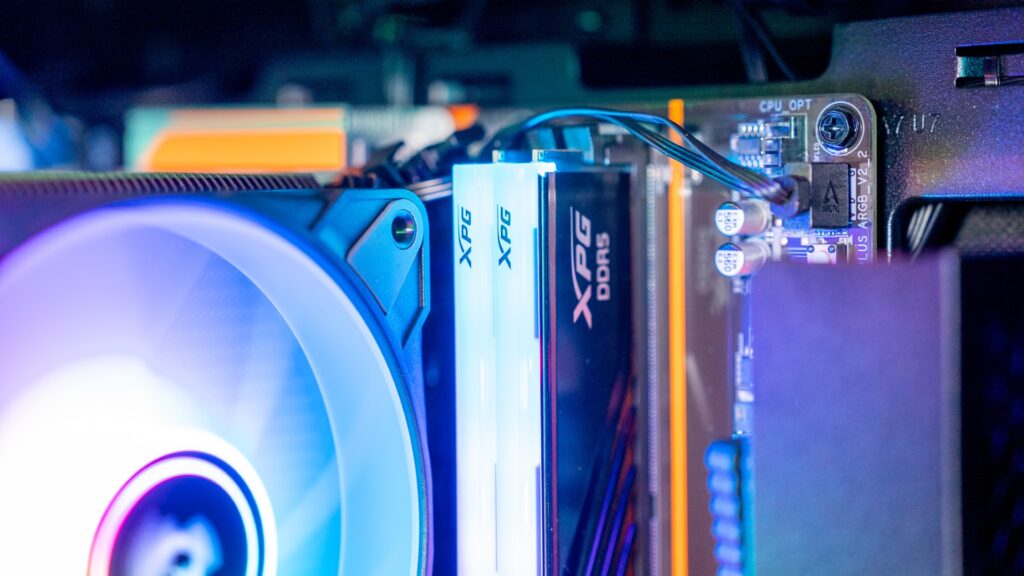
În zilele noastre, să fac o recenzie la un kit de RAM îmi pare aproape un sacrilegiu, un gest ostentativ de o opulență care nu mi-e caracteristică. Sufletul meu de gamer sângerează intens când mă uit la piața de PC-uri și la creșterile nebunești de prețuri de anul ăsta. Pe PC-ul personal, încă sunt la DDR4, cu perspective foarte slabe să fac upgrade într-un orizont de timp mediu. Când am primit la teste un kit de memorie XPG Lancer Blade de 32GB, am avut un flashback cu anii în care făceam 4-5 astfel de teste pe an și eram ceva de genul „pff, încă un kit la teste, ce plictisitor”. Dar „plictisitor” nu e primul cuvânt care îmi vine acum în minte. Primul cuvânt este „scump„. Un kit de memorie de 32 GB la 6000 MT/s cu CL30 este acum între 2500 și 3500 lei, dar intervalul începe din ce în e mai mult să tindă spre valoarea maximă, în urma unui recent val de scumpiri care a afectat inclusiv plăcile video. Specificațiile memoriei XPG Lancer Blade DDR5 Kitul testat azi, pe numele lui de cod AX5U6000C3016G, este un pachet de 2x16GB DDR5, CL30, cu RGB și un aspect compact, potrivit inclusiv sistemelor care au coolere ce blochează instalarea kiturilor de RAM înalte. De XPG ați mai auzit cu siguranță, este un brand înființat în 2008 ca o divizie de gaming al ADATA. De-a lungul timpului, au experimentat cu tot felul de produse, inclusiv periferice, dar partea de stocare și memorii a rămas constantă până în ziua de azi, cu produse performante care se băteau de la egal la egal cu cele mai rapide din categoriile respective. Kitul XPG Lancer Blade de 32GB nu este o excepție, și nici nu avea cum să fie, că mai toți producătorii de memorie își iau chip-urile NAND de la aceiași furnizori – Hynix, Infineon și Samsung. Diferențele la PCB, controller și firmware pot în unele cazuri să adauge sau să scadă câteva fracțiuni de procent la performanțe, dar pentru majoritatea scenariilor de utilizare, două kituri cu timing-uri principale identice și frecvență identică se vor comporta fix la fel. În cazul de față, vorbim de chipuri SK Hynix și de un controller cu două profiluri (unul EXPO și unul XMP) la 6000 MT/s cu timing-uri principale 30-40-40-76 și voltaj 1,4 V. Valorile sunt destul de comune în ziua de azi, dar apreciez faptul că memoria are profile separate XMP și EXPO. Pentru testare, m-am concentrat pe două aspecte principale: performanțele (raportate la un alt kit de memorie de 6000 MT/s cu CL36) și temperatura în load. Dacă la anumite diferențe mă așteptam, altele au fost mai mari decât am preconizat inițial. Rezultatele în teste pentru memoria XPG Lancer Blade DDR5 Sistemul pe care am testat memoria este un Gamebox 1.4 Red cu un AMD Ryzen 5 7500X3D, o placă de bază B850M Force WiFi6E de la Gigabyte, un NVIDIA GeForce RTX 5070 de la MSI, un SSD WD SN7100 și o carcasă de la BeQuiet. Pentru comparație, am folosit un kit de memorie Patriot Viper Venom de 32 GB la 6000MT/s CL36 (mai exact 36-36-36-76 la voltaj 1,35V, cod producător PVV532G600C36K). Începem bateria de teste cu AIDA64, unde la citire XPG Lancer Blade a obținut 63736 MB/s cu o latență de 81,2 ns, față de 63190 MB/s cu latență 73ns obținuți de kitul Patriot. Avem o creștere de 0,86%, adică în marja de eroare pentru acest test. Și să nu uităm că vorbim de teste sintetice! În jocuri și aplicații normale, diferența de performanță va fi nici și mai mică. De asemenea, interesantă este și latența, care este per total mai mare la kitul XPG, chiar dacă rata de transfer este mai mare. În 7ZIP, diferența este mai în concordanță cu așteptările pe care le aveam, adică un scor de 88076 GIPS pentru XPG Lancer Blade versus 87208 GIPS la kitul Patriot. Diferența aici este de 1%, complet insignificantă pentru orice scenariu de arhivare/dezarhivare. Situația stă la fel în Geekbench 6, unde am obținut 2541 puncte cu XPG Lancer Blade și 2522 cu kitul Viper. Diferența, în acest caz, este de 0,7%. Am încheiat suita de teste cu Cinebench R23, unde scorul pentru XPG Lancer Blade a fost de 12281 puncte în testul Multi-Core, versus 12187 pentru kitul Viper (o diferență de sub un procent). Pentru randare prin CPU, deci, diferența între CL36 și CL30 este aproape inexistentă. Merită să cumperi memoria XPG Lancer Blade DDR5? Ce concluzii tragem de aici? Cea mai importantă este că diferența de performanță între CL30 și CL36 este foarte mică, chiar și în aplicații sintetice. A doua concluzie este că performanțele lui XPG Lancer Blade sunt acolo unde ar trebui să fie pentru un kit cu aceste specificații. Ar fi fost bine să existe și un al doilea profil XMP/EXPO, pe la 5600 MT/s, așa cum are kitul Patriot, pentru o compatibilitate mai mare, dar în testele noastre nu am avut probleme nici la 6000. A treia concluzie o vom putea trage după ce vă dau rezultatul și la testul de temperatură. Foarte interesant, deși ambele kituri folosesc chipuri SK Hynix iar kitul XPG are un voltaj mai mare la viteze XMP/EXPO (1,4 V versus 1,35 V la kitul Patriot), memoria XPG Lancer Blade a avut o temperatură maximă de 60,2 grade Celsius după 30 de minute în testul de memorie OCCT iar memora Patriot a depășit 66 de grade (mai exact 66,8)! Sigur, niciunul din kituri nu s-a apropiat de temperatura de throttle (care e mai mare de 80 de grade), dar această diferență este surprinzătoare pentru mine ținând cont de profilul fiecărei memorii. Nu mă refer de profilul EXPO, despre care deja am pomenit, ci de profilul fizic. Înălțimea kitului XPG este de 49,5 mm, cu 3,5 mm mai puțin decât cea a kitului Patriot. Deci cu tot cu voltajul mai mare și profilul mai scund, memoria XPG obține un rezultat semnificativ mai bun. Este deci XPG Lancer Blade un produs care merită? Din punct
AMD Ryzen 7700X3D – Un nou contender pe zona de gaming, la un preț (mai) acceptabil?(review)
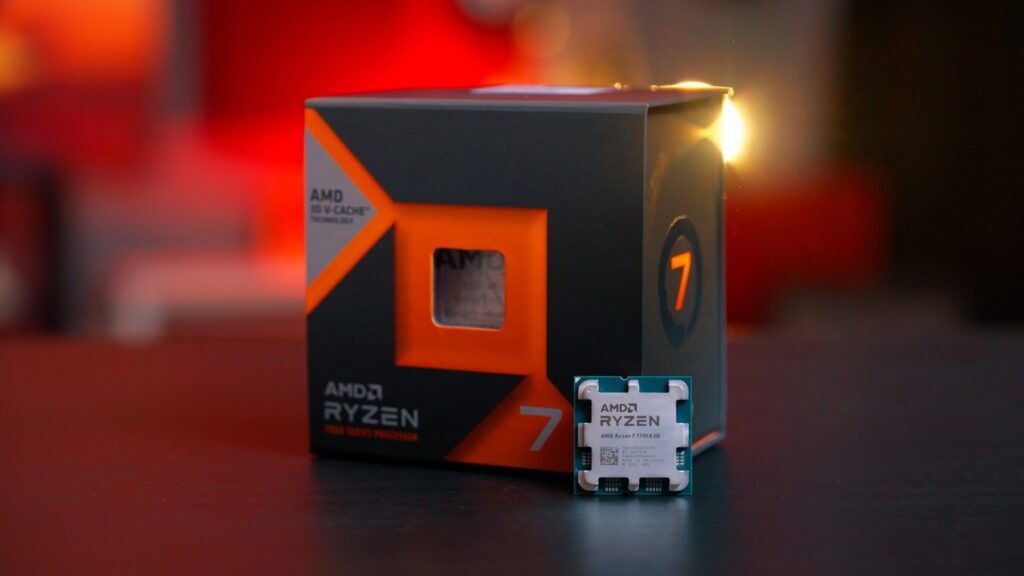
Zilele astea s-a lansat un nou procesor, bine ‘Nou” ar trebui să fie cu ghilimele, pentru că acest frumos Ryzen 7 7700X3D nu este chiar nou, dar ca să înțelegeți ce vreau să spun trebuie să vă explic rapid ce înseamnă procesul de binning al procesoarelor. Procesul de binning este, în esență, metoda prin care producătorii de componente electronice transformă variațiile fizice inevitabile din producție într-o strategie de piață eficientă. În timpul etapelor de fotolitografie EUV, fasciculele de lumină expun modele microscopice pe un strat chimic fotosensibil aplicat peste placa de siliciu, la o precizie nanometrică. Cu toate acestea, din cauza dinamicii gazelor, a diferențelor microscopice de temperatură de pe suprafața wafer-ului (Dacă traduc sună puțin aiurea Vafei?… așa că o să-i zicem Wafer de acum încolo, deal with it) și a structurii atomice neuniforme a materialului, cipurile rezultate după gravarea chimică ulterioară nu sunt niciodată identice din punct de vedere al conductivității electrice sau a traseelor printate. Unele tranzistoare comută stările electrice mult mai rapid și la tensiuni mai mici, în timp ce altele necesită ceva mai multă energie sau generează mai multă căldură reziduală la frecvențe înalte. După ce procesul fizic de gravare și tăiere a wafer-ului s-a încheiat, fiecare matrice de siliciu este supusă unui set automatizat de teste electrice riguroase. Producătorul, în cazul de față TSMC, aplică diverse tensiuni și măsoară frecvența maximă la care cipul poate funcționa fără să genereze erori, instabilități sau să se supraîncălzească. În acest moment se ia decizia comercială. Cipurile ideale, care au rezultat din zonele cele mai uniforme ale wafer-ului și prezintă cea mai înaltă calitate a siliciului, sunt sortate pentru a deveni modelele de top, cum este Ryzen 7 7800X3D de exemplu, ca să fim relevanți în contextul procesorului de astăzi, fiind capabile să atingă frecvențele maxime de boost cu un consum optim. Cipurile care funcționează perfect din punct de vedere logic, dar au nevoie de mai multă tensiune pentru a urca în frecvență sau se încălzesc prea tare la limita superioară, nu sunt aruncate. Ele sunt programate din microcod să funcționeze la o frecvență maximă ceva mai redusă, garantând stabilitatea totală a sistemului la parametri ușor mai mici, și sunt reetichetate ca fiind versiunea mai înceată, Ryzen 7 7700X3D. Această strategie le permite companiilor să își maximizeze rentabilitatea din wafer-ul de siliciu procesat cu tehnologie EUV extrem de scumpă, oferind în același timp consumatorilor opțiuni diversificate de preț și performanță. Mai pe scurt, dacă printul nu a ieșit perfect, și na, se întâmplă destul de des asta, atunci Chipul este Binned, dar asta nu este neapărat o tragedie. Pentru că se pot face mai multe lucruri pentru a-l „salva”. Se scad puțin frecvențele maxime până se obține stabilitatea dorită, caz în care este doar ușor mai slab în performanță versus chipul cel mai optim. Sau, în cazul în care problemele sunt ceva mai grave, se ajunge până la blocarea completă a nucleelor instabile. Ca să rămânem la exemplul de față, dacă se dă disable la 2 nuclee rezultatul este un 7600X3D. Această metodă este considerabil mai eficientă din punct de vedere al costurilor de producție versus dacă am configura cu matrițe și cu builduri și wafere specifice pentru fiecare procesor. Așa se grupează și în funcție de precizia rezultatului se pot obține mai multe modele. Acest lucru este valabil pentru toți producătorii, inclusiv pentru clipurile din plăcile video. Deaia când intrii pe specificații vezi de exemplu GB202 ca chipset care stă atât la baza lui RTX 5090 dar și a lui 5090 D sau a lui RTX 6000, care este Full Die, versiunea fără defecte. În fine, să ne întoarcem la procesorul de pe banca de probe de astăzi să luăm mai întâi specificații. Construit pe arhitectura Zen 4 pentru socket-ul AM5, procesorul este echipat cu 8 nuclee și 16 thread-uri, operând la o frecvență de bază de 4.0 GHz cu posibilitatea de a atinge un Max Boost de până la 4.5 GHz. Principalul său avantaj, datorat tehnologiei AMD 3D V-Cache, este memoria masivă: 96 MB L3 Cache (alături de 8 MB L2 Cache), ideală pentru performanță în gaming. Procesorul are un TDP default de 120W, cu niște mici semne de întrebare aici, suportă memorii DDR5 (până la 5200 MT/s în mod nativ, capacitate maximă de 128 GB) și vine cu suport pentru standardul PCIe 5.0. În plus, include și o placă video integrată AMD Radeon cu 2 nuclee grafice. O să tot piperez comparații cu Ryzen 7 7800X3D, în mare parte că ambele vin din același wafer și sunt foarte aproape ca performanță. Deci față de Ryzen 7 7800X3D, 7700-le are în mare parte aceleași specificații, este același număr de nuclee, aceiași cantitate de memorie 3D V-Cache cu singurele diferențe fiind la nivel de frecvențe, unde Base Clock-ul lui 7700X3D este cu 200 de MegaHerzi mai încet ca în cazul lui 7800X3D. Similar, Boost Clock-ul este și el tuned down cu 500 de MHz, de la 5GHz pentru 7800. Practic un binning mai soft, prin underclock, ce explicam mai devreme. O chestie pe care AMD o face foarte bine, în comparație cu Intel este perioada extinsă de suport pentru anumite serii de procesoare. Deci dacă acum cumperi seria 7000 din considerente de buget, măcar poți sta liniștit că recent au anunțat că se va prelungi suportul pentru AM5 chiar și până în anul 2029. Asta înseamnă plăci de bază produse în continuare, procesoare produse în continuare, poate chiar și modele noi lansate și tot tacâmul. Acest lucru este excelent pentru upgradeability, pentru că dacă acest 7700X3D se dovedește a fi insuficient pentru nevoile tale în 2 ani, poți trece la seria 9000, până atunci apare și 9700X3D :). Acum în mintea mea ar fi avut mai mult sens lansarea lui 9700X3D sincer acum, dar necunoscute sunt căile AMD. Sunt sigur că e o optimizare a profiturilor la mijloc sau a eficienței procesului de fabricație a wafer-elor, dar mai mult sens ar fi avut un nou procesor în seria 9000, serie care a arătat, culmea, că merge
Republic of Gamers Edition 20 – O colecție aniversară foarte interesantă (short review)
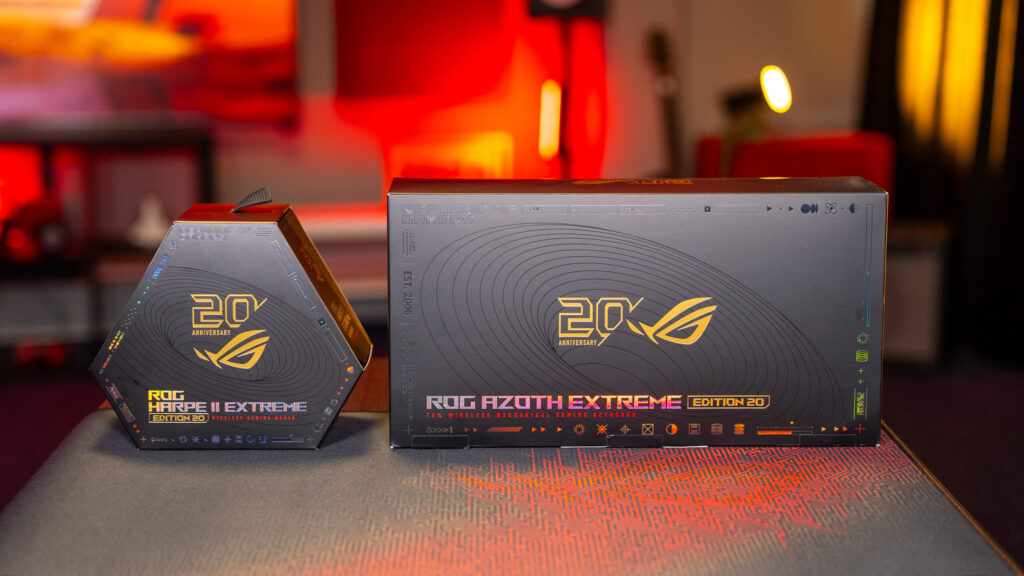
Pentru cei care nu știu ce este Republic of Gamers Edition 20, să vă ofer niște context, anul 2026 marchează aniversarea a 20 de ani de existență a brandului Republic of Gamers, divizia ASUS dedicată gamerilor sau a gamingului în general. Sunt cele mai forțoase și mai bengoase componente sau periferice destinate gamerilor care în general au și un aspect la fel de gameristic. Primele piese ROG au fost plăci de bază. cu prim reprezentant fiind chiar un ROG Crosshair, după cum se poate observa și în imaginea de mai jos. Doar că ROG nu s-a limitat doar la plăci de bază, iar începând cu 2007 au adăugat Logo-ul ROG chiar și pe laptopuri. 2008 ne aduce prima placă video ROG, un 9800GT Matrix, în 2009 au combinat 2 plăci grafice ROG într-un singur produs, iar în 2010 iese ROG Rampage III Extreme, o placă de bază excelentă în overclocking, ba chiar decorată cu ceva recorduri, pentru momentul respectiv. În mod evident că nu voi marca oricare produs ROG lansat vreodată, pentru că sunt literalmente mii, doar menționăm câțiva primi pași, pentru că mi se pare destul de interesantă evoluția companiei care acum produce aproape orice ține de un PC. Continuăm cu anul 2013, când avem deja prima placă video cu sistem de răcire hibrid, ROG Poseidon GTX 780. 2014 a marcat primul monitor ROG și un PC pre-built compact numit ROG G20. (Ca o mică paranteză, cred că am văzut mai pe la toate concursurile din țară la care participa ASUS, niște PC-uri compacte ROG, cred că era modelul G36, deci utile erau în multe scenarii). Mai sărim câțiva ani, până în 2017, când am pus mâna pe primul Zephyrus, cel mai subțire laptop de gaming, de la acea vreme, evident, dotat cu un GTX 1080. Îmi aduc aminte și acum ce prezență avea acel model, atât în fiecare showroom la care era expus dar și la fiecare eveniment la care-l întâlneam. 2018 a fost un an important pentru mai multe motive. Am avut primul Ryujin, adică primul AIO CPU Cooler marca ROG, primul monitor 4K@144Hz din lume dar și primul telefon creat exclusiv pentru gaming, ROG Phone. A fost mare nebunie cu ROG Phone-urile care au venit an de an cu o tonă de optimizări și idei excelente pentru gamerii interesați de joaca pe telefon. Păcat că s-au cam oprit cu telefoanele cei de la ASUS. Zephyrus G14 a apărut în 2020 și a adăugat în portofoliul ROG și cel mai puternic laptop de 14 inchi din acel moment. Designul liniei Zephyrus mi-a plăcut întotdeauna, pentru că nu a țipat GAMING, uite-te la mine precum fac seriile cele mai mari și butucănoase de la ROG. Era mai plăcut, mai finuț, mai pus pe treabă fără să iasă în evidență prea tare. În 2023 am văzut primul ROG Ally, care deși își consuma mai repede bateria decât face Apple Watch-ul tău, a fost un succes destul de mare încât să spawneze multe alte versiuni ulterioare, atât de la ROG cât șăi de la competiția de la Lenovo sau MSI. În același an am pus mâna pentru prima dată, sau mă rog, am pus degetele pentru prima dată pe un ROG Azoth și atunci am înțeles că ASUS a început să ia în serios zona asta de tastaturi premium, cu tot cu antifonare, cu stabilizare bună și lubrifiere din fabrică a switch-urilor. Și tot în 2023 am văzut și primul Hyperion, monstrul de carcasă care cântărește 20 de Kilograme înainte să-i instalezi un PC înăuntru. 2024 a fost important, pe lângă puzderia de produse lansate sau refresh-uite, pentru lansarea globală a sistemului BTF, adică plăci de bază dar și diferite alte componente, de la carcase la plăci video compatibile, care au conectorii pe spate pentru a elibera interiorul carcasei de cabluri și conectori urâți. Și bineînțeles, cum putem uita de implementarea ROG Astral, care a văzut lumina zilei pentru prima dată pe un RTX 5090, în anul 2025. Aceasta este fără îndoială cel mai puternic și capabil sistem de răcire pe aer implementat de un integrator mare. Și mai are și 4 ventilatoare. Că na, există și alte soluții custom, sau răcire pe apă cu radiatoare de 360mm, inclusiv o versiune Astral, dar vorbim de răcire pe aer aici. Am vrut să fac acest scurt și foarte rapid istoric ca să vă faceți o idee asupra istoriei ROG, a unei divizii care a inovat destul de mult în zona de gaming. Bineînțeles că nu am vorbit despre toate produsele lansate că stăteam la acest articol cam până când sărbătoreau 25 de ani de ROG, nu asta era ideea. Voiam să arăt că sunt o companie foarte agilă care și-a păstrat ADN-ul de gamer-oriented și care din când în când te mai surprinde cu ceva mișto la care nu te așteptai. Ei bine, ca să marcheze această ocazie specială, am avut plăcerea să vedem zeci de produse din portofoliul ASUS ROG care au apărut la Computex în haine sau ediții speciale. Seria aniversară ROG 20th Anniversary propune un limbaj vizual sofisticat, îmbinând nostalgia originilor cu estetica viitorului. Designul gravitează în jurul contrastului clasic dintre negrul dominant și accentele ROG Red, o combinație cromatică care țipa ROG în mijlocul anilor 2000. Ea care evocă pasiunea și spiritul pur de gaming de la care a pornit brandul. Acest tribut adus moștenirii ROG este completat de inserțiile Radiant Gold, adăugate special pentru a celebra două decenii de performanță. Detaliile aurii nu doar că marchează caracterul exclusivist și premium al acestei ediții limitate, dar transformă perifericele în adevărate piese de colecție ce respiră prestigiu. Dincolo de omagiul adus trecutului, componentele integrează elemente ultra-moderne prin finisajele Crystal Lens. Inspirate de fascinația pasionaților de hardware pentru componentele la vedere, aceste zone transparente oferă o profunzime eterică mouse-ului și tastaturii, sugerând ingineria complexă de sub carcasă. Această fuziune între negrul impunător, roșul nostalgic, transparențele futuriste și aurul aniversar definește o identitate vizuală unică. Rezultatul este un design conceptual puternic, cam prea puternic pentru unele din serie, nu
GIGABYTE Radeon RX 9070 gaming OC – Rămâne RX 9070 un deal bun? (review)
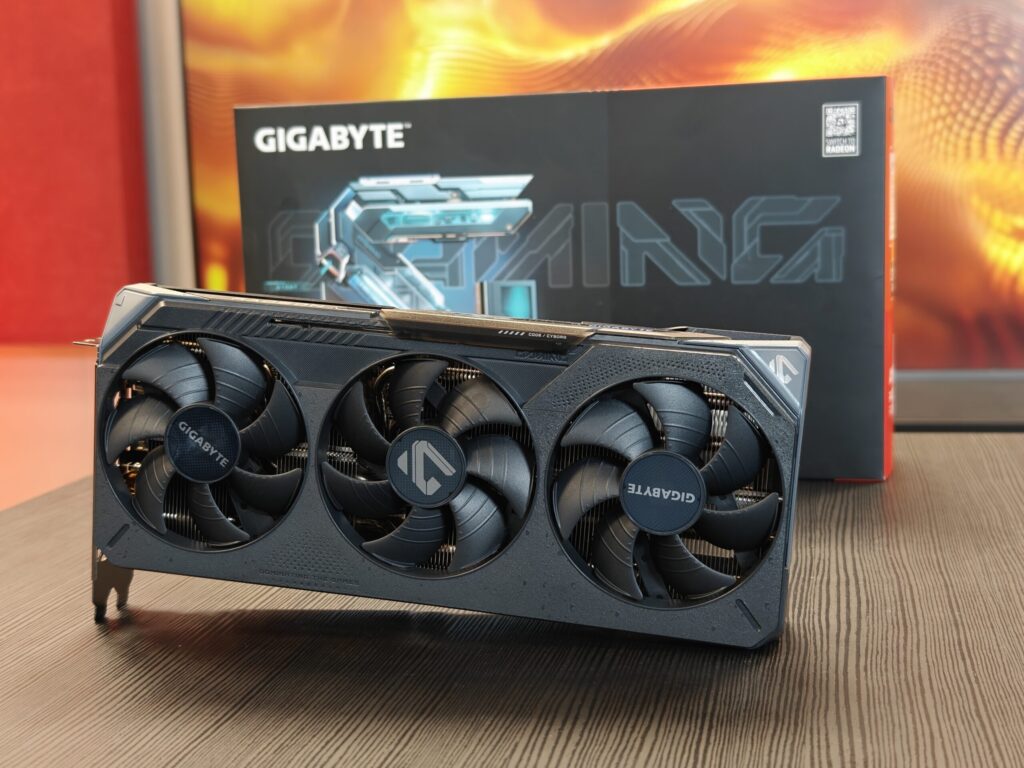
Dacă tot ne-am jucat cu cea mai nouă, bine, de fapt „nouă” placă video a celor de la AMD, am pus ghilimelele de rigoare pentru că GRE-ul există deja pe piața chineză de un an, am zis că ar fi cazul să revizităm RX 9070-ul basic, Vanilla, tocmai pentru a-l repune în context, acum având beneficiul unui an trecut peste noi și a unor titluri lansate între timp care ne-au plăcut chiar mult, vedeți voi care imediat. Design/Construcție Nu o să pierdem prea mult timp cu intro-ul sau cu capitolul de design sau construcție că deja știm cam toți cum arată o placă video AMD Radeon din seria 9000, mai exact implementarea Gaming OC a celor de la GIGABYTE. Placa e cum o știți – GIGABYTE Radeon RX 9070 GAMING OC 16G (cod model: GV-R9070GAMING-OC-16GD) este bazată pe arhitectura modernă AMD RDNA 4 și vine echipată cu 16 GB de memorie GDDR6 pe o interfață de 256-bit, oferind o viteză a memoriei de 20 Gbps. Fiind o versiune cu overclock din fabrică (OC), aceasta atinge un Boost Clock de până la 2700 MHz și un Game Clock de 2210 MHz, utilizând o magistrală rapidă PCI Express 5.0. Pentru o răcire eficientă, placa integrează sistemul WINDFORCE cu trei ventilatoare de tip Hawk, iar pe partea de conectivitate oferă câte 2 porturi DisplayPort 2.1a și 2 porturi HDMI 2.1b, fiind capabilă să suporte o rezoluție maximă digitală de 7680 x 4320 pixeli. Alimentarea se face prin doi conectori de 8 pini, producătorul recomandând o sursă de alimentare (PSU) de minimum 750W. În ceea ce privește spațiul necesar în carcasă, placa video are o grosime de 50 mm, ceea ce înseamnă că ocupă 2.5 sloturi PCI-Express ca lățime (practic va bloca 3 sloturi fizice de pe placa de bază din cauza sistemului de răcire proeminent). Lungimea totală a plăcii este de 288 mm, iar înălțimea este de 132 mm. În ceea ce privește greutatea și stabilitatea, placa se remarcă printr-o masă destul de redusă pentru un model cu trei ventilatoare, cântărind în jur de 1.2 kg. Deși riscul de sag este minim datorită acestei greutăți moderate (placa stând foarte ferm doar în slotul PCIe și prinsă în șuruburile carcasei), pe marginea laterală a backplate-ului metalic sunt integrate găuri filetate standardizate. Aceste puncte de montare sunt complet compatibile cu sistemele anti-sag dedicate de la GIGABYTE (precum bracketurile lor ascunse care se ancorează pe șuruburile de colț ale plăcii de bază), dar și cu majoritatea suporturilor universale sau a brațelor de susținere care vin preinstalate direct în multe carcase moderne. Performanță Să începem cu Platforma noastră de teste, pentru că e bine să aveți o imagine completă, imagine care să includă și restul componentelor acestui sistem: Avem așa: Procesor AMD Ryzen 7 9850X3D, răcit de un AIO de la ROG, nume complet Ryuo IV, susținut de 32GB RAM DDR5 G. Skill TridentZ la 6000 de MegaTransferuri pe secundă, toate montate pe cea mai nouă implementare de placă Aorus Masterde bază chipset X870E X3D a celor de la Gigabyte. Testele sintetice sunt cam aceleași ca prima dată când am testat un RX 9070, deci am făcut câteva doar ca să verific că placa este în parametri, nu sunt discrepanțe între modelele testate, luați-le ca un fel de sanity check să știu că totul este ok. Așadar în 3DMarkul nostru cel de toate zilele am obținut scoruri care sunt în grafic cu ce am obținut și în trecut de la varianta sapphire Pure testată. Vreau totuși să mă plâng puțin, facem o pauză mică, pentru că AMD mi-a scos peri albi cu driverele lor. Când ți-e lumea mai dragă decid să nu mai funcționeze cum trebuie de cauți ca nebunul ce naiba se întâmplă și până la urmă testezi pe alte PC-uri, dacă tot am avantajul colegilor de la zona.store care sunt întotdeauna gata să-mi întindă o mână de ajutor. Cert este că trebuie să reinstalez Windowsul după ce termin de scris acest review, pentru că în continuare am rămas cu niște probleme. Nu o să dezvolt mai pe larg, cert este că tocmai ce am terminat de testat recent lansatul în Europa, RX 9070 GRE, deci aveam deja driverele AMD făcute LA ZI, totul a mers strună cu acea placă, dar îndată ce am conectat la sistemul meu acest 9070 Vanilla cum s-ar zice, ei bine totul a luat-o razna. Și vorbim despre driverele 26.6.1, da? Drivere care sunt lansate vorbaia la 1 an mai târziu față de această placă, deci nu e ca și cum e ceva nou și nu e implementat încă, sau cine știe ce altă scuză ați putea gândi. Revenind, totul a luat-o razna cam dupa 30 de minute de utilizare normală, timp în care am făcut toate testele de mai sus, al doilea monitor refuza să colaboreze, aveam artefacte peste tot, nebunie curată. Am scos placa din slot, am pus-o iar, am reverificat cablurile, porturile, la fel. Reinstalat drivere cu tool-ul oficial AMD de ștergere a driverelor vechi, la fel. Am reinstalat cu DDU, la fel. La colegi, testat într-un pc nou nouț, a mers ok, culmea, cu același driver. Revenind la mine, a 3-a oara, cu a nustiu câta reinstalare de drivere atât cu DDU dar și cu softul AMD oficial, am reușit să elimin complet artefactele și placa să meargă în parametri. Nici acum nu știu ce s-a întâmplat, de ce, și cum. A și driverele 26.6.1, cele despre care AMD Adrenalin îmi zicea că sunt The latest driver… nu sunt the latest, de pe site-ul AMD poți descărca de o săptămână deja 26.6.2. Probabil că nu au comunicat și cu softul lor, nu știu. Cert e că acum, cu cel mai nou driver, placa în jocuri se comportă foarte bine, dar în 3DMark nu mai pornesc unele benchmarkuri. În fine, m-am descărcat aici pentru că lucrurile astea nu mi se par deloc ok pentru un produs care e deja lansat de un an, să ai astfel de probleme de software. Hardware-ul funcționează perfect la urma urmei, pini
Corsair Frame 4000D – o carcasă foarte personală (review)
Corsair a decis să redefinească conceptul de „custom PC” cu noua sa lansare, Corsair Frame 4000D. Nu mai vorbim doar despre o simplă carcasă, ci despre o platformă modulară care promite să transforme procesul de asamblare într-o experiență creativă totală. Bazată pe șasiul lui 4000D, noua variantă „Frame” elimină barierele estetice rigide, oferind utilizatorului control deplin asupra fiecărui element fie el vizual sau ascuns. Să luăm întâi, pe rând, feature-urile standard ale carcasei, de avut în vedere până ajungem la partea de modularitate. Aici e importantă de menționat, pentru modelul Frame 4000D, implementarea sistemului versatil de montare a ventilatoarelor numit InfiniRail. Acest sistem de montare multipunct din oțel, accentul pe oțel aici, oferă o flexibilitate enormă pentru configurațiile ventilatoarelor frontale și de plafon. Pur și simplu glisezi șina pentru a monta ventilatoare de până la 200 mm frontal sau 140mm în tavan exact acolo unde ai nevoie, fără limitările punctelor fixe de montare. Frame 4000D este compatibilă by default cu sistemele BTF, project zero sau Stealth, are și diferite shroud-uri pentru ascunderea cablurilor și, bineînțeles, sistem anti-sag pentru plăcile video mai babane. Permite montarea plăcilor video de până la 430 de mm, surselor lungi de până la 220mm și a turnurilor de răcire pe aer a CPU-ului de până la 170mm. Iar pentru cabluri ai loc berechet în spate, circa 37mm, cât să fie fericit și cel mai exigent organizator de cabluri dintre voi. Ce vedeți pe ecran este configurația asamblată live în cadrul ediției de anul acesta a Comic Con-ului, totul în acest frumos Frame 4000D. Sub capotă avem un Ryzen 9 9950X3D instalat pe o placă de bază chipset x870e, ținut în frâu de un Corsair Nautilus de 360mm, susținut de un NVIDIA RTX 5080, 32 de GB RAM de 6000 de megatransferuri pe secundă tot de la Corsair și, dacă tot am apelat la ei, alimentat de o sursă corsair RM1000X Shift. Și prin build am mai piperat ventilatoare tot Corsair, că na, era aiurea să combinăm fix la final. Punctul central al acestei noi experiențe este, fără îndoială, The Frame Configurator. Acest site online îți permite să „clădești” carcasa de la zero, ca la mașini, alegând culori și finisaje diferite pentru structura de bază, panourile exterioare și elementele interioare. Momentan ai de ales între alb și negru pe diferite componente, dar sunt sigur că, dacă este suficient interes, pot apărea și culori mai nebune precum fac concurenții de la Hyte de exemplu. Ai o sursă mai urâtă și vrei să nu se vadă deloc nici când e deschisă carcasa? Poți face asta, vrei 3 USB-C-uri pe panoul frontal? Poți alege versiunea Elite a panoului de I/O. Vrei extra ventilație în dreptul sursei? Once again, poți și asta. Carcasa păstrează ADN-ul de airflow al seriei 4000, cu suport generos pentru radiatoare de 360mm și managementul cablurilor cu care ne-au obișnuit cei de la Corsair. Pe numărate, poți instala 9 ventilatoare de 120mm sau chiar 12 dacă optezi pentru un panou frontal care permite așa ceva. Și prin permite a se înțelege că nu pui sticlă frumoasă ca să se vadă bine în PC și o obturezi instant cu 3 ventilatoare, e porcesc, poți oricând să muți input-ul de aer prin lateral. Exact modularitatea aceasta este cea care o scoate din mulțime. Și la urma urmei, beauty is in the eye of the beholder, dacă așa vrei tu ca posesor, cine te poate opri. Totuși, această libertate creativă vine cu un preț care te face să ridici puțin din sprânceană. Deși ideea de modularitate este lăudabilă, și carcasa pleacă într-adevăr de la un preț redus, ecosistemul Corsair pare să fi împrumutat câteva strategii din industria jocurilor video, unde „DLC-urile” sunt la ordinea zilei. Să luăm, de exemplu, panoul metalic pe care montezi placa de bază: Dacă vrei versiunea cu RapidRoute 2.0, adică mai multe găuri să redirecționezi cabluri după bunul plac, extra 10 dolari. Zic ok, nu e așa rău, dar dacă vrei același motherboard tray versiunea Elite, Metheorite Aluminium… 80 de dolari extra, cam cât o carcasă budget. Sau mult râvnitul ecran LCD care poate fi montat pe lateralul carcasei. Este un accesoriu spectaculos, care schimbă radical aspectul build-ului, dar care costă nu mai puțin de 250 de dolari. Ai putea crede că, la prețul unei plăci video mid-range de acum câțiva ani, primești tot ce ai nevoie în cutie. Ei bine, nu chiar. Pentru a monta acest ecran pe lateral, vei descoperi că ai nevoie de un LCD Mounting KIT, care te mai ușurează de încă vreo 40 de dolari. Corsair Frame 4000D pornește de la 105 dolari și poate atinge și 500 în funcție de opțiunile bifate. Toate se livrează separat. Cam atât pentru astăzi, sper că acest material v-a ajutat măcar să vă faceți o idee cam ce puteți face. V-ați face pe bucăți o carcasă precum Corsair Frame 4000D sau o lăsați standard? Ați fost la Comic Con să ne urmăriți cum am asamblat live un PC în ea și cu ocazia asta să vedeți toate aceste piese extra separat? Și bineînțeles, puteți oricând să apelați la colegii noștri de la zona.store, pentru următorul vostru PC asamblat cu drag și testat fără milă, găzduit poate chiar în această carcasă Corsair Frame 4000D, cine știe.
FSP VITA PM 850W, putere pe bune pentru un PC serios (review)

Azi vorbim despre o sursă și e posibil ca deja în capul tău să se fi aprins ledul „Not Funny” pentru că sursa este una dintre cele mai ignorate și în același timp cele mai importante componente dintr-un PC, halal paradox. Toată lumea vorbește despre ultimul procesor și ultima placă video, dar puțini se uită la componenta care trebuie să țină tot sistemul stabil atunci când un GPU lacom începe să tragă serios din priză. Și o să vorbim despre un model al taiwanezilor de la FSP Technology, unul dintre cei mai mari producători OEM/ODM de surse de alimentare la nivel global. Un nume care nu are nevoie de prea multă introducere, chiar dacă pe piața românească e mai puțin cunoscut. Iar dacă termenii OEM/ODM te-au băgat puțin în ceață, ideea e că FSP nu este doar un brand care-și pune sigla pe o sursă făcută de altcineva, ci o companie care proiectează și produce surse in-house. Un detaliu care contează atunci când vine vorba de consistența calității. Și modelul despre care vorbim azi este VITA PM 850W, una dintre cele mai noi surse ale companiei, certificată 80 PLUS Platinum și gândită pentru genul de sistem actual pe care îl vezi des în 2026. Cu procesoare puternice și plăci video high-end. Am testat-o atât cu o mașină profesională de test, cât și într-un sistem desktop care a inclus o NVIDIA GeForce RTX 5080. În acest review sunt cuprinse și opiniile colegilor mei de la Zona Store, Bogdan și Tudor, dar și ale lui Cezar de la IT Direct. FSP VITA PM 850W, design și construcție Fizic, VITA PM 850W arată discret și serios. Are o carcasă complet neagră cu finisaj mat, fără artificii vizuale. Singurul accent de culoare e logo-ul FSP scris cu albastru pe lateral. Iar pe panoul posterior, FSP și-a pus sloganul, „Power Never Ends”, pe care îl vei aprecia sau îl vei ignora cu grație. Grila ventilatorului are o formă hexagonală cu un triunghi în mijloc, care îi dă, cel puțin pentru mine, un aer aproape mistic. În ansamblu construcția se simte solidă și bine finisată. Fiind o sursă modulară, toate cablurile sunt detașabile și se conectează direct în panoul de conectori, curat și bine organizat, cu mufele etichetate astfel: PERIPHERAL, CPU, PCIe, 12V-2×6 și MOTHERBOARD. Pe partea de cabluri, avem tradiționalul 24 de pini pentru placa de bază, lung de 600 mm, două cabluri CPU 4+4 pini, de 700 mm fiecare, două cabluri PCIe 6+2 pini cu câte un conector secundar pigtail, 650 mm + 150 mm, cabluri SATA și Molex pentru periferice și cablul 12V-2×6 pentru plăcile video de ultimă generație. Sursa pare ușoară față de altele din același segment de preț. Nu e neapărat un semnal de alarmă, dar e un detaliu pe care probabil cei mai atenți îl vor observa. În afară de cabluri, VITA PM 850W are în cutie și un accesoriu pentru cablul de 24 de pini care îți permite s-o pornești fără să fie conectată la un PC. Accesoriul este util de exemplu când umpli un custom loop cu lichid și ai nevoie să dai curent doar pompei fără să pornești tot PC-ul. Cablurile sunt unul din punctele discutabile al acestei surse. În imaginile oficiale FSP, ele par mai elegante, aproape ca niște cabluri individuale, dar în realitate sunt lipite între ele, într-un format mai rigid, cauciucat, de tip bloc. Nu au manșoane individuale, iar comparate direct cu variantele de la Corsair RMX, sunt mai greu de aranjat estetic într-un build foarte curat. Cel mai vizibil este la cablul de 24 de pini, cel care se vede în orice carcasă cu panou lateral transparent. Dacă îți faci un sistem deschis, cu RGB și o tematică specială, cablurile astea ar putea să nu arate exact cum vrei. Pe de altă parte, acest lucru se poate rezolva rapid cu niște prelungiri de cabluri sleeved. Flexibilitatea firelor e bună, compoziția de cupru pare corectă și, ca să fiu sincer, multe surse din aceeași zonă de preț au o problemă de aspect la cabluri. XPG-ul, spre exemplu, e într-o situație similară. Dar, dacă urci în zona premium, Be Quiet sau Corsair stau mai bine la acest capitol. Specificații și compatibilitate Sursa respectă standardul ATX 3.1 și vine cu conector nativ 12V-2×6 pentru plăcile video de generație nouă, capabil să susțină sike-uri de putere mai mari față de clasicul 8-pin. Standardul ATX 3.1 vine, față de ATX 3.0, cu o mufă reproiectată pentru placa video, iar asta ar putea să liniștească un pic utilizatorii care sunt speriați de incidența cazurilor de conectori topiți. Sursa FSP VITA PM 850W vine cu două cabluri PCIe și două de CPU, suficiente pentru marea majoritate a configurațiilor actuale. Totuși, mare atenție la plăcile Radeon, unele modele de RX 9070XT au trei conectori PCIe de 8 pini. Condensatorii sunt japonezi, clasa 105°C, cam cei mai buni la acest moment. Circuitul pentru +5V și 3.3V este implementat prin design DC-to-DC, care asigură stabilitate mai bună față de topologiile mai vechi. Protecțiile acoperă toată plaja: OVP, OCP, OPP, OTP, SCP, UVP, SIP și NLO. Alimentarea universală 100-240V funcționează fără niciun switch manual, spre deosebire de sursele de generație mai veche care aveau un selector fizic. Model FSP VITA PM 850W Putere totală 850W Certificare eficiență 80 PLUS Platinum Standard ATX 3.1 / PCIe Gen 5.1 Garanție 10 ani ELECTRICE Șina +12V 70A / 840W Șina +5V 20A Șina +3.3V 20A Șina +5VSB 3A Șina -12V 0.3A Eficiență tipică >92% Tensiune de intrare 100–240V AC (universal) Frecvență de intrare 50–60Hz CONSTRUCȚIE Ventilator 120mm lagăr hidraulic (HYB) Condensatoare Japoneze, clasa 105°C Dimensiuni 140 x 150 x 86 mm Cablare Complet modulară CABLURI INCLUSE Motherboard 24-pin 1x, 600mm CPU 4+4-pin 2x, 700mm PCIe 6+2-pin 2x, 650mm + pigtail 150mm PCIe 12V-2×6 1x, 700mm (braided) SATA 1x cablu, 4 conectori SATA/Molex 2x cabluri PROTECȚII Protecții active OVP, OCP, OPP, OTP, SCP, UVP, SIP, NLO Ventilatorul folosit la răcire este de tip FDB (Fluid Dynamic Bearing) și se rotește, conform producătorului, la mai puțin de 500
GIGABYTE X870E AERO X3D WOOD, o placă de bază cu personalitate (review)
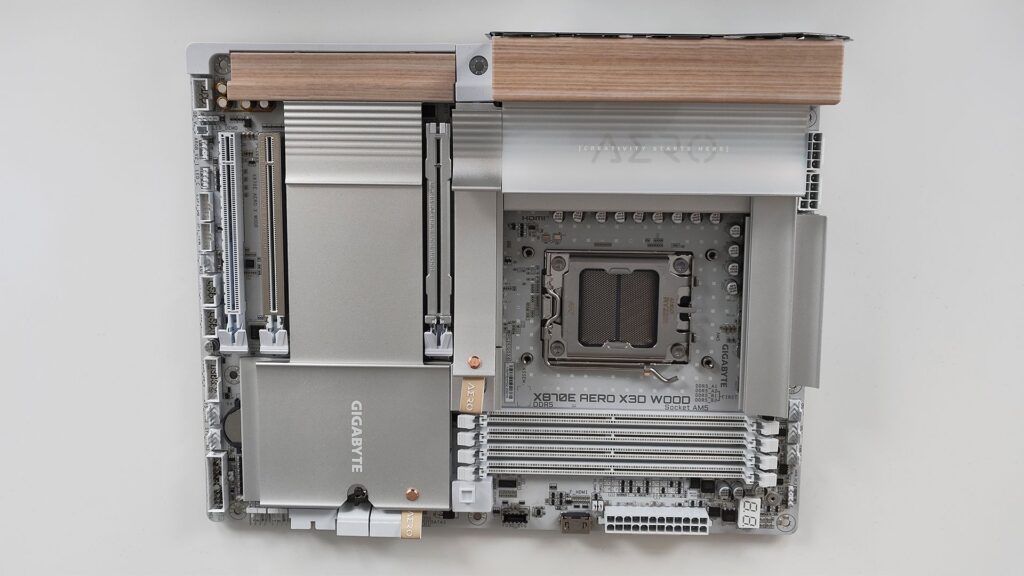
Nu sunt expert în plăci de bază, ba chiar acesta este primul meu review de acest fel, dar tocmai de asta GIGABYTE X870E AERO X3D WOOD a fost un bun punct de plecare. Poate nu din prima clipă, dar îndată ce am deschis cutia și am ridicat-o am știut că e o placă de bază high-end. Nu doar pentru aspectul extrem de îngrijit sau perfecțiunea detaliilor, ci și datorită greutății ieșite din comun, de circa 2.3 kg. Deși cutia e destul de simplă la prima vedere, prin contrast conținutul e cum nu se poate mai extravagant. Tematica Wood, a fi sau a nu fi lemn? Această placă de bază naște o dispută chiar de la început din cauza temei ei centrale, lemnul. GIGABYTE vorbește despre un finisaj wood grain sau wood texture finish și o estetică inspirată din natură, fără să explice că nu e lemn adevărat, pentru că nu e. Tom’s Hardware notează că GIGABYTE folosește un material premium cu finisaj care imită lemnul („premium architectural-grade material”). Cât de bine arată rămâne, ca întotdeauna, la latitudinea celui care se uită și mai concret în cazul unui produs comercial, a celui care plătește. N-am știut din prima că nu e lemn și nici nu m-am gândit la asta. Colegul meu Bogdan, care are mai multă experiență cu plăcile de bază, a observat imediat și a comparat imitația cu un volan de Dacie îmbrăcat într-un plastic care aduce a lemn. Comparația e dură, dar nu total nedreaptă, dacă te aștepți la furnir veritabil cum ai găsi pe o carcasă Fractal Design North sau Corsair, o să fii dezamăgit. Dar, dacă privești placa detașat, fără așteptări, mi se pare că arată bine. Chiar, foarte bine. Accentele de lemn apar pe capacul VRM-urilor și în zona sloturilor M.2 și se îmbină cu un PCB predominant alb și heat sinkuri argintii. GIGABYTE a adăugat și pull tab-uri din piele ecologică pe heat sink-urile M.2, un detaliu drăguț pentru design și funcționalitate care ajută când trebuie să scoți heat sink-ul fără să zgârii aluminiul sau propriile degete. AERO este gama albă (alb-argintie) a GIGABYTE, o regăsești și pe plăcile video și pe laptopuri, iar X870E AERO X3D WOOD este vârful de gamă al acestei linii. GIGABYTE X870E AERO X3D WOOD e disponibilă și în varianta DARK WOOD, cu aceleași accente dar în nuanțe mai închise, ca de nuc. GIGABYTE X870E AERO X3D WOOD, construcție și accesorii Și pentru că vorbeam la început de greutate, aceasta se datorează shield-ul metalic de pe spatele plăcii, care rigidizează considerabil întreaga structură, și heat sink-urilor masive de la VRM-uri, realizate din aluminiu de bună calitate. O nemulțumire ar fi că heat-sink-ul de la northbridge e fix ceea ce face accesul la bateria BIOS incomod, dar privit în ansamblu nu e ceva dramatic. Cutia în sine e simplă, aproape banală (complet diferită de cutiile uzuale GIGABYTE). Eu zic ca e o decizie de design care se potrivește cu tema inspirată din natură a plăcii. Și asta mă duce cu gândul la o idee pe care am auzit-o de mai multe ori în ultima vreme: lemnul este cel mai rar material din univers, mult mai rar decât diamantele sau aurul. Poate de asta nu l-a folosit GIGABYTE? Accesoriile sunt cele obișnuite: o antenă Wi-Fi cu sistem de prindere nou (fără șuruburi, tip EZ-Plug), două cabluri SATA, un conector pentru panoul frontal care te ajută să organizezi mai ușor cablurile mici de pe carcasă, trei seturi de paduri de cauciuc pentru SSD-urile M.2 și manualul de utilizare. Plus un breloc metalic cu logo AERO, care va face fericit un anumiți cumpărători și va fi ignorat de toți ceilalți. GIGABYTE X870E AERO X3D WOOD, specificații Placa folosește cipsetul AMD X870E, cel mai capabil cipset disponibil în momentul de față pentru procesoarele AMD Ryzen din seriile 7000, 8000 și 9000 pe socket AM5. Ca să înțelegem ușor ierarhia, X e gama de top, urmată de B și A. Deci, X870E e top. Memoria RAM suportată este DDR5, cu până la patru module și viteză de până la 9000 MT/s în overclock, o performanță mai mult decât suficientă pentru orice scenariu realist. Totuși, în tradiția AMD, nu vă faceți prea multe speranțe la astfel de viteze cu excepția cazului în care memoria pe care vreți să o cumpărați e pe lista QVL a plăcii. Pentru stocare ai patru sloturi M.2: două cu interfață PCIe 5.0 (generația cea mai rapidă acum) și două cu PCIe 4.0, plus patru porturi SATA pentru cei care mai au hard-disk-uri. Heat sink-urile M.2 au sistem de prindere fără unelte, un avantaj pentru cel care montează sau înlocuiește SSD-uri frecvent. Și partea de rețea sună bine: două porturi LAN de 5 Gigabit și Wi-Fi 7, care înseamnă că nu vei fi limitat de placă de bază în nicio situație legată de conectivitate. Multe plăci de bază sunt încă pe 2.5 Gbps, pe o singură interfață, deci e clar că avem de-a face cu o placă de bază „supradotată”. Pe panoul din spate ai trei porturi USB-C (două la 40 Gbps și unul la 20 Gbps) și opt USB-A 3.2 – din nou, semnificativ peste medie. La interior, placa oferă două headere USB 3.2, care pot fi utile pentru carcasele care vin cu mai multe porturi frontale USB. Pe de altă parte, un singur USB-C interior este un minus față de tendința actuală, mai ales că tot mai multe carcase vin cu USB-C pe față. Iluminatul RGB e acolo, dar discret, placa are trei headere ARGB și un singur header RGB clasic, pentru cei cu leduri mai vechi. Fără iluminare activă pe placă în sine, ceea ce se potrivește cu filozofia AERO: „Eleganță, nu showoff”. Headerele pentru ventilatoare, 8 la număr, sunt distribuite pe toată suprafața plăcii și ajung pentru orice sistem de răcire. Pentru că nu mai există nici un produs în care să nu fie implicat AI-ul, GIGABYTE menționează și o serie de tehnologii de proiectare a PCB-ului bazate pe inteligență artificială: AI-ViaFusion, AI-Trace și AI-Layer. Acestea optimizează, pe