
Cum afli ce aplicații îți accesează camera sau microfonul în Windows 11
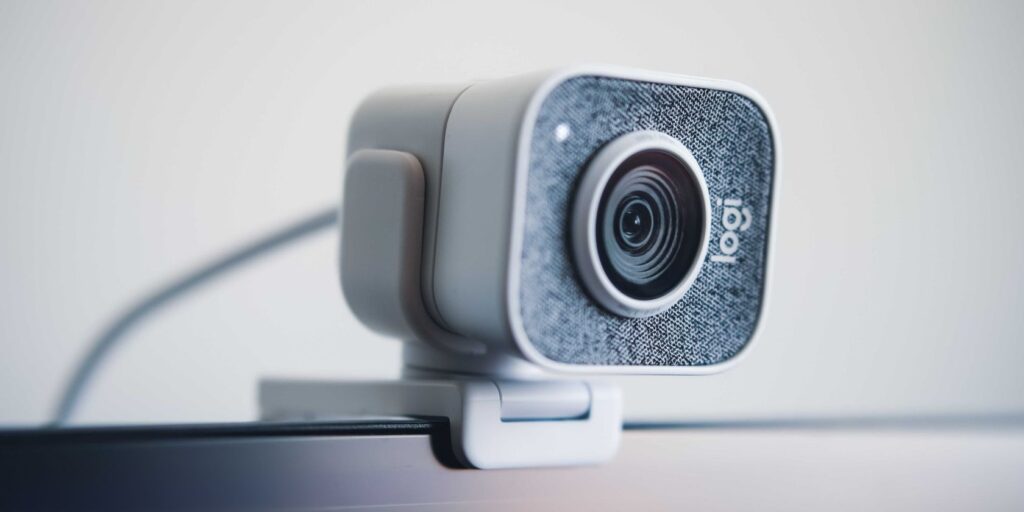
Windows 11 oferă utilizatorilor săi instrumente integrate pentru monitorizarea accesului la camera și microfonul dispozitivului. Dacă ești preocupat de confidențialitate, sistemul de operare îți permite să verifici în mod clar ce aplicații folosesc aceste componente. În momentul în care o aplicație activează camera, Windows afișează o notificare de tip toast cu mesajul „Camera On”, iar la oprirea utilizării apare mesajul „Camera Off”. De asemenea, pe majoritatea dispozitivelor, se aprinde un LED lângă cameră pentru a semnala că aceasta este activă. În cazul microfonului, apare o pictogramă specifică în colțul din dreapta jos al ecranului, în zona de notificări. Dacă treci cursorul peste această pictogramă, poți vedea numele aplicației care utilizează microfonul. Cum verifici aplicațiile care au accesat recent camera sau microfonul Pentru a vedea istoricul accesărilor, trebuie să intri în aplicația Setări a sistemului. Apasă combinația de taste Windows + I, accesează secțiunea Confidențialitate și securitate din bara laterală și selectează apoi Cameră sau Microfon din categoria Permisiuni pentru aplicații. Pe pagina următoare, în dreptul opțiunii „Activitate recentă”, vei găsi lista aplicațiilor care au accesat camera sau microfonul, inclusiv data și ora exactă a accesului. Dacă vrei, în schimb, să blochezi accesul unei aplicații, rămâi în aceeași secțiune. În lista de aplicații care au permisiunea de a accesa camera sau microfonul, poți dezactiva accesul pentru fiecare aplicație în parte printr-un simplu comutator. Dacă vrei să blochezi accesul complet pentru toate aplicațiile, poți dezactiva permisiunea generală de acces prin opțiunile „Acces la cameră” sau „Acces la microfon”. Controlul accesului în browsere și dezactivarea completă din Device Manager Pe lângă aplicațiile instalate, și site-urile web pot solicita acces la cameră sau microfon. În Google Chrome, accesează meniul Setări, apoi mergi la Confidențialitate și securitate > Setări site > Cameră/Microfon. Aici poți restricționa accesul fie global, fie pentru anumite site-uri. În Mozilla Firefox, intră în Setări, apoi selectează Confidențialitate și securitate. În secțiunea Permisiuni, gestionează accesul din dreptul opțiunilor Cameră și Microfon. Poți șterge site-urile existente și bloca noile solicitări. În Microsoft Edge, navighează la Setări > Permisiuni pentru site-uri, apoi selectează Cameră sau Microfon. Dezactivează opțiunea „Solicită permisiune înainte de accesare” pentru a bloca accesul automat. Pentru cei care doresc să dezactiveze complet aceste dispozitive, soluția este folosirea Device Manager. Deschide aplicația căutând „Device Manager” în bara de căutare Windows. Acolo, extinde secțiunile Cameras sau Audio Inputs and Outputs, apoi dă clic dreapta pe dispozitivul dorit și selectează Disable Device. Pentru a reactiva ulterior camera sau microfonul, folosește opțiunea Enable Device. Fără niciun dubiu, funcțiile oferite de Windows 11 contribuie la o mai bună protejare a intimității și a securității utilizatorilor, oferindu-le control deplin asupra componentelor audio-video ale sistemului.
Adevărul despre bandă adezivă: cum îți protejezi cu adevărat webcam-ul și microfonul

Într-o lume în care camerele și microfoanele din laptopuri sunt nelipsite, tot mai mulți utilizatori caută metode prin care să-și protejeze intimitatea. Imaginea unei benzi adezive lipite peste webcam a devenit deja un simbol al „protecției” digitale, însă, în realitate, această metodă nu oferă decât o falsă senzație de siguranță. Dacă ești cu adevărat preocupat de confidențialitatea ta, e momentul să renunți la trucuri improvizate. Soluția reală vine sub forma unei aplicații specializate: Ashampoo Webcam and Microphone Guard. Deși ideea de a acoperi camera web cu o bucată de bandă sau cu un post-it pare ingenioasă, acest gest are limite evidente. În primul rând, microfonul laptopului rămâne complet expus. Mai mult, nu există nicio garanție că hardware-ul camerei nu poate fi totuși activat din fundal, în ciuda obstacolului fizic vizual. Aici intervine aplicația Ashampoo Webcam and Microphone Guard. Spre deosebire de metodele tradiționale, această aplicație nu se bazează pe setările de permisiuni ale sistemului de operare, care pot fi ocolite de aplicații rău intenționate. În schimb, folosește un algoritm securizat care blochează accesul la cameră și microfon direct la nivel de hardware. Asta înseamnă că, atunci când aplicația le dezactivează, aceste dispozitive devin complet inaccesibile – chiar și pentru aplicații cu privilegii ridicate. Este o formă de protecție reală, care nu se bazează pe metode vizuale sau improvizate. Protecție completă, activată dintr-un singur click Unul dintre cele mai mari avantaje ale acestui software este ușurința în utilizare. Cu un singur click, utilizatorul poate activa sau dezactiva complet accesul la cameră și microfon. Nu este nevoie de navigat prin meniuri sau modificări de setări complicate. Interfața intuitivă oferă și un afișaj în timp real al statusului fiecărui dispozitiv, astfel încât să știi exact dacă ești protejat sau nu. Un alt plus major este funcția de autopornire la pornirea sistemului. Astfel, aplicația începe să funcționeze imediat ce calculatorul este pornit, oferind protecție încă din primele momente de utilizare. Este o funcționalitate esențială, mai ales într-o eră în care atacurile cibernetice pot începe imediat după conectarea la internet. Și mai bine, licența software-ului acoperă până la trei calculatoare, fără costuri suplimentare. Asta înseamnă că îți poți proteja toate dispozitivele din casă sau chiar și laptopurile familiei, folosind o singură achiziție. Intimitate digitală la preț mic Poate cea mai surprinzătoare parte este prețul redus al aplicației. În timp ce valoarea standard este de 30 de dolari, în această perioadă poate fi achiziționată pentru doar 9,99 dolari. Pentru un instrument care oferă protecție reală, la nivel hardware, este o investiție minimă cu un impact major asupra confidențialității. Privind în perspectivă, este clar că metodele rudimentare de protecție – fie ele benzi adezive, capace glisante sau alte improvizații – nu mai fac față pericolelor moderne. Software-ul specializat, precum Ashampoo Webcam and Microphone Guard, oferă o protecție reală și fiabilă, ușor de utilizat și accesibilă ca preț. Adevărata securitate digitală nu vine din gesturi simbolice, ci din măsuri eficiente. Dacă vrei cu adevărat să îți protejezi intimitatea, e timpul să arunci banda adezivă la gunoi și să treci la soluții create pentru lumea reală a amenințărilor cibernetice.