
Protejează-ți Windows 11 ca un expert: Ghid complet pentru securizarea contului tău Microsoft
Într-o lume digitală tot mai vulnerabilă, contul Microsoft asociat Windows 11 este poarta principală către datele tale personale, fișiere, setări și chiar aplicații. Dacă nu este bine protejat, poate deveni ținta hackerilor, a escrocilor sau a programelor malițioase. Din fericire, Microsoft oferă multiple straturi de protecție pe care le poți activa în doar câteva minute. În acest ghid, vei învăța cum să îți securizezi eficient contul Microsoft și, implicit, întregul tău sistem Windows 11. Activează autentificarea în doi pași: un scut digital esențial Primul și cel mai important pas în securizarea contului tău Microsoft este activarea autentificării în doi pași (2FA). Această funcționalitate adaugă un nivel suplimentar de protecție, astfel încât, chiar dacă cineva îți află parola, nu se va putea conecta fără a avea și acces la dispozitivul tău mobil sau la aplicația Microsoft Authenticator. Cum activezi 2FA pe contul Microsoft: Accesează account.microsoft.com și conectează-te. Mergi la secțiunea Securitate și apoi la Opțiuni avansate de securitate. Activează Verificarea în doi pași. Alege o metodă: aplicația Microsoft Authenticator (recomandat), SMS sau email. Urmează pașii de configurare și salvează modificările. Folosirea aplicației de autentificare este cea mai sigură metodă, întrucât codurile generate sunt unice și nu pot fi interceptate cu ușurință. Parola puternică și codul PIN: prima linie de apărare Chiar și cu autentificare în doi pași, alegerea unei parole complexe rămâne esențială. Evită parolele scurte, evidente sau reciclate. În schimb, creează o parolă lungă, care să includă litere mari și mici, cifre și simboluri. Sfaturi pentru o parolă puternică: Nu folosi informații personale evidente (nume, date de naștere). Optează pentru fraze sau combinații unice (ex: F1or1N@S!Cur@2025). Nu reutiliza parola pe alte conturi. În plus, Windows 11 îți permite să configurezi un cod PIN local, care este stocat doar pe dispozitivul tău. Este o metodă rapidă de acces, dar și sigură, deoarece, chiar dacă cineva îți află PIN-ul, nu îl poate folosi pe alt calculator. Cum setezi un cod PIN în Windows 11: Mergi la Setări > Conturi > Opțiuni de conectare. Selectează PIN (Windows Hello) și apasă pe Adăugare. Alege un cod PIN sigur (minim 6 cifre, ideal și cu litere/simboluri). Confirmă și salvează. Windows Hello oferă și opțiuni biometrice (recunoaștere facială, amprentă) dacă dispozitivul tău suportă aceste funcții – recomandate pentru securitate maximă. Monitorizează activitatea și recuperează controlul în caz de compromitere Microsoft îți oferă un panou dedicat unde poți verifica activitatea recentă a contului. Aici poți vedea dacă cineva a încercat să se conecteze de pe un dispozitiv sau o locație suspectă. Pentru a monitoriza activitatea contului: Intră pe https://account.microsoft.com/security. Accesează secțiunea Activitate recentă. Verifică dacă toate login-urile sunt familiare. Dacă observi ceva suspect, poți revoca accesul și schimba imediat parola. De asemenea, este esențial să ai date de recuperare actualizate, precum un număr de telefon și o adresă de email secundară. Acestea te vor ajuta să recuperezi contul în caz de acces neautorizat sau uitare a parolei. Verifică sau actualizează datele de securitate: Mergi la Securitate > Informații de securitate din contul tău Microsoft. Adaugă sau actualizează un număr de telefon, un email alternativ și configurează întrebările de securitate, dacă sunt disponibile. Așadar, securizarea contului Microsoft este esențială nu doar pentru protejarea fișierelor și datelor tale, ci și pentru prevenirea furtului de identitate, a atacurilor cibernetice și a pierderii accesului la dispozitivul tău Windows 11. Prin pași simpli precum activarea autentificării în doi pași, utilizarea unei parole robuste și monitorizarea regulată a activității contului, poți transforma contul tău Microsoft într-o fortăreață digitală. Amintește-ți: într-o eră digitală, securitatea este responsabilitatea fiecăruia. Cu un cont Microsoft bine protejat, tu ești cu un pas înaintea pericolelor online.
Microsoft împlinește 50 de ani, dar aniversarea are un gust amar, spune Bill Gates
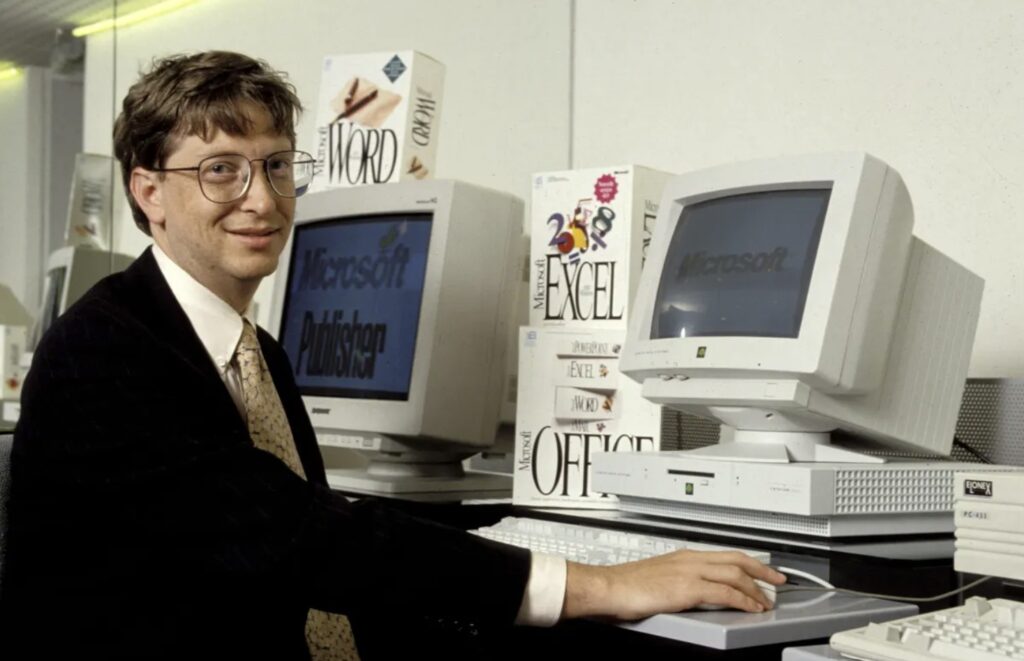
Într-un mesaj emoționant publicat cu două zile înainte de aniversarea oficială a companiei Microsoft, Bill Gates recunoaște că marcarea a jumătate de secol de la fondarea gigantului tehnologic îl bucură, dar îl și copleșește. „E greu de crezut că o parte atât de importantă din viața mea există deja de o jumătate de secol”, a scris cofondatorul într-o postare pe blogul său personal. Cu ocazia împlinirii a 50 de ani de Microsoft, Gates a rememorat începuturile modeste ale companiei pe care a creat-o în 1975 alături de prietenul său din copilărie, Paul Allen. A fost, spune el, un moment de entuziasm pur, alimentat de o copertă de revistă și de o viziune clară asupra viitorului calculatoarelor personale. De la o copertă de revistă la un imperiu digital Totul a început în ianuarie 1975, cu o revistă Popular Mechanics. Pe copertă: Altair 8800 – un kit de computer personal revoluționar pentru acea vreme, care promitea să aducă puterea calculului în mâinile pasionaților. Gates își amintește clar impactul acelui moment: „Când Paul și cu mine am văzut acea copertă, am știut două lucruri: că revoluția PC-ului e pe cale să înceapă și că vrem să fim acolo de la început.” Cu o intuiție remarcabilă și curajul specific tinereții, cei doi adolescenți au contactat compania din spatele Altairului, pretinzând că au deja un software compatibil – o versiune de BASIC, limbaj de programare accesibil chiar și pentru începători. Adevărul? Nu aveau încă nimic funcțional. Dar după nopți nedormite, codul a fost scris, compilat și a devenit primul produs oficial al unei companii care urma să schimbe lumea. Reflecție, recunoștință și o notă de melancolie Bill Gates, ajuns la 69 de ani, spune că aniversarea este pentru el un prilej de reflecție profundă, mai ales că lucrează în această perioadă la volumul autobiografic Source Code, publicat în februarie. Cartea explorează, printre altele, anii formativi ai vieții sale – de la copilul pasionat de matematică, la adolescentul rebel care a încercat LSD, până la tânărul antreprenor care a părăsit Harvard pentru a construi Microsoft. Despre cei 50 de ani ai companiei, Gates spune că sunt o realizare uriașă, dar că nu poate să nu simtă și un „gust amar”. Este, probabil, și un omagiu adus lui Paul Allen, cofondatorul Microsoft, care a murit în 2018 și care a jucat un rol esențial în nașterea companiei. „Îmi place mereu să privesc înapoi la istoria Microsoft și să visez la viitorul său”, notează Gates, dar adaugă că e greu să realizeze cât de mult timp a trecut. Paul Allen și Bill Gates, în 1984. (Foto: Doug Wilson / Corbis/ Getty Images/Profimedia) O lecție de pionierat și curaj Pentru a marca simbolic această aniversare, Gates a publicat și un link unde poate fi descărcat codul-sursă al primului program Microsoft – un gest de transparență și nostalgie, dar și un omagiu adus începuturilor unei industrii care acum domină lumea. „Programarea a evoluat enorm, dar sunt în continuare foarte mândru de cum a ieșit acel cod”, a mai spus el. Aniversarea de 50 de ani nu este doar despre cifre sau despre succesul economic al Microsoft. Este despre un drum început cu pasiune și ambiție, despre prietenie, risc și viziune. Iar Bill Gates, mai mult ca oricine, știe că aceste aniversări sunt importante nu doar pentru ce sărbătoresc, ci și pentru ce ne obligă să ne amintim. Microsoft rămâne astăzi unul dintre cei mai influenți actori globali din domeniul tehnologiei, iar amprenta lăsată de Bill Gates în istoria digitală a lumii e, la rândul ei, de neșters – chiar și atunci când e însoțită de un strop de melancolie.
Folosirea opțiunii de Reset this PC în situații de urgență, în Windows 11
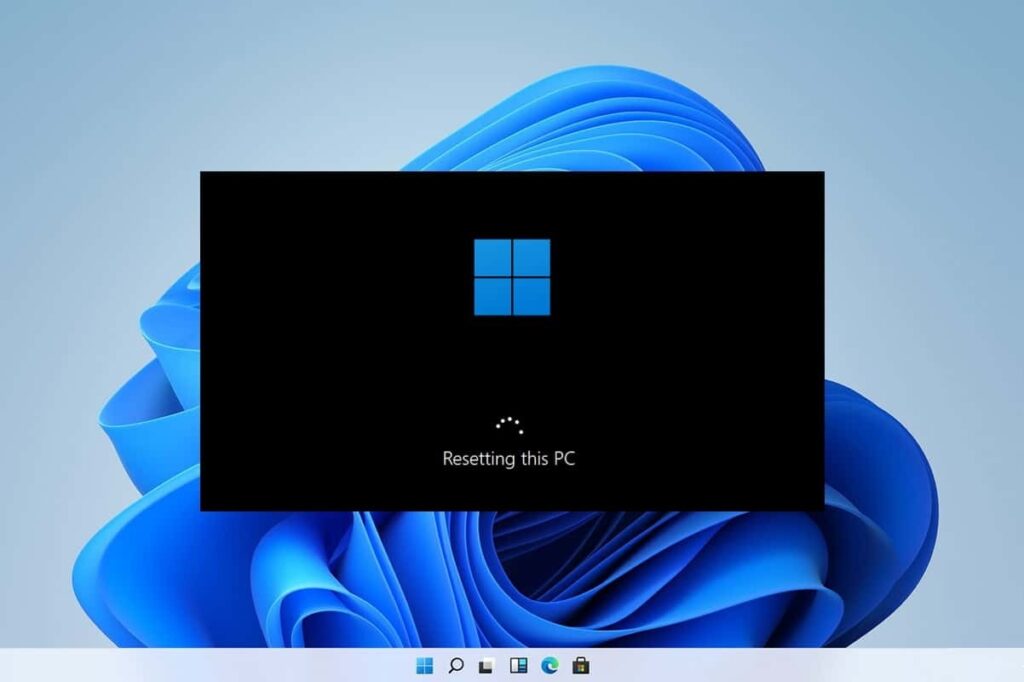
Windows 11 vine cu o gamă variată de funcții menite să îmbunătățească experiența utilizatorului, însă, uneori, apar probleme care nu pot fi rezolvate prin metodele obișnuite. În astfel de situații de urgență, funcția Reset this PC devine o soluție salvatoare. Această opțiune permite reinstalarea sistemului de operare fără a pierde fișierele personale sau, dacă se dorește, resetarea completă la setările din fabrică. În acest articol, vei descoperi când și cum să folosești această funcție, precum și ce trebuie să ai în vedere înainte de a începe procesul de resetare. Înainte de a decide să resetezi PC-ul, este esențial să evaluezi dacă această opțiune este cu adevărat necesară. De regulă, utilizarea funcției de resetare este recomandată în următoarele situații: Probleme de performanță extremă: Dacă sistemul rulează foarte lent, iar soluțiile obișnuite (curățarea temporarelor, defragmentarea sau dezinstalarea programelor inutile) nu dau rezultate. Infectare cu malware sau viruși: Dacă antivirusul nu reușește să elimine complet amenințările sau dacă sistemul rămâne compromis după o infectare severă. Erori de sistem repetate: Dacă întâmpini frecvent erori critice, ecrane albastre (BSOD) sau alte probleme care împiedică utilizarea normală. Probleme cu actualizările Windows: Uneori, actualizările majore pot cauza instabilități sau conflicte de driveri. Resetarea poate restabili funcționarea corectă a sistemului. Vânzarea sau cedarea dispozitivului: Dacă intenționezi să oferi PC-ul altcuiva, resetarea la setările din fabrică este esențială pentru a șterge toate datele personale. Un alt aspect de luat în considerare este păstrarea sau nu a fișierelor personale. Windows 11 oferă două opțiuni în timpul procesului de resetare: Keep my files (Păstrează fișierele mele) – Elimină aplicațiile și setările, dar păstrează documentele personale. Remove everything (Elimină totul) – Șterge toate fișierele personale, aplicațiile și setările, aducând PC-ul la starea inițială. Cum să utilizezi opțiunea Reset this PC Resetarea unui PC cu Windows 11 este un proces relativ simplu, dar necesită o planificare atentă pentru a evita pierderea datelor importante. Iată pașii pe care trebuie să îi urmezi: Deschide Setările Windows: Apasă combinația de taste Win + I pentru a accesa fereastra de setări. Navighează la Recuperare: Mergi la System > Recovery. Selectează Reset this PC: Sub secțiunea Recovery options, apasă pe butonul Reset PC. Alege tipul de resetare: Vei avea două opțiuni – Keep my files sau Remove everything. Selectează metoda de reinstalare: Poți opta pentru Cloud download (descarcă o copie curată de Windows de pe internet) sau Local reinstall (reinstalare din fișierele existente pe dispozitiv). Confirmă și pornește resetarea: Urmează instrucțiunile de pe ecran pentru a finaliza procesul. Resetarea poate dura între câteva minute și câteva ore, în funcție de tipul de resetare ales și de performanța dispozitivului. În timpul procesului, PC-ul se va reporni de mai multe ori, iar la final, vei avea un sistem proaspăt instalat, gata de utilizare. Sfaturi esențiale pentru o resetare fără probleme Pentru a te asigura că procesul de resetare decurge fără complicații, ia în considerare următoarele sfaturi: Backup înainte de resetare: Indiferent de opțiunea aleasă, este recomandat să faci o copie de rezervă a fișierelor importante pe un hard disk extern sau în cloud. Verifică conexiunea la internet: Dacă alegi opțiunea de descărcare din cloud, asigură-te că ai o conexiune stabilă și rapidă. Notează cheile de licență: Anumite programe pot necesita reactivare după resetare, așa că păstrează la îndemână cheile de licență sau conturile asociate. Deconectează dispozitivele externe: Pentru a preveni eventuale conflicte în timpul reinstalării, deconectează toate perifericele care nu sunt necesare. Dacă după resetare observi probleme de funcționare sau lipsa unor drivere, folosește Windows Update pentru a instala cele mai recente actualizări și drivere. De asemenea, verifică site-ul producătorului dispozitivului pentru eventuale pachete de drivere suplimentare. Folosirea opțiunii Reset this PC în Windows 11 poate fi o soluție eficientă în situații de urgență, restabilind stabilitatea și performanța sistemului. Indiferent dacă te confrunți cu erori persistente, malware sau pur și simplu vrei un început proaspăt, resetarea poate oferi un nou suflu dispozitivului tău. Este important să evaluezi cu atenție opțiunile disponibile și să pregătești un backup adecvat pentru a evita pierderea datelor personale. Cu o planificare corectă, procesul va fi rapid și eficient, iar PC-ul tău va funcționa din nou la capacitate maximă.
Trump anunță tarife uriașe pentru autoturisme și dă peste cap piețele: Tesla, Nvidia și giganții tech se prăbușesc pe burse

Anunțul președintelui Donald Trump privind introducerea unui tarif de 25% pentru toate mașinile și camionetele ușoare fabricate în afara Statelor Unite a zguduit Wall Street-ul. Piețele financiare au reacționat rapid, iar efectele s-au văzut imediat: acțiunile Tesla au scăzut cu aproape 6%, iar celelalte mari nume din sectorul tech, precum Nvidia, Meta și Alphabet, au suferit pierderi semnificative, scrie Business Insider. Zi roșie pe burse, înainte și după anunț Chiar înainte ca Trump să semneze oficial ordinul, investitorii se pregăteau deja pentru impact. Presiunea vânzărilor s-a accentuat în timpul sesiunii de miercuri, în contextul temerilor legate de noi politici comerciale agresive. În momentul în care vestea a devenit oficială, piețele au căzut brusc. Indicele Nasdaq, dominat de companiile de tehnologie, a închis cu o scădere de 2%, în timp ce S&P 500 a pierdut 1,1%, întrerupând o serie de trei zile consecutive de câștiguri. Dow Jones a avut o scădere mai moderată, de doar 0,3%, dar sentimentul general din piață a fost clar: incertitudine și panică. Tesla a fost printre cele mai afectate companii, cu o pierdere de 5,6%, în timp ce Nvidia, gigantul în domeniul inteligenței artificiale, a pierdut 5,7%. Și restul „Magnificilor 7” – marile companii tech din SUA – au încheiat ziua în teritoriu negativ: Meta (-2,5%), Alphabet (-3,3%), Amazon (-2,2%), Microsoft (-1,3%) și Apple (-1%). Trump vrea să stimuleze producția internă, dar riscă să agite piețele globale În conferința de presă de după închiderea piețelor, președintele Trump a anunțat oficial că tariful de 25% se va aplica tuturor vehiculelor care nu sunt construite în SUA. „Dacă îți construiești mașina în Statele Unite, nu plătești nimic. Dacă o aduci din altă parte, te costă”, a spus liderul american, sugerând că noua măsură ar putea impulsiona industria auto internă. Trump a declarat că nu a cerut părerea CEO-ului Tesla, Elon Musk, înainte de a lua această decizie, invocând un potențial conflict de interese. Cu toate acestea, a ținut să sublinieze relația bună cu miliardarul: „Elon e extraordinar. Nu mi-a cerut niciodată vreun favor în afaceri. Niciodată.” Noua taxă vine în completarea altor tarife impuse în trecut de administrația Trump pentru importurile de oțel și aluminiu din țări precum Canada, Mexic și China. De-a lungul timpului, aceste politici comerciale agresive au fost negociate și amânate în funcție de evoluțiile diplomatice, dar contextul actual pare mai tensionat ca oricând. Tensiunile comerciale afectează și tehnologia, nu doar industria auto Deși tarifele vizează în mod direct industria auto, impactul lor s-a extins imediat și asupra sectorului tech. Investitorii se tem că noile măsuri vor reduce investițiile corporative, vor limita extinderea globală și, implicit, vor afecta perspectivele de creștere a veniturilor pentru companiile listate. Nvidia a fost lovită din două direcții: pe lângă efectul general al tarifului anunțat de Trump, compania a fost afectată și de o informație venită din China, unde reglementările privind eficiența energetică a cipurilor ar putea exclude de pe piață unul dintre cele mai bine vândute produse ale gigantului american. În acest climat volatil, piețele devin tot mai sensibile la orice mișcare politică sau economică majoră. Iar anunțul de miercuri din partea Casei Albe a arătat că un singur gest, fie el strategic sau populist, poate zdruncina în doar câteva ore încrederea investitorilor din întreaga lume. Ce urmează? Deși Trump susține că noua taxă va atrage investiții în fabrici auto pe teritoriul SUA, rămâne de văzut dacă efectele pozitive vor compensa șocul de pe piețele financiare. Până atunci, volatilitatea pare să redevină normă pe Wall Street, iar investitorii sunt nevoiți să navigheze printr-un nou val de incertitudine economică și politică. Pentru Tesla, Nvidia și celelalte companii lovite de această decizie, urmează zile importante în care vor trebui să recâștige încrederea pieței – într-un context global din ce în ce mai instabil.
Paint și Notepad devin aplicații premium: Ce funcții vor fi blocate fără abonament?

Microsoft a anunțat o schimbare radicală care ar putea transforma modul în care utilizatorii Windows accesează unele dintre cele mai populare aplicații incluse în sistemul de operare. Paint și Notepad, două dintre cele mai utilizate programe preinstalate pe Windows, vor deveni funcționalități premium disponibile doar prin abonamentul Microsoft 365. Această decizie marchează o nouă etapă în strategia Microsoft de monetizare a serviciilor sale, consolidând direcția către un ecosistem bazat pe inteligență artificială și funcții exclusive pentru abonați. Deși utilizatorii care nu plătesc vor avea acces la versiunile de bază ale celor două aplicații, multe dintre opțiunile avansate vor fi restricționate fără un abonament activ. Microsoft a menționat că versiunile gratuite ale Paint și Notepad vor rămâne disponibile, însă cu limitări importante. Funcționalitățile avansate bazate pe AI, integrate în cele două aplicații, vor fi accesibile doar celor care plătesc pentru Microsoft 365. Paint Premium – Noua versiune a Paint va include funcții de generare automată de imagini, transformarea schițelor în ilustrații complexe și utilizarea AI pentru a imita stiluri artistice variate, precum pictura în ulei sau desenul în creion. Notepad Premium – Utilizatorii abonați vor putea beneficia de o funcție avansată de rescriere inteligentă, care va putea reformula și structura automat textele scrise. Această schimbare ridică întrebări legate de viitorul altor aplicații gratuite din Windows. Potrivit unor specialiști, Paint și Notepad ar putea fi doar începutul unui proces prin care Microsoft încearcă să monetizeze și alte funcții esențiale, eventual printr-un abonament special dedicat utilizatorilor de Windows. Cât costă abonamentul pentru Paint și Notepad? Pentru a debloca toate funcționalitățile noi, utilizatorii vor trebui să plătească abonamentul Microsoft 365, care costă în jur de 10 dolari pe lună sau 99 de dolari pe an. Acest abonament include și acces la alte aplicații precum Word, Excel și Outlook, dar mulți utilizatori se întreabă dacă merită să plătească doar pentru Paint și Notepad. Criticii acestei decizii consideră că Microsoft încearcă să forțeze utilizatorii către un model bazat pe abonamente, transformând treptat Windows într-un ecosistem plătit. Dacă Paint și Notepad sunt incluse acum în Microsoft 365, este posibil ca în viitor și alte aplicații esențiale să fie restricționate în spatele unui abonament. Microsoft transformă AI într-un serviciu premium Strategia Microsoft este tot mai evidentă: compania vrea să transforme AI într-un serviciu premium integrat în ecosistemul Windows. Parteneriatul cu OpenAI și integrarea Copilot în Windows 11 indică direcția în care se îndreaptă gigantul american. În loc să ofere gratuit utilizatorilor funcții bazate pe AI, Microsoft le încorporează în pachete cu plată, forțând trecerea la un model de business bazat pe abonamente. Această decizie ar putea determina utilizatorii să caute alternative gratuite, fie în rândul aplicațiilor third-party, fie optând pentru versiuni mai vechi ale Windows. Rămâne de văzut dacă Microsoft va reveni asupra deciziei sau dacă Paint și Notepad vor deveni doar primele dintr-un lung șir de aplicații care vor trece în regim de abonament.