
Seducătorul care crede că poate scăpa de orice. Don Giovanni de Mozart revine pe scena Operei Naționale București
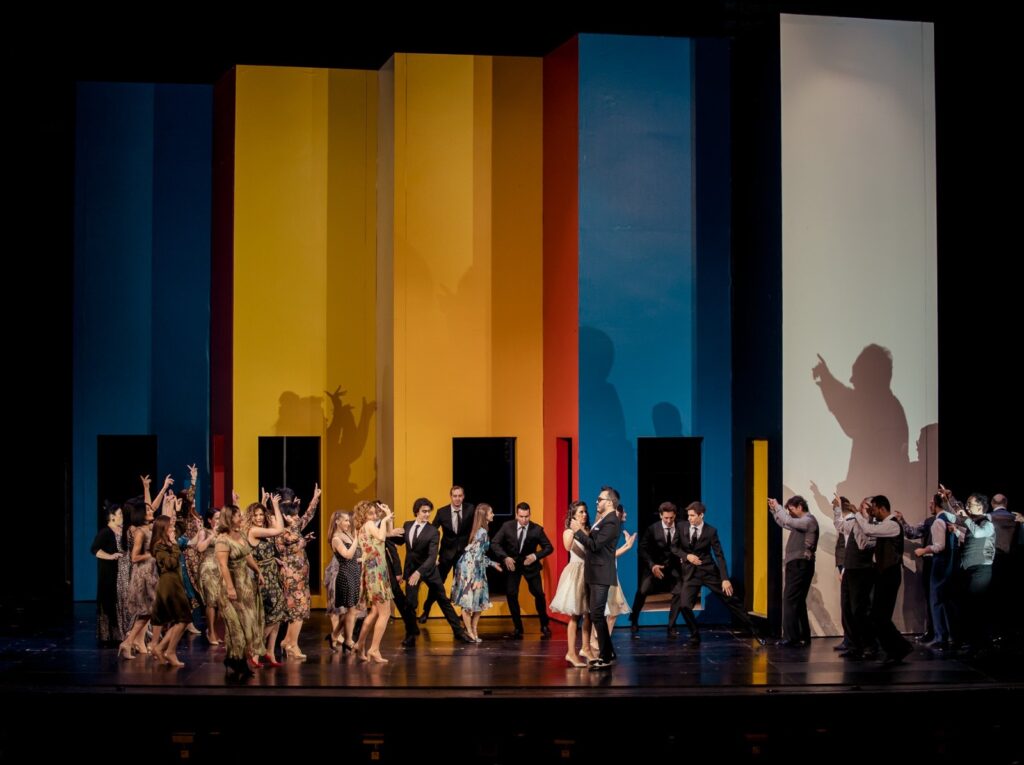
Opera Națională București invită publicul vineri, 23 octombrie, de la ora 18:30, la o întâlnire cu „Don Giovanni”, capodopera lui Wolfgang Amadeus Mozart, o operă în care pasiunea, seducția, ironia și tragicul se împletesc într-o poveste despre libertate, responsabilitate și limitele pe care omul ajunge să le descopere abia atunci când le sfidează. Don Giovanni este aristocratul seducător care pare să trăiască după propriile legi Pentru el, iubirea se reduce la cucerire, promisiunea se transformă într-un joc, iar oamenii ajung adesea simple personaje în propria aventură. Alături de Leporello, servitorul său, protagonistul traversează o lume în care dorințele se ciocnesc, secretele ies la iveală, iar fiecare faptă lasă urme în viețile celor din jur. Dar poate cineva să trăiască fără să răspundă pentru propriile alegeri? Poate seducția să înlocuiască iubirea adevărată? Și cât timp poate un om să fugă de consecințele faptelor sale înainte ca trecutul să-l ajungă din urmă? Prin geniul lui Mozart, această poveste capătă o profunzime care depășește conflictul dintre personaje Muzica trece de la eleganța seducătoare la neliniște, de la umor la tensiune dramatică, dezvăluind contradicțiile unei lumi în care aparențele ascund adesea adevăruri dureroase. Fiecare arie, fiecare ansamblu și fiecare confruntare contribuie la construirea unui univers în care râsul poate ascunde spaima, iar farmecul poate deveni semnul unei prăbușiri iminente. Cine este, în cele din urmă, Don Giovanni: un om liber sau un prizonier al propriilor dorințe? Este pedeapsa care îl așteaptă expresia unei justiții de neocolit sau avertismentul adresat tuturor celor care confundă puterea cu invulnerabilitatea? În viziunea scenică semnată de Andrei Șerban, cu decor realizat de acesta, costume create de Corina Grămoșteanu și regie asociată de Daniela Dima, „Don Giovanni” se conturează ca o invitație la reflecție, dar și ca o experiență artistică în care teatrul și muzica se întâlnesc pentru a aduce în prim-plan întrebări mereu actuale despre natura umană. La pupitrul dirijoral se află Tiberiu Soare, iar pe scenă prinde viață o distribuție care reunește soliști ai Operei Naționale București și un invitat aflat la debut în rolul Comandorului. Distribuția spectacolului „Don Giovanni”: Don Giovanni – Adrian Marcan, Leporello – Ion Dimieru, Donna Anna – Veronica Anușca, Donna Elvira – Crina Zancu, Don Ottavio – Andrei Lazăr, Zerlina – Daniela Cârstea, Masetto – Daniel Filipescu, Comandorul – Horia Radu (invitat, debut). Spectacolul beneficiază de participarea Orchestrei, Baletului și Corului Operei Naționale București, într-o producție în care forța interpretării muzicale se întâlnește cu expresivitatea scenică. O seară în care Mozart ne pune față în față cu noi înșine Poate că adevărata forță a operei „Don Giovanni” stă tocmai în faptul că nu oferă răspunsuri simple. Ne face să privim dincolo de seducție, să ne întrebăm ce înseamnă libertatea atunci când ignoră responsabilitatea și să descoperim cât de subțire poate fi granița dintre fascinație și distrugere. Vineri, 23 octombrie, de la ora 18:30, publicul este invitat la Opera Națională București pentru a redescoperi una dintre marile capodopere ale repertoriului liric universal. Informații despre stagiunea 2026-2027, cât și calendarul spectacolelor și evenimentelor desfășurate la Opera Națională București puteți afla de pe site-ul oficial: https://www.operanb.ro/ , de pe pagina de Instagram https://www.facebook.com/operanb.ro/. Biletele pot fi achiziționate atât on-line de pe situl https://tickets.operanb.ro cât și de la casa de bilete aflată în incinta operei din Bd. Mihail Kogălniceanu 70-72, sect. 5. Când muzica lui Mozart începe să vorbească despre dorință, vină și destin, rămâne o singură întrebare: suntem cu adevărat liberi să facem orice sau libertatea începe în clipa în care ne asumăm consecințele propriilor alegeri?
Guvernul alocă peste 244 milioane de lei pentru 73 de instituții de spectacole din țară. Propunerea, venită de la Ministerul Dezvoltării
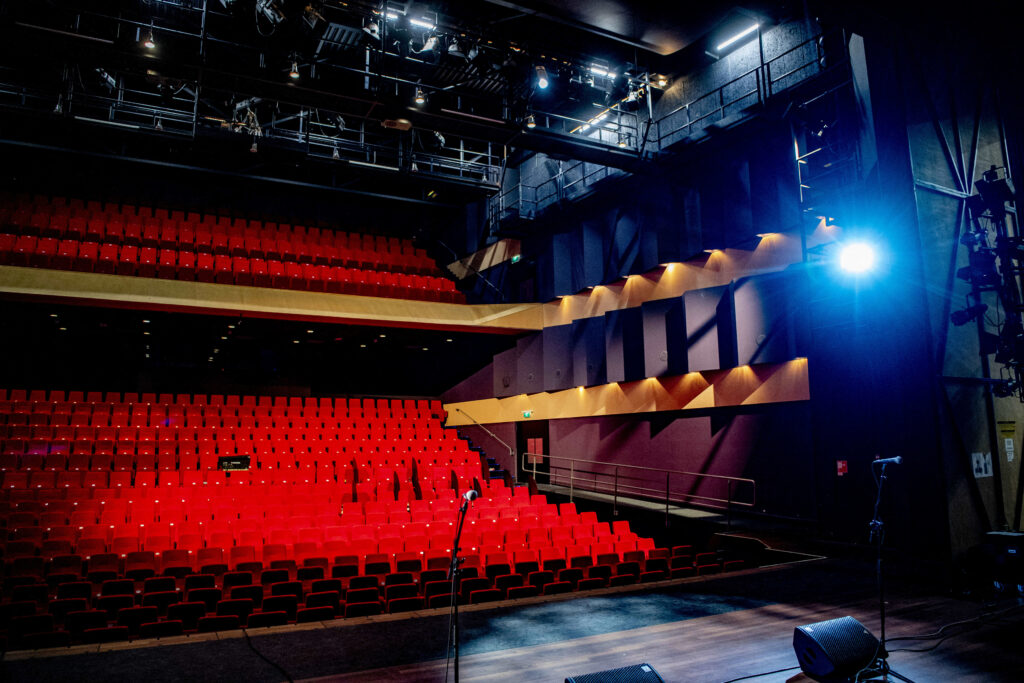
La propunerea Ministerului Dezvoltării, Lucrărilor Publice și Administrației, Guvernul a decis, în ședința de vineri, să aloce peste 244 de milioane de lei pentru finanțarea a 73 de instituții publice de spectacole din mai multe județe ale țării. Banii sunt destinați teatrelor, operelor, filarmonicilor și unui ateneu aflate în subordinea autorităților locale. Conform Ministerului Dezvoltării, suma totală aprobată este de 244.081.025,69 de lei și va ajunge la instituții din 47 de localități, aflate în 34 de județe. „Prin această măsură, venim în sprijinul unităţilor administrativ-teritoriale pentru care dezvoltarea infrastructurii culturale este foarte importantă, dar care nu au capacitatea financiară de a susţine toate cheltuielile legate de asigurarea funcţionării şi de continuarea investiţiilor”, a declarat ministrul Cseke Attila. Fondurile reprezintă 2% din impozitul pe venit încasat până la data de 30 mai 2026 și sunt distribuite în funcție de solicitările trimise către Ministerul Dezvoltării de autoritățile locale până pe 5 iunie. Lista include județe din aproape toate regiunile țării, printre care Alba, Arad, Argeș, Bacău, Bihor, Brașov, Cluj, Constanța, Iași, Timiș, Suceava și multe altele, iar fiecare beneficiază de finanțări pentru instituțiile culturale din subordine. În topul sumelor alocate se află Teatrul Național „Radu Stanca” din Sibiu, care primește 12.142.684,97 de lei. Urmează Opera Brașov, cu 10.364.048,83 de lei, și Filarmonica de Stat „Transilvania” din Cluj-Napoca, cu 9.340.546,84 de lei. Autoritățile spun că aceste fonduri sunt foarte importante pentru funcționarea instituțiilor culturale.
Paralelă între Eminescu și Brâncuși: unul este universal rămânând român, altul rămâne român devenind universal
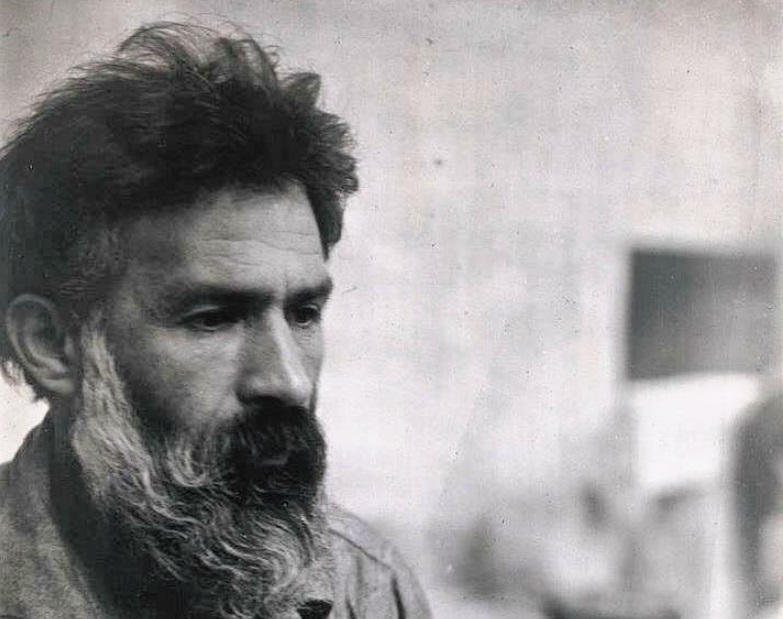
Alin Comșa spune că lucrările lui Constantin Brâncuși au rămas în Franța și în America și astfel au avut o șansă în plus de a fi cunoscute. „Pentru cei care se gândesc că Academia Română nu a primit darurile făcute de Brâncuși nu ar trebui să ne supărăm. Faptul că acele lucrări și acel atelier au rămas în Franta și la New York e o șansă, pentru că doar așa lucrările lui ajung să fie cunoscute”, spune Comșa, la podcastul „Altceva! Cu adrian Artene”. El vorbește și depsre fotografia făcută de Brâncuși la intrarea in Paris, care este una artistică, de Ziua Franței, 1904: „De ce? Pentru că știa ce va ajunge. O parte dintre lucrările de început ale lui Brâncuși sunt achiziționate de colecționari români. Primul Sărut se află la Craiova. În felul acesta, Brâncuși merge mai departe. La începutul carierei sale în Franța, Brâncuși este întreținut de colecționarii români”, spune Alin Comșa Expertul face și o comparație între „titanii” culturii din România, MIhai Eminescu și Constantin Brâncuși. „Românii spun că dacă Eminescu este universal rămânând român, Brâncuși rămâne român devenind universal. Brâncuși este român, dar este al lumii. Este cam singurul român care reușește să influențeze arta universală. Nu l-am pierdut, el este un exponat al culturii româneși, dar care a devenit universal”, spune Alin Comșa. Făcând un paralelism cu Eminescu, amândoi „au avut senzația că lucrurile nu pot fi duse la capăt într-un mod perfect”. „Căutarea asta… se spune că nu a mai lucrat nimic la un moment dat, de fapt el lucra neîncetat la operele sale, la așezarea lucrărilor în atelier. Nu ar fi putut fi mutat în România. Confuzia apare de la ședința la care au participat Geroge Călinescu, Mihail Sadoveanu și Zambaccian, când avea deja în colecția sa Cap de copil. Concluzia ședinței a fost că arta sa este decadentă. E ilogic, mai degrabă a fost supraviețuire și neințelegerea artei lui Brâncuși”, mai spune Comșa.
Transfer fără bătăi de cap cum să exporți marcaje din Opera și să le imporți în Chrome pe un alt dispozitiv

Dacă tocmai ți-ai schimbat laptopul sau vrei să treci de la browserul Opera la Google Chrome, păstrând toate site-urile salvate în bara de marcaje, e bine să știi că procesul este mai simplu decât pare. Deși Opera nu oferă un buton vizibil pentru exportul marcajelor, există metode rapide și eficiente pentru a face transferul între cele două browsere. Indiferent dacă ești utilizator ocazional sau dependent de organizarea pe foldere și subfoldere în bara de marcaje, acest ghid îți arată pas cu pas ce ai de făcut pentru a nu pierde nimic important atunci când îți muți activitatea pe un alt dispozitiv. Pasul 1: Exportarea marcajelor din Opera Primul pas este să extragi toate marcajele pe care le-ai salvat în Opera. Din păcate, Opera nu are o opțiune dedicată de export direct în format HTML, așa cum oferă Chrome sau Firefox, dar există o soluție: Accesează managerul de marcaje din Opera: deschide browserul și tastează în bara de adrese opera://bookmarks. Se va deschide interfața de gestionare a marcajelor. Verifică dacă ai sincronizarea activă: dacă ești logat cu un cont Opera, mergi în Settings > Synchronization și asigură-te că „Bookmarks” este activat. Asta îți va permite să accesezi ulterior marcajele de pe alt dispozitiv, dar pentru un export clasic ai nevoie de fișierul HTML. Localizează fișierul bookmarks de pe sistemul tău: Pe Windows, calea este de obicei: C:UsersNumeUtilizatorAppDataRoamingOpera SoftwareOpera StableBookmarks Pe Mac: ~/Library/Application Support/com.operasoftware.Opera/Bookmarks Copiază fișierul „Bookmarks” într-un folder temporar sau direct pe un stick USB, dacă vrei să-l muți pe alt dispozitiv. Conversie în HTML (opțional, dar util): fișierul bookmarks din Opera este în format JSON, nu HTML. Pentru a-l importa în Chrome, trebuie să-l convertești în format HTML. Există site-uri precum bookmarksconverter.com (nu ai nevoie de cont) unde poți încărca fișierul JSON și îl poți converti într-un fișier compatibil cu Chrome (bookmarks.html). Pasul 2: Transferul fișierului pe noul dispozitiv Odată ce ai fișierul bookmarks.html, e timpul să îl duci pe dispozitivul unde ai Chrome instalat. Ai mai multe opțiuni, în funcție de ce îți e mai comod: Folosește un stick USB, un hard disk extern sau un card SD. Trimite-l pe e-mail (către tine) și descarcă-l apoi pe celălalt dispozitiv. Utilizează un serviciu de cloud storage: Google Drive, Dropbox, OneDrive etc. Îl poți urca de pe dispozitivul vechi și îl descarci pe cel nou. Asigură-te că nu ai modificat extensia fișierului și că se numește corect bookmarks.html. Acesta este formatul standard pe care Chrome îl recunoaște. Pasul 3: Importarea marcajelor în Chrome Pe noul dispozitiv, deschide Google Chrome și urmează acești pași: Deschide meniul Chrome: click pe cele trei puncte din colțul dreapta sus. Mergi la Bookmarks > Import bookmarks and settings…. Din fereastra care apare, selectează opțiunea „Bookmarks HTML File” din lista derulantă. Apasă pe „Choose File” și navighează către locația unde ai salvat fișierul bookmarks.html. Selectează fișierul și confirmă importul. Chrome va importa toate marcajele din fișierul HTML și le va plasa fie într-un folder nou numit „Imported”, fie direct în bara de marcaje, în funcție de configurația actuală. De aici, poți să le reorganizezi, redenumești sau muți după bunul plac. Dacă aveai marcaje deja salvate în Chrome, acestea nu vor fi înlocuite – se vor adăuga cele noi în plus. Acum știi cum să exporți marcaje din Opera și să le imporți în Chrome pe un nou dispozitiv fără stres. În loc să salvezi linkuri manual sau să le trimiți pe e-mail unul câte unul, metoda cu exportul în format HTML este mult mai eficientă și păstrează inclusiv structura folderelor. Amintește-ți că poți face acest proces oricând dorești să migrezi între browsere sau dispozitive. Opera și Chrome nu sunt construite pentru a lucra perfect împreună, dar cu puțin efort, îți poți muta tot ecosistemul digital exact așa cum era, fără pierderi.
Fonturi neclare în Opera pe Windows 10/11? Iată cum le faci din nou clare ca lumina zilei
Navigarea pe internet ar trebui să fie o experiență clară, la propriu. Și totuși, în ciuda ecranelor performante și a tehnologiilor moderne, utilizatorii browserului Opera pe Windows 10 și Windows 11 se confruntă uneori cu o problemă deranjantă: fonturile afișate sunt încețoșate, pixelate sau pur și simplu greu de citit. Deși pare o eroare minoră, textul neclar poate transforma orice sesiune de browsing într-o experiență frustrantă, mai ales dacă petreci ore întregi în fața calculatorului. Din fericire, există soluții clare și simple pentru a rezolva această problemă. În acest ghid complet, afli ce trebuie să faci pentru ca fonturile din Opera să redevină clare, indiferent dacă folosești Windows 10 sau Windows 11. Verifică funcția de accelerare hardware din Opera Una dintre cele mai frecvente cauze ale fonturilor neclare în Opera este activarea funcției de accelerare hardware, care poate intra în conflict cu driverele plăcii grafice sau cu modul în care Windows redă textul pe ecran. Pentru a verifica și ajusta această setare: Deschide Opera și accesează meniul principal (pictograma „O” din colțul stânga sus). Selectează Settings sau tastează direct opera://settings în bara de adrese. Caută în bara de căutare din setări: hardware acceleration. Dezactivează opțiunea „Use hardware acceleration when available” dacă este activată. Repornește browserul Opera pentru ca modificările să aibă efect. Această modificare simplă rezolvă problema în peste 70% din cazuri, potrivit feedbackului utilizatorilor de pe forumurile tehnice. Ajustează setările de scalare și afișare din Windows Windows 10 și 11 folosesc un sistem automat de scaling (redimensionare) pentru a adapta conținutul la rezoluția monitorului tău. Dar acest sistem nu este întotdeauna perfect calibrat pentru toate aplicațiile – iar Opera poate deveni o victimă a acestei incoerențe. Ce poți face: Dă click dreapta pe scurtătura de Opera de pe desktop și alege Properties. Mergi la tab-ul Compatibility și apasă pe Change high DPI settings. Bifează opțiunea „Override high DPI scaling behavior”, iar la „Scaling performed by” alege „System (Enhanced)”. Apasă OK și apoi Apply. Această setare forțează sistemul de operare să preia controlul asupra redării fonturilor, evitând interferențele pe care le poate crea motorul grafic al browserului. Reinstalează fonturile sistemului sau folosește ClearType Dacă problema persistă, e posibil ca fonturile sistemului să fi fost corupte sau să nu fie randate corect. O altă posibilă soluție este activarea sau recalibrarea funcției ClearType, un utilitar Windows dedicat redării clare a fonturilor pe ecrane LCD. Pentru a repara sau recalibra: Caută în bara de căutare Windows „Adjust ClearType text” și deschide aplicația. Asigură-te că este bifată opțiunea „Turn on ClearType” și apasă „Next”. Parcurge toți pașii ghidului, alegând opțiunile de text care ți se par cele mai clare. Dacă vrei să mergi mai departe, poți reinstala manual fonturile Windows standard, folosind o arhivă oficială sau restaurând fonturile implicite din setările sistemului. Așadar, fonturile neclare în Opera nu sunt un capăt de lume, dar cu siguranță pot deveni o sursă de frustrare. Cu puțină atenție la setările browserului și ale sistemului, poți readuce claritatea textului în doar câteva minute. Dacă folosești Opera pentru muncă, documentare sau streaming, merită să îți faci timp pentru aceste ajustări – ochii tăi îți vor mulțumi.
Schimbare rapidă și sigură: cum să imporți parolele din LastPass în Opera în mai puțin de două minute

Dacă te-ai săturat de extensii și vrei o experiență mai simplă, managerul de parole integrat în browserul Opera e o alegere excelentă. Rapid, eficient și deja parte din browser, îți permite să te conectezi pe site-uri fără bătăi de cap. Iar dacă ai folosit până acum LastPass și vrei să faci tranziția, vestea bună e că poți importa toate parolele în mai puțin de două minute. În acest ghid simplu și clar, îți explic pas cu pas cum să îți exporți datele din LastPass și să le imporți în Opera, fără stres și fără a pierde nimic important. Procesul este mai ușor decât pare, și, cel mai important, nu ai nevoie de cunoștințe tehnice avansate. Pasul 1: exportă parolele din LastPass în format CSV Primul pas este să scoți parolele din LastPass. Din păcate, LastPass nu are un buton „Export” la vedere, dar iată cum poți face: Autentifică-te în contul tău LastPass de pe desktop (preferabil în Google Chrome, Edge sau Firefox). Dă click pe pictograma extensiei LastPass, apoi alege Vault (Seif). În colțul din dreapta sus, dă click pe rotița de Setări (Advanced Options). Alege opțiunea Export. Ți se va cere parola principală pentru a continua. Introdu-o. Se va deschide o pagină cu toate datele tale în format text CSV. Selectează tot conținutul, copiază-l și salvează-l într-un fișier nou pe desktop, denumit de exemplu parole_lastpass.csv. ⚠️ ATENȚIE: Fișierul CSV conține parole în clar. Nu îl lăsa deschis sau nesalvat în locații nesecurizate. Șterge-l după ce termini importul în Opera. Pasul 2: activează opțiunea de import parole în Opera Opera are un manager de parole solid, dar pentru a importa fișiere CSV, trebuie să activezi manual această funcție, deoarece este ascunsă implicit. Deschide browserul Opera. În bara de adrese, scrie: opera://flags și apasă Enter. În câmpul de căutare, scrie Password import. Când apare opțiunea Password import, schimbă setarea din „Default” în Enabled. Apasă Relaunch sau Repornește browserul pentru a aplica modificările. Acum ai activat opțiunea de import și ești gata pentru pasul final. Pasul 3: importă fișierul CSV în Opera După repornirea browserului, urmează pașii de import propriu-zis: Intră în Setări Opera (click pe pictograma rotiță din colțul din stânga jos sau Alt + P). Derulează în jos până la secțiunea Confidențialitate și securitate și dă click pe Manager parole. În colțul din dreapta sus al listei de parole, vei vedea trei puncte verticale – dă click pe ele și selectează Importă. Alege fișierul parole_lastpass.csv pe care l-ai salvat mai devreme. Confirmă importul și… gata! Toate parolele tale din LastPass sunt acum în Opera, gata de utilizare. 🔐 Sfat important: După ce te asiguri că parolele au fost importate cu succes, șterge fișierul CSV de pe computer pentru a preveni riscurile de securitate. Bonus: de ce să alegi managerul de parole integrat în Opera Poate te întrebi de ce să renunți la LastPass în favoarea unui manager integrat. Iată câteva avantaje ale soluției oferite de Opera: Rapiditate: Nu mai ai nevoie de extensii care încetinesc browserul. Securitate sporită: Opera criptează datele local, iar sincronizarea între dispozitive se face doar dacă activezi contul Opera. Integrare nativă: Autocompletarea funcționează perfect pe site-uri fără lag sau erori. Fără costuri ascunse: Este complet gratuit, fără limitări precum cele introduse recent de LastPass pentru conturile free. În plus, dacă folosești Opera și pe mobil, îți poți sincroniza parolele între telefon și desktop în câțiva pași simpli, fără să depinzi de aplicații terțe. Așadar, dacă vrei un mod simplu, rapid și gratuit de a trece de la LastPass la Opera, urmează pașii de mai sus și în mai puțin de două minute ai totul gata. Nu doar că economisești timp, dar câștigi în confort, viteză și siguranță. Într-o lume în care gestionarea parolelor a devenit o adevărată provocare, alegerea unei soluții cât mai directe poate face diferența. Fii cu un pas înainte și dă-i browserului tău puterea de care ai nevoie pentru a-ți proteja datele.