
Logitech Signature Slim Solar+ K980, tastatura wireless care se hrănește cu lumină (review)
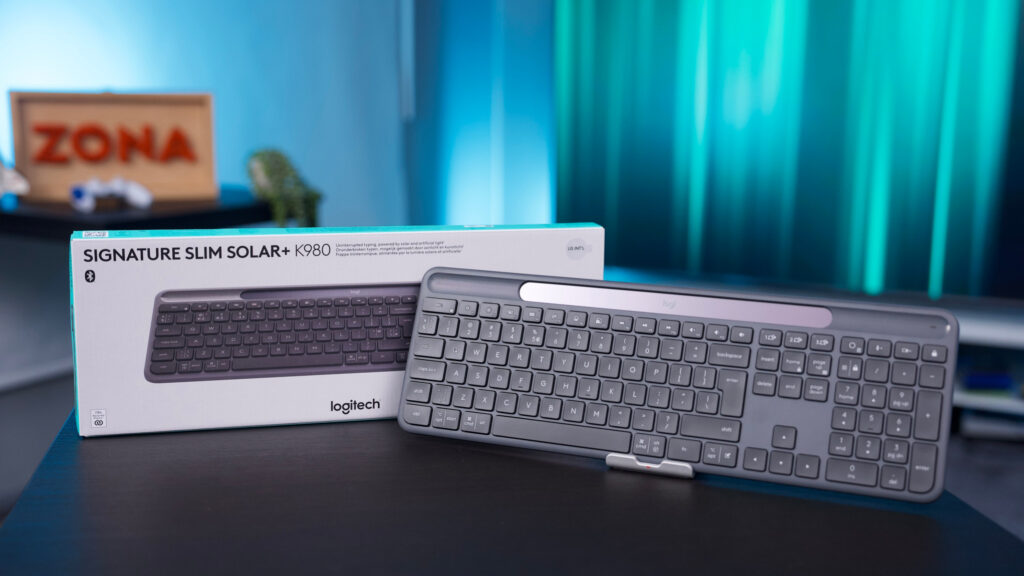
Logitech Signature Slim Solar+ K980 a ajuns la redacție într-o cutie suplă și… aproape goală. Nici cablu, nici dongle. Doar tastatura în varianta Graphite și câteva „hârtiuțe rătăcite”. Motivul devine evident imediat ce o scoți din plicul alb imaculat, deasupra rândului de taste se află un panou fotovoltaic discret și totodată evident. K980 nu se încarcă la priză și nici nu depinde de baterii clasice, ci de lumină. Orice sursă de lumină: soare, bec, lampă de birou. Alex, colegul meu, gamer înrăit și colecționar oficial de tastaturi mecanice, a venit imediat s-o testeze. A apăsat câteva taste, a mai insistat o dată și verdictul a venit instant: nu e pentru el. Și avea dreptate. Logitech Signature Slim Solar+ K980 nu e deloc o tastatură pentru jocuri. Vrea să fie genul de tastatură pe care o uiți pe birou luni întregi pentru că pur și simplu funcționează. Fără cablu, fără baterii pe care să le schimbi, fără led roșu aprins care să strige că a venit vremea s-o încarci. În utilizare se comportă aproape ca o tastatură pe fir, doar că nu are fir. Acest review a fost scris chiar pe Logitech Signature Slim Solar+ K980. Am folosit-o zilnic, exact pentru ce a fost făcută, muncă de birou, nu doar câteva minute într-un test rapid. Poate merită precizat și că nu am un workflow tocmai obișnuit, nu folosesc un singur sistem de operare pe PC-ul de la birou sau pe cel de acasă. În funcție de ce am de făcut și de locul în care lucrez schimb între Windows și mai multe versiuni de Linux. Am configurat cele trei taste de comutare rapidă între dispozitive (Control Keys) astfel: pe tasta 1 am pus laptopul de birou cu Fedora, pe tasta 2 același laptop cu Windows. PC-ul de acasă cu Windows l-am pus tot pe tasta 2 (chiar dacă nu apare în Easy-Switch) , iar tasta 3 am rezervat-o pentru telefonul cu Android. Am conectat-o prin Bluetooth întâi pe laptopul de muncă cu sistemul de operare Fedora. S-a conectat imediat. Primele observații sunt că nu găsesc tasta PrtScreen sau cum să iluminez tastatura. În plus, LED-ul pentru CAPS Lock nu există, așa că nu știi niciodată sigur când e activ. Am petrecut apoi vreo 10-15 minute căutând o aplicație prin care s-o pot configura sau măcar înțelege mai bine. Am instalat câteva utilitare, atât din magazinul de aplicații, cât și din Terminal, dar niciunul nu vedea tastatura. Toate cereau conexiune prin cablu, iar Logitech Signature Slim Solar+ K980 nu are niciun port fizic. Doar un buton de pornire și tastele. Trec pe Windows, instalez Logi Option+ și văd în aplicație și mouse-ul meu care e tot Logitech. Folosesc aplicația fără să mă loghez cu contul. Tastatura e încărcată complet și următorul mesaj pe care-l primesc în aplicație este că iluminarea din birou nu e suficientă cât s-o alimenteze. E un februarie mohorât, în jur de 17:30, în cameră nu e decât un bec slab, deci nu mă miră. Tot în aplicație am descoperit și primele funcții speciale. Cele trei taste din partea superioară a NumPad-ului controlează direct apelurile video: Screen Share, pornit/oprit camera și pornit/oprit microfonul în aplicații precum Teams sau Zoom. Pe Windows, captura de ecran se obține prin combinația tastei Windows, marcată aici „opt | start”, împreună cu F7 sau clasicul Windows + Shift + S. Nu văd în aplicație nici o opțiune de iluminare, caut pe internet și ceea ce bănuiam se adeverește: tastatura nu e iluminată. Mister rezolvat, nu se poate. Și în acest punct realizez cât de importantă e pentru mine iluminarea, deși nu m-am gândit aproape deloc la acest lucru până acum. Am trecut treptat la tastaturi și laptopuri cu tastaturi luminate și azi totul în jurul meu strălucește. Iar când am dat peste Logitech Signature Slim Solar+ K980 care doar se hrănește cu lumină, nu o și emite, obișnuința mea și-a spus cuvântul. Acasă am conectat-o la fel pe Windows, am instalat Logi Option+, dar de data asta m-am logat și în cont. Cu aplicația instalată când activezi / dezactivezi CapsLock apare un mesaj pe ecran. În aplicație, una din primele opțiuni care-mi sare în ochi este „Enable AI Prompt Builder”. Adică să setez ca tasta AI Launch Key să deschidă asistentul AI disponibil pe PC, și-mi sugerează să lansez Copilot sau Open AI. N-am un asistent AI instalat așa că am alocat tasta AI Launch Key pentru Total Commander prin funcția Smart Actions. Configurarea nu e dificilă, dar cere câteva etape și un pic de răbdare. Am ales Total Commander la întâmplare, dar ironia e acolo: tasta pentru AI deschide un manager de fișiere din altă epocă. Aplicația Logitech îți permite mai mult decât să atribui tastelor diverse aplicații sau acțiuni rapide. Poți controla funcții simple precum volumul sau deschiderea unor programe, dar și scenarii predefinite, de tip Work Mode, Meeting Mode și nenumărate altele. Tastatura nu mai e doar un dispozitiv de scris ci se transformă într-o telecomandă pentru Windows. Mai târziu am trecut și pe telefon. Cum e să scrii pe smartphone cu o tastatură completă? Destul de ciudat, mai ales dacă te uiți la dimensiuni. Adică tastatura are o suprafață de aproximativ șase ori mai mare decât ecranul telefonului. Mai exact are o lungime de circa 43 cm și o lățime de circa 14 cm. Conectată la telefon, Logitech Signature Slim Solar+ K980 a fost probabil cel mai simplu, dar și cel mai extravagant scenariu de test. Am împerecheat-o prin Bluetooth ca orice alt dispozitiv. Telefonul a cerut un cod de șase cifre, l-am introdus și conexiunea a fost gata. Partea despre telefon am scris-o chiar pe telefon, în Google Keep, după ce am instalat din APKPure aplicația „More Keyboard Layouts”, care mi-a permis să scriu inclusiv cu diacritice. N-a mers chiar flawless, dar nu din vina tastaturii, ci a aplicației Google Keep, care a refuzat să se alinieze corect în modul orizontal. Când întorceam telefonul, dispărea textul și ecranul rămânea complet alb. Am repornit telefonul, iar după restart tastatura
Motorola Signature, echilibrul perfect între suplețe și funcționalitate? (review)

De fiecare dată când apare un telefon foarte subțire știu exact ce urmează. Îl scoți din cutie, arată incredibil, îl pui pe masă și toată lumea spune „mamă ce frumos e!”Dar după două zile începi să iei încărcătorul după tine, ca pe un aparat medical. Industria face asta de peste 10 ani. Pentru că un telefon subțire e aproape un paradox fizic. Ai nevoie de baterie mare, camere bune, sistem de răcire, antene, difuzoare etc. Toate lucrurile astea vor spațiu. Mult spațiu. În 2025 Samsung și Apple au încercat. Dar Motorola a mai fost aici înaintea tuturor. În 2016 au lansat Moto Z, 5,2 milimetri grosime. Practic o foaie de sticlă și metal cu Android. Era impresionant… dar nu era soluția. Compromisurile erau acolo și trebuia să aplici accesorii pe telefon. Era cumva elegant și practic, dar în același timp contrazicea ideea de bază, de telefon subțire. Și apoi Motorola a dispărut complet din zona asta. Ani întregi n-au mai făcut nimic extrem de subțire. Până anul trecut, când după Samsung S25 Edge și iPhone Air a apărut Edge 70. Și atunci probabil cei de la Motorola s-au oprit o clipă și s-au întrebat: cât de subțire putem face un telefon care să fie totuși perfect funcțional, flagship level și fără compromisuri? Așa cred că a apărut Motorola Signature de 6,99 mm grosime. Și din punctul meu de vedere, telefonul este un succes. Poate nu de piață în acest moment, dar demonstrează ceva esențial, că poți avea un smartphone subțire fără să sacrifici funcționalitatea. Nu vrea să fie doar cel mai subțire telefon. Vrea să fie primul telefon subțire care nu te enervează după o săptămână de utilizare. Motorola Signature e ce ar fi trebuit să fie Samsung S25 Edge sau iPhone Air. Iar mai jos o să vedem dacă Motorola chiar a reușit imposibilul sau dacă și ei au făcut compromisuri care nu sunt evidente la prima vedere. Să începem! Construcție și design Motorola Signature a sosit la redacție în dublu exemplar, mai rar ca un producător să-ți trimită două telefoane identice doar pentru că sunt în culori diferite. Am primit unul verde auriu, cu denumirea oficială Martini Olive (Gold), și unul negru cu denumirea oficială Dark Blue. Cutiile telefoanelor sunt negre și includ unitățile, cablu de încărcare (fără brick), husă din plastic transparent cu magsafe, cheiță SIM și manuale de utilizare, garanție, cartonașul parfumat cu „Motorola Box” etc. Spatele pare realizat din același material pe ambele variante, un plastic neutru, nici ieftin, dar nici premium. La cel verde camuflaj se poate observa mai clar un fel de imprimeu ca de pânză. Nu e sticlă lucioasă clasică și nici piele vegană, dar oferă aderență și telefonul nu alunecă din mână, ai priză pe el. Prima chestie care te lovește nu e subțirimea ci că nu pare fragil. Creierul tău spune „telefon subțire = telefon delicat = pericol”, dar ăsta are ramă de aluminiu, ecran protejat cu Victus 2 și nu simți că îl rupi dacă răspunzi la WhatsApp mai nervos. Are 6.8 inch, deci pe hârtie e un telefon mare, dar fiind suplu și relativ ușor, 186 de grame, creierul îl percepe ca fiind mai mic decât este. Spatele este curbat ușor pe laterale, nu e edge-ul agresiv de acum câțiva ani, ci exact cât trebuie ca să se așeze bine în palmă. Iar camera nu mai e „Dealu Mare” pe care îți sprijini degetul, se ridică foarte puțin, doar câțiva milimetri. Modulul camerei e poziționat în așa fel încât telefonul nu devine bărcuță așezat pe masă sau birou, nici măcar când adaugi husa nu-și pierde stabilitatea. Tot la capitolul construcție, în afară de Gorilla Glass Victus 2 pe față și rama de aluminiu, Motorola Signature are și certificări IP68 și IP69. Asta înseamnă că nu doar rezistă la apă, ci și la jeturi de apă sub presiune. Plus certificare MIL-STD-810H, care nu înseamnă că e automat rugged, dar înseamnă că nu moare dacă îl tratezi ca pe un obiect comun și nu ca pe unul fragil. Adică poți să-l scapi în chiuvetă și telefonul va fi calm, tu probabil nu. Ecranul este exact unul de flagship în 2026. 6.8 inch LTPO AMOLED, Dolby Vision, HDR10+ și rată de refresh maximă de 165Hz în jocuri. În utilizarea normală plafonul e de 120 Hz, ceea ce e perfect logic pentru baterie. Ai fluiditate maximă când contează, nu când citești notificări. Și 120Hz se simte rapid, dar e cumva ceva obișnuit pe majoritatea telefoanelor, chiar și pe multe midrange. Nici rezoluția nu te dă pe spate (1264 x 2780 pixeli), dar este suficient de mare încât să nu vezi pixeli nici când citești text mic. În schimb luminozitatea e ridicolă, peak brightness fiind de 6200 niți. În exterior, în soare puternic, nu trebuie să cauți umbra ca să vezi ecranul. Sigur, acum în februarie soarele e o raritate, deci oricum nu cauți umbra. Dar în condiții normale, Motorola Signature câștigă lupta cu soarele. De asemenea, are și mod anti-flicker. Dacă pe unele telefoane te dor ochii noaptea, ăsta e mai prietenos. Panoul este pe 10-bit, cu acoperire completă DCI-P3 și validare Pantone pentru culori și tonurile pielii, suportă Always-on display și are touch sampling de până la 360Hz, inclusiv funcție Water Touch, astfel încât rămâne utilizabil chiar și cu degetele umede. Raportul ecran-corp e peste 95%, ceea ce e grozav, dar raportul de aspect 20:9 face ca video-urile de pe YouTube să aibă margini moarte, ceea ce e puțin ciudat pentru un telefon clasic. La capitolul sunet, telefonul vine cu difuzoare stereo și suport Dolby Atmos. Volumul este suficient de puternic pentru clipuri, jocuri sau un video pe YouTube fără căști, iar dialogurile se aud clar. Sunetul e ușor deformat la maximum, dar nimic grav. Are și bas și overall oferă o experiență audio foarte bună. Motorola a lucrat aici cu Bose, iar telefonul bifează și Hi-Res Audio, inclusiv pe wireless, plus suport Snapdragon Sound pentru căști compatibile. Are trei microfoane, iar în apeluri vocea se aude clar chiar și
MSI RTX 5090 Lightning Z, fița supremă în materie de gaming

N-am mai făcut de mult timp un build Zona Store pe Playground, așa că am decis să revenim cu unul special, că doar nu vă pierdem timpul cu mizilicuri. Astăzi răspundem la întrebarea „Ce se întâmplă la intersecția dintre cel mai rapid procesor de gaming și cea mai bengoasă implementare de RTX 5090?” Uite, minunăția asta. Știu, știu, suntem în plină criză în industria PC-urilor, și credeți-mă că și noi o resimțim la fel de mult ca și voi, dar hai să ignorăm pentru câteva clipe elefantul din cameră și să ne bucurăm de un build purist, cu accent pe performanță brută, că doar o viață avem, nu? Configurația sistemului Center piece-ul acestui build este nou-lansata placă RTX 5090 LIGHTNING Z de la MSI. Și încep cu o paranteză, mie îmi pare rău că MSI nu acordă mai multă importanță pieței românești, pentru că există un potențial de creștere consistent, dată fiind imaginea bună pe care o au produsele MSI în România. Revenind la placa video, RTX 5090 LIGHTNING Z este o placă dezvăluită la CES acum o lună, iar lansarea ei oficială tocmai a avut loc ieri. Placa va fi fabricată în 1300 exemplare, iar în România au ajuns până acum pe canale oficiale vreo 2-3. Noi am reușit să punem mâna pe exemplarul cu numărul 278 și să vă zic sincer, când ne-a ajuns am crezut că au greșit comanda și ne-au adus o carcasă, pentru că cutia acestei plăci este absolut gigantică. Placa în sine are dimensiuni relativ normale pentru o placă răcită pe lichid, dar evident că vine cu un miliard de accesorii. Breloc, card NFC, magneți de frigider (sau de ce nu, de carcasă), o bucată de PCB, primești inclusiv o replică a plăcii de dimensiunea unei brichete, cu ventilatoare ce se pot roti! Din păcate nu este funcțională și în rest, că ar fi fost perfectă pentru build-ul hamsterului meu. Fun fact, brelocul este în același timp folosit și pentru a schimba cu ușurință între BIOS-ul standard și cel de overclock la placă. Harfe, fițe, figuri. Revenind la placă, la prima vedere ies în evidență două lucruri: faptul că are două mufe de 12V High Power și display-ul gigantic, de 8 inch, care acoperă întreaga placă. Ce nu iese în evidență, dar e important, este că placa asta are un cold plate, adică elementul de răcire de sub capotă, integral din cupru, pe toata lungimea plăcii. Și ăsta e un detaliu important, pentru că placa, pe setarea ei standard, are o limită de putere de 800W. Dacă acționezi și switch-ul de overclock, placa singură consumă cât două sisteme de nivel mediu, adică o mie de wați. Etajul de alimentare al plăcii are nu mai puțin de 40 de faze, mai multe și decât ale unui ASUS Astral. Bine, dacă intrăm în detalii, întregul layout al plăcii este o capodoperă, cu faze care rulează în paralel, cu circuite de monitorizare complet izolate, care păstrează placa în siguranță, cu piese de calitate pe tot ce înseamnă control de voltaje și nu numai. Și ca să fiu sincer, mă bucur că o astfel de placă a ajuns la consumatori, fie ei și 1300 la număr. MSI RTX 5090 Lightning Z este nu atât un 5090 cu overclock, cât un studiu de caz sau un experiment dacă vreți legat de ce poți face cu un RTX 5090 dacă nu ai constrângeri de buget sau de design. Într-un fel, placa asta păstrează spiritul defunctei eVGA și pasiunea lor pentru plăci video nu doar performante, dar și excelent construite. Ajungem și la testarea propriu-zisă imediat, dar până atunci vă mai delectez și cu restul componentelor sistemului. Am zis că e păcat să nu adăugăm la build cel mai rapid procesor de gaming la ora actuală, așa că am pus un Ryzen 7 9850X3D, practic un 9800X3D pe steroizi. Avem aici un mini review la acest procesor, alături de performanțele în teste, deci vă recomand să treceți pe acolo dacă vreți să aflați mai multe. Totuși, ca idee, în esență vorbim de un 9800X3D cu un voltaj ceva mai mare și cu 400 de MHz în plus la frecvența maximă. Și dacă 9950X3D este indiscutabil superior în sarcinile de productivitate, 9850X3D are un mic, dar real avantaj în gaming mulțumită arhitecturii cu un singur CCD și frecvenței maxime apropiate de cea a lui 9950X3D. Procesorul l-am răcorit cu un cooler Tryx Panorama SE, dacă tot e festivalul ecranelor în carcasă. Este un cooler destul de silențios, eficient și absolut spectaculos, mulțumită ecranului AMOLED curbat. Placa de bază este un MSI MAG X870E Tomahawk WIFI. Placa asta o folosim în mod frecvent pe sistemele noastre de linie, deci am putut să stăm liniștiți cu privire la fiabilitate și configurare. Am fi putut merge pe o variantă Carbon, dar pentru un preț aproape dublu nu am considerat că merită feature-urile suplimentare. Iar în ceea ce privește performanța, cred că am stabilit deja că placa de bază are un rol absolut minuscul. Am mai pus în sistem și un salariu mediu net, adică un kit de memorie Kingston Fury RGB 64GB DDR5 la 6000 MT/s (da, 64GB RAM au ajuns să coste cât un salariu mediu), un SSD Samsung 9100 Pro de 1TB pentru sistemul de operare și un WD Black de 1TB pentru aplicații. Sursa folosită este un Seasonic PRIME de 1600W cu certificare Platinum, capabilă să livreze întreaga putere pe rail-ul de 12V. Puterea este suficientă pentru orice nebuneli – procesorul nu depășește 150W, placa video 1000W și restul sistemului maxim 50W. Îți mai rămân 400W pentru overclock, deși dacă vrei să ajungi în zona asta de consum, problema ta nu e sursa. Am dezbătut mult timp ce carcasă să alegem, și până la urmă am mers pe un HAVN HS 420, pentru că este spațioasă, are ventilatoarele „la vedere” și scoate în evidență ecranul plăcii video și al cooler-ului. Sigur, pentru clienții unui astfel de sistem, putem modifica configurația după preferințe, dar pentru showcase-ul de azi, HAVN HS 420 este
Tastatura mecanică Trust GXT 872 Xyra TKL, show RGB la un preț accesibil (review)
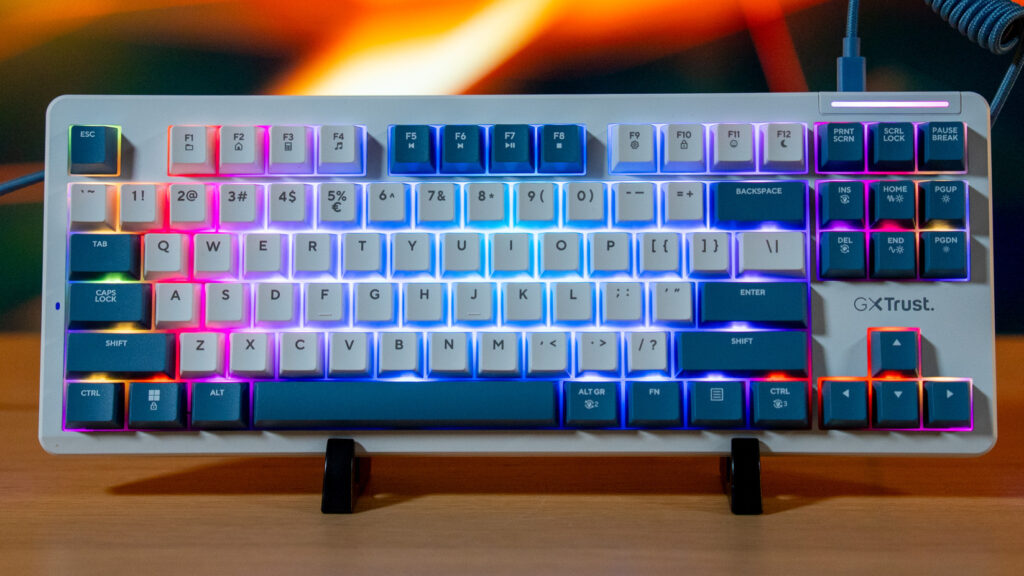
Există tastaturi care te cuceresc prin specificații și tastaturi care te câștigă din prima prin felul în care arată pe birou. Trust GXT 872 Xyra TKL este, pentru mine, clar din a doua categorie. O tastatură care îți atrage privirea înainte să apuci să îi numeri switch-urile sau să te gândești la forța de acționare (actuation force). Primul lucru pe care îl remarci este iluminarea. RGB-ul este frumos, intens și, sincer, extrem de satisfăcător vizual. Genul de tastatură care arată bine chiar și atunci când n-ai chef de gaming, dar vrei să îți bucuri puțin ziua la birou. Iar aplicația GXTrust este, fără exagerare, o mică jucărie pentru adulți. Am pierdut mai mult timp decât anticipam, inițial jucându-mă cu efectele de lumină. Rainbow Wave, Reactive, Ripple, ajustări de culoare, viteză, intensitate, totul e acolo și funcționează intuitiv. Nu e software de elită, dar îți dă senzația că deții controlul. Partea despre aplicație o s-o dezvolt și mai jos. Trust GXT 872 Xyra TKL, o frumusețe trădată de „praful de stele” Hai să fim sinceri, tastatura arată spectaculos când e curată și iluminată. Formatul TKL (fără numpad) e perfect pentru birourile mici sau pentru cei care au nevoie de mai mult spațiu pentru mouse. Dar aici intervine problema mea principală cu designul Trust GXT 872 Xyra TKL. Suprafața albă domină construcția, iar asta înseamnă că fiecare fir de păr, fiecare geană care-mi cade pe ea devine imediat vizibilă. Dacă ești genul ordonat care își curăță zilnic biroul, probabil nu te va deranja, but I’m not! Finisajul mat nu reține amprentele, dar asta nu salvează Trust GXT 872 Xyra TKL de restul „detaliilor microscopice” care par atrase magnetic de suprafața deschisă. E frumoasă, dar necesită întreținere constantă dacă vrei să rămână așa. Într-o dimineață am vărsat cafea pe ea, în partea din stânga sus. Am înjurat, am deconectat-o de la PC și am început s-o șterg. Pentru siguranță, ca să nu rămână lichid în ea, am scos vreo 5 taste cu ustensila din pachet. Am șters-o bine cu hârtie și, contrar așteptărilor, după arată ca nouă. Deci, poate că până la urmă murdăria nu e o problemă atât de mare. Zgomot nedorit, dar până la urmă plăcut Pentru gustul meu, Trust GXT 872 Xyra TKL e zgomotoasă. Switch-urile Leobog linear, cu durabilitate declarată de 60 de milioane de apăsări, nu sunt cele mai silențioase din lume. Dar, și aici e partea interesantă, nu-mi displace. E un zgomot cumva satisfăcător, nu enervant. Dar, când Dan filmează în studio, mă opresc din tastat și fac altceva, pentru că am impresia că se va auzi pe înregistrare. Probabil că nu se va auzi, dar dacă eu aud bine sunetul tastelor când ascult muzică tare în căștile over-ear, mi-e frică de microfonul lui. Trust spune că e o tastatură „creamy” cu montaj gasket, care atenuează vibrațiile și face apăsarea mai moale, ceea ce e adevărat până la un punct. E mai silențioasă decât multe mecanice și nu se ridică până la nivelul unei mașini de scris din anii ’80. Dar dacă lucrezi într-un birou open-space sau noaptea târziu, când toți dorm sau ar vrea, colegii sau familia ta s-ar putea să nu aprecieze simfonia tastelor. Aplicație, funcționalitate, accesorii Aplicația GXTrust nu cere cont și e bine organizată pentru acest segment de preț. Interfața e clară, împărțită logic: Settings pentru configurări generale, Key assignment pentru remapping și macros, Light effect pentru RGB, și Macro edit panel pentru secvențe complexe. În Key assignment poți realoca tastele prin cele șase tab-uri disponibile (Keyboard, Mouse, Multimedia, Macro, Commands, Key combination). Secțiunea Commands oferă shortcut-uri pentru funcții de sistem, în timp ce tab-ul Macro îți permite să înregistrezi secvențe care se repetă până la release, până la următoarea apăsare sau de un număr specific de ori. Light effect e playground-ul RGB: 13 efecte pre-programate (de la Breathing la Rainbow Waterfall), control individual pentru brightness și speed, plus color picker complet pentru customizare pe fiecare tastă. Am petrecut mult timp jucându-mă cu luminile, până am ales Bloom. Partea tehnică e ce trebuie, anti-ghosting cu N-key rollover (recunoaște orice combinație de taste apăsate simultan), switch-uri hot-swappable cu 5 pini (compatibile și cu 3 pini), fără întârzieri la input, durabilitate de 60 de milioane de apăsări. Pentru gaming, tastatura se descurcă excelent, fie că joci FPS-uri antrenante sau titluri mai relaxate, feedback-ul e consistent și precis. Revenind la partea de creamy, da, asta e senzația, de sunet rotund, fără nuanță metalică sau aspră. Nu e o tastatură silențioasă, dar sunetul e plăcut și constant, mai apropiat de un „toc” moale decât de un click agresiv. În jocuri fast precum CS2 zgomotul nu m-a deranjat deloc, iar la scris poate deveni satisfăcător dacă ești singur în birou. Cursa tastelor este lină, apăsările sunt ușor de controlat, ceea ce face tastarea relaxată chiar și după sesiuni mai lungi. Nu e genul de tastatură care te obosește scriind, dar nici una ultra-ușoară care generează apăsări accidentale. Poziția tastaturii e oblică dacă ridici piciorușele din față, e foarte stabilă, tastele au wobble minim, keycaps-urile au profil OEM pe layout ANSI, sunt din ABS și, în timp, vor căpăta inevitabil acel luciu specific în zonele cel mai des folosite, cum ar fi WASD. Formatul TKL (fără numpad) e bun pentru birourile mici sau pentru cei care au nevoie de mai mult spațiu pentru mouse. Cu dimensiunile de 365 x 143 x 33 mm, tastatura ocupă cu aproximativ 20% mai puțin spațiu decât o tastatură full-size. La 831 de grame, e suficient de stabilă încât să nu alunece pe birou, dar nu atât de grea încât să fie greoaie de mutat. În cutie vine cu un frumos cablu albastru USB-A la USB-C spiralat și un tool 2-in-1 pentru scos taste și switch-uri, deci ai putea să-ți personalizezi tastatura exact cum vrei, dacă vrei. De asemenea, în partea de sus ai taste F care, împreună cu FN, oferă funcții pentru gaming și lucru. Concluzie și preț TRUST GXT 872 Xyra TKL e o tastatură pentru cei care vor show RGB
HUAWEI Wi-Fi Mesh X3 Pro Suite, router Wi-Fi 7 cu antenă transparentă și tematică montană

Când am scos HUAWEI Wi-Fi Mesh X3 Pro Suite din cutie, pe holul de la redacție, și colegii au făcut WOW, brusc am realizat că există cel puțin două tipuri de routere pe lumea asta. Cele pe care le ascunzi rușinat după televizor, lângă prelungitor, și cele pe care le lași la vedere pentru că arată mai degrabă ca un obiect de design decât ca un network device. HUAWEI Wi-Fi Mesh X3 Pro Suite intră clar în a doua categorie și, fără exagerare, este cel mai „nerouter” router pe care l-am testat până acum. Interesant este că în pachet nu primești două device-uri identice, ci două obiecte cu personalități diferite. Routerul principal este „muntele”, piesa înaltă, transparentă, cu structura interioară iluminată, care atrage imediat atenția. Extenderul, în schimb, arată mai degrabă ca o lumânare parfumată, joasă, cu lumină difuză și design mai discret. Împreună, cele două nu par deloc un sistem mesh clasic, ci mai degrabă un set de obiecte decorative gândite să fie văzute și chiar admirate. Routerul principal joacă rolul de piesă „statement”, iar extenderul e companionul minimalist, genul de obiect pe care îl pui pe noptieră, pe birou sau pe o poliță fără să simți că „strici” estetica camerei. E primul sistem mesh pe care l-am testat care nu te face să cauți instinctiv un colț ascuns din casă unde să-l ascunzi. Huawei folosește ceea ce numește „transparent metal-mesh antenna”, adică circuite conductive gravate direct în materialul transparent, invizibile la prima vedere, dar parte din structura vizuală a produsului. Practic, nu mai ai acele antene externe clasice, ci un router care arată curat, minimalist, dar care ascunde în interior șase antene în total, două pe 2.4 GHz și patru pe 5 GHz. Și mai e partea de lumină, care nu e doar decorativă. Poți controla iluminarea direct, atingând „capacul” routerului. O apăsare aprinde lumina, a doua schimbă temperatura de culoare spre un ton mai cald, a treia o stinge complet. Din aplicație poți seta intensitatea, culoarea și chiar programarea în funcție de oră, gen să se aprindă seara și să se stingă automat noaptea. E un detaliu mic, dar care contribuie mult la senzația că nu ai de-a face cu un simplu router, ci cu un obiect „ambiental”. Partea amuzantă este că, la început, nici nu mi-am dat seama că partea de sus a routerului e tactilă. Prima dată când l-am apucat să-l mut pe birou și s-a stins lumina, am crezut că am scos din greșeală cablul de alimentare. M-am uitat din reflex în spate, am verificat mufa și era la locul ei. De fapt, tocmai descoperisem, fără să vreau, sistemul de control prin atingere. După câteva zile, însă, începe să devină natural. Ajungi să-l tratezi mai degrabă ca pe o lampă inteligentă decât ca pe un router. Îl atingi seara să-i mai domolești lumina, îl stingi complet noaptea, îl aprinzi dimineața dacă vrei. Dintr-un obiect pasiv devine ceva cu care poți interacționa. Până aici, X3 Pro câștigă detașat la estetică. E genul de produs pe care îl remarci chiar și dacă nu te interesează deloc tehnologia. Urmează partea cu adevărat importantă. Ce se întâmplă când trecem de la „arată bine” la „hai să vedem cum merge”. În acest punct intră mesh-ul, Wi-Fi 7 și testele reale, care sunt mai greu de impresionat doar de forme și lumini. Setup și aplicația HUAWEI AI Life Configurarea se face prin aplicația HUAWEI AI Life și, per total, experiența e genul „friendly pentru oameni normali”, nu pentru profesioniști. Deschizi aplicația, routerul e detectat automat în rețea și primești prompt-ul clasic: „An unconfigured router was found. Configure now?”. Apeși, urmezi pașii, îți setezi numele rețelei, parola și, în câteva minute, ești online. Aplicația te ține destul de mult de mână. Îți arată explicit cum să legi cablul dintre ONT și router, ce port să folosești, îți confirmă când instalarea e completă și, la final, îți afișează clar datele rețelei. După configurare în AI Life vezi clar cele două unități din sistemul mesh, una marcată ca Primary și cealaltă ca extender, îți arată ce device-uri sunt conectate, pe ce bandă, dacă sunt pe 5 GHz sau 2.4 GHz, poți să dai reboot individual fiecărui nod, să schimbi locația lui în casă, să-l redenumești și să vezi statusul în timp real. Partea simpatică este zona de Lighting effects, unde routerul e tratat literalmente ca un obiect smart de iluminat. Poți activa modul Golden Mountain, care ajustează automat lumina în funcție de momentul zilei, poți seta un mod custom cu temperatura de culoare preferată sau poți programa spre exemplu să se stingă singur după 30 de minute sau la o anumită oră. Pe scurt, aplicația îți permite să controlezi routerul ca pe o lampă inteligentă, nu doar ca pe un echipament de rețea. După ce treci de configurarea inițială, HUAWEI AI Life începe să se comporte ca un panou de control pentru rețeaua ta. Ai o vedere clară cu toate device-urile conectate, separate între Devices și Routers, vezi care e nodul principal, care e extenderul și pe ce bandă e conectat fiecare. Zona de Smart diagnosis îți permite să „desenezi” layout-ul casei așa cum e în realitate, să poziționezi virtual routerul și extenderul și să generezi o hartă de acoperire. În cazul meu, aplicația îmi marca toate camerele ca „Excellent”, inclusiv baia și balconul, locuri în care deseori semnalul e slab. Tot din aplicație poți verifica calitatea legăturii dintre noduri, iar aici apare una dintre cele mai interesante cifre: legătura dintre router și extender poate ajunge teoretic la peste 3 Gbps, combinând benzile de 2.4 GHz și 5 GHz. Evident, sunt valori interne de mesh, nu viteze de internet real, dar îți dau o idee despre cât de solidă e infrastructura dintre cele două unități. Există și o zonă separată pentru Port speed, unde vezi situația porturilor fizice. Routerul principal are porturi de 2.5 Gbps, iar aplicația îți confirmă în timp real dacă ele chiar negociază la viteza maximă sau dacă sunt limitate de cablu sau de echipamentul conectat. Extrem de utilă
Ryzen 7 9850X3D – Noul rege al gamingului de la AMD (review)
Zilele trecute ne-a ajuns prin redacție singurul procesor nou anunțat de AMD în cadrul CES 2026, unde speram că vom vedea cel puțin 2 modele noi, adică 9850X3D-ul cu care ne-am jucat deja dar și un posibil 9950X3D2. Nu am primit decât primul dintre ele așa că ne vom mulțumi cel puțin pentru începutul lui 2026 doar cu acesta. 9850X3D Ce este noul Ryzen 7 9850X3D? Este o evoluție a mult îndrăgitului best gamer CPU din portofoliul AMD, anume Ryzen 7 9800X3D, cel mai bine vândut procesor pentru gaming în general dar și la colegii de la zona.store în special. Ca să-l citez pe Tudor, „e cel mai vândut punct. de departe. Its not even close” închei citatul. Nu cred că mai are rost să vă explic de ce sunt atât de bune procesoarele AMD cu memorie 3D V-Cache în gaming, cred că știți cu toții deja și ați înțeles de ce Intel a pierdut cursa de mult la acest capitol și nu o va recupera până când nu va lansa probabil o implementare proprie similară. Ei bine, acest 9850X3D vine cu mici îmbunătățiri peste 9800X3D pe care nu-l înlocuiește complet în sensul că producția va continua pentru ambele modele. Aceste mici îmbunătățiri includ un boost de 400 de MegaHerzi pentru frecvențele maxim atinse de procesor dar și diferite îmbunătățiri în comportamentul procesorului în regim de Overclocking, în special prin PBO. Feature AMD Ryzen 7 9800X3D AMD Ryzen 7 9850X3D Launch Date November 2024 January 29, 2026 Architecture Zen 5 (Granite Ridge) Zen 5 (Granite Ridge) Cores / Threads 8 / 16 8 / 16 Base Clock Speed 4.7 GHz 4.7 GHz Max Boost Clock 5.2 GHz 5.6 GHz (+400MHz) L2 Cache 8 MB 8 MB L3 Cache (inc. 3D V-Cache) 96 MB (32MB + 64MB) 96 MB (32MB + 64MB) Total Cache (L2+L3) 104 MB 104 MB TDP (Thermal Design Power) 120 W 120 W PPT (Peak Power Tracking) ~162 W ~162 W Socket Support AM5 AM5 Launch MSRP $479 $499 Configurația de test folosită pentru chinuirea lui Ryzen 7 9850X3D a fost după cum urmează: Noua placă de bază chipset X870E Aorus X3D ICE a celor de la GIGABYTE în combinație cu 1 Tera de stocare ultra rapidă nVME Pci Express 5, model Samsung 9100 Pro, 32 de Giga de Memorie RAM G.Skill TridentZ5 Neo RGB la 6000 de MegaTransferuri pe secundă și ajutat de un RTX 5070. Răcirea lui 9850X3D a fost asigurată de noul AIO al celor de la ASUS Republic of Gamers, nume complet Ryuo IV ARGB de 360mm, un cooler absolut masiv care are în compoziție și acest impresionant ecran curbat de 6.67-Inch 2K AMOLED. Țin să menționez că ambele procesoare au fost testate cu PBO activ, pe 90 level 1. În mod evident că poți trece la alt nivel ca să mai storci extra performanță din oricare și inclusiv poți juca cu toate setările avansate ale PBO, dar am ales standard și la fel pentru amândouă ca să avem un baseline de performanță. PBO-ul poate fi o unealtă excelentă cu ajutorul căreia să storci multă performanță extra dar am pus mâna pe procesor de puțin timp așa că nu am avut răgaz să testez toate setările posibile. Voi reveni cu siguranță în materiale următoare cu adiții asupra comportamentului lui 9850X3D la anumite praguri de PBO. Acum nu vom face un review full pentru acest model, vom lua rapid câteva aplicații și jocuri la rând ca să ne facem o idee asupra diferențelor de performanță, dacă există, desigur. Zic asta pentru că inițial recunosc că am ridicat o sprânceană, 400de MHz extra pentru un minim de 20 de dolari MSRP la costul procesorului? Merită oare? Ei bine fix de asta am pornit rapid cele mai populare sisteme de forjat procesoare, anume Cinebench, în variantă R23 și cel mai nou 2026, care iar a schimbat scara în care arată scorurile obținute, ca să fie și mai confusing, dar și Geekbench 6. CPU Benchmark Ryzen 7 9850X3D Ryzen 7 9800X3D % vs 9800X3D Geekbench 6 MC 18521 18035 2.69% Geekbench 6 SC 3520 3225 9.15% Cinebench R23 MC 23550 22806 3.26% Cinebench R23 SC 2246 2064 8.82% Cinebench 2026 MC 5649 5538 2.00% Cinebench 2026 SC 768 732 4.92% Cinebench 2026 ST 572 533 7.32% V-Ray CPU 26733 25586 4.48% Diferențele obținute le puteți vedea și pe ecran, nu sunt foarte mari, după cum și intuiam, dar ce putem vedea însă este un boost destul de mare în materie de performanță Single Core sau chiar Single Thread, ceva ce mai nou putem testa în Cinebench 2026. Ce ne spune asta? Că aplicații sau jocuri care sunt optimizate să lucreze bine pe un singur nucleu vor funcționa considerabil mai bine. Acest rezultat este susținut și de diferența de 4.5% bonus rezultat în benchmarkul V-Ray. Și să trecem și la jocuri și aici trebuie să avem un mic detaliu de avut în vedere. E important de menționat faptul că da, grosul performanței sistemului va depinde de placa video, mai ales pe masură ce urci în rezoluție și în nivelul de calitate al setărilor grafice. Unde vei vedea într-adevăr aportul procesorului, și unde vor aparea si diferențe între 9800 și 9850X3D, este în scenarii și jocuri CPU-Heavy, jocuri precum World of Warcraft sau CS2, la rezoluții mici precum Full HD. Bineînțeles că în locul lui CS2 poți insera cam orice joc multiplayer competitiv și dependent de latență. În aceste jocuri engine-ul trebuie să proceseze foarte multe informații pe secundă. Aici un procesor rapid cu latențe mici și cu un cache generos contează enorm. Chiar dacă placa video ar putea scoate sute de FPS, procesorul este cel care dictează cât de repede se pot genera efectiv acele cadre, pentru că fiecare frame are nevoie de calculele CPU înainte să ajungă la GPU. Din acest motiv, când scazi rezoluția și detaliile, nu „câștigi” doar FPS de la placa video, ajungi să vezi direct limitele procesorului, adică exact ce vrem noi astăzi. Un CPU mai rapid, cu un cache mare, si
Inteligenta Artificială, proprie și personală: ce poți face cu o PLACĂ VIDEO dibace! (AI „pe persoana fizică”, by Nvidia RTX)
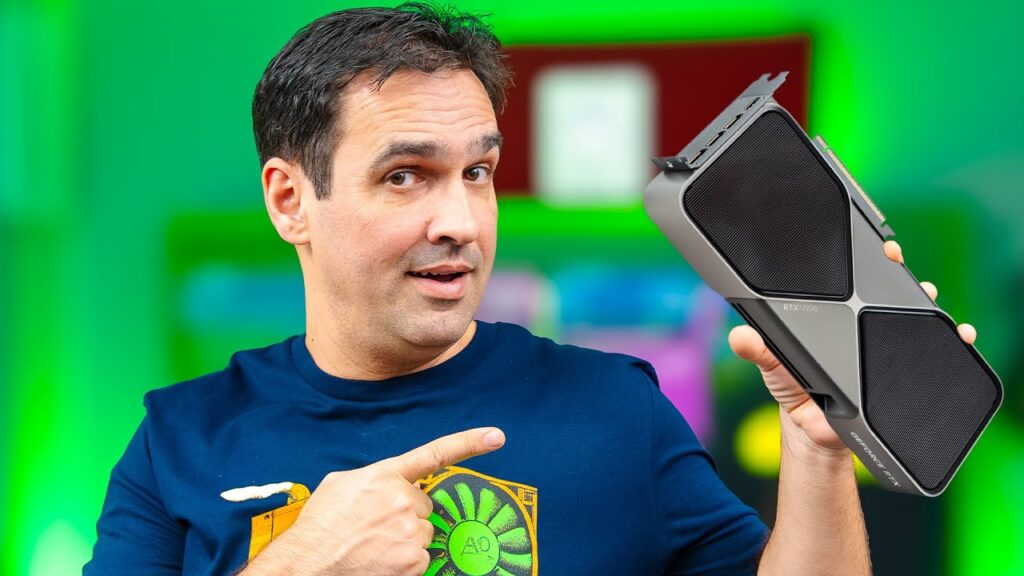
Cum sună asta: Inteligență Artificială, proprie si personală. Nu pe un server cloud, ci PC-ul tău de pe masa de birou, echipat cu un acceelerator Nvidia RTX, pe care tot tu îl controlezi. Iată ce poți face cu cu inteligența artificială, administrată direct de pe hardware-ul tău. Cică doi prieteni alergau cu limba scoasă după trenul care tocmai părăsea gara. Si aia tot alergau și gâfâiau, iar trenul accelera. Iar la un moment dat se opresc oboțiți, iar unul îi spune celuilalt: vezi, așa e când nu-i lucrul tău! Așa si cu inteligența artificială: ChatGPT, Gemini, Claude nu-i lucrul tău, e al OpenAI, Google, Anthropic etc., iar tu doar plătești abonament. Dar se poate oare… să ai lucrul tău în acest domeniu? Oricât de puțin probabil ar putea părea pentru cei mai multi utilizatori de AI din această lume, răspunsul este un răsunător DA… your own, personal AI, la o apăsare de taste. Conform statisticilor celor mai recente, sunt deja peste 1 miliard de utilizatori de AI în lume, și probabil cei mai multi asociază inteligența artificială cu coloșii din industrie, Google, Open AI, Meta, Microsoft, cu centrele de date gigantice care consumă energie cât cuprinde și care țin acum prima pagină a tuturor publicațiilor, cu state care se bat pentru supremație in domeniu. Deci cu orice altceva în afară de inteligenta artificiala artizanală… asupra căreia să ai tu personal/control total. Dar în tot acest talmeș-balmeș corporatisto-statal, există o portiță. Și ea a fost deschisă in mod paradoxal chiar de către cel mai mare jucător din industrie, cel care a avut cel mai mult de castigat in urma revoluției AI, și care s-a transformat aproape peste noapte dintr-un producător de nișă de plăci video pentru gameri, în cea mai bogată companie a lumii, cu o capitalizare de aproape 5 trilioane de dolari: Intel! Pardon, AMD! Ptiu, nu bai… Cum îi chema Doamne? Așa, că uitasem: Nvidia! Deci care-i treaba cu Nvidia? Păi foarte simplu spus, fără Nvidia „miracolul AI” nu ar fi fost posibil. De ce? Pentru că hardware-ul și software-ul lor s-au potrivit ca o mânușă cu ceea ce se numește deep learning, pe vremea când AI-ul generativ era încă in stadiul de proiect de laborator. Au fost compania potrivită, la momentul potrivit. Cum să ai propriul AI, cu Nvidia RTX Deep learning-ul, sau pe românește învățarea profundă, se bazează pe un număr colosal de calcule matriceale făcute în paralel. Si ce să vezi, GPU-urile sunt construite fix pentru o treabă de felul ăsta: au mii și mii de nuclee care execută aceeași operație simultan, fiind astfel mult mai rapide decât CPU-urile tradiționale la antrenarea rețelelor neuronale. Încă un factor decisiv a fost acela că Nvidia dezvoltase deja CUDA, o platformă matură de programare pentru GPU-uri, și asta cu ani înainte ca AI-ul să explodeze. Deci cercetătorii au putut folosi imediat GPU-urile lor împreună cu un software stabil. Niciuna dintre companiile concurente nu avea nici măcar pe aproape vreun ecosistem comparabil. Și pe măsură ce AI-ul a tot evoluat, Nvidia a ajuns sa controleze întregul stack: de la cipuri, drivere, librarii matematice si comunicarea între mai multe GPU-uri, pana la sisteme complete pentru centre de date. Iar acest lucru a făcut la rândul sau posibilă scalarea eficientă de la un singur GPU la infrastructuri gigantice. Pe scurt, Nvidia a ajuns la nivelul la care este acum pentru ca GPU-urile Nvidia RTX se potrivesc perfect matematicii AI. CUDA a apărut devreme, descoperirile cheie și evoluțiile ulterioare au validat abordarea, iar ecosistemul creat de ei a devenit extrem de greu de înlocuit. Și pentru a descrie acest status quo, am folosit adesea metafora goanei după aur: adevărații câștigători sunt întotdeauna vânzătorii de lopeți. Deci se poate spune fără a greși prea tare, ca Nvidia RTX este piatra de temelie a revoluției AI, fără de care nimic din ce vedem astăzi NU ar fi fost posibil. Dar partea si mai fascinantă, pe care mai puțină lume o știe, este ca Nvidia rămân cumva loiali crezului inițial. Revoluția AI NU a început cu centrele de date de azi, cu cloud-ul colosal care găzduiește soluții precum ChatGPT, Gemini sau Claude, ci cu niște băieți si fete din niște universități… și cu niște placi video de gaming. Nu foarte multe, si cu siguranță nu la fel de performante ca cele de azi. Deci Nvidia, în ciuda poziției sale dominante din piața clienților Enterprise, continuă sa fie un motor al democratizării tehnologiei la nivel individual. Hai s-o zicem și altfel: dacă de exemplu, deții in PC-ul tău propriu si personal o placa video RTX 5090 doar ca sa te joci Cyberpunk sau să omori demoni in Doom the Dark Ages, este ca și cum ai avea un reactor nuclear personal, și ai alegi să-l folosești doar ca să „fierbi apa pentru ceai”. Exagerez, dar o fac tocmai pentru vă ajuta să înțelegeți mai bine partea tehnică mai aridă a ce urmează în continuare. „Tradiționala” placă video Nvidia RTX din PC-ul sau laptopul tău, pe care o folosești ca să te joci, să vezi un film, să lucrezi intr-un document Word sau Excel, să vizualizezi un feed de social media sau un site, POATE face mult mai mult decât atât. Este o mica uzină, care iți permite să experimentezi, să construiești și să implementezi inteligența artificială la nivel local, direct pe laptopul sau PC-ul tău personal. Iar acum… the hard part, la propriu și la figurat. Ceea ce voi povesti in continuare ar trebui sa înlăture această prejudecată despre care povesteam la început, și anume că inteligenta artificială este apanajul exclusiv la coloșilor gen Google, Microsoft, Amazon sau OpenAI, cu capitalizări si resurse de ordinul trilioanelor. Poți face și tu asta, sigur, nu la același nivel, dar nu se știe niciodată de unde sare iepurele. Și inteligența artificială a avut aceleași începuturi umile: un om cu o placa video. Iar acest om, a făcut zilele astea un experiment: am luat una bucata GeForce RTX 5090 (da știu, mă pot considera un bogat doar pentru ca dețin așa
TP-Link Archer BE450, când un router Wi-Fi 7 arată ca o piesă de artă (short review)

Când scoți un router din cutie și primul impuls nu e să te uiți după porturi, ci să-l întorci pe toate părțile ca pe o piesă de artă, știi că ceva s-a schimbat în felul în care gândim tehnologia casnică. Asta mi s-a întâmplat cu TP-Link Archer BE450. Un router Wi-Fi 7 care, înainte să fie despre semnal, latență și gigabiți, e despre… formă. Despre prezență și faptul că nu mai arată ca o cutie neagră abandonată de Batman într-un colț de sufragerie. TP-Link Archer BE450 e design first Mă surprinde plăcut construcția artistică, sinuozitatea vegetală de frunză prinsă într-un curent de aer, ușor torsionată, nu plată, nu simetrică. Parcă a fost modelată de vânt, nu de riglă. Forma lui TP-Link Archer BE450 pare să urmeze principiile de „organic design” sau „biomorphic design”, inspirate din natură, fără unghiuri drepte și liniile rigide. E clar conceput să fie vizual plăcut, aproape sculptural, nu doar funcțional. Culoarea albă și suprafața netedă accentuează aspectul de obiect minimalist, aproape zen. Grila de ventilație de sus și jos, cu acele striații paralele încheiate în buclă, adaugă un element de ritm vizual. Și da, stă atât vertical, cât și orizontal. Talpa aceea ingenioasă care poate fi și suport de birou, și prindere de perete, e un detaliu, dar unul excelent gândit. Designul parcă șoptește: „m-am gândit și la cum trăiești tu, nu doar la cum funcționez eu”. Zona de porturi e singura care iese din tipare printr-o combinație de culori vii, portocaliu și albastru. TP-Link Archer BE450, specificații și punere în funcțiune Pe lateral, TP-Link Archer BE450 are ceva ce, până nu de mult, era rezervat doar routerelor foarte scumpe, și anume un port de 10GbE. Nu este pentru toată lumea, nu este nepărat pentru azi, dar este clar pentru viitor. Mai ai și un port de 2.5GbE, plus trei porturi clasice gigabit. Pe scurt, indiferent ce internet vei avea peste câțiva ani, routerul nu va fi primul care spune „nu mai pot”. În aceeași fantă, alături de porturile Ethernet, ai butoanele pornit/ oprit, reset și WPS la care se adaugă alimentarea și un port USB-A 3.0. Pe partea wireless, TP-Link Archer BE450 e Wi-Fi 7. Dar într-o variantă incompletă, lipsește banda de 6 GHz, care e, teoretic, marele star al Wi-Fi 7. Adică rulează pe 2.4 și 5 GHz, promițând o viteză superioară pe 5 GHz. Routerul include MLO, Multi-Link Operation și asta înseamnă că un device compatibil se poate conecta simultan la ambele benzi, combinându-le pentru viteză mai mare și latență mai mică. Routerul vine echipat cu MU-MIMO pentru comunicare simultană cu multiple dispozitive, OFDMA pentru eficiență sporită a benzii, și Beamforming care concentrează semnalul exact spre dispozitivele tale. Fiind dual-band și compatibil cu toate standardele Wi-Fi de la 802.11 a/b/g/n/ac/ax până la cel mai nou be (Wi-Fi 7), funcționează fără probleme cu orice dispozitiv ai acasă, fie că e un laptop vechi de 10 ani sau un smartphone lansat săptămâna trecută. Suportă atât IPv4 cât și IPv6, so again, you are ready for the future of internet. Configurarea se face prin aplicația Tether, care e destul de simplă și pe care o descarci scanând un cartonaș aflat în cutia routerului. Și, ca să fie de poveste, cartonașul e și în „limbajul” persoanelor cu deficiențe de vedere, în Braille. Scanezi, descarci, instalezi, bagi contul, schimbi parola inițială și ești gata de personalizare. În câteva minute, TP-Link Archer BE450 e online. Deși inițial routerul vine configurat cu două benzi wireless separate (2.4 GHz și 5 GHz), le-am unit într-o singură rețea pentru a obține valorile maxime în teste și pentru a permite routerului să aloce automat dispozitivele pe banda optimă. Ceva mai puțin grozav e faptul că la finalizarea setărilor au apărut niște ferestre pentru abonamente la serviciul HomeShield și la alte „Privilegii Premium”. Din fericire le-am închis și n-au mai apărut pe parcursul testării, dar nu știm ce se poate întâmpla pe termen mediu și lung. La capitolul securitate, TP-Link oferă suport complet pentru WPA, WPA2 și cel mai nou standard WPA3, plus sistemul HomeShield care include control parental și protecție avansată împotriva amenințărilor online. Și mai are și EasyMesh, adică dacă apartamentul sau casa ta e prea mare, poți adăuga ulterior alte noduri TP-Link, cu care să lucreze împreună. Testarea lui TP-Link Archer BE450 Dar ce mă interesa cu adevărat, dincolo de formă și specificații, poate fi rezumat așa:Poate un singur router decorativ cu cinci antene interne să penetreze cărămida și betonul și să ofere acoperire în toată casa? Cred că, instinctiv, toți ne gândim că antenele vizibile, agresive, „cu țepi”, sunt mai puternice. Iar cele ascunse… mai mult de decor. Doar că în realitate lucrurile stau altfel. Archer BE450 are cinci antene interne, foarte bine poziționate, iar asta se simte în acoperire. Cifrele arată așa cam așa. Pe wireless, prin aplicația SpeedTest pe telefon, am obținut consistent peste 1,100 Mbps download și peste 1,000 Mbps upload, cu ping de 5 ms. Cifrele sunt sub cei 5.765 Mbps teoretici pe 5 GHz, dar asta e de așteptat în teste prin internet, bottleneck-ul e la serverele SpeedTest, nu la router. Vitezele maxime promise de producător sunt valori teoretice la nivel fizic și pot fi atinse doar în scenarii ideale sau în transferuri locale optimizate, nu în teste WAN prin internet, chiar și cu o conexiune de 10 GbE. Am testat conexiunea și prin cablu Ethernet folosind portul de 2.5 Gbps, conectat la un Mac mini (2024). Testele prin FAST în browser au arătat viteze de 2.2-2.3 Gbps, apropiindu-se de limita portului de 2.5 Gbps. Iar ca ca experiență generală pot spune că semnalul rămâne stabil, în întreaga redacție, chiar și la distanță. TP-Link Archer BE450, concluzie și preț TP-Link Archer BE450 e un router care sfidează categoriile de preț, costând la momentul acestui review în jur de 600 de lei. Faptul că poți obține un port de 10 Gbit și viteze wireless de peste 7 Gbit într-un dispozitiv atât de accesibil pare aproape o eroare de calcul din partea producătorului. Designul e elegant
PCCooler te ajută să construiești un gaming PC cu performanțe bune la preț corect (review)
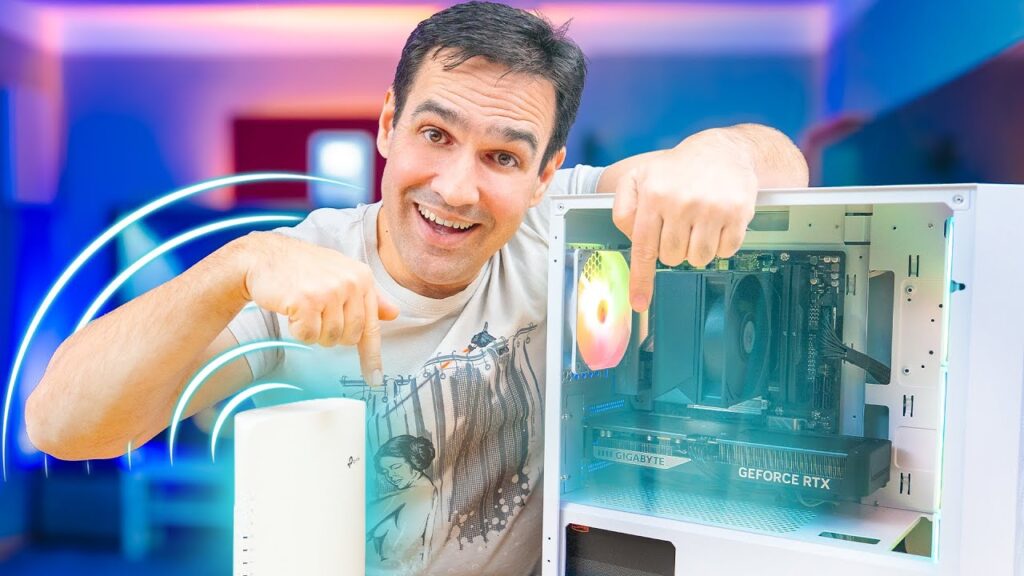
Știți discuția aceea cu alocarea bugetului pentru un PC, că multă lume face greșeala de a folosi majoritatea fondurilor disponibile pentru Procesor și Placa video? Bine, asta în condiții normale, că de ceva timp RAM-ul s-a scumpit atât de mult încât până și un kit absolut banal a ajuns să depășească procesorul ca preț. Între timp, nu putem decât să sperăm că va trece și această criză, la fel cum a trecut și criza crypto, a stocurilor în pandemie, a plăcilor video etc. Înapoi la ale noastre, vorbeam despre o greșeală pe care o fac destui în căutare de PC, anume alocarea bugetului către toate componentele, nu doar procesor + placa video și mai vedem noi pe încropim în jur. Un build trebuie gândit ca un tot unitar, trebuie să ai în minte din start scopul, motivul pentru care construiești acel PC, la ce îl vei folosi în principal, unde îl vei ține și nu în ultimul rând, cât vrei să te țină? Nu are sens să construiești cel mai puternic PC cu două RTX 5090-uri și Ryzen 9 9950X3D dacă tu vei sta în Word și pe mail-uri toată ziua. Arunci banii pe geam și nu vei utiliza niciodată acea „bestie” la potențialul ei maxim. Astăzi vă propun spre analiză situația în care vrei un PC decent, cu care să te joci aproape orice joc la rezoluție 1440p cu detalii peste medie sau absolut orice poftește inimioara ta în Full HD fără limite, cu tot Path Tracing-ul și alte bling bling-uri active. Am pornit de la ideea de a mai testa diferite produse de la PC Cooler pentru că build-ul trecut a generat ceva interes din partea voastră, așa că mai investigăm și alte componente. Și da, e drăguț să vorbim despre ele, dar nu puteam testa în vid, trebuia să facem un mic build, că nu testezi un ventilator fără să-i lipești procesorul pe care să-l țină sub control, nu? Așa că am închegat și un sistem care să conțină aceste componente, ca să vedem cum se comportă ca un tot unitar. Build-ul de astăzi nu-i nici alb nici negru, este o combinație zicem noi chiar drăguță, care-ți atrage atenția ușor, fără să exagereze prea tare. O pată de culoare sau un contrast bine plasat pe ici pe colo nu a făcut rău nimănui, asta vine de la mine care tot așa am PC în două culori, îl știți, l-ați văzut la Comic Con, poate-l vedem și anul ăsta sau poate facem ceva și mai năstrușnic, cine știe. Revenind, sistemul de față are în componență cel mai popular procesor al generației trecute, cel puțin în materie de gaming, adică încă foarte capabilul Ryzen 7 7800X3D, susținut de o 16GB de RAM de la Corsair, model Vengeance, de 5200 de MegaTransferuri pe secundă și o placă video GeForce RTX 5060 TI de 16GB, model Eagle a celor de la GIGABYTE. După cum puteți observa, ideea acestui build a fost conform principiului „best bang for your buck”. Maxim de performanță fără să faci o gaură prea mare în portofel. Cert e că sistemul suportă DDR5, așa că îndată ce încep să revină prețurile la normal vei putea să faci upgrade liniștit la 32GB sau poate chiar 64GB de RAM. Carcasa care acomodează toate aceste componente cu ceva spațiu de manevră extra este modelul C3D310 ARGB, varianta de culoare albă. Este o carcasă care poate acomoda plăci de bază format Micro ATX sau mini ITX, deci este clar pentru persoanele care vor un sistem care nu ocupă juma’ de birou. Aspectul acesteia este standard, cu mesh în față, sus și spate și sticlă pe lateral, doar pe o parte, o carcasă în stil tradițional cum le numim. Oțelul folosit în compoziția lui C3D310 este format la rece, prin presare și poartă denumirea oficială de SPCC, sau Steel Plate Cold Rolled Commercial, și are o grosime de 6mm. Ca urmare, carcasa pare, cel puțin din cât m-am jucat eu cu ea, foarte solidă. Capabilă să susțină toate radiatoarele posibile fără să se îndoaie, să flexeze sau cine știe mai ce. Mai mult de atât, sunt destul de sigur că mi-ar ține și pisica de 5kg care vrea neapărat să doarmă pe sistem, în dreptul exhaust-ului, pentru că se încălzește. Deci la capitolul rezistență eu mă declar mulțumit. Designul triunghiular al diferitelor panouri este ce numesc cei de la PC Cooler „TriForce” Design Language. Practic panoul frontal are un design perforat de tip Mesh cu diferite triunghiuri, aceleași care sunt și pe rama sitei frontale. Găurile sunt suficient de mici cât să prindă diferitele particule de praf dar nu prea mici cât să împiedice circularea corectă a aerului prin carcasă. În ceea ce privește ventilatoarele, C3D310 poate acomoda mai multe decât ai avea nevoie de fapt. Frontal poți instala până la 3 ventilatoare de 120mm sau 2 mai mari de 140mm. În partea de sus avem ușor mai puțin spațiu cu 2 de 140mm sau 2 de 120mm, un singur locaș de 120 pe spate și poți inclusiv pune 2 extra ventilatoare care să servească drept răcire/input pentru zona dedicată sursei sau a diferitelor medii de stocare pe 2.5/3.5inchi. Radiatoarele suportate însă sunt ceva mai conservatoare în dimensiuni pentru că trebuie să ai loc și pentru tuburi. Deci nu încape un AIO de 360mm frontal, vom fi nevoiți să ne limităm doar la 240 sau 280mm. În partea superioară însă trebuie să fiți ușor mai atenți la grosimea radiatoarelor să nu se lovească de radiatoarele VRM-urilor de pe placa de bază, în cazul în care vreți AIO-ul montat sus. În spatele carcasei ai spațiu destul să ascunzi și cele mai încăpățânate cabluri. Cât spațiu? Cam 27 de mm, cât să-ți încapă și un controller de iluminat al ventilatoarelor sau chiar 3 SSD-uri stil vechi, pe SATA, montate departe de ochii privitorilor. Modelul C3D310 nu este compatibil cu plăcile de bază cu conectorii pe spate, stil BTF. Când am ales carcasa aceasta pentru build ne-am uitat atenți la dimensiuni, pentru că deși este
HUAWEI Mate X7, regele fotografiei în lumea pliabilelor (review)

HUAWEI Mate X7 este primul pliabil care ajunge pe bancul nostru de test în 2026. Și, dacă e un telefon HUAWEI, atunci camerele sunt automat excelente, atenția la construcție și detalii este obsesivă, iar serviciile Google native lipsesc, la fel și conexiunea 5G. Adică este un mix de lux și frustrare. X7 este al optulea pliabil din seria Mate X, deci HUAWEI știe ce face. Din 2019 încoace, tot produc telefoane cu pliere atât spre exterior, cât și spre interior, au experimentat cu designuri ultra-subțiri și cu pliabile triple, fiind, de fapt, primii care au făcut asta, iar acum au ajuns la un produs cu adevărat matur. Mate X7 este un pachet subțire de sticlă, metal și piele, cu un modul de cameră impozant. Fotografia este principalul atu al acestui dispozitiv, într-o categorie care se ascunde adesea în spatele „productivității” ca scuză pentru camere slabe și o autonomie modestă. Probabil tocmai de aceea, Mate X7 a primit îmbunătățiri clare la camerele foto și la baterie, dar și la design, ecrane și performanță. Design, construcție și ecran Noi am primit în teste modelul negru, dar în România Mate X7 este disponibil și în varianta roșie, numită Nebula Red. Potrivit GSMArena, mai există însă și alte versiuni, Brocade White, Purple și Blue, cel mai probabil rezervate pieței din China. Cursa pliabilelor se duce acum pe două fronturi: să fie cât mai subțiri și să nu mai aibă cută. Huawei spune că nu se vede crease-ul, dar nu știu cum naiba, pentru că eu îl văd, chiar dacă este probabil unul dintre cele mai discrete de pe un pliabil mare. Da, e foarte fin, dar e acolo. Dar, de subțire, cât e de subțire? După HONOR Magic V5, cu 8,8 mm pliat, și Galaxy Z Fold7, cu 8,9 mm, cei 9,5 mm ai lui Mate X7 nu par cine știe ce pe hârtie. În realitate însă, telefonul chiar este extrem de subțire, atât pliat, cât și deschis. Greutatea? 235 de grame. În utilizare, nu se simte nici mai gros, nici mai greu decât alte pliabile. Revenind la diferențele față de generația anterioară, Mate X7 este mai subțire cu 0,4 mm și mai ușor cu 3 grame. Și, foarte important, are acum rezistență la apă și praf, certificare IP58/59. Deși dimensiunile exterioare sunt aproape identice, când îl deschizi îți dai seama că Huawei a subțiat marginile. Rezultatul? Un ecran puțin mai mare, într-un corp care nu a crescut deloc. Display-ul interior este acum un LTPO OLED cu diagonală de 8 inch, față de 7,93 inch anterior, cu rezoluție de 2.210 × 2.416 pixeli, 10-bit, rată de refresh de 120 Hz și luminozitate maximă de 2.500 niți. Suportă PWM dimming la 1.440 Hz și standardul HDR Vivid, popular mai ales în China. Ecranul exterior este tot un LTPO OLED, dar de 6,49 inci, cu rezoluție de 1.080 × 2.444 pixeli, rată de refresh de 120 Hz, PWM dimming la 1.440 Hz și suport HDR, protejat de sticlă Kunlun Glass de generația a doua. Luminozitatea este chiar mai mare aici, atingând un maxim de 3.000 de niți. Huawei a pus accent pe rezistența structurală a telefonului, nu doar pe suprafețe, iar balamaua este una dintre piesele cheie. Compania folosește un mecanism numit Advanced Precision Hinge, construit dintr-un oțel comparabil cu aliajele de titan. Rolul său nu este doar să plieze ecranul, ci să distribuie uniform stresul mecanic atunci când telefonul este deschis, închis sau lovit accidental. În combinație cu structura internă și rama din aluminiu compozit, balamaua devine coloana vertebrală a întregului dispozitiv. Huawei spune că noul mecanism menține integritatea structurală și nu se deformează ușor, nici măcar după șocuri repetate. HUAWEI Mate X7, motorizare, software și AI Sub carcasa subțire, dar rezistentă, Mate X7 (DEL-LX9) vine cu cel mai nou chipset Kirin 9030 Pro, un procesor pe 6 nm, cu un design intern optimizat față de generațiile anterioare. Nu este un campion al testelor sintetice și nici nu își propune asta, dar în utilizarea cotidiană se simte stabil, fluid și bine controlat termic, chiar și în jocuri. Configurațiile pornesc de la 12 GB RAM și 256 GB stocare și ajung până la 20 GB RAM cu 1 TB. Varianta testată de noi este una intermediară, cu 16 GB RAM și 512 GB stocare. Mate X7 rulează EMUI 15, o interfață bazată tot pe Android 12, care arată și se simte familiar pentru utilizatorii de telefoane și tablete HUAWEI. Poți instala aplicații direct din AppGallery sau din magazine terțe, precum APKPure și altele. Pentru cei care vor acces la aplicațiile native Google, există soluții precum microG și GBox, care oferă acces direct la Google Play, cu notificări, actualizări și shortcut-uri pe ecranul principal. Funcționează bine pentru aplicațiile Google de bază, Gmail, Maps, YouTube și altele, dar și pentru Instagram, Spotify sau Netflix. Totuși, rămâne o soluție de compromis, pentru că unele servicii, precum Google Wallet, nu funcționează. Mate X7 rămâne, în schimb, excelent la capitolul multitasking. Poți folosi două aplicații în paralel, pe orizontală sau verticală, poți ajusta proporțiile „ferestrelor”, nu ești limitat la un split 50/50, și poți deschide ferestre flotante peste aplicații. Tranziția dintre ecranul exterior și cel interior este simplă, fără să pierzi aplicația „la traversare”. Bateria de 5.300 mAh, bazată pe tehnologia siliciu-carbon, este mai mare decât la Pixel 10 Pro Fold sau Galaxy Z Fold7, dar mai mică decât cea a lui HONOR Magic V5. Încărcarea, atât pe fir, cât și wireless, este la rândul ei de top, 66 W, respectiv 50 W. În plus față de Magic V5, Mate X7 oferă și încărcare inversă pe fir pentru alte dispozitive, adică reverse wired charging la 5 W. La capitolul AI, Huawei nu merge pe ideea unui „super-creier” care controlează totul, ci mai degrabă pe o suită de funcții împrăștiate prin sistem. În EMUI 15 există totuși un hub dedicat, HUAWEI Assistant, unde o găsești pe Celia și tot ce ține de zona AI, adică AI Voice, Lens, Touch, Tips și Search. Celia este asistentul pe care îl activezi vocal sau