
Windows 11 intră în era cuantică: cum se pregătește Microsoft pentru amenințările viitorului
Microsoft face un pas important spre viitorul securității digitale, integrând criptografie post-cuantică în Windows 11. Într-un context în care computerele cuantice încep să devină o realitate tangibilă, gigantul tech nu mai așteaptă momentul în care aceste mașini ar putea sparge sistemele de criptare clasice. În schimb, acționează proactiv, testând deja în versiunile Insider Preview ale sistemului de operare Windows 11 algoritmi gândiți special pentru a rezista unor atacuri de nouă generație. Această mișcare vine în contextul unor avertismente tot mai frecvente legate de strategia „recoltează acum, decriptează mai târziu”, folosită de actori rău intenționați care arhivează date criptate cu speranța că viitorul le va oferi unelte capabile să le decripteze. O astfel de amenințare este din ce în ce mai reală, mai ales după ce cercetători chinezi au reușit să spargă criptarea de nivel militar cu un computer cuantic D-Wave, într-un experiment care a stârnit îngrijorări globale. Criptografia post-cuantică (PQC) este un set de algoritmi concepuți pentru a rezista atacurilor provenite de la computere cuantice. Acestea folosesc ecuații matematice care, teoretic, sunt imposibil de rezolvat într-un timp util, chiar și cu puterea unei mașini cuantice. Spre deosebire de criptografia tradițională, bazată pe factorizarea numerelor mari sau logaritmi discreți, algoritmii PQC sunt proiectați să reziste inclusiv algoritmului Shor — principala armă cuantică împotriva criptografiei clasice. În Windows 11 Canary build 27852, Microsoft a implementat suport pentru doi algoritmi cheie: ML-KEM (pentru securizarea schimbului de chei) și ML-DSA (pentru semnături digitale). ML-KEM este esențial în protejarea datelor împotriva strategiilor de tip „collect now, decrypt later”, în timp ce ML-DSA este important în verificarea identității și integritatea datelor. Aceste mecanisme sunt acum parte a bibliotecii SymCrypt, fundația criptografică a Microsoft, utilizată într-o gamă largă de servicii: de la Windows și Azure, până la Microsoft 365. Prin integrarea acestor algoritmi în SymCrypt, Microsoft face un upgrade de securitate pe tot lanțul de produse — un semnal clar că firma tratează serios provocările viitorului digital. Provocările tehnice ale unei criptografii de nivel cuantic Deși promițătoare, criptografia post-cuantică vine cu un preț. Noii algoritmi solicită resurse mai mari: chei mai lungi, timp de procesare mai ridicat, dimensiuni sporite ale certificatelor și o lățime de bandă crescută. Asta înseamnă că sistemele mai vechi sau dispozitivele cu resurse limitate ar putea întâmpina dificultăți în adaptarea la noile standarde de criptare. Microsoft însă nu este singur în această cursă. Organisme precum NIST (Institutul Național de Standardizare și Tehnologie din SUA) au selectat deja acești algoritmi pentru potențialul lor ridicat de a deveni standarde globale. PQC este deja testat în protocoale critice ca TLS, SSH și IPSec, oferind o bază solidă pentru extinderea acestei paradigme de securitate în întreaga industrie tech. Pe termen scurt, implementarea se face în versiunile Insider Preview ale Windows 11, dar Microsoft a anunțat că lucrează și la o versiune compatibilă cu Linux. Deși nu s-au oferit detalii despre o eventuală integrare PQC în BitLocker, criptarea full-disk de la Microsoft, compania sugerează că o astfel de schimbare va necesita o perioadă de testare extinsă și resurse hardware semnificative. De ce e important să ne pregătim de pe acum Poate părea devreme să ne preocupăm de criptografia cuantică, în condițiile în care majoritatea computerelor cuantice actuale sunt încă în stadiu de laborator. Totuși, istoria securității cibernetice ne-a învățat că cine se pregătește din timp evită cele mai mari catastrofe. Într-o lume în care datele sunt noul petrol, iar confidențialitatea este constant amenințată, nu îți permiți să fii luat prin surprindere. Tocmai de aceea, Microsoft pune la dispoziția dezvoltatorilor posibilitatea de a testa deja impactul acestor noi algoritmi în aplicații reale: pot instala și importa certificate PQC în depozitul Windows, pot măsura latențele handshake-ului și pot evalua compatibilitatea aplicațiilor lor cu noile standarde. Este un pas mic în cod, dar un salt uriaș în protecția datelor tale din viitor. Dacă ești dezvoltator, arhitect de sistem sau doar un utilizator preocupat de siguranța digitală, este momentul perfect să începi să explorezi criptografia post-cuantică. Pentru că atunci când computerele cuantice vor deveni mainstream, va fi prea târziu să mai repari ce nu ai protejat la timp.
AI-ul din Windows va răspunde la comanda Hey Copilot!

Microsoft face un nou pas în direcția integrării profunde a inteligenței artificiale în Windows, prin testarea unei funcționalități care permite activarea vocală a Copilot AI cu expresia „Hey Copilot!”. Este o mișcare care amintește puternic de abordările consacrate ale asistenților digitali de pe smartphone-uri, precum Siri de la Apple sau Google Assistant, însă adusă acum într-un ecosistem dominat de tastatură și mouse. Noutatea constă în faptul că, prin simpla rostire a acestei comenzi vocale, utilizatorul poate declanșa interacțiunea cu Copilot fără să mai atingă tastatura sau mouse-ul. Ecranul afișează un semnal vizual discret în partea inferioară, confirmând că AI-ul este pregătit să răspundă. Însă, spre deosebire de telefoane, nu toate computerele au microfon încorporat, iar acest detaliu limitează potențialul de adopție. Este totuși clar că Microsoft pariază pe viitorul conversațional al interfeței om-mașină, iar acest test este doar o etapă dintr-un plan mai amplu de transformare a modului în care folosim PC-ul. Microsoft accelerează adoptarea Copilot în Windows Gigantul din Redmond a arătat deja că este dispus să împingă Copilot în centrul experienței Windows, în ciuda reacțiilor mixte din partea utilizatorilor. A introdus un buton dedicat pe tastaturile noi pentru a activa direct AI-ul, dar și o scurtătură rapidă pentru cei care nu dispun de hardware recent. Iar acum, cu activarea vocală, Copilot începe să semene tot mai mult cu un veritabil asistent digital, disponibil oricând. Deocamdată, această funcție este disponibilă exclusiv pentru un număr redus de utilizatori din programul Windows Insiders, ceea ce înseamnă că Microsoft testează nu doar partea tehnică, ci și reacția publicului la acest nou mod de interacțiune. Este probabil ca, în următoarele luni, comanda „Hey Copilot!” să devină disponibilă pe scară largă, în special odată cu lansările următoarelor actualizări majore de Windows. Integrarea profundă a AI-ului în sistemul de operare este parte din strategia Microsoft de a transforma complet experiența desktop – nu doar prin funcționalitate, ci și prin interacțiune. Deși va fi nevoie de o perioadă de adaptare, mai ales în rândul utilizatorilor tradiționali, tranziția către comenzile vocale și asistență AI permanent activă pare inevitabilă în contextul actual al dezvoltării software.
Windows 11 devine cu adevărat inteligent: agenții AI personali îți transformă complet experiența pe PC
Microsoft face un pas uriaș spre viitorul sistemelor de operare, integrând în Windows 11 o suită de agenți AI personali care promit să elimine complet nevoia de navigare tradițională prin meniuri și setări. Este vorba despre noul concept Copilot+, un pachet de funcții AI gândite să te ajute direct, fie că scrii un text, editezi o fotografie sau vrei doar să îți conectezi laptopul la TV. Această inovație marchează o tranziție clară către un Windows autonom, interactiv și capabil să „gândească” în locul tău. La prima vedere, pare că Microsoft încearcă să transforme Windows într-un fel de concierge digital: nu mai ești nevoit să urmezi pași complicați sau să cauți soluții online, ci doar să îi spui sistemului ce ai nevoie. Momentan, funcțiile sunt disponibile în limba engleză și sunt testate pe PC-uri cu procesoare Snapdragon, dar urmează să fie extinse pe dispozitive cu Intel și AMD. Cea mai importantă noutate adusă de agenții AI personali este modul în care interacționezi cu sistemul. Practic, poți spune „cursorul e prea mic” sau „vreau să conectez PC-ul la un televizor” și Copilot+ va executa comenzile sau te va ghida pas cu pas. Nu mai trebuie să îți amintești cum se ajunge în Settings, Display, sau care cablu e cel bun – Windows va ști deja ce să facă. În spatele acestei funcționalități se află un model de inteligență artificială care rulează local, nu în cloud, ceea ce înseamnă timp de răspuns mai mic și o protecție mai bună a datelor tale. Agentul AI devine practic un operator digital, instruit să înțeleagă comenzi complexe și să le transforme în acțiuni concrete. Este un salt semnificativ de la vechiul asistent Cortana, care era mai degrabă simbolic decât funcțional. Și dacă te întrebai ce fel de comenzi poate gestiona, răspunsul e: aproape orice ține de utilizarea zilnică a PC-ului. De la setări grafice, conectivitate, redare media, până la asistență în aplicațiile Office sau editare foto-video. Aplicațiile clasice primesc superputeri AI Microsoft nu se limitează doar la îmbunătățirea sistemului în sine. Mai multe aplicații binecunoscute din Windows 11 primesc upgrade-uri bazate pe inteligență artificială, transformându-le în unelte mult mai inteligente și eficiente. În Photos, apare funcția Photos Relight, care ajustează automat iluminarea în imagini, salvându-te de editări complicate. În Snipping Tool, ai acum Perfect Screenshot, care selectează automat zona relevantă atunci când vrei să faci o captură de ecran – o funcție salvatoare pentru cei care lucrează rapid și precis. În Paint, funcția Object Select identifică obiectele dintr-o imagine, ceea ce înseamnă că poți edita sau elimina elemente doar cu un clic. Chiar și Notepad devine un instrument AI, capabil să genereze, rescrie sau rezume texte. Este un pas semnificativ pentru un program considerat cândva doar un editor simplu de text. Iar File Explorer și Windows Search sunt, la rândul lor, optimizate pentru interacțiune naturală, eliminând clicurile inutile și oferind rezultate mai relevante. De ce această schimbare contează mai mult decât crezi Windows 11 cu agenți Copilot+ nu este doar o actualizare cosmetică. Este începutul unei ere în care calculatoarele devin parteneri activi, nu doar instrumente pasive. Microsoft a înțeles că majoritatea utilizatorilor vor simplitate, nu opțiuni nesfârșite sau meniuri complicate. Cu acest nou set de funcții, interacțiunea cu PC-ul devine intuitivă, personalizată și rapidă. În plus, faptul că AI-ul funcționează local este o declarație de independență față de cloud – nu mai ești obligat să ai conexiune permanentă la internet pentru a beneficia de un asistent digital. Dacă ai un PC compatibil și vrei să fii printre primii care testează această experiență, merită să te înscrii în programul Windows Insiders, unde Microsoft oferă acces anticipat la cele mai noi funcții. E o oportunitate să testezi viitorul direct pe calculatorul tău. În concluzie, dacă până acum trebuia să „îmblânzești” Windows-ul, în curând vei putea doar să-i spui ce vrei. Iar asta, pentru orice utilizator obișnuit sau profesionist, înseamnă mai puțin stres și mai mult timp câștigat. Pregătește-te pentru un Windows care chiar gândește cu tine.
Windows 11 lansează Recall AI: funcția care vede tot, dar promite să fie sigură
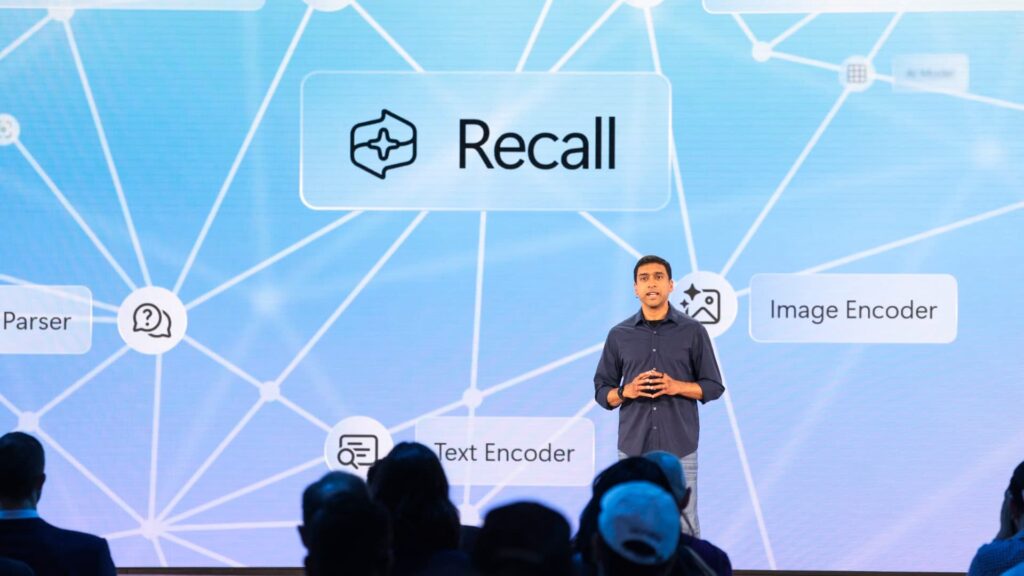
Microsoft face din nou valuri în lumea tehnologiei odată cu lansarea oficială a funcției Windows Recall, integrată în Windows 11 pentru dispozitivele Copilot+ PC. Anunțată încă din 2024 ca un element revoluționar, această funcție bazată pe inteligență artificială ajunge în sfârșit la utilizatori, deși nu fără controverse. Windows Recall este o funcție AI care captează în mod constant ecranul utilizatorului, permițându-ți să revii rapid la orice moment vizualizat anterior pe PC. Ideea din spatele acestei tehnologii este extrem de promițătoare: dacă ai lucrat, de exemplu, la o prezentare PowerPoint despre operațiuni financiare și nu mai știi cum ai salvat fișierul, poți descrie în cuvinte simple ce căutai, iar Recall îl va găsi instantaneu. Funcționarea sa este posibilă datorită unui model AI capabil să „vadă” tot ce vezi și tu pe ecran: documente, fotografii, mesaje, linkuri. Astfel, Recall nu se bazează pe căutări tradiționale prin foldere sau nume de fișiere, ci pe o memorie vizuală a activităților tale. Această abordare deschide o lume nouă a interacțiunii cu calculatorul, mult mai fluidă și naturală. În plus, Microsoft a inclus o interfață intuitivă pentru Recall, astfel încât să poți naviga printre momentele capturate cu ușurință. Funcția este disponibilă începând cu actualizarea Windows 11 KB5055627, și va ajunge la toți utilizatorii Copilot+ PC odată cu Patch Tuesday din mai 2025. De la entuziasm la scandal: problemele de confidențialitate ale Recall În ciuda entuziasmului inițial, Recall a generat rapid îngrijorare în rândul experților în securitate și confidențialitate. La momentul anunțului din mai 2024, numeroși cercetători au atras atenția că această funcție, prin faptul că înregistrează tot ce apare pe ecran, ajunge să capteze și informații extrem de sensibile, precum parole sau date bancare, stocate inițial fără criptare adecvată. Criticile dure au forțat Microsoft să reevalueze lansarea Recall. Într-o mișcare rară, gigantul din Redmond a decis să întârzie implementarea și să testeze extensiv funcția prin programul Windows Insider, promițând îmbunătățiri majore la capitolul securitate. Acum, după aproape un an de muncă suplimentară, Microsoft susține că Recall este complet opțional și că noul model AI are capacitatea de a filtra automat parolele și alte informații personale înainte de a le stoca. Chiar și așa, rămâne important să analizezi atent setările de confidențialitate înainte de a activa Recall, mai ales dacă lucrezi cu date sensibile. Viitorul Recall: o unealtă indispensabilă sau o sursă constantă de griji? Odată cu lansarea sa oficială pe toate Copilot+ PC-urile, Windows Recall are șansa de a redefini modul în care interacționezi cu informațiile digitale. Posibilitatea de a descrie în cuvinte simple ceva ce ai văzut și de a-l regăsi instantaneu poate transforma productivitatea de zi cu zi. Cu toate acestea, implementarea unei astfel de funcționalități vine la pachet cu întrebări serioase legate de confidențialitate. Deși Microsoft a lucrat pentru a remedia problemele semnalate, experiența ne arată că niciun sistem nu este infailibil. Va trebui să decizi singur dacă beneficiile aduse de Recall sunt suficient de importante pentru a justifica expunerea suplimentară a datelor tale. În plus, Recall este, deocamdată, disponibil exclusiv pe dispozitivele cu procesoare Snapdragon Copilot+, ceea ce limitează accesibilitatea sa pentru utilizatorii altor platforme hardware. Rămâne de văzut dacă această tehnologie va deveni în timp standard pentru toate PC-urile cu Windows 11 sau dacă va rămâne un instrument de nișă. Windows Recall este, fără îndoială, una dintre cele mai ambițioase implementări de inteligență artificială de până acum pe desktop. Dacă va reuși să câștige încrederea utilizatorilor, ar putea marca începutul unei noi ere în interacțiunea om-calculator. Dar, așa cum bine știi, fiecare funcție inovatoare vine și cu propriile riscuri, așa că folosește Recall cu cap și setează limite clare pentru protecția datelor tale.
Text din imagini, în doar două clicuri: Windows 11 face saltul spre eficiență totală
În era productivității digitale, fiecare secundă contează. Iar Microsoft știe asta. Cu o nouă actualizare pentru Windows 11, compania transformă modul în care extragi textul din imagini, eliminând pașii inutili și aducând funcționalitatea direct în prim-plan. Dacă până acum trebuia să faci o captură de ecran și apoi să treci prin mai mulți pași pentru a extrage un text, lucrurile se schimbă. Noul instrument de smulgere (Snipping Tool) devine mult mai puternic și intuitiv, pregătit să rivalizeze cu ceea ce Apple oferă deja de ani buni pe Mac și iPhone. Cum funcționează noul extractor de text Noua funcție este disponibilă momentan pentru Windows Insiders care folosesc versiunile Canary sau Dev ale sistemului de operare. Actualizarea 11.2503.27.0 adaugă un buton de extractor de text direct pe bara principală de instrumente a aplicației Snipping Tool, ceea ce simplifică enorm procesul. Iată cum funcționează: Deschizi aplicația de smulgere apăsând Win + Shift + S sau din meniul Start. Faci clic pe noua pictogramă „Extractor de text”. Selectezi zona dorită de pe ecran folosind un selector dreptunghiular. Textul este extras automat și poate fi copiat fie integral, fie pe bucăți, în clipboard. Meniul derulant al funcției oferă opțiuni precum: Eliminarea pauzelor de linie Copierea automată a întregului text Selectarea parțială a textului Totul se face rapid, intuitiv și fără a mai deschide aplicații separate. De ce contează această actualizare Funcția de extragere a textului din imagini nu este nouă în universul digital. Apple o are implementată de ani buni în iOS și macOS sub forma funcției „Live Text”. Microsoft oferea ceva similar prin PowerToys, dar experiența era greoaie și lipsită de integrare nativă. Prin această actualizare, Microsoft închide decalajul și aduce o funcționalitate extrem de utilă direct în sistemul de operare, fără a mai fi nevoie de aplicații externe sau trucuri complicate. Avantajele sunt clare: Flux de lucru mai rapid pentru profesioniști, studenți și utilizatori obișnuiți Acces facil la informații din documente scanate, capturi de ecran sau materiale promoționale Reducerea erorilor de transcriere manuală, mai ales când lucrezi cu texte în alte limbi sau fonturi dificile Este, în esență, un upgrade de calitate a vieții digitale, care îți permite să fii mai eficient fără să înveți lucruri noi sau să folosești unelte complicate. Cum poți testa și ce urmează Dacă vrei să testezi noua funcție înainte ca aceasta să fie lansată public, trebuie să te înscrii în programul Windows Insider. Ai nevoie de un cont Microsoft și un dispozitiv compatibil cu una dintre versiunile de test Canary sau Dev. Feedback-ul utilizatorilor este crucial, iar Microsoft încurajează raportarea oricăror probleme prin aplicația Feedback Hub, accesibilă cu Win + F. În paralel cu acest update, Microsoft continuă să experimenteze cu funcții noi precum: integrarea Android mai profundă optimizări pentru gaming reintroducerea controversatei funcții Recall, care folosește AI pentru a înregistra cronologia acțiunilor tale pe dispozitiv (cu implicații importante asupra confidențialității). Deși Recall a fost amânată din cauza îngrijorărilor legate de securitate, compania lucrează la îmbunătățirea protecției datelor, deși utilizatorii rămân, pe bună dreptate, sceptici. Microsoft face un pas curajos și necesar către un Windows 11 mai inteligent și mai adaptat cerințelor reale ale utilizatorilor. Extragerea textului din imagini nu mai este un moft, ci o nevoie de zi cu zi în muncă, educație și comunicare. Prin integrarea acestei funcții direct în Snipping Tool, compania îți oferă un instrument simplu, dar extrem de puternic, care poate schimba felul în care interacționezi cu informația vizuală. Vrei mai mult control, mai puține clicuri și mai puțină bătaie de cap? E timpul să dai o șansă Windows Insider și să vezi cu ochii tăi ce poate face noul Snipping Tool.
Cum faci jocurile să fie mai fluide pe Windows 11: Soluții rapide și eficiente care te scapă de bătăile de cap

Mulți utilizatori de Windows 11 întâmpină probleme de sacadare atunci când rulează jocuri, chiar și pe sisteme care îndeplinesc cerințele hardware. Din fericire, există mai multe metode prin care poți îmbunătăți experiența de gaming, optimizând atât sistemul de operare, cât și setările specifice jocurilor. Ce poți face într-o primă instanță Primul pas esențial este actualizarea driverelor plăcii video. Indiferent dacă folosești o placă NVIDIA sau AMD, este recomandat să instalezi cea mai recentă versiune a driverului de pe site-ul oficial al producătorului. Acest lucru asigură o comunicare eficientă între placa grafică și sistemul de operare, evitând blocaje sau pierderi de performanță. Totodată, Windows 11 oferă un mod special de joc, denumit Game Mode, care limitează activitățile de fundal și actualizările automate în timpul sesiunilor de gaming. Pentru a-l activa, mergi în „Settings” > „Gaming” > „Game Mode” și pornește opțiunea, scrie HowToGeek. Un alt element care poate duce la sacadare este Game Bar-ul din Windows, o unealtă destinată capturării video, dar care consumă resurse suplimentare. Poți dezactiva această funcție din „Settings” > „Gaming” > „Game Bar” și selectând opțiunea de dezactivare completă. Optimizări suplimentare pentru fluiditate maximă pe Windows 11 Pentru jocurile care permit configurarea modului de utilizare a resurselor grafice, este indicat să setezi performanța ridicată. Accesează „Settings” > „System” > „Display” > „Graphics”, selectează executabilul jocului și activează opțiunea „High Performance”. O altă opțiune controversată este programarea GPU-ului asistată de hardware (Hardware-Accelerated GPU Scheduling). Deși în unele cazuri poate ajuta, în altele produce latență și sacadări. Dacă observi probleme, accesează „Settings” > „Display” > „Graphics” > „Change Default Graphics Settings” și dezactivează această funcție. Nu uita să alegi un plan de alimentare adecvat. Modul de economisire a energiei poate limita performanța în jocuri. Accesează „powercfg.cpl” prin comanda Run și activează planul „High Performance”. Dacă nu apare în listă, îl poți crea manual și activa imediat. Un alt truc util este ajustarea memoriei virtuale, în special dacă sistemul tău are puțină RAM. În fereastra „sysdm.cpl”, mergi la fila „Advanced” și ajustează dimensiunea memoriei virtuale la 1,5x – 3x capacitatea RAM-ului fizic. Nu în ultimul rând, asigură-te că jocul este actualizat la ultima versiune disponibilă. Producătorii lansează frecvent patch-uri pentru a rezolva probleme de performanță și compatibilitate. Aplicând aceste recomandări, vei putea, astfel, elimina majoritatea cauzelor care duc la sacadarea jocurilor în Windows 11.
Controlează-ți PC-ul de oriunde: ghid complet pentru configurarea și folosirea Remote Desktop în Windows 11

Remote Desktop este una dintre cele mai utile funcții din Windows 11, mai ales dacă vrei să-ți accesezi computerul de la distanță, fie că ești la birou, în vacanță sau în altă cameră. Această opțiune îți permite să controlezi întregul sistem – cu tot cu fișiere, aplicații și setări – direct de pe un alt dispozitiv. În acest ghid complet afli cum să activezi Remote Desktop, cum să te conectezi la distanță în siguranță și în ce situații te poate salva această funcție. Cum activezi Remote Desktop pe Windows 11 Primul pas este să te asiguri că folosești o ediție de Windows 11 care permite accesul Remote Desktop. Doar versiunile Pro, Enterprise și Education pot fi accesate prin Remote Desktop. Dacă ai versiunea Home, poți doar să te conectezi la alte dispozitive, dar nu poți primi conexiuni. Iată cum îl activezi pas cu pas: Apasă Win + I pentru a deschide Settings. Mergi la System > Remote Desktop. Activează comutatorul „Remote Desktop”. Confirmă activarea și notează numele complet al dispozitivului (vei avea nevoie de el pentru conectare). Asigură-te că ai o parolă setată pentru contul de utilizator. Remote Desktop nu funcționează cu conturi fără parolă. Dacă vrei să te conectezi din afara rețelei locale, va trebui să configurezi și port forwarding în routerul tău (implicit se folosește portul 3389). Opțional, poți seta ca PC-ul să rămână treaz pentru conexiuni de la distanță: accesează System > Power & Battery > Screen and sleep și setează „Never” la opțiunile de sleep pe curent alternativ. Dacă vrei acces mai sigur, folosește un cont Microsoft cu autentificare în doi pași sau creează un cont dedicat doar pentru conexiuni RDP. Cum te conectezi la un alt PC prin Remote Desktop Pentru a accesa un computer de la distanță, ai nevoie de: IP-ul sau numele dispozitivului țintă. Userul și parola setate pe acel PC. Aplicația Remote Desktop (RDP), care e preinstalată în Windows sau poate fi descărcată și pentru Android, iOS sau macOS. Pe un alt PC cu Windows: Deschide aplicația Remote Desktop Connection (scrie mstsc în Start). Introdu numele dispozitivului sau IP-ul. Apasă „Connect” și introdu datele de autentificare. După câteva secunde, vei vedea desktopul de la distanță într-o fereastră. Pe telefon sau tabletă: Descarcă aplicația Microsoft Remote Desktop din App Store sau Google Play. Adaugă un nou PC, introdu adresa IP/numele, userul și parola. Salvează și conectează-te. Ecranul PC-ului tău va apărea direct pe dispozitivul mobil. Dacă ai configurat corect totul, conexiunea ar trebui să fie rapidă și sigură. Poți controla mouse-ul, tasta, deschide fișiere sau rula aplicații exact ca și cum ai fi în fața computerului. Când și de ce merită să folosești Remote Desktop Remote Desktop nu e doar pentru IT-iști sau programatori. Îți poate fi util într-o mulțime de situații de zi cu zi: Lucrezi de acasă? Poți accesa PC-ul de la birou fără să muți fișiere sau să instalezi aplicații de transfer. Totul e acolo, gata de folosit. Ai uitat un document important pe laptop? Conectează-te de pe telefon, salvează documentul în cloud sau trimite-l prin e-mail. Administrezi mai multe dispozitive în rețea? Remote Desktop te ajută să faci întreținere, update-uri sau să rulezi comenzi fără deplasări inutile. Vrei să ajuți pe cineva la distanță? Dacă amândoi aveți Windows 11 Pro, poți prelua controlul de la distanță și să rezolvi problema rapid, fără TeamViewer sau alte soluții externe. Reține că pentru conexiuni în afara rețelei locale, poate fi nevoie să configurezi o adresă IP statică, să folosești un serviciu Dynamic DNS sau să instalezi o soluție VPN pentru un plus de securitate. Remote Desktop este una dintre cele mai eficiente unelte din arsenalul Windows 11, fie că lucrezi de la distanță, administrezi mai multe PC-uri sau pur și simplu ai nevoie de acces ocazional la un sistem. Odată configurat corect, îți oferă un nivel de flexibilitate și mobilitate pe care cu greu îl mai obții din altă parte.
Windows 11 se schimbă la față curând: Ce se întâmplă cu meniul Start, cum te ajută noutatea
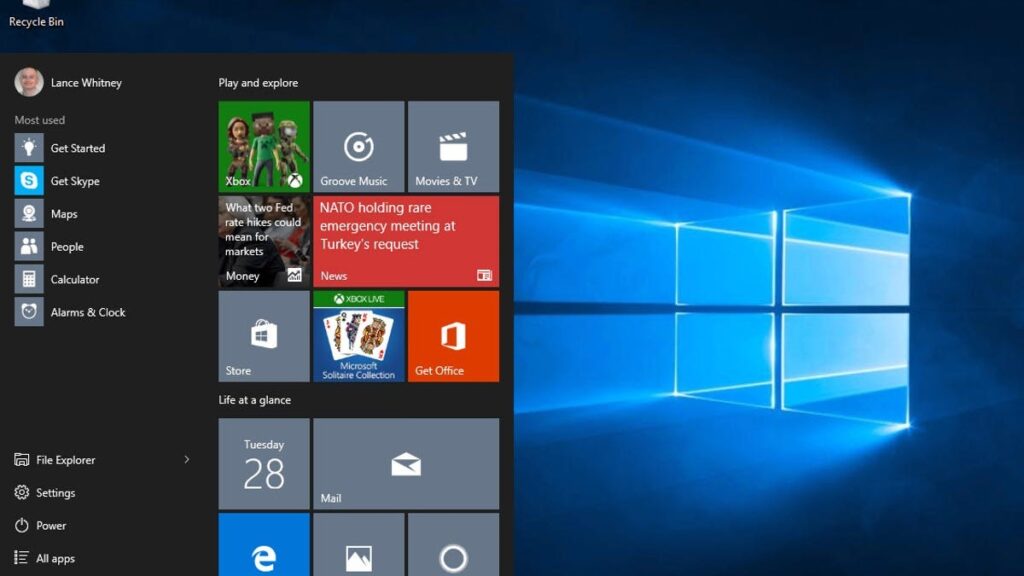
Microsoft lucrează la o revizuire substanțială a meniului Start din Windows 11, care va aduce modificări importante în modul în care vei accesa aplicațiile și fișierele. Schimbările sunt deja testate în versiuni beta ale sistemului de operare, iar utilizatorii care vor să exploreze aceste noutăți pot încerca opțiunile din programele de testare înainte de lansarea oficială. Acces mai rapid la aplicații În prezent, meniul Start din Windows 11 include trei secțiuni principale: bara de căutare, aplicațiile fixate și recomandările, care sunt fie fișiere deschise recent, fie aplicații folosite frecvent. Cu toate acestea, Microsoft pregătește o versiune nouă a acestui meniu, care va face mult mai ușor accesul rapid la întreaga listă de aplicații instalate. În loc de a fi nevoie de un click suplimentar pentru a vizualiza complet lista de programe, vei putea accesa toate aplicațiile direct din meniul Start. De asemenea, vei avea opțiunea de a vizualiza aplicațiile într-un mod personalizat: într-o listă alfabetică, într-o grilă organizată pe nume sau într-o grilă împărțită pe categorii, similar cu App Library din iOS, scrie LifeHacker. Mai multe opțiuni de personalizare pentru utilizatori, pe Windows 11 Noua versiune a meniului Start va aduce și mai multe opțiuni de personalizare, care te va lăsa să ajustezi meniul în funcție de preferințele tale. De exemplu, va exista posibilitatea de a mări secțiunea de aplicații fixate, oferind astfel acces mai rapid la programele folosite frecvent. Mai mult, utilizatorii vor putea elimina complet secțiunea de recomandări, care include fișierele și aplicațiile folosite recent, astfel încât meniul Start să fie mai simplu și mai rapid de utilizat. Modificările vor face meniul Start mult mai flexibil și vor răspunde mai bine nevoilor utilizatorilor care doresc un control mai mare asupra modului în care interacționează cu sistemul de operare. Dacă până acum utilizatorii se confruntau cu limitări în ceea ce privește personalizarea, noile opțiuni vor permite o configurare mai detaliată și o experiență mai satisfăcătoare în utilizarea Windows 11. Deocamdată, aceste modificări sunt disponibile doar pentru cei care fac parte din programul Windows Insider, care permite testarea versiunilor beta ale sistemului de operare. Utilizatorii care vor să încerce aceste noi funcționalități trebuie să urmeze câțiva pași pentru a adera la programul de testare și pentru a instala actualizările corespunzătoare. De asemenea, dacă te pricepi, poți activa aceste modificări suplimentare prin intermediul unui instrument numit ViVeTool, care necesită câteva ajustări ale setărilor sistemului. Cu toate acestea, este important de menționat că procesul implică riscuri, având în vedere că vor fi utilizate versiuni beta ale sistemului de operare, care pot prezenta erori neprevăzute. Practic, meniu Start din Windows 11 promite să aducă o îmbunătățire semnificativă a experienței de utilizare, prin acces mai rapid la aplicații și mai multe opțiuni de personalizare. Rămâne de văzut cum se va traduce acest lucru în practică.
Totul se mișcă mai lin: Cum să activezi sau să dezactivezi Dynamic Refresh Rate în Windows 11
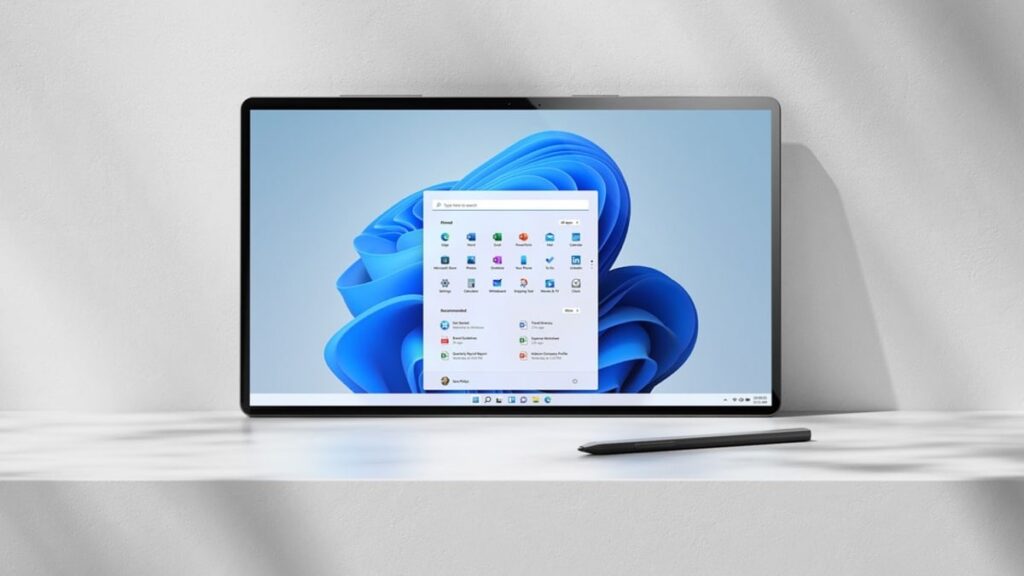
Dynamic Refresh Rate (DRR) este una dintre funcțiile mai puțin cunoscute, dar extrem de utile introduse în Windows 11. Dacă folosești un ecran cu rată de refresh variabilă (VRR), cum ar fi 90Hz, 120Hz sau mai mult, această opțiune îți permite să beneficiezi de fluiditate crescută acolo unde contează – în timp ce economisești baterie atunci când nu ai nevoie de performanță grafică maximă. Ghidul de mai jos îți arată cum să activezi sau să dezactivezi această funcție, în ce situații e utilă și de ce nu e disponibilă pe toate dispozitivele. Ce este Dynamic Refresh Rate și cum funcționează Dynamic Refresh Rate, sau DRR, este o funcție inteligentă introdusă în Windows 11 care ajustează automat rata de refresh a ecranului în funcție de activitatea pe care o faci. De exemplu, atunci când navighezi pe internet sau citești un document, sistemul poate comuta la 60Hz pentru a economisi energie. Dar dacă începi să derulezi rapid o pagină, să scrii cu stiloul pe un ecran tactil sau să te joci, rata poate urca automat la 120Hz sau chiar mai mult – dacă hardware-ul suportă. Este important de știut că DRR nu este același lucru cu modul Adaptive Sync sau G-Sync/FreeSync pentru gaming. Este o funcție specifică sistemului de operare, care intervine mai ales în activitățile de productivitate sau utilizare generală, nu în jocuri. Cu toate astea, diferența de fluiditate este semnificativă, mai ales pe laptopuri moderne cu panouri de 90Hz sau 120Hz. Această funcție este disponibilă doar dacă sunt îndeplinite câteva condiții: Sistemul are Windows 11 instalat; Display-ul suportă Variable Refresh Rate (VRR); Driverul grafic este WDDM 3.0 sau mai nou; Aplicațiile sau interfețele acceptă animații dinamice. Cum activezi sau dezactivezi DRR pas cu pas Activarea DRR este simplă, dar nu toată lumea găsește rapid opțiunea. Iată cum o poți accesa: Apasă Win + I pentru a deschide aplicația Settings. Navighează la System > Display > Advanced display. Sub secțiunea „Choose a refresh rate”, dacă ecranul tău este compatibil, vei vedea opțiuni precum „60 Hz”, „120 Hz” sau „Dynamic”. Selectează Dynamic pentru a activa DRR. Dacă vrei să o dezactivezi, alege o rată fixă (de exemplu, 60 Hz sau 120 Hz). Dacă opțiunea nu apare: Verifică dacă ai cel mai nou driver video de la Intel, AMD sau Nvidia. Asigură-te că laptopul sau monitorul tău suportă această funcție (mulți producători menționează DRR în specificațiile tehnice). Poți verifica versiunea driverului WDDM tastând dxdiag în Run (Win + R) > fila „Display” > căutând „Driver Model”. Trebuie să fie WDDM 3.0 sau mai nou. Recomandare: dacă folosești un laptop și vrei să obții un echilibru între performanță și autonomie, DRR e ideal. Dacă ești conectat mereu la priză sau ai nevoie de rată maximă constantă (de exemplu în desen digital sau gaming), poți seta manual rata la cea mai mare valoare. În ce situații merită să folosești DRR și când să-l dezactivezi DRR este gândit pentru utilizatorii care fac multitasking și vor ca sistemul să fie rapid doar când e nevoie. Iată câteva situații unde această funcție strălucește: Când să îl activezi: Lucrezi cu aplicații Office, PDF-uri, browsing sau interfață generală. Scrii sau desenezi pe ecranul tactil și ai nevoie de o senzație fluidă la input. Vrei autonomie mai mare a bateriei pe laptop fără sacrificii majore de experiență. Când să îl dezactivezi: Te joci și ai nevoie de refresh constant mare (poți forța 120Hz). Monitorul tău suportă G-Sync sau FreeSync – mai bine setezi din driverele video ce vrei. Unele aplicații legacy pot avea probleme cu DRR activ, deși cazurile sunt rare. Bonus: DRR funcționează și pe unele ecrane externe, dar trebuie conectate prin DisplayPort 1.4 sau HDMI 2.1, în funcție de standardul de rată variabilă suportat. Dynamic Refresh Rate este genul de funcție „invizibilă” care îmbunătățește experiența fără ca tu să faci mare lucru. Dacă ai hardware-ul potrivit, merită activată pentru o interfață mai fluidă și o durată de viață mai bună a bateriei. Dacă ești gamer, creator de conținut sau doar cineva care vrea control total asupra ecranului, acum știi cum s-o activezi sau dezactivezi în doar câteva secunde.
Protejează-ți Windows 11 ca un expert: Ghid complet pentru securizarea contului tău Microsoft
Într-o lume digitală tot mai vulnerabilă, contul Microsoft asociat Windows 11 este poarta principală către datele tale personale, fișiere, setări și chiar aplicații. Dacă nu este bine protejat, poate deveni ținta hackerilor, a escrocilor sau a programelor malițioase. Din fericire, Microsoft oferă multiple straturi de protecție pe care le poți activa în doar câteva minute. În acest ghid, vei învăța cum să îți securizezi eficient contul Microsoft și, implicit, întregul tău sistem Windows 11. Activează autentificarea în doi pași: un scut digital esențial Primul și cel mai important pas în securizarea contului tău Microsoft este activarea autentificării în doi pași (2FA). Această funcționalitate adaugă un nivel suplimentar de protecție, astfel încât, chiar dacă cineva îți află parola, nu se va putea conecta fără a avea și acces la dispozitivul tău mobil sau la aplicația Microsoft Authenticator. Cum activezi 2FA pe contul Microsoft: Accesează account.microsoft.com și conectează-te. Mergi la secțiunea Securitate și apoi la Opțiuni avansate de securitate. Activează Verificarea în doi pași. Alege o metodă: aplicația Microsoft Authenticator (recomandat), SMS sau email. Urmează pașii de configurare și salvează modificările. Folosirea aplicației de autentificare este cea mai sigură metodă, întrucât codurile generate sunt unice și nu pot fi interceptate cu ușurință. Parola puternică și codul PIN: prima linie de apărare Chiar și cu autentificare în doi pași, alegerea unei parole complexe rămâne esențială. Evită parolele scurte, evidente sau reciclate. În schimb, creează o parolă lungă, care să includă litere mari și mici, cifre și simboluri. Sfaturi pentru o parolă puternică: Nu folosi informații personale evidente (nume, date de naștere). Optează pentru fraze sau combinații unice (ex: F1or1N@S!Cur@2025). Nu reutiliza parola pe alte conturi. În plus, Windows 11 îți permite să configurezi un cod PIN local, care este stocat doar pe dispozitivul tău. Este o metodă rapidă de acces, dar și sigură, deoarece, chiar dacă cineva îți află PIN-ul, nu îl poate folosi pe alt calculator. Cum setezi un cod PIN în Windows 11: Mergi la Setări > Conturi > Opțiuni de conectare. Selectează PIN (Windows Hello) și apasă pe Adăugare. Alege un cod PIN sigur (minim 6 cifre, ideal și cu litere/simboluri). Confirmă și salvează. Windows Hello oferă și opțiuni biometrice (recunoaștere facială, amprentă) dacă dispozitivul tău suportă aceste funcții – recomandate pentru securitate maximă. Monitorizează activitatea și recuperează controlul în caz de compromitere Microsoft îți oferă un panou dedicat unde poți verifica activitatea recentă a contului. Aici poți vedea dacă cineva a încercat să se conecteze de pe un dispozitiv sau o locație suspectă. Pentru a monitoriza activitatea contului: Intră pe https://account.microsoft.com/security. Accesează secțiunea Activitate recentă. Verifică dacă toate login-urile sunt familiare. Dacă observi ceva suspect, poți revoca accesul și schimba imediat parola. De asemenea, este esențial să ai date de recuperare actualizate, precum un număr de telefon și o adresă de email secundară. Acestea te vor ajuta să recuperezi contul în caz de acces neautorizat sau uitare a parolei. Verifică sau actualizează datele de securitate: Mergi la Securitate > Informații de securitate din contul tău Microsoft. Adaugă sau actualizează un număr de telefon, un email alternativ și configurează întrebările de securitate, dacă sunt disponibile. Așadar, securizarea contului Microsoft este esențială nu doar pentru protejarea fișierelor și datelor tale, ci și pentru prevenirea furtului de identitate, a atacurilor cibernetice și a pierderii accesului la dispozitivul tău Windows 11. Prin pași simpli precum activarea autentificării în doi pași, utilizarea unei parole robuste și monitorizarea regulată a activității contului, poți transforma contul tău Microsoft într-o fortăreață digitală. Amintește-ți: într-o eră digitală, securitatea este responsabilitatea fiecăruia. Cu un cont Microsoft bine protejat, tu ești cu un pas înaintea pericolelor online.