Jocuri din categoria „Cute, BUT HARD!”

Nu știu dacă v-ați dat seama până acum, mai ales aceia dintre voi cu care mai schimb uneori câte o vorbă pe Discord, dar eu am o afinitate pentru jocuri cute, cu personaje adorabile sau realizate într-un stil grafic mai drăgălaș. Și îmi plac cu atât mai mult dacă sunt și puse în niște contexte cu contrast puternic, adică când se află într-un mediu întunecat sau ostil, au o poveste sau misiune tulburătoare sau atipică în spate sau… atunci când felul în care arată e complet înșelător pentru a acoperi un gameplay destul de dificil de fapt. Despre cele din urmă vreau să vă vorbesc și eu azi. Înainte de a începe însă, cred că ar trebui să vă zic câteva ceva și despre profilul meu de gamer. În general aș putea spune că joc lucruri destul de variate pentru că îmi place să descopăr tot felul de abordări, stiluri sau categorii noi de jocuri. Așa că, în explorarea mea, am ajuns să experimentez cu tot felul de genre-uri și grade de acțiune în jocurile video. Îmi plac atât jocurile lente, cozy și foarte „casual”, precum Stardew Valley, Slime Rancher sau Touhou Mystia Izakaya; cât și jocurile mai action-packed și cu un nivel mai mare de dificultate, cum sunt Risk of Rain 2, unul dintre cele mai jucate jocuri ale mele, Devil May Cry (mai exact, 3, 4 și 5) sau Final Fantasy XIV, unde odată cu subscripția lunară de 11 euro, am băgat raiduri până pe la final de EndWalker în pandemie. În plus, aș spune despre mine că sunt un gamer (sau un om) chiar încăpățânat, așa că acolo unde e dificultatea mai mare nu am nicio problemă să repet de 100 de ori același dungeon până mă prind ce e de făcut sau cum să avansez mai eficient. Dar dacă sunt niște lucruri la care țin atunci când îmi aleg jocurile video, acelea sunt: stilul vizual, adică să arate bine pentru mine, indiferent dacă e cutesy, pixel art sau fotorealism, și un sistem de progresie care să mă motiveze. Așa că, nu e vorba despre a selecta cu masochism opțiunea de „Hurt Me Plenty” în meniul de dificultate, ci e vorba despre cum e dificultatea implementată și dacă la finalul zilei mă simt bine jucând acel joc, chiar dacă mă provoacă. Acuma, na, n-am jucat nici Dark Souls, nici Elden Ring până acum, deci clar nu sunt un „gamer adevărat”. RABI RIBI PC (Steam) | PlayStation | Nintendo Switch Rabi Ribi este un bullet hell metroidvania, în care tu, adică Erina, ești un iepuraș de companie devenit om peste noapte care pornește în căutarea stăpânei tale. Pe măsură ce te acomodezi cu noul tău corp uman și explorezi lumea magică în care te-ai trezit fără nicio explicație, trebuie să cooptezi diverse personaje să te ajute sau să le câștigi încrederea pentru a-ți deveni prieteni. Și când zic „să le câștigi”, mă refer quite literally, să îi bați în luptă pentru a-i aduce de partea ta. Pe drum găsești și o zână pe nume Ribbon, de unde și numele jocului, o prescurtare de la Rabbit and Ribbon. Zâna devine ajutorul tău de nădejde și alături de ea vei descoperi tot felul de fenomene magice, salva și alte zâne aflate la ananghie și multe altele. Povestea nu m-a impresionat cu nimic, mi s-a părut chiar extrem de simplistă, dar mi-a fost clar că nu ăsta e punctul forte al jocului. Atât dialogul, cât și firul narativ mi s-au părut destul de copilăroase și tărăgănate adesea, în ciuda ilustrațiilor și a outfiturilor skimpy pe care le-au aruncat pe personaje ca să fie mai atractive. Însă ce m-a ținut pe mine în priză cu adevărat a fost gameplay-ul. Deși are o grafică pixel art foarte cute și pastelată, luptele de tip bullet hell din Rabi Ribi devin ce în ce mai greu de străbătut, iar elementul de metroidvania, care nu este deloc unul liniar, m-a constrâns să fac și mult backtracking. Aici e important să vă zic că jocul îți oferă de la bun început la alegere două metode diferite de a-l parcurge, care, implicit, îți vor genera două experiențe de joc diferite. Pe modul Standard boșii vor avea același grad de dificultate indiferent de upgrade-urile și item-urile pe care le-ai colectat tu până să ajungi la ei. Asta înseamnă că, dacă ai probleme, poți să pleci, să colectezi mai multe upgrade-uri și abilități speciale până când devii mai puternic. Iar atunci te poți întoarce mai încrezător la lupta respectivă și cu ceva mai multe avantaje, adică exact ce am făcut și eu când mă bătea la fundul gol câte un boss. Mă rog, ai timp să te pregătești oricum pentru că fiecare regiune pe care o explorezi vine cu propriul ei boss fight, iar obstacolele pe care le întâlnești pe parcurs servesc drept un mini training pentru patternurile pe care le va avea și boss-ul, chiar dacă la un nivel mult mai banal. Modul Alternative însă, al doilea mod de joc disponibil, îți va scala toți boșii în funcție de nivelul la care te afli tu și câte lucruri ai reușit să strângi până să ajungi la ei. Asta îți va oferi o experiență mult mai uniformă de joc, fără vreo portiță de scăpare în care să outfarmezi dificultatea boșilor, daaaaar… înseamnă și că, pe măsură ce progresezi, luptele vor deveni gradual din ce în ce mai grele. Ba chiar, contrar tuturor normelor unui metroidvania, jocul îți permite să îl completezi fără să colectezi absolut niciun upgrade sau abilitate specială, iar aici e vorba despre așa-numitul „Zero Percent Clear”. Dacă sunteți masochiști adevărați și vă place să vă faceți viața grea, s-ar putea să vă tenteze achievementul ăsta. Vestea bună e că progresezi destul de repede, iar Ribi primește tot felul de upgrade-uri din ce în ce mai folositoare, în care îți dă heal, mărește damage-ul, gradul de defense sau multe altele, în funcție de sceptrul magic pe care îl are echipat. Practic, în timp ce tu dai atac-uri
Carcasa CORSAIR 3200D aduce din nou design-ul în prim-plan (review)
Corsair trece de la carcasa mai veche 3000D la noua 3200D, un model mid-tower care încearcă să demonstreze că prețul accesibil nu trebuie să însemne neapărat și compromisuri. În mare parte reușește, dar nu este prefectă. Am pus mâna pe ea și am vrut să vedem ce face diferit de surorile mai scumpe din familia Frame. Primele impresii și unboxing Carcasa vine în cutie cu fața în sus, ceea ce n-are sens, a fost greu spre chinuitor să o scot. Nu e cel mai inspirat mod de ambalare, dar măcar faci unboxing o singură dată. Odată scoasă, prima impresie e de bine. Tabla e solidă, nu scârțâie, nu troncăne și nu se simte ca o carcasă de buget. După câteva modele cu un design de cutie, fără prea multe elemente inedite, 3200D îmi pare un pas în direcția bună. Pe față ai o grilă cu un motiv în Y, mărginită jos de sigla Corsair și sus de un panou pe care găsești butonul de power, un port USB-A, unul USB-C și unul jack audio combo. Printre fâșiile simetrice de plastic ale grilei se văd cele trei ventilatoare RS120. Corsair a mutat front panel-ul cu butonul de power și mufele în partea de sus a panoului frontal, față de seria Frame care le are jos. Practic este o revenire la o soluție mai comună, pentru ca Frame 4000D și 5000D au fost criticate pentru poziționarea panoului I/O care obliga utilizatorul fie să pună carcasa pe birou, fie să riște siguranța dispozitivelor introduse în panoul frontal. Personal aș fi preferat să le pună deasupra, pe carcasă. Așa am acces la ele și dacă PC-ul e pe birou și dacă e pus pe podea. Pe parte de design fața e partea cea mai reușită. Grila cu model în Y amintește de un model mai scump de la concurență, Fractal Design Torrent, dar parcă și de un design mai vechi de la Lenovo. Carcasa e disponibilă pe negru (cea testată), alb și într-o variantă Smoke. Panoul din față, despre care am vorbit până acum, poate fi defăcut și rămâne prins doar în partea de sus, apoi ai o sită magnetică care odată dată la o parte ai acces direct la ventilatoare. Pe dreapta (privită din față) ai un panou metalic cu același motiv Y înfundat, iar pe stânga panoul de sticlă temperată transparentă. Deasupra, un mozaic metalic pentru aerisire, acoperit cu o plasă magnetică. În spate, două șuruburi pentru panoul metalic și încă două pentru sursă. De altfel acel Y se repetă aproape obsesiv în multe zone ale carcasei, laitmotiv regăsit de altfel pe toate carcasele Corsair de generație nouă. Sistemul de prindere al geamului nu e cel mai intuitiv la prima vedere, nu m-am prins imediat cum se desface. Dar odată ce descoperi șurubul din dreapta sus, sticla iese printr-un slide simplu. Inițial, te gândești că locașul din partea de sus este făcut ca să bagi degetul și să tragi geamul spre tine, și așa și este, doar că Corsair a mai adăugat un pas, și anume acest șurub. Nu e complicat, doar nu e evident din prima. Soluția este într-un fel superioară cele de pe 4000D de exemplu, care are două șuruburi captive pe spate pentru prinderea geamului. La 3200D, dacă preferi, poți să scoți șurubul de fixare, iar geamul va rămâne în continuare la locul lui mulțumită bumbilor de prindere. Asta înseamnă că atunci când mai vrei să umbli în interior, tragi de geam spre tine și gata. Ce include carcasa Pe lângă cele trei ventilatoare RS120 preinstalate pe față (sau RS120 ARGB pentru circa 10 euro în plus), în cutia de carton găsești șuruburi pentru placa de bază, șuruburi pentru SSD, niște fâșii de plastic pentru cable management etc. Nimic spectaculos, but it’s just works. Ventilatoarele Corsair RS sunt excelente, cu un airflow bun și, din experiența colegilor de la Zona Store, care folosesc modelul la PC-urile Studiobox, sunt și foarte fiabile. Ce ne-ar fi plăcut să includă carcasa? Un al patrulea ventilator pe spate. Suntem în 2026, costă sub 50 de lei, și totuși Corsair te pune să-l cumperi separat. E un tertip pe care-l practică toți producătorii, dar asta nu înseamnă că e mai puțin enervant. Cu dimensiunile 458 x 219 x 495 mm, 3200D e mai subțire și mai scurtă decât FRAME 4000D, dar asta nu o împiedică să ofere spațiu pentru un AIO (sistem de răcire cu lichid pentru procesor) de 360 mm în față sau sus. Spațiul din jurul zonelor dedicate AIO-urilor pare că ar susține și radiatoare mai groase fără să compromită tuburile de apă. Corsair spune că suportă până la 9 ventilatoare de 120 mm sau 4 de 140 mm, incluzând o poziție foarte interesantă pe podeaua carcasei, un plan oblic din care colerul poate direcționa aerul direct spre placa video. E o abordare inspirată, mai ales acum când plăcile video din generația actuală devin uneori „calorifere”. Interesant este că unul din locașurile pentru ventilatoarele din zona plăcii video este ușor aplecat, astfel încât ventilatorul sa bată mai spre centrul plăcii video. Un detaliu, dar ne-a plăcut. CORSAIR 3200D vine cu filtre de praf în față, deasupra și dedesubt, deci nu trebuie să-ți faci griji că aduni tot praful din camera în câteva săptămâni. Trebuie menționat totuși că 3200D nu are prize de aer laterale, spre deosebire de FRAME 4000D, dar are aerisire și prin spate. Dacă vrei să-ți faci un sistem personalizat de răcire cu lichid, 4000D este în continuare o opțiune mai bună, pentru că este semnificativ mai modular și mai spațios. Dar pentru un build clasic cu AIO sau aer, 3200D se descurcă excelent. Compatibilitate hardware CORSAIR 3200D poate primi plăci de bază Mini-ITX, Micro-ATX și ATX, plus plăci cu conectori inversați (ASUS BTF, MSI Project Zero, Gigabyte Project Stealth) pentru build-uri fără cabluri vizibile. Nu suportă E-ATX (Extended ATX), pentru asta urci la FRAME 4000D. Carcasa poate adăposti plăci video de până la 370 mm, deci încap lejer chiar și modelele mari (cu 3 ventilatoare) sau modele mai
Roborock Saros 20 – Cel mai competent Gigel (review)
Sunt câteva momente ale anului pe care le-am disprețuit dintotdeauna, știu că sunt ciudat, îmi asum asta de ceva timp, dar nu am suportat niciodată perioada pascală cu a sa „curățenie” aferentă. Bă, deci mă chinui să spăl geamurile dinafara clădirii, eventual în poziții cât mai creative și mai aproape de un accident grav, ca după câteva zile să vină o ploaie deaia cu nisip saharian ca să-mi strice toată combinația și munca îndelungată. Sau nebunia periodică care mă bântuia încă din copilărie, ziua de sâmbătă era zi de curățenie. Mă trezeam încă de la 7 dimineața cu zgomote de parcă era război, bine, de fapt erau părinții care dădeau cu aspiratorul dar zgomotele scoate de aspiratoare atunci erau „the stuff of nightmares”. Bine, am deviat de la subiect cu acest intro, dar stați așa, că are sens totul, cel puțin avea când l-am conceput. Ajungem la modern times și în continuare mă bântuie problema curățeniei periodice, doar că între timp au apărut tot felul de soluții moderne care să ne facă viața mai ușoară. Iar despre una din aceste soluții vorbim chiar astăzi: Roboții aspirator, sau cum îi numim noi afectuos în acest birou, Gigeii, cu reprezentant principal astăzi în fața voastră: Roborock Saros 20. Roborock Saros 20 OK, deja știu ce o să ziceți, pare normal, nu e modelul ăla cu mânuța care-ți ridică șoseta uitată în mijlocul sufrageriei sau prototipul care urca trepte de 20jde centimetri, dar acelea sunt ceva mai nișate, cel puțin momentan. Astăzi vreau să vă prezint un Gigel, că așa am auzit să le zicem aspiratoarelor robot cu toții prin birou din cauza lui Alex, aparent normal, dar extrem de competent. Design/Construcție Să începem așadar cu designul: Saros 20 arată ca un aspirator robot normal, cum ziceam, are toți senzorii la care te-ai aștepta, tamburul de contact frontal, senzori anti cădere, o cameră frontală asistată de o lanternă LED pentru când aspiră noaptea sau în colțuri întunecate, în spate vedem contactele pentru încărcare a bateriei și zona de încărcare/descărcare a apei și prafului. Ce e nou însă este lipsa LiDAR-ului, treabă despre care vom dezbate după analiza vizuală. La numai 7.95cm înălțime, Saros 20 este gata să intre sub majoritatea canapelelor, cât să adune și cel mai greu de adunat praf. Stația lui Saros 20 poartă numele de RockDock și poate face o puzderie de lucruri. Înainte să le menționez voiam să trec în revistă faptul că Saros 20 este disponibil cu 2 astfel de dock-uri de dimensiuni diferite. De ce? Păi simplu, standul normal ocupă ceva spațiu, ca volum, deși este o stație destul de compactă în comparație cu ale competitorilor. Ei bine, există și varianta mai compactă care… stați jos?… se poate lega fix ca mașina ta de spălat, la conducta de apă și la scurgere, ca să nu mai stai niciodată să umblii să descarci apa uzată, să speli rezervoare că ai uitat apa prea mult înăuntru și s-a împuțit, știți voi. Wow, în ce lume trăim. Revenind la lucruri mai puțin ieșite din comun în materie de stații de aspirator robot, cea care vine la pachet cu Saros 20 are rezervor pentru praf, apă curată, apă murdară și detergent și știe să facă următoarele treburi: Descarcă murdăria colectată de robot și apa murdară rezultată, îți spală și sterilizează mopurile la 100 de grade, după care le usucă la 55, poate inclusiv să-și spele singur zona de contact cu acestea, usucă sacul cu murdărie ca să nu faci mucegai și-ți ține mopurile post spălare cât nu sunt folosite de aspirator. Performanță Primul lucru pe care-l observi este lipsa turetei LiDAR cu care suntem obișnuiți la majoritatea Gigeilor foarte competenți. Este fără îndoială metoda superioară de mapare a mediului înconjurător dar stați așa că Roborock a dus totul la alt nivel: StarSight Autonomous System 2.0: 3D Time of Flight + RGB Camera, știu, sună complex, dar hai să explicăm cât mai simplu. Acest StarSight Autonomous System 2.0 este posibil cel mai complex sistem de mapare inteligentă a mediului înconjurător pe care l-am văzut la un aspirator robot. El folosește o metodă nouă de scanare 3D numită Solid State LiDAR, cu transmițător Dual, prima astfel de implementare din ce am întâlnit noi, care poate prelua, sau interpreta până la 21.600 de puncte de detectare la o frecvență de 38400 de Herzi. Adică turețica aceia rotativă care ocupa ceva loc și presupunea o înălțime extra a robotului, LiDAR-ul, a primit un update gigant în materie de calitate, de 21 de ori mai potent, conform Roborock. Această tehnologie este întâlnită acum în toate sistemele avansate de prevenție anti-accident de pe mașini, iar în combinație cu tehnologia 3D Time of Flight și camera RGB, rezultă o mapare excelentă a mediului în care acționează Saros 20. Nu numai atât, dar tot ce am enumerat mai sus contribuie și la o detecție de obstacole extrem de pertinentă. Bine, în continuare tableta noastră cu husă cu mâner pe spate este confundată cu un papuc, dar sincer, dacă nu aș știi și m-aș uita de la distanță poate și eu aș face aceiași greșeală. Marginile, dar mai ales colțurile, acești dușmani ai primelor versiuni de aspiratoare robot, nu sunt neglijate de către Saros 20, atât în materie de curățare cu ajutorul periei rotative dar și în cazul spălării. Mai pe șleau, atât peria rotativă frontală se poate extinde cât să prindă colțul dar și adidasul din spate care ține mopul drept. În practică a funcționat ireproșabil, inclusiv curățând în jurul diferitelor standuri de lumini sau a diverselor alte obstacole. AdaptiLift Chassis 3.0 este numele oficial dat de Roborock pentru capabilitatea acestui aspirator robot de a urca/coborâ sau trece peste praguri de aproximativ 4.5cm dar și diferite combinații de trepte ușoare sau praguri combinate de 4.5 + 4.3cm înălțime. Absolut perfect pentru că studio-ul nostru este piperat de trasee canal cablu și diferite alte piedici. Cum face asta? Era să zic păi simplu, dar nu e chiar așa. E o combinație complexă de roți principale care pot ridica robotul
Brother P-Touch E720BT și E920BT, imprimante de etichete pentru profesioniștii din rețelistică și electricitate (short review)
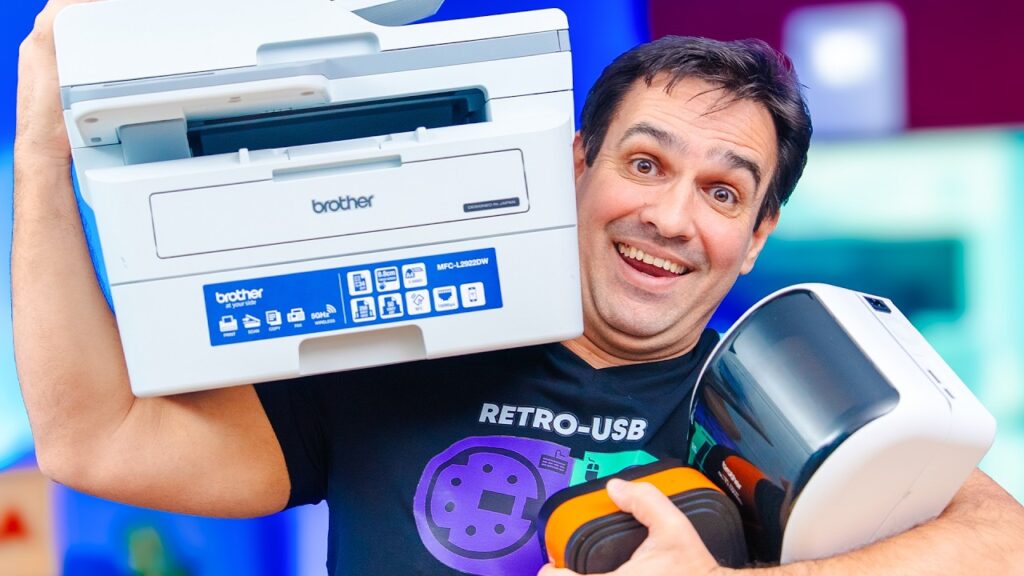
Dacă ai cabluri de rețea de etichetat, panouri electrice de organizat sau dulapuri de servere care arată a haos, Brother a venit cu două unelte potrivite pentru tine. Brother P-Touch E720BT și E920BT sunt imprimante de etichetare nou-nouțe, proaspăt lansate, gândite pentru cei care lucrează cu infrastructură. Sunt pentru electricieni, instalatori de rețele, integratori de sisteme, constructori de centre de date. Nu sunt gadgeturi pentru acasă, sunt scule pentru meseriași. Îți poți da seama de asta nu doar după forma compactă dar solidă, ci și după culoarea portocalie care țipă „profesionist”. Cea mare, modelul E920BT, care de fapt nu e atât de mare, suportă etichete de până la 36mm lățime, iar cea mică, Brother P-Touch E720BT, până la 24mm. O chestie însă n-am înțeles la asta mică: de ce i-or fi pus mufă de încărcare pe micro USB? Cine mai folosește așa ceva? Până și vape-ul meu are USB-C! Sigur, primești și cablu micro USB în pachet pentru încărcare sau transfer de date, dar suntem în 2026! Conectivitate și funcții ale imprimantelor Brother P-Touch Și apropo de încărcare, da, astea sunt de teren, adică au acumulatori Li-Ion cu autonomie foarte bună. De conectat, se conectează fie prin cablu USB, pe unde se și încarcă, fie pe Bluetooth. Există și aplicație dedicată pe telefon, care se numește Pro Label Tool, disponibilă atât pe Android, cât și pe iOS, dar și soft pentru PC, numit P-Touch Editor, care îți permite să creezi etichetele. Au și cutter automat și tot ce îți trebuie ca să-ți faci treaba de meșter. Există evident benzi de foarte multe tipuri, pentru etichete câte în lună și în stele: drepte, tip steag, termocontractabile, colorate, tot ce vrei și ce nu vrei. Cele două P-Touch-uri noi nu sunt ieftine. Prețurile recomandate sunt în jur de 173 de euro pentru varianta mai mică și 440 de euro pentru E920. Dar sunt de nișă, pentru categorii profesionale care folosesc „industrial” astfel de scule. Am ales să le prezint pentru că sunt produse noi și pentru că știu sigur că în comunitatea ZonaIT există mulți oameni care practică meserii unde astfel de imprimante sunt esențiale. Nu sunt dispozitive pentru publicul larg, iar asta trebuie înțeles din start. Concluzia e simplă, dacă ești electrician, tehnician de rețele sau lucrezi cu infrastructură IT, P-Touch E720BT și E920BT sunt deja disponibile în magazine și fac ce promit. Nu sunt ieftine, dar pentru cine le folosește zilnic, sunt investiție, nu cheltuială. Pentru restul lumii, rămân niște gadgeturi care arată interesant, dar a căror achiziție este greu de justificat.
Cărți care mi-au schimbat percepția despre viață
După ce am dezbătut mai multe subiecte și cărți interesante în redacție, am zis că poate e un moment bun să vă povestesc și eu despre încă una dintre pasiunile mele. Lectura este una din metodele mele favorite de a descoperi idei și perspective noi, de a empatiza cu oameni diferiți și a-i înțelege mai bine. Știu că suntem puțini care citesc, așa cum suntem și puțini cei care ne jucăm jocuri video în România, dar am senzația că pe zi ce trece devenim tot mai importanți în lumea asta plină de superficial, artificial, gratificare rapidă, consum de dragul consumului și multe altele. Să te pierzi complet într-o lume captivantă e una, dar să rămâi blocat într-un doomscrolling infinit în timp ce îți curge o băluță în colțul gurii e cu totul alta. Și nu cred că TikTok, cu bune și cu… multe rele deopotrivă, va reuși vreodată să replice senzațiile pe care ți le dă un film bun și plin de intrigă, satisfacția că ai bătut boss-ul final dintr-un joc în care ai băgat deja peste 30 de ore sau analiza pe care ți-o declanșează un video educativ de pe Youtube, de exemplu. Aș putea să fac un rant întreg doar despre asta și despre multe altele care derivă de aici, dar atunci am sta toată ziua de vorbă. Asta o lăsăm temă pentru un alt video, eventual. Poate că Lolita Cercel se descurcă să „facă” muzică decentă, așa cum și alții se descurcă să scrie cărți mediocre cu AI, dar dacă e ceva fundamental uman pe care niciun AI nu va reuși să îl facă, acela este să livreze emoție. Storytellingul este un subiect care m-a pasionat în multe arii ale vieții mele, iar eu cred cu certitudine că Sara care se află astăzi în fața voastră nu ar fi fost aici dacă nu ar fi citit Harry Potter la vârsta potrivită. Nu că ar fi Rowling acest autor desăvârșit, dar eu cred că puterea imaginației și a curiozității, cultivată în sufletul unui copil la momentul potrivit, poate să genereze lucruri mărețe și să îi schimbe viața, dramatic, I know. Și, apropo de acest canal și de lucrurile care ne interesează aici: gaming, tehnologie, inovație. Ce este inovația dacă nu intersecția dintre curiozitate și știință? Ce sunt jocurile video, cărțile, filmele sau serialele dacă nu imaginația și viziunea creativă a unor oameni, aduse la viață și în care te poți pierde? Așa că, în spiritul celebrării acestor concepte, am zis că merge la fix să vă povestesc despre câteva dintre lecturile care mi-au schimbat percepția asupra vieții după ce le-am citit. Autobiografie: Educated Notă Goodreads: 4.46 – LINK O să încep cu Educated sau Învățare, de Tara Westover, o carte apărută în 2018, dar care va rămâne cu siguranță de actualitate mulți ani de acum încolo. Titlul este și el foarte bine ales, pentru că este mai puțin vorba despre educație, ca sistem social sau instituție de învățământ, pe cât este vorba despre educare, învățare la nivel personal. Fiind o carte autobiografică, ea urmărește copilăria autoarei într-o familie de mormoni paranoici care se pregăteau pentru apocalipsă (cam ca în stilul cultului din Far Cry 5 dacă știți). Și despre încercările prin care a trecut pentru a merge la școală. Tara a crescut alături de cei șase frați ai săi în creierii munților, complet izolată de societatea modernă și de orice interacțiune cu vreo instituție de stat, fără certificat de naștere sau documente de identificare, fără acces la spitale sau medicină, fără o educație formală și fără acces la resurse sau obiecte de igienă de bază. După o serie de întâmplări de-a dreptul traumatice, tensiunile tot mai nocive dintre ea și familia ei extremistă culminează la vârsta de 17 ani, când Tara reușește în cele din urmă să se înscrie la facultate și să evadeze pentru prima dată din mediul abuziv în care crescuse. Acolo întâlnește colegi și profesori care îi observă potențialul și o încurajează să progreseze, până când Tara reușește nu doar să recupereze decalajul față de restul colegilor ei educați, ci chiar să exceleze. În plus, ea ajunge să rupă complet legătura cu familia sa toxică și să își scrie povestea de viață în paginile acestei cărți ca reper și inspirație pentru alți oameni aflați în situații similare. Mai mult decât a fi o simplă odă pentru importanța școlii și a educației în dezvoltarea oamenilor, pe mine Educated m-a lăsat cu încă două mesaje marcante pe care le port cu mine în viața de adult până astăzi. Primul este faptul că, indiferent de mediul sau familia din care provii, poți ajunge acolo unde îți propui cu ambiție și perseverență și poți deveni propria ta persoană, uneori cu valori distincte de cele în care ai fost crescut. Însă al doilea, și poate cel mai de impact pentru mine, este faptul că putem depăși legăturile bolnăvicioase și limitative ale familiei, că puterea integrității individuale nu doar că este mai puternică chiar și decât cea a sângelui, ci chiar o depășește. Iar asta, în anumite cazuri, poate presupune până și sacrificarea relației cu cei care ți-au dat viață. Vă super-recomand cartea asta și sunt sigură că veți regăsi multe teme importante în ea, indiferent cine sunteți sau în ce moment al vieții vă aflați. Și, ca să ne și amuzăm puțin, să știți că Educated apare inclusiv în top 5 recomandări de carte ale lui Bill Gates, ceea ce este absolut ironic astăzi, având în vedere compania mai mult sau mai puțin educată pe care părea să o aibă, ca să nu zic chiar deciziile dezastruoase pe care chiar și un om învățat le poate lua. Autobiografie: In Order To Live Notă Goodreads: 4.48 – LINK O carte controversată, dar totuși marcantă a fost și „In Order To Live” de Yeonmi Park, al cărei titlu mi se pare că își pierde din impact odată tradus în limba română, unde devine „Drumul către libertate”. Tot o autobiografie, cartea spune povestea evadării lui Yeonmi din Coreea de Nord și toate
Noutățile TCL la MWC2026: telefoane și tablete NXTPAPER, ochelarii inteligenți Rayneo și alte inovații cu potențial
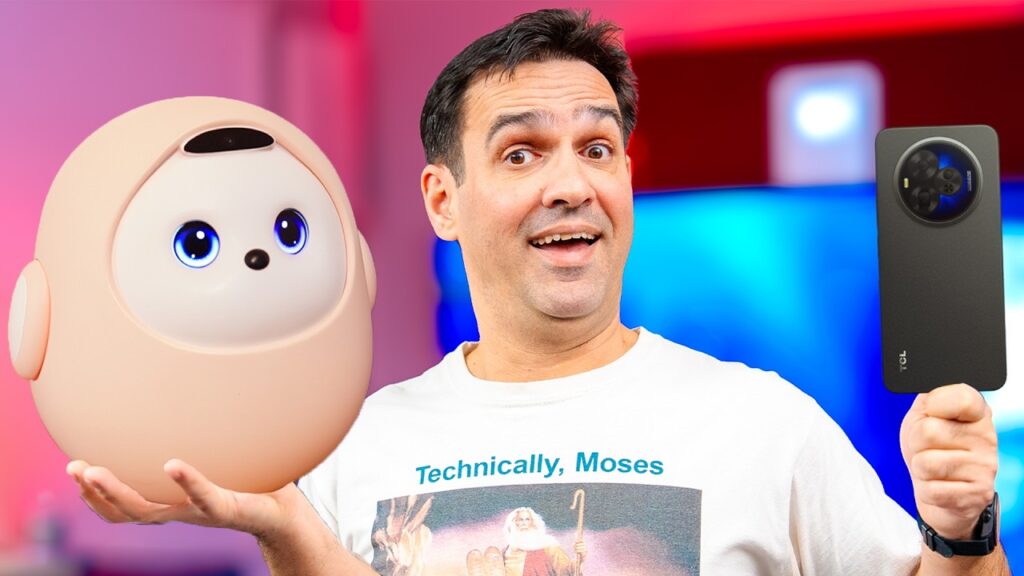
TCL este o marcă îndeobște recunoscută pentru televizoarele sale cu un raport excelent preț/calitate și este în top trei producători globali din acest domeniu. Dar cred că mai putini știu că pe lângă televizoare și monitoare, TCL mai fabrică și telefoane, tablete sau ochelari de realitate virtuală și augmentată. Ei bine, tehnologia de afișare NXTPAPER dezvoltata de TCL este o găselniță extrem de interesantă. Practic display-ul tradițional de telefon este regândit de TCL pentru a funcționa în mai multe feluri. E o combinație de hardware și software cu rezultate năucitoare: practic display-ul tradițional primește în primul rând un tratament anti-glare, adică o suprafață mată care înlătură reflexiile și care este categoric mai odihnitoare pentru ochi decât tratamentul glossy uzual. Apoi, afișajul însuși beneficiază de trei moduri diferite: Standard, adică afișarea tradițională a textului și imaginii pe care o întâlnești pe toate telefoanele, Paper Color, adică așa cum arată elementele de text și imagine pe o pagina tipărită color, și Ink Paper, alb/negru, așa cum arată informația într-o carte, pe hârtie. Intenția este una foarte isteață. Ne petrecem cea mai mare parte a timpului citind pe telefon, fie ca este vorba despre știri, feed-uri de Social Media, Website-uri, cărți etc. Veți spune acum ca pentru cărți există eBook Readere specializate. Uitați de ele. Sunt un consumator vorace de cărți electronice, și le-am încercat pe toate: Kindle, Boox și toate cele. Refresh-ul la eINK este atroce, rezoluția mi se pare insuficientă, indiferent de preț și marcă, sau cel puțin așa este comparat cu ce oferă ecranele standard de pe telefoane sau tablete. Dar mai ales pentru că un astfel de device este „a one trick pony”. Face un singur lucru, și cred ca toleranța mea la a căra device-uri multiple pentru diferite activități a scăzut dramatic. Vreau un singur dispozitiv și bun, iar aici este partea interesanta a ofertei TCL. Practic modelele pe care am pus mână la Mobile World și pe care vi le voi detalia imediat, sunt de fapt niște multifuncționale care acoperă mai multe scenarii simultan: ai în buzunar și un eBook Reader, dar și un telefon cu toate funcționalitățile Android la îndemână. Unul dintre modele este NXTPAPER 60 Ultra, vârful de gama al seriei de anul trecut, iar celălalt e noul NXTPAPER 70 Pro. NXTPAPER 60 Ultra și NXTPAPER 70 Pro Să le luam pe rând. 60 Ultra este un smartphone uriaș cu display de 7.2 inch, cel mai mare pe care eu unul l-am văzut vreodată pe vreun barphone tradițional. Dar faptul ca este și o semi-tabletă, face din el un eBook Reader senzațional. În momentul în care l-ai comutat pe Paper Color sau alb negru, frânge pe genunchi orice eBook Reader am avut eu vreodată. Rezoluția este excelentă, iar fluiditatea este din alta ligă față de orice eReader dedicat. Este un telefon și prin urmare la capitolul fluiditate se comportă exact așa cum te-ai aștepta. Fiind făcut din plastic și cu componente nu tocmai exagerate din punct de vedere al puterii, este și foarte subțire și ușor, prin urmare se simte îndemânos. Displayul este „La Piece de Resistance”, deși „pe hârtie” nu are cele mai impresionante specificații. Este un IPS la 120 Hz și cu o strălucire maxima de 850 de nits. Dar e perfect lizibil, stratul ala anti-glare face toți banii, iar tehnologiile de protecție a ochilor sunt stelare. Haideti să va dau și un exemplu interesant: la expoziție erau disponibili niște ochelari care filtrau frecventele luminoase în așa fel încât să scoată în evidenta lumina albastra, adică aia super obositoare pentru ochi și responsabila pentru insomnii. Ei bine, fiecare telefon pe care l-am privit prin acei ochelari, avea Blue Light cât cuprinde… cu excepția celor cu display NXTPAPER care nu aveau aproape deloc. În momentul în care comuți ecranul printr-un simplu buton aflat pe rama în modul Paper, experiența de citit este genială. Odihnitoare și totuși cu contrast, rezoluție și fluiditate excelente. Unde mai pui ca telefonul asta suporta și Stylus, daca vrei să-l folosești și pe post de agenda pentru notițe, ceea ce mi se pare ca îi extinde și mai mult funcționalitatea. Deci ai un eBook Reader veritabil, care dublează și ca agendă pentru scris de mână sau pentru schițe, și în același timp este și un telefon mai mult decât rezonabil, cu ecran imens și care face tot ce trebuie să facă un telefon. NXTPaper 60 Ultra este plastic fantastic, deci nu plătești Titan și nici măcar Aluminiu, și e și foarte rezistent, având inclusiv protecție IP68 la apă și praf. În pieptul sau bate un banal Mediatek Dimensity 7400 pe 4 nm, nici pe departe cel mai strălucit procesor, dar cu siguranță unul care rezolva fără probleme ceea ce fac cei mai multi utilizatori cu un telefon în fiecare zi. Poți derula prin Social Media până te plictisești, te poți uita la filme și seriale, poți face Office și mesagerie cat cuprinde, ba poți să te și joci la setări grafice un pic mai slabe, ceea ce oricum este irelevant pe un display de telefon. Toate modelele dispun de 12GB RAM și versiuni de stocare de 256 sau 512Giga. Nici camerele nu sunt pârâciuni, pentru ca telefonul se lauda cu 2 senzori de 50MP, unul pe principala de 24mm cu f1/1.8 și stabilizare optica, și celălalt pe obiectivul telefoto periscop de 71mm, ce să vezi, și el stabilizat optic. Pozele nu arată rău deloc, chiar daca nu sunt on par cu ce oferă iPhone 17 Pro sau S26 Ultra Dar sunt decente într-o lume în care probabil 99% dintre utilizatori pozează cu telefonul lista de la întreținere, pisica, câinele și copii în vacanta. Iar la acest setup se mai adaugă un ultrawide inutil de 8MP și o foarte utila camera frontala de 32MP. Sunetul este stereo și dimensiunea generoasă a carcasei permite probabil niște difuzoare mai mari, pentru ca telefonul nu se aude rău deloc iar bateria de 5200 de mAh ce se încarcă la 33W pe fir, grație procesorului frugal și ecranului care nu exagerează cu brightness-ul, bateria
Brother MFC-L8390CDW, laserul color care nu e chiar laser (review)
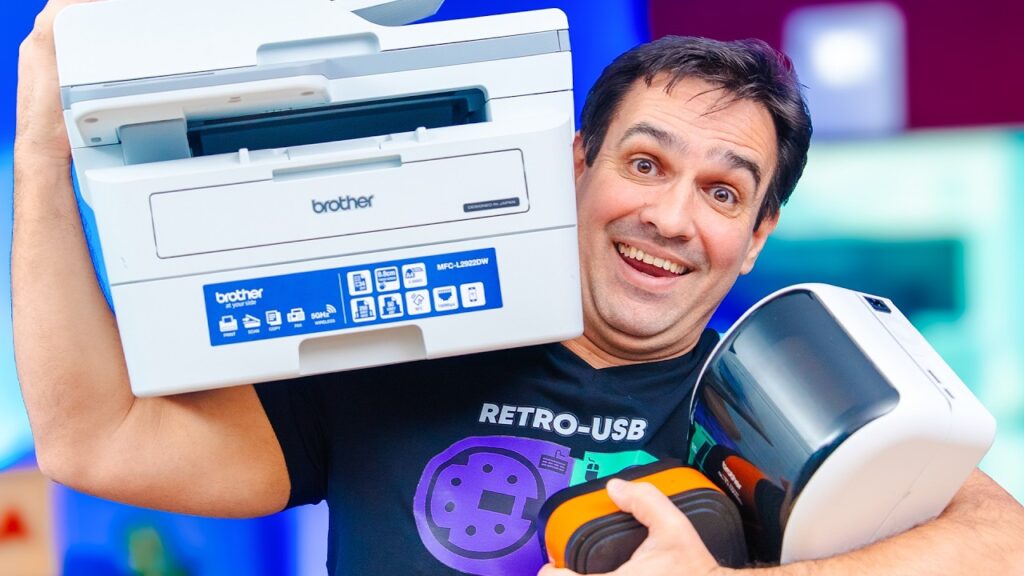
În birourile din 2026 se vorbește mult despre digitalizare, dar realitatea este că foarte multe lucruri încă ajung pe hârtie. De aceea, un multifuncțional rapid și fiabil rămâne una dintre cele mai importante unelte dintr-o afacere care are zilnic de tipărit, scanat și trimis documente. Și uneori, în tehnologie apar produse care par simple la prima vedere, dar ascund o idee ingenioasă la interior. Brother MFC-L8390CDW este exact genul acesta de dispozitiv și are o tehnologie al naibii de interesantă la bord. Adică este un laser, dar de fapt nu este. Aoleu, cum vine asta? Păi în teorie 8390 se încadrează în categoria laser, dar de fapt el este un… LED color. Puriștii ar putea strâmba din nas, dar soluția asta are două avantaje importante: simplitatea constructivă și prețul, în condițiile unei calități a imprimării foarte apropiate de laserul adevărat. Brother MFC-L8390CDW, laserul care, de fapt, este LED color Dar să nu punem carul înaintea boilor, și să explicăm întâi ce este Brother MFC-L8390CDW. Foarte simplu spus și fără a intra în detalii stufoase și aride, prisma și toate celelalte componente care alcătuiesc sistemul laser al unei imprimante au fost înlocuite cu benzi LED. Beneficiile sunt multe și mărunte: calitatea rămâne aproape imposibil de distins de către utilizatorul obișnuit de cea a unei soluții laser, diferențele sunt insesizabile atât la aspect, cât și la viteza de imprimare, multifuncționalul este mai ușor de servisat și mai fiabil. Până la urmă este o bandă LED, ce poate să se strice la ea? Iar dacă totuși se strică poate fi înlocuită repede, ieftin și ușor, iar prețul produsului este mai mic decât al laserului echivalent, fiind o tehnologie mai ieftină. Și modelul Brother MFC-L8390CDW este vârf de gamă în seria lui, doar că spre deosebire de 2922, e mai clar orientat către birouri. Sigur, nu te oprește nimeni să-l folosești acasă, nu este overkill, doar că mi se pare mai potrivit pentru IMM-uri. Și ăsta este tot un multifuncțional complet, adică imprimă, scanează, copiază și e full duplex pe toate aceste capabilități. Are inclusiv conexiune gigabit prin cablu la rețea pentru trafic mare de documente, și bineînțeles suportă Wi-Fi agregat cu 5 Ghz și 2.4 Ghz. Pe deasupra, ADF de 50 de coli și imprimare de 30 de pagini color pe minut. Și cred că ăsta este cel mai important aspect, pe care am uitat să vi-l zic: este laser color, doar că nu e laser, ci LED color. Și pentru că ziceam mai înainte că tehnologia asta este perfect comparabilă cu laserul, iată și dovada: laserul echivalent imprimă 31 de pagini color pe minut, aceasta 30. Modelul de dinaintea lui 8390 putea doar 20 de pagini pe minut, iată că într-un timp scurt LED-ul a ajuns din urmă laserul, și le mai desparte o singură pagină. Și la scanare viteza a crescut considerabil față de generația precedentă, în duplex, 8390 face 56 de pagini alb-negru pe minut și 32 color. Băh, nu-i rău pentru o tehnologie relativ nouă. În cutie, 8390 vine cu tonere pentru 2600 de pagini alb-negru și 1400 color, dar dacă ai nevoie de capacitate mai mare există și toner negru de 4500 și color 4000. Pe lângă conexiune gigabit prin cablu și W-iFi pe 5 Ghz, mai ai și AirPrint, WiFi Direct sau NFC. Și aceasta beneficiază de ecran color de aproape 9 cm, de unde o poți conecta și seta fără să ai nevoie de un dispozitiv suplimentar și cu atât mai puțin de aberații gen cloud, conexiune always on la net, aplicații specializate sau abonamente, și suportă și ea OCR, imprimare și scanare în și din locații din rețea, în mail ca atașament, în și din telefon. E ceva mai mare și mai grea decât 2922, are 18 kg și da, mi se pare mai potrivită pentru office decât pentru acasă, pentru magazine online mici cum avem noi, mici birouri de contabilitate sau avocatură, școli și grădinițe, din astea. Brother MFC-L8390CDW, pentru cine are de făcut treabă serioasă Volumul de imprimare recomandat de japonezi este de 4000 de pagini pe lună, dar Brother MFC-L8390CDW duce până la maxim 50.000. Extraordinar! Ah, și apropo, dacă ai volume mari, poți să-i adaugi încă o tavă pentru coli. Deci se vede că a fost gândită pentru scenarii mai intensive. Prețul recomandat de Brother este de vreo 580 de euro cu tot cu TVA, dar am văzut 8390 în retail la noi la 2000 de lei, și din nou mi se pare o glumă de preț. Bine, consumabilele nu sunt ieftine și ar trebui să luați și asta în calcul, dar nici excesiv de scumpe, depinde pe ce capacități mergeți. Cele de capacitate mare, gen 4000 de pagini, sunt scumpe la început, dar prețul per pagină imprimată clar e mai mic, deci e mai eficient la costuri, sau puteți plăti mai puțin pentru un toner de 1000 de pagini, dar costul per pagină va fi mai mare. Cum ziceam, fiecare și le știe pe ale lui. Pe scurt, Brother MFC-L8390CDW este genul de multifuncțional care nu încearcă să te impresioneze cu artificii, ci pur și simplu își face treaba rapid, fiabil și la un preț bun pentru ceea ce oferă.
BYD Sealion 5 DM-i este un SUV plug-in hybrid cu dotări premium la preț competitiv (review)
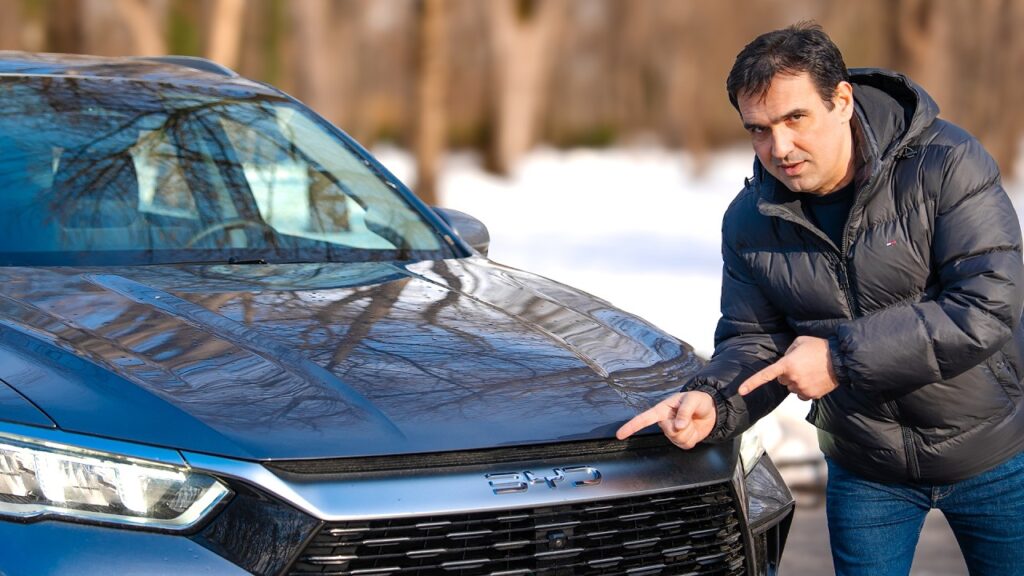
Sunt puține exemple care să ilustreze mai bine miracolul economic chinezesc decât BYD. Doar anul trecut, BYD au vândut peste 4 milioane și jumătate de mașini full electric și hibride, din care peste 1 milion în afara Chinei. Este în acest moment cel mai mare producător de EV-uri din lume, depășind Tesla anul trecut. Dar în continuare nu vom vorbi despre companie, ci despre Sealion 5 DM-i, una dintre mașinile BYD pe care le poți cumpăra și din România. BYD Sealion 5 DM-i este un SUV de dimensiuni medii, cu o estetică ușor agresivă, dar cu accent pe confort. Designul frontal este numit de BYD „Dragon Face”, și face din Sealion 5 DM-i o prezență plăcută și modernă. La o prima vedere, mașina arata interesant, fără să țipe pick me, pick me, dar cei de la BYD încep să imprime și ceva personalitate mașinilor, și se simte un progres de la primele modele care nu făceau decât să împrumute ale design-uri populare. Sealion 5 e similar în dimensiuni cu un QashQai de la Nissan. Avem 4.83m lungime, ampatament de 271 de cm și o gardă la sol de aproximativ 15 cm, suficientă pentru a aborda borduri standard sau denivelări obișnuite în București, dar necesită ceva atenție pe drumuri accidentate sau șleauri mai adânci precum cele apărute în urma ninsorilor recente. Adică este similară cu ce întâlnim la alte SUV-uri moderne de oraș. Sealion 5 DM-i este disponibilă momentan în 4 culori cam uitabile, alb, negru, gri și varianta Atlantis Blue testata de noi. Interiorul este și el ori Negru, ori Maro, ori alb, deci opțiuni destul de limitate. De asemenea avem două niveluri de dotare: Comfort și, cel superior, Design. Versiunea de bază Comfort oferă până la 992 de km de range combinat, iar Design urcă peste 1000 de km, la aproximativ 1016, distanță maxima ce poate fi parcursa conform specificațiilor, dacă ai pornești atât cu rezervorul cat și cu bateria pline. Puterea maximă combinată a sistemului este de 156 kW, adică vrei 210 cai putere, pentru ambele versiuni ale mașinii. Acești cai sunt rezultatul combinației între un motor termic de 1.5L în 4 cilindri și un motor electric. În partea din spate, acel D Pillar, este colorat în gri deschis, și cu un efect d-asta „solzos” care să potenteze estetica asta de Dragon, și să ofere totodată și un efect de „plafon plutitor interesant. Recunosc ca îmi plac astfel de contraste, sau combinațiile de culori gen Two-Tone. „Adidașii” cu care vine încălțată versiunea Design sunt niște jante bicolore de 18 inch care lasă suficientă grosime cauciucului cât să contribuie la atenuarea denivelărilor. Versiunea testată de noi, top of the line-ul Design, vine evident cu niște extra dotări peste varianta Comfort. Acestea includ Scaune frontale încălzite, camera cu vedere 360 de grade, senzori de parcare față și un charging pad wireless pentru telefon cu o putere încărcare de 15W. Și pentru că tot am menționat scaunele, cele frontale au reglaj electric. Scaunul șoferului este mai configurabil, cu reglaj pe 6 direcții, full electric, față de cel al pasagerului care se mulțumește cu doar 4 direcții reglabile electric. Consola centrală pare ca plutește și are un amplu spațiu de stocare dedesubt, cam cât să încapă o geantă de dimensiuni medii, fără să încurce pe nimeni la picioare. Tot acolo regăsim și două porturi USB-C, iar pentru pasagerii din spate avem încă două porturi USB-C pentru un total de patru, suficiente pentru toate dispozitivele voastre. Volanul a primit și el destulă atenție. Avem un design interesant, cu materiale care se simt bine la atingere și elemente lucioase pentru contrast. Totodată este populat shortcut-uri fizice la cele mai importante funcții, ca să nu trebuiască să bâjbâi prin meniuri după volum, Cruise control, apelare sau altele. Designul planșei de bord este dominat de linii orizontale care se prelungesc spre portiere, oferind o senzație de spațiu amplu. Avem același stil ca și pe volan, cu materiale și finisaje diferit, care imprima un aspect premium, chiar daca cu mici compromisuri. Deși ai piele vegană pe scaune, care se simte chiar bine, suprafețele din plastic lucios regăsite prin toată mașina, miros un pic a compromis pentru a menține prețul mai jos. Panoul de bord integrează un instrumentar digital de 8,8 inch pentru informațiile esențiale de condus, și un ecran tactil de 12,8 inch, care rulează cea mai recentă generație a sistemului de infotainment BYD. Acesta suporta comenzi vocale, conectivitate Apple și Android, și beneficiază de o interfață personalizabilă cu acces rapid la funcțiile principale. „Schimbătorul” este și el ușor și intuitiv de folosit, mai ales după ce a fost nevoie de 10 manevre ca să intru în cel mai îngust loc de parcare, făcut și mai îngust de zăpada căzută la finalul săptămânii trecute. Dotări pentru siguranță La capitolul siguranță BYD au zis… DA. Așa că au îndesat tot ce au putut în această mașină. Să le trecem rapid în revista aceste funcții și capabilități: Cruise Control Adaptiv și Cruise Control Inteligent, Asistență la menținerea benzii de rulare, Monitorizarea unghiului mort, Control inteligent al limitei de viteză, Avertizare la părăsirea benzii și Avertizare la coliziune frontală și din spate. Am aici și o mică laudă de adus, mi-a plăcut că sistemul de avertizare pentru unghiul mort, a continuat să funcționează inclusiv după ce am oprit mașina în parcare. Mi-a semnalat că se apropia cineva ca să nu deschid ușa, și asta valabil pentru toate ușile, nu doar pentru cea a șoferului. De asemenea, sunt disponibile funcții precum Recunoașterea semnelor de circulație, Prevenirea părăsirii benzii, Frânare automată de urgență și Asistența la pornirea în rampă, iar mașina nu mai puțin de șapte airbag-uri. Dimensiuni și ergonomie Portbagajul este generos, cu o capacitate de 463 de litri, suficientă pentru bagaje voluminoase sau cumpărături mari. Prin rabatarea banchetei din spate cu fracționare 40:60, volumul crește până la 1.410 litri, iar podeaua este aproape plană. Versiunea de top cu care ne-am jucat, este echipată și cu hayon acționat electric. Greutatea este diferită în funcție de versiune, în parte pentru că varianta Design, adică
Brother MFCL-2922 DW, multifuncțional laser care se descurcă și acasă, și la birou (review)
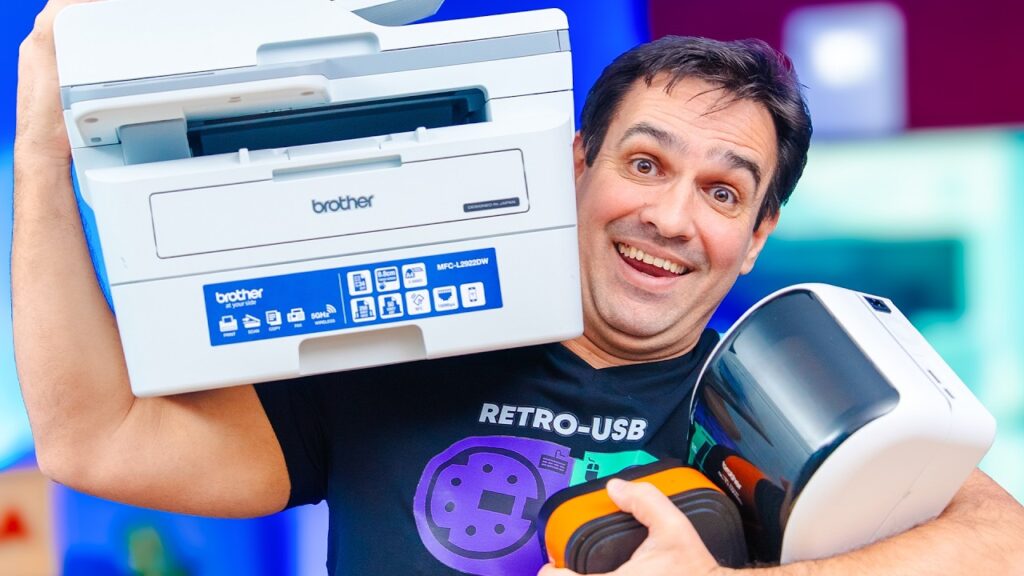
Imprimantele Brother au o filozofie aproape japoneză în sensul zen al cuvântului, nu țin să te impresioneze, ci să nu te încurce. Iar MFC-L2922 DW este exact tipul de aparat pe care îl pornești o dată și apoi uiți că există… până în ziua în care îți dai seama că fără el nu iese niciun document din firmă. Și, între noi fie vorba, universul digital e contradictoriu: avem cloud, AI și videoconferințe 4K, dar încă semnăm PDF-uri printate, le scanăm și le retrimitem pe mail. Imprimanta n-a dispărut. A devenit ceva de firesc, ca apa de la robinet. Ce este MFC-L2922 DW și ce știe să facă Acest laser monocrom mic și vânjos aici de față, pe numele său MFCL 2922 DW. Acuma, seria asta 2000 este una de mijloc, gândită în general pentru acasă, iar 2922 este the king of the hill în această serie. Dar faptul că 2922 este vârf de gamă, adică măgarul între oi, o face potrivită și pentru afaceri mici, gen birouri de 2-3 oameni. Iar Brother au ținut să sublinieze treaba asta inclusiv prin culoare: dacă toate modelele din seria 2000 sunt negre, culoare pe care japonezii o rezervă pentru consumatorii casnici, 2922 este albă, tocmai pentru a scoate în evidență că „e bună” și pentru office. Alb e pentru persoane juridice, negru pentru persoane fizice. Sigur, nu te oprește nimeni și nimic să o achiziționezi pentru acasă, ea rămâne în mod fundamental o multifuncțională consumer, dar asta n-o împiedică să fie perfect adaptată și unui mediu office de mici dimensiuni. Dar ce este mai exact? Păi, cum spuneam, este un multifuncțional laser alb-negru complet. Ce naiba înseamnă asta? Că are și face de toate: imprimare, copiere, scanare, totul este duplex, și voi lămuri imediat ce înseamnă și asta, ba are până și fax, că tot ziceam despre japonezi că sunt tradiționaliști. În partea de sus are și ADF de 50 de pagini, adică feeder automat de documente, gen nu mai stai să ridici capacul, ci poți să imprimi, să scanezi sau să copiezi față-verso, introducând documentele direct în acel feeder de pe capac, de unde dispozitivul le ia automat, rând pe rând. Cât de repede imprimă și scanează? Ei bine, repede: 34 de pagini pe minut la imprimare, iar la scanare face 22-23 de pagini în modul mono și 45 în modul duplex. Cât despre volumul de imprimare, 2922 este și singurul model din seria 2000 care suportă toner de 5000 de pagini, ceea ce-l face și cel mai rentabil din întreaga gamă. Desigur, tonerul de 5000 îl cumperi separat, 2922 vine în pachet în mod default cu un toner de 1200 de pagini. Pe parte de conectivitate este full option, ca să zic așa, Wi-Fi inclusiv pe 5 GHz, USB și, bineînțeles, port Ethernet, dacă vrei să legi imprimanta prin cablu în rețea. Are și câteva aplicații extra binevenite, dar nimic care să fie inutil sau overkill. De exemplu funcția OCR, adică o capabilitate integrată a produsului, care transformă la scanare documentele fizice tipărite în documente digitale editabile. Și merge țiplă, mai bine decât cele mai multe dintre aplicațiile de OCR de pe telefon pe care le-am testat eu. Practic, transformă un document imprimat într-un Word, PPT, Excel sau PDF și o face foarte bine. Frumos! Adică… dacă tot am un astfel de multifuncțional acasă sau la birou, de ce să stau să mă chinui rudimentar cu telefonul și eventual să mai și dau bani pe o aplicație, că alea bune cam sunt pe bani, când am încorporată direct în scanner o astfel de capabilitate? Deci e „nice to have” și nu costă nimic în plus. Și apropo tot de scanare, dispozitivul poate scana direct către rețea, telefon sau mail. Ce vrea să însemne asta? Înseamnă, de exemplu, că atunci când scanezi, documentul se poate duce automat într-o locație din rețea sau direct ca atașament în mailul tău pe care îl înregistrezi pe dispozitiv, în ce format vrei tu, sau direct pe telefonul tău și, invers, poate de exemplu imprima automat documetele atașate din emailuri. Bineînțeles că este la zi cu toate standardele actuale de conectare directă, adică suportă AirPrint de pe dispozitivele Apple, are Wi-Fi Direct dacă vrei să te conectezi direct la imprimantă fără să mai treci prin rețeaua de acasă sau din birou și, tot apropo de Wi-Fi, suportă atât 5 GHz, adică standardul mai nou și mai rapid, dar și 2.4GHz, pentru compatibilitate cu dispozitive conectate mai vechi sau mai rudimentare. Aplicația mobilă care însoțește dispozitivul este cea nouă, Brother Mobile Connect, deci mai vechiul iPrint and Scan devine ușor, ușor obsolete, dar Mobile Connect păstrează simplitatea spartană a vechii aplicații. Câteva taburi de bază, printare de documente sau de fotografii, scanare, istoric, setări și update de firmware pentru „flota” de multifuncționale din dotare. Simplu și ușor de înțeles, aur curat în aceste vremuri. Din punct de vedere „fizic”, Brother MFCL 2922 DW este așa cum o vedeți: amprentă redusă, 41 cu 42 cu 31 cm, deci nu ocupă prea mult spațiu, are 12 kg, deci poate fi lesne mutată de colo-colo și, pentru asta, are și două fante laterale de tip mâner pentru a ușura fâțâiala cu ea prin acasă sau prin birou. Scula este foarte îndemânoasă și ergonomică. Și, tot apropo de simplitate, dacă nu vrei să-ți bați capul să o conectezi de pe laptop sau telefon, o poți face direct de pe ea, are și un ecran touch color de 9 cm diagonală, de pe care poți accesa toate meniurile și funcțiile. Bagi rețeaua, parola și „you’re good to go”, fără să ai nevoie de vreun alt dispozitiv suplimentar. Și tot de acolo poți să imprimi, să scanezi, să copiezi, simplu și la obiect. Și are inclusiv NFC pentru pairing rapid cu telefonul sau pentru autentificare securizată, dacă o folosești într-un birou și vrei să impui un anumit nivel de siguranță și control. Pentru cine e și cât de rentabilă devine în practică Păi o văd excelentă pentru „work from home”, adică pentru cei
Familia Brother: multifuncționala de acasă, de la birou, pentru magazinul online și meșteri (review)
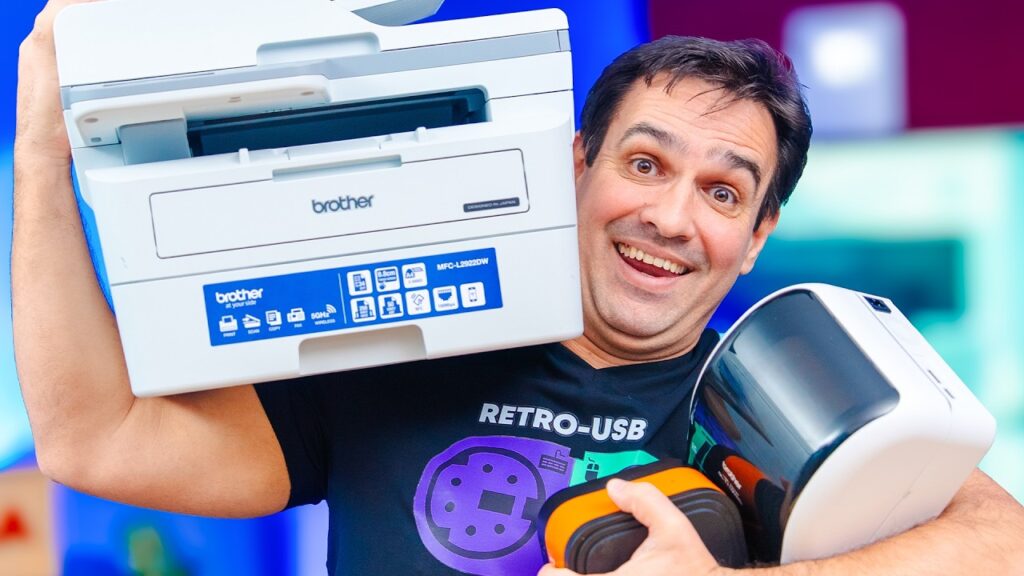
Imprimantele Brother nu cer cloud, nu te pun să citești manualul și nici să cauți tutoriale pe YouTube, pur și simplu le bagi în priză și funcționează. De la work from home până la birou, magazin online sau cablare profesională, cele patru (5) modele testate aici par construite după aceeași filozofie simplă și sănătoasă, și anume să-ți rezolve problema. Nu să devină la rândul lor o problemă. Brother MFCL 2922 DW Primul produs pe care-l testăm astăzi va fi acest laser monocrom mic și vânjos aici de față, pe numele său MFCL 2922 DW. Acuma, seria asta 2000 este una de mijloc, gândită în general pentru acasă, iar 2922 este the king of the hill în această serie. Dar faptul că 2922 este vârf de gamă, adică măgarul între oi, o face potrivită și pentru afaceri mici, gen birouri de 2-3 oameni. Iar Brother au ținut să sublinieze treaba asta inclusiv prin culoare: dacă toate modelele din seria 2000 sunt negre, culoare pe care japonezii o rezervă pentru consumatorii casnici, 2922 este albă, tocmai pentru a scoate în evidență că „e bună” și pentru office. Alb e pentru persoane juridice, negru pentru persoane fizice. Sigur, nu te oprește nimeni și nimic să o achiziționezi pentru acasă, ea rămâne în mod fundamental o multifuncțională consumer, dar asta n-o împiedică să fie perfect adaptată și unui mediu office de mici dimensiuni. Dar ce este mai exact? Păi, cum spuneam, este un multifuncțional laser alb-negru complet. Ce naiba înseamnă asta? Că are și face de toate: imprimare, copiere, scanare, totul este duplex, și voi lămuri imediat ce înseamnă și asta, ba are până și fax, că tot ziceam despre japonezi că sunt tradiționaliști. În partea de sus are și ADF de 50 de pagini, adică feeder automat de documente, gen nu mai stai să ridici capacul, ci poți să imprimi, să scanezi sau să copiezi față-verso, introducând documentele direct în acel feeder de pe capac, de unde dispozitivul le ia automat, rând pe rând. Cât de repede imprimă și scanează? Ei bine, repede: 34 de pagini pe minut la imprimare, iar la scanare face 22-23 de pagini în modul mono și 45 în modul duplex. Cât despre volumul de imprimare, 2922 este și singurul model din seria 2000 care suportă toner de 5000 de pagini, ceea ce-l face și cel mai rentabil din întreaga gamă. Desigur, tonerul de 5000 îl cumperi separat, 2922 vine în pachet în mod default cu un toner de 1200 de pagini. Pe parte de conectivitate este full option, ca să zic așa, Wi-Fi inclusiv pe 5 GHz, USB și, bineînțeles, port Ethernet, dacă vrei să legi imprimanta prin cablu în rețea. Are și câteva aplicații extra binevenite, dar nimic care să fie inutil sau overkill. De exemplu funcția OCR, adică o capabilitate integrată a produsului, care transformă la scanare documentele fizice tipărite în documente digitale editabile. Și merge țiplă, mai bine decât cele mai multe dintre aplicațiile de OCR de pe telefon pe care le-am testat eu. Practic, transformă un document imprimat într-un Word, PPT, Excel sau PDF și o face foarte bine. Frumos! Adică… dacă tot am un astfel de multifuncțional acasă sau la birou, de ce să stau să mă chinui rudimentar cu telefonul și eventual să mai și dau bani pe o aplicație, că alea bune cam sunt pe bani, când am încorporată direct în scanner o astfel de capabilitate? Deci e „nice to have” și nu costă nimic în plus. Și apropo tot de scanare, dispozitivul poate scana direct către rețea, telefon sau mail. Ce vrea să însemne asta? Înseamnă, de exemplu, că atunci când scanezi, documentul se poate duce automat într-o locație din rețea sau direct ca atașament în mailul tău pe care îl înregistrezi pe dispozitiv, în ce format vrei tu, sau direct pe telefonul tău și, invers, poate de exemplu imprima automat documetele atașate din emailuri. Bineînțeles că este la zi cu toate standardele actuale de conectare directă, adică suportă AirPrint de pe dispozitivele Apple, are Wi-Fi Direct dacă vrei să te conectezi direct la imprimantă fără să mai treci prin rețeaua de acasă sau din birou și, tot apropo de Wi-Fi, suportă atât 5 GHz, adică standardul mai nou și mai rapid, dar și 2.4GHz, pentru compatibilitate cu dispozitive conectate mai vechi sau mai rudimentare. Aplicația mobilă care însoțește dispozitivul este cea nouă, Brother Mobile Connect, deci mai vechiul iPrint and Scan devine ușor, ușor obsolete, dar Mobile Connect păstrează simplitatea spartană a vechii aplicații. Câteva taburi de bază, printare de documente sau de fotografii, scanare, istoric, setări și update de firmware pentru „flota” de multifuncționale din dotare. Simplu și ușor de înțeles, aur curat în aceste vremuri. Din punct de vedere „fizic”, Brother MFCL 2922 DW este așa cum o vedeți: amprentă redusă, 41 cu 42 cu 31 cm, deci nu ocupă prea mult spațiu, are 12 kg, deci poate fi lesne mutată de colo-colo și, pentru asta, are și două fante laterale de tip mâner pentru a ușura fâțâiala cu ea prin acasă sau prin birou. Scula este foarte îndemânoasă și ergonomică. Și, tot apropo de simplitate, dacă nu vrei să-ți bați capul să o conectezi de pe laptop sau telefon, o poți face direct de pe ea, are și un ecran touch color de 9 cm diagonală, de pe care poți accesa toate meniurile și funcțiile. Bagi rețeaua, parola și „you’re good to go”, fără să ai nevoie de vreun alt dispozitiv suplimentar. Și tot de acolo poți să imprimi, să scanezi, să copiezi, simplu și la obiect. Și are inclusiv NFC pentru pairing rapid cu telefonul sau pentru autentificare securizată, dacă o folosești într-un birou și vrei să impui un anumit nivel de siguranță și control. Bun, deci în final, pentru ce este? Păi o văd excelentă pentru „work from home”, adică pentru cei care au biroul acasă sau pentru birouri mici de 2-3 oameni sau chiar și mai mari, dar care nu au volume enorme de documente de imprimat în fiecare zi. La acest