
Orange Office net 5G+, șah cu tura la regele fibră (review)
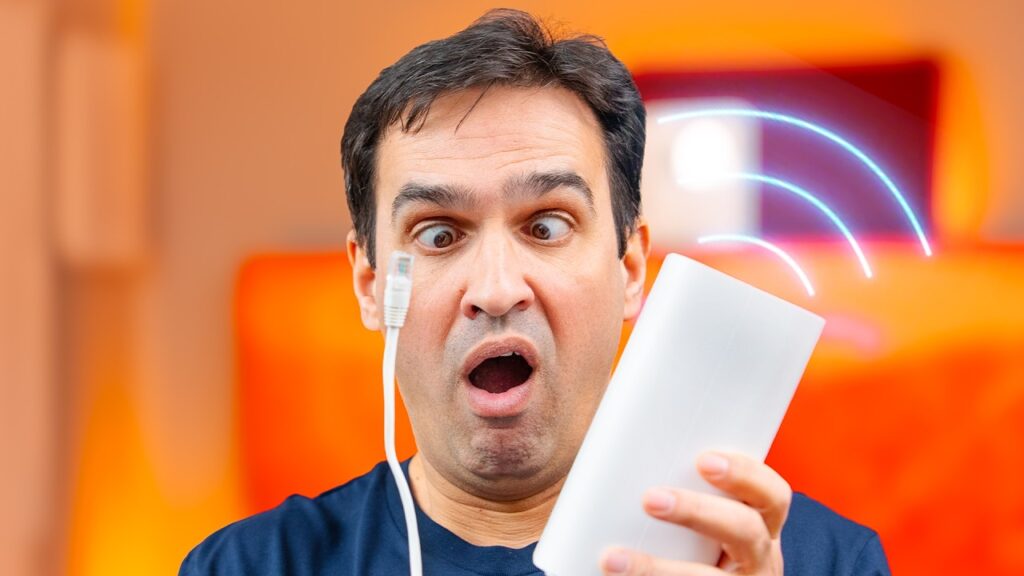
Pe tabla de șah a Internetului, regele este fibra optică. Este cea mai valoroasă piesă: stabilă și aproape imposibil de învins… atât timp cât ajunge până la tine. Doar că în viața reală partida nu se desfășoară pe un teren fix. Ai sediu nou, chiria curge, oamenii sunt la birou, POS-ul stă pe tejghea și exact atunci auzi replica clasică: cablul va fi tras… curând! Aici intervine The White Tower. Tura. Nu promite minuni și nu încearcă să fie regele. Apare exact acolo unde lipsește tabla și oferă internet fără cablu. Routerul acesta nu așteaptă să vină fibra. Ia rețeaua mobilă din aer și o transformă într-un birou funcțional în câteva minute. Îi pui cartela SIM, îl bagi în priză și, teoretic, ai internet imediat. Sună simplu. Aproape prea simplu. Unboxing, specificații și preț Așa că azi testăm Orange Office net 5G+, un serviciu de internet prin SIM destinat firmelor. Vine cu un router HUAWEI H153-381 5G Flybox, discret, alb, cu un design curat de birou, și promite conexiune gata în 5 minute. Și nu știu dacă e intenționat, dar arată exact ca o tură albă: simplu, vertical și pus acolo ca să rezolve poziția. Promisiune mare, hai să vedem dacă o ține! Cutia e simplă, minimalistă, HUAWEI știe că dacă ambalajul e prea extravagant oamenii se simt vinovați când îl aruncă. Și da, cartela SIM Orange vine lipită pe cutie. Semn că instalarea n-ar trebui să fie rocket science. În cutie găsești routerul, un cablu de alimentare, un cablu de rețea și documentația minimală. Cam atât. Nu e nimic complicat, e literally plug-and-play. HUAWEI H153-381 5G Flybox nu e un router clasic. Nu e hotspot pe telefon. Este fibră optică… dar prin aer. 5G-ul încearcă să înlocuiască internetul prin fibră folosind un spectru radio foarte larg. Adică Orange mută cablul de pe stâlp în antenă. Și ca să fie clar, pachetul Orange Office net 5G+ costă 11 euro pe lună fără TVA, cu abonament pe 24 de luni. Nu e un preț mic, dar nu e nici mare pentru ce oferă, trafic nelimitat fără throttling plus mobilitate. Există și varianta 4G+ la 5,5 euro pe lună, cu viteze de până la 355 Mbps download și 47 Mbps upload, cu un router Huawei B535. Dacă ești într-o zonă fără acoperire 5G încă, 4G+ e o opțiune rezonabilă la jumătate de preț. Ambele sunt oferte exclusiv online la contract pe 24 de luni. Comparativ cu fibra de business, care pornește de la 30-40 euro pe lună, plus costul instalării, plus timpul de așteptare al tehnicianului, aici vorbim de 11 euro pe lună și câteva minute până ai internet funcțional. Deși routerul are port WAN clasic, WAN-ul adevărat este rețeaua mobilă Orange. Antena din interior devine „priza de internet”. Nu conectăm cablul la internetul pe fir. Internetul vine singur la HUAWEI H153-381 5G Flybox prin cartela SIM de la Orange. Ca pisicile când aud cum desfaci pliculețul de mâncare. Și mă întorc la ideea că o conexiune fixă presupune instalarea în locație, cu programare și intervenție tehnică pentru a aduce linia până în birou. Cu Orange Office net 5G+ nu mai e nevoie de tragerea unui cablu dedicat către sediu, pentru că infrastructura există deja: routerul se conectează direct la rețeaua mobilă Orange prin antenele din zonă. Diferența reală e simplă: la fibră cineva vine fizic până la tine, la 5G tu te conectezi la o rețea care era deja prezentă în oraș înainte să deschizi ușa biroului. Asta explică de ce unul durează zile sau săptămâni, iar celălalt, minute. Datele de pe cutia HUAWEI H153-381 5G Flybox vorbesc despre 5G până la 3.6 Gbps rezultând un Wi-Fi 6 de 3000 Mbps. Dar nu, nu vei avea 3 Gbps în birou. Asta este viteza maximă a rețelei radio, nu a abonamentului și nici a mediului real. Pentru că ideea nu e să bată fibra, ci să fie suficient de rapid încât să nu conteze că nu ai fibră. Fibra excelează prin stabilitate absolută, ping foarte mic, download constant. Orange Office net 5G+, excelează prin instalare instant, mobilitate, locații imposibile pentru cablu sau backup când cade fibra. Fibra este cel mai bun internet din lume… acolo unde există. Orange Office Net 5G+, e cel mai bun internet atunci când „realitatea nu cooperează”. Un business mic nu are nevoie de 10 Gbps în majoritatea scenariilor. Are nevoie să meargă POS-ul, să dea emailuri, descarce / încarce documente (Excel-uri sau PDF-uri) și să nu se blocheze apelul cu clientul când îi spune prețul. Așa că, dacă ești pe șantier, la cabană, în depozit, la cabinetul medical sau în cafeneaua de la colț, dacă ai semnal Orange, ai birou. Instalarea routerului din pachetul Orange Office net 5G+ Orange zice că instalarea durează 5 minute „but I didn’t buy it”. Așa că haideți să numărăm.Pasul 1: introduci SIM-ul în router. Există un slot dedicat ca la telefon, nu trebuie să dezasamblezi nimic. 30 de secunde. Pasul 2: bagi routerul în priză. Atât. Fără cablu de date, fără cablu telefonic, fără să suni la un număr verde și să aștepți ascultând o muzică repetitivă. 10 secunde. Pasul 3: pe telefon sau laptop, cauți rețeaua Wi-Fi a routerului, numele și parola sunt pe fundul unității și te conectezi. 20 de secunde. Și gata. Internet. Funcțional. Fără tehnician. Fără programare. Fără tras cabluri. Puțin mai mult de 1 minut. Majoritatea oamenilor se pot opri aici pentru că vorba aia „it just works”. Dar, dacă vrei mai mult, scanezi qr-codul de pe cartonașul din cutie și descarci aplicația HUAWEI AI Life, de unde ai control complet asupra Orange Flybox H153-381 5G. Am instalat-o manual, ca APK. A găsit imediat routerul, am dat connect, mi-a cerut parola de Wi-Fi și parola routerului și m-a trimis direct în Internet Access Wizard, la configurarea inițială. Acolo vezi rețelele Wi-Fi ale routerului și te pune să-i schimbi parola apoi se restartează. Flybox-ul oferă implicit două rețele, una care combină 2,4 GHz și 5 GHz sub același nume, iar separat mai există încă o rețea
HUAWEI Wi-Fi Mesh X3 Pro Suite, router Wi-Fi 7 cu antenă transparentă și tematică montană

Când am scos HUAWEI Wi-Fi Mesh X3 Pro Suite din cutie, pe holul de la redacție, și colegii au făcut WOW, brusc am realizat că există cel puțin două tipuri de routere pe lumea asta. Cele pe care le ascunzi rușinat după televizor, lângă prelungitor, și cele pe care le lași la vedere pentru că arată mai degrabă ca un obiect de design decât ca un network device. HUAWEI Wi-Fi Mesh X3 Pro Suite intră clar în a doua categorie și, fără exagerare, este cel mai „nerouter” router pe care l-am testat până acum. Interesant este că în pachet nu primești două device-uri identice, ci două obiecte cu personalități diferite. Routerul principal este „muntele”, piesa înaltă, transparentă, cu structura interioară iluminată, care atrage imediat atenția. Extenderul, în schimb, arată mai degrabă ca o lumânare parfumată, joasă, cu lumină difuză și design mai discret. Împreună, cele două nu par deloc un sistem mesh clasic, ci mai degrabă un set de obiecte decorative gândite să fie văzute și chiar admirate. Routerul principal joacă rolul de piesă „statement”, iar extenderul e companionul minimalist, genul de obiect pe care îl pui pe noptieră, pe birou sau pe o poliță fără să simți că „strici” estetica camerei. E primul sistem mesh pe care l-am testat care nu te face să cauți instinctiv un colț ascuns din casă unde să-l ascunzi. Huawei folosește ceea ce numește „transparent metal-mesh antenna”, adică circuite conductive gravate direct în materialul transparent, invizibile la prima vedere, dar parte din structura vizuală a produsului. Practic, nu mai ai acele antene externe clasice, ci un router care arată curat, minimalist, dar care ascunde în interior șase antene în total, două pe 2.4 GHz și patru pe 5 GHz. Și mai e partea de lumină, care nu e doar decorativă. Poți controla iluminarea direct, atingând „capacul” routerului. O apăsare aprinde lumina, a doua schimbă temperatura de culoare spre un ton mai cald, a treia o stinge complet. Din aplicație poți seta intensitatea, culoarea și chiar programarea în funcție de oră, gen să se aprindă seara și să se stingă automat noaptea. E un detaliu mic, dar care contribuie mult la senzația că nu ai de-a face cu un simplu router, ci cu un obiect „ambiental”. Partea amuzantă este că, la început, nici nu mi-am dat seama că partea de sus a routerului e tactilă. Prima dată când l-am apucat să-l mut pe birou și s-a stins lumina, am crezut că am scos din greșeală cablul de alimentare. M-am uitat din reflex în spate, am verificat mufa și era la locul ei. De fapt, tocmai descoperisem, fără să vreau, sistemul de control prin atingere. După câteva zile, însă, începe să devină natural. Ajungi să-l tratezi mai degrabă ca pe o lampă inteligentă decât ca pe un router. Îl atingi seara să-i mai domolești lumina, îl stingi complet noaptea, îl aprinzi dimineața dacă vrei. Dintr-un obiect pasiv devine ceva cu care poți interacționa. Până aici, X3 Pro câștigă detașat la estetică. E genul de produs pe care îl remarci chiar și dacă nu te interesează deloc tehnologia. Urmează partea cu adevărat importantă. Ce se întâmplă când trecem de la „arată bine” la „hai să vedem cum merge”. În acest punct intră mesh-ul, Wi-Fi 7 și testele reale, care sunt mai greu de impresionat doar de forme și lumini. Setup și aplicația HUAWEI AI Life Configurarea se face prin aplicația HUAWEI AI Life și, per total, experiența e genul „friendly pentru oameni normali”, nu pentru profesioniști. Deschizi aplicația, routerul e detectat automat în rețea și primești prompt-ul clasic: „An unconfigured router was found. Configure now?”. Apeși, urmezi pașii, îți setezi numele rețelei, parola și, în câteva minute, ești online. Aplicația te ține destul de mult de mână. Îți arată explicit cum să legi cablul dintre ONT și router, ce port să folosești, îți confirmă când instalarea e completă și, la final, îți afișează clar datele rețelei. După configurare în AI Life vezi clar cele două unități din sistemul mesh, una marcată ca Primary și cealaltă ca extender, îți arată ce device-uri sunt conectate, pe ce bandă, dacă sunt pe 5 GHz sau 2.4 GHz, poți să dai reboot individual fiecărui nod, să schimbi locația lui în casă, să-l redenumești și să vezi statusul în timp real. Partea simpatică este zona de Lighting effects, unde routerul e tratat literalmente ca un obiect smart de iluminat. Poți activa modul Golden Mountain, care ajustează automat lumina în funcție de momentul zilei, poți seta un mod custom cu temperatura de culoare preferată sau poți programa spre exemplu să se stingă singur după 30 de minute sau la o anumită oră. Pe scurt, aplicația îți permite să controlezi routerul ca pe o lampă inteligentă, nu doar ca pe un echipament de rețea. După ce treci de configurarea inițială, HUAWEI AI Life începe să se comporte ca un panou de control pentru rețeaua ta. Ai o vedere clară cu toate device-urile conectate, separate între Devices și Routers, vezi care e nodul principal, care e extenderul și pe ce bandă e conectat fiecare. Zona de Smart diagnosis îți permite să „desenezi” layout-ul casei așa cum e în realitate, să poziționezi virtual routerul și extenderul și să generezi o hartă de acoperire. În cazul meu, aplicația îmi marca toate camerele ca „Excellent”, inclusiv baia și balconul, locuri în care deseori semnalul e slab. Tot din aplicație poți verifica calitatea legăturii dintre noduri, iar aici apare una dintre cele mai interesante cifre: legătura dintre router și extender poate ajunge teoretic la peste 3 Gbps, combinând benzile de 2.4 GHz și 5 GHz. Evident, sunt valori interne de mesh, nu viteze de internet real, dar îți dau o idee despre cât de solidă e infrastructura dintre cele două unități. Există și o zonă separată pentru Port speed, unde vezi situația porturilor fizice. Routerul principal are porturi de 2.5 Gbps, iar aplicația îți confirmă în timp real dacă ele chiar negociază la viteza maximă sau dacă sunt limitate de cablu sau de echipamentul conectat. Extrem de utilă
Inteligenta Artificială, proprie și personală: ce poți face cu o PLACĂ VIDEO dibace! (AI „pe persoana fizică”, by Nvidia RTX)
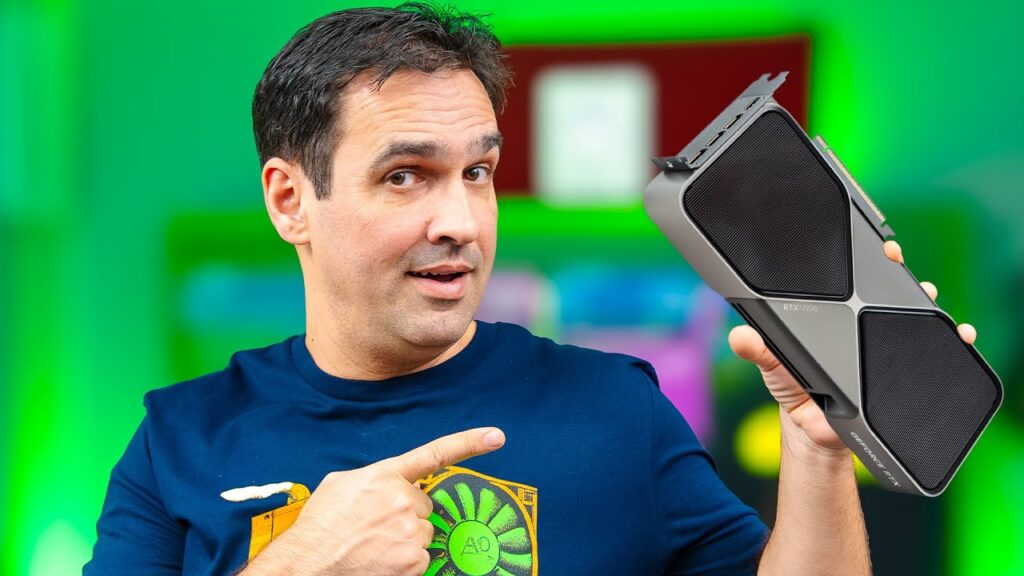
Cum sună asta: Inteligență Artificială, proprie si personală. Nu pe un server cloud, ci PC-ul tău de pe masa de birou, echipat cu un acceelerator Nvidia RTX, pe care tot tu îl controlezi. Iată ce poți face cu cu inteligența artificială, administrată direct de pe hardware-ul tău. Cică doi prieteni alergau cu limba scoasă după trenul care tocmai părăsea gara. Si aia tot alergau și gâfâiau, iar trenul accelera. Iar la un moment dat se opresc oboțiți, iar unul îi spune celuilalt: vezi, așa e când nu-i lucrul tău! Așa si cu inteligența artificială: ChatGPT, Gemini, Claude nu-i lucrul tău, e al OpenAI, Google, Anthropic etc., iar tu doar plătești abonament. Dar se poate oare… să ai lucrul tău în acest domeniu? Oricât de puțin probabil ar putea părea pentru cei mai multi utilizatori de AI din această lume, răspunsul este un răsunător DA… your own, personal AI, la o apăsare de taste. Conform statisticilor celor mai recente, sunt deja peste 1 miliard de utilizatori de AI în lume, și probabil cei mai multi asociază inteligența artificială cu coloșii din industrie, Google, Open AI, Meta, Microsoft, cu centrele de date gigantice care consumă energie cât cuprinde și care țin acum prima pagină a tuturor publicațiilor, cu state care se bat pentru supremație in domeniu. Deci cu orice altceva în afară de inteligenta artificiala artizanală… asupra căreia să ai tu personal/control total. Dar în tot acest talmeș-balmeș corporatisto-statal, există o portiță. Și ea a fost deschisă in mod paradoxal chiar de către cel mai mare jucător din industrie, cel care a avut cel mai mult de castigat in urma revoluției AI, și care s-a transformat aproape peste noapte dintr-un producător de nișă de plăci video pentru gameri, în cea mai bogată companie a lumii, cu o capitalizare de aproape 5 trilioane de dolari: Intel! Pardon, AMD! Ptiu, nu bai… Cum îi chema Doamne? Așa, că uitasem: Nvidia! Deci care-i treaba cu Nvidia? Păi foarte simplu spus, fără Nvidia „miracolul AI” nu ar fi fost posibil. De ce? Pentru că hardware-ul și software-ul lor s-au potrivit ca o mânușă cu ceea ce se numește deep learning, pe vremea când AI-ul generativ era încă in stadiul de proiect de laborator. Au fost compania potrivită, la momentul potrivit. Cum să ai propriul AI, cu Nvidia RTX Deep learning-ul, sau pe românește învățarea profundă, se bazează pe un număr colosal de calcule matriceale făcute în paralel. Si ce să vezi, GPU-urile sunt construite fix pentru o treabă de felul ăsta: au mii și mii de nuclee care execută aceeași operație simultan, fiind astfel mult mai rapide decât CPU-urile tradiționale la antrenarea rețelelor neuronale. Încă un factor decisiv a fost acela că Nvidia dezvoltase deja CUDA, o platformă matură de programare pentru GPU-uri, și asta cu ani înainte ca AI-ul să explodeze. Deci cercetătorii au putut folosi imediat GPU-urile lor împreună cu un software stabil. Niciuna dintre companiile concurente nu avea nici măcar pe aproape vreun ecosistem comparabil. Și pe măsură ce AI-ul a tot evoluat, Nvidia a ajuns sa controleze întregul stack: de la cipuri, drivere, librarii matematice si comunicarea între mai multe GPU-uri, pana la sisteme complete pentru centre de date. Iar acest lucru a făcut la rândul sau posibilă scalarea eficientă de la un singur GPU la infrastructuri gigantice. Pe scurt, Nvidia a ajuns la nivelul la care este acum pentru ca GPU-urile Nvidia RTX se potrivesc perfect matematicii AI. CUDA a apărut devreme, descoperirile cheie și evoluțiile ulterioare au validat abordarea, iar ecosistemul creat de ei a devenit extrem de greu de înlocuit. Și pentru a descrie acest status quo, am folosit adesea metafora goanei după aur: adevărații câștigători sunt întotdeauna vânzătorii de lopeți. Deci se poate spune fără a greși prea tare, ca Nvidia RTX este piatra de temelie a revoluției AI, fără de care nimic din ce vedem astăzi NU ar fi fost posibil. Dar partea si mai fascinantă, pe care mai puțină lume o știe, este ca Nvidia rămân cumva loiali crezului inițial. Revoluția AI NU a început cu centrele de date de azi, cu cloud-ul colosal care găzduiește soluții precum ChatGPT, Gemini sau Claude, ci cu niște băieți si fete din niște universități… și cu niște placi video de gaming. Nu foarte multe, si cu siguranță nu la fel de performante ca cele de azi. Deci Nvidia, în ciuda poziției sale dominante din piața clienților Enterprise, continuă sa fie un motor al democratizării tehnologiei la nivel individual. Hai s-o zicem și altfel: dacă de exemplu, deții in PC-ul tău propriu si personal o placa video RTX 5090 doar ca sa te joci Cyberpunk sau să omori demoni in Doom the Dark Ages, este ca și cum ai avea un reactor nuclear personal, și ai alegi să-l folosești doar ca să „fierbi apa pentru ceai”. Exagerez, dar o fac tocmai pentru vă ajuta să înțelegeți mai bine partea tehnică mai aridă a ce urmează în continuare. „Tradiționala” placă video Nvidia RTX din PC-ul sau laptopul tău, pe care o folosești ca să te joci, să vezi un film, să lucrezi intr-un document Word sau Excel, să vizualizezi un feed de social media sau un site, POATE face mult mai mult decât atât. Este o mica uzină, care iți permite să experimentezi, să construiești și să implementezi inteligența artificială la nivel local, direct pe laptopul sau PC-ul tău personal. Iar acum… the hard part, la propriu și la figurat. Ceea ce voi povesti in continuare ar trebui sa înlăture această prejudecată despre care povesteam la început, și anume că inteligenta artificială este apanajul exclusiv la coloșilor gen Google, Microsoft, Amazon sau OpenAI, cu capitalizări si resurse de ordinul trilioanelor. Poți face și tu asta, sigur, nu la același nivel, dar nu se știe niciodată de unde sare iepurele. Și inteligența artificială a avut aceleași începuturi umile: un om cu o placa video. Iar acest om, a făcut zilele astea un experiment: am luat una bucata GeForce RTX 5090 (da știu, mă pot considera un bogat doar pentru ca dețin așa
TP-Link Archer BE450, când un router Wi-Fi 7 arată ca o piesă de artă (short review)

Când scoți un router din cutie și primul impuls nu e să te uiți după porturi, ci să-l întorci pe toate părțile ca pe o piesă de artă, știi că ceva s-a schimbat în felul în care gândim tehnologia casnică. Asta mi s-a întâmplat cu TP-Link Archer BE450. Un router Wi-Fi 7 care, înainte să fie despre semnal, latență și gigabiți, e despre… formă. Despre prezență și faptul că nu mai arată ca o cutie neagră abandonată de Batman într-un colț de sufragerie. TP-Link Archer BE450 e design first Mă surprinde plăcut construcția artistică, sinuozitatea vegetală de frunză prinsă într-un curent de aer, ușor torsionată, nu plată, nu simetrică. Parcă a fost modelată de vânt, nu de riglă. Forma lui TP-Link Archer BE450 pare să urmeze principiile de „organic design” sau „biomorphic design”, inspirate din natură, fără unghiuri drepte și liniile rigide. E clar conceput să fie vizual plăcut, aproape sculptural, nu doar funcțional. Culoarea albă și suprafața netedă accentuează aspectul de obiect minimalist, aproape zen. Grila de ventilație de sus și jos, cu acele striații paralele încheiate în buclă, adaugă un element de ritm vizual. Și da, stă atât vertical, cât și orizontal. Talpa aceea ingenioasă care poate fi și suport de birou, și prindere de perete, e un detaliu, dar unul excelent gândit. Designul parcă șoptește: „m-am gândit și la cum trăiești tu, nu doar la cum funcționez eu”. Zona de porturi e singura care iese din tipare printr-o combinație de culori vii, portocaliu și albastru. TP-Link Archer BE450, specificații și punere în funcțiune Pe lateral, TP-Link Archer BE450 are ceva ce, până nu de mult, era rezervat doar routerelor foarte scumpe, și anume un port de 10GbE. Nu este pentru toată lumea, nu este nepărat pentru azi, dar este clar pentru viitor. Mai ai și un port de 2.5GbE, plus trei porturi clasice gigabit. Pe scurt, indiferent ce internet vei avea peste câțiva ani, routerul nu va fi primul care spune „nu mai pot”. În aceeași fantă, alături de porturile Ethernet, ai butoanele pornit/ oprit, reset și WPS la care se adaugă alimentarea și un port USB-A 3.0. Pe partea wireless, TP-Link Archer BE450 e Wi-Fi 7. Dar într-o variantă incompletă, lipsește banda de 6 GHz, care e, teoretic, marele star al Wi-Fi 7. Adică rulează pe 2.4 și 5 GHz, promițând o viteză superioară pe 5 GHz. Routerul include MLO, Multi-Link Operation și asta înseamnă că un device compatibil se poate conecta simultan la ambele benzi, combinându-le pentru viteză mai mare și latență mai mică. Routerul vine echipat cu MU-MIMO pentru comunicare simultană cu multiple dispozitive, OFDMA pentru eficiență sporită a benzii, și Beamforming care concentrează semnalul exact spre dispozitivele tale. Fiind dual-band și compatibil cu toate standardele Wi-Fi de la 802.11 a/b/g/n/ac/ax până la cel mai nou be (Wi-Fi 7), funcționează fără probleme cu orice dispozitiv ai acasă, fie că e un laptop vechi de 10 ani sau un smartphone lansat săptămâna trecută. Suportă atât IPv4 cât și IPv6, so again, you are ready for the future of internet. Configurarea se face prin aplicația Tether, care e destul de simplă și pe care o descarci scanând un cartonaș aflat în cutia routerului. Și, ca să fie de poveste, cartonașul e și în „limbajul” persoanelor cu deficiențe de vedere, în Braille. Scanezi, descarci, instalezi, bagi contul, schimbi parola inițială și ești gata de personalizare. În câteva minute, TP-Link Archer BE450 e online. Deși inițial routerul vine configurat cu două benzi wireless separate (2.4 GHz și 5 GHz), le-am unit într-o singură rețea pentru a obține valorile maxime în teste și pentru a permite routerului să aloce automat dispozitivele pe banda optimă. Ceva mai puțin grozav e faptul că la finalizarea setărilor au apărut niște ferestre pentru abonamente la serviciul HomeShield și la alte „Privilegii Premium”. Din fericire le-am închis și n-au mai apărut pe parcursul testării, dar nu știm ce se poate întâmpla pe termen mediu și lung. La capitolul securitate, TP-Link oferă suport complet pentru WPA, WPA2 și cel mai nou standard WPA3, plus sistemul HomeShield care include control parental și protecție avansată împotriva amenințărilor online. Și mai are și EasyMesh, adică dacă apartamentul sau casa ta e prea mare, poți adăuga ulterior alte noduri TP-Link, cu care să lucreze împreună. Testarea lui TP-Link Archer BE450 Dar ce mă interesa cu adevărat, dincolo de formă și specificații, poate fi rezumat așa:Poate un singur router decorativ cu cinci antene interne să penetreze cărămida și betonul și să ofere acoperire în toată casa? Cred că, instinctiv, toți ne gândim că antenele vizibile, agresive, „cu țepi”, sunt mai puternice. Iar cele ascunse… mai mult de decor. Doar că în realitate lucrurile stau altfel. Archer BE450 are cinci antene interne, foarte bine poziționate, iar asta se simte în acoperire. Cifrele arată așa cam așa. Pe wireless, prin aplicația SpeedTest pe telefon, am obținut consistent peste 1,100 Mbps download și peste 1,000 Mbps upload, cu ping de 5 ms. Cifrele sunt sub cei 5.765 Mbps teoretici pe 5 GHz, dar asta e de așteptat în teste prin internet, bottleneck-ul e la serverele SpeedTest, nu la router. Vitezele maxime promise de producător sunt valori teoretice la nivel fizic și pot fi atinse doar în scenarii ideale sau în transferuri locale optimizate, nu în teste WAN prin internet, chiar și cu o conexiune de 10 GbE. Am testat conexiunea și prin cablu Ethernet folosind portul de 2.5 Gbps, conectat la un Mac mini (2024). Testele prin FAST în browser au arătat viteze de 2.2-2.3 Gbps, apropiindu-se de limita portului de 2.5 Gbps. Iar ca ca experiență generală pot spune că semnalul rămâne stabil, în întreaga redacție, chiar și la distanță. TP-Link Archer BE450, concluzie și preț TP-Link Archer BE450 e un router care sfidează categoriile de preț, costând la momentul acestui review în jur de 600 de lei. Faptul că poți obține un port de 10 Gbit și viteze wireless de peste 7 Gbit într-un dispozitiv atât de accesibil pare aproape o eroare de calcul din partea producătorului. Designul e elegant
Cum e Linux pentru un utilizator de Windows. Care sunt diferențele dintre cele două OS-uri (hands-on review)
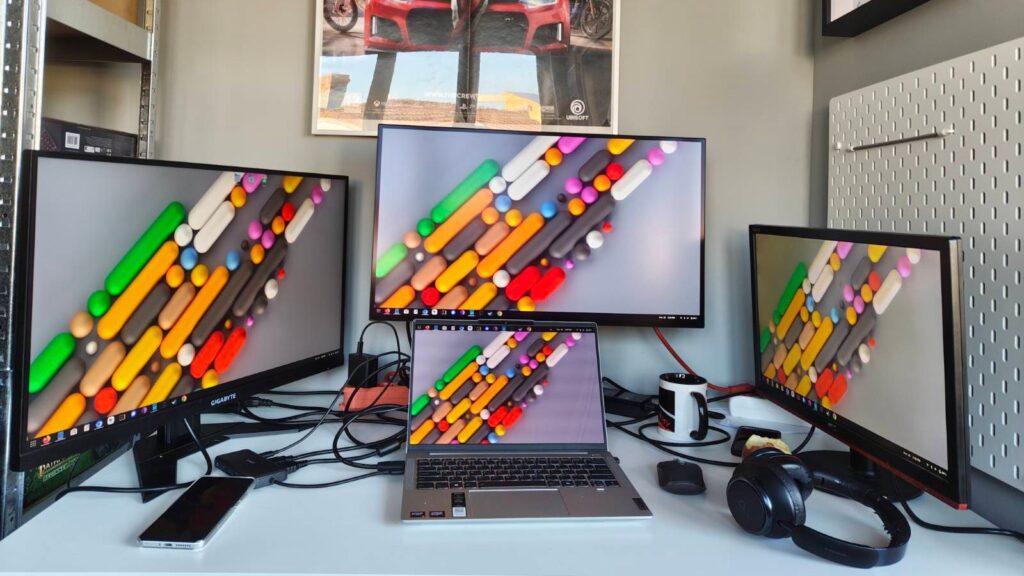
La final de noiembrie 2025, am instalat pe laptopul de la muncă Fedora, o distribuție de Linux. Plănuiam de vreo două luni să fac asta și oricum mă bătea gândul trecerii la Linux de multă vreme, doar că nu se ivise ocazia. Mai folosisem Fedora anterior, într-o mașină virtuală pe Windows, și eram cât de cât familiarizat cu el. De ce acum? Dintr-un motiv cât se poate de simplu. Deși nu folosesc un număr mare de aplicații, cei 16 GB de RAM ai laptopului au început să fie insuficienți pentru utilizarea cu Windows 11. Sistemul se mișcă greu, iar utilizarea memoriei sare adesea peste 80%, chiar și în scenarii de lucru obișnuite. În câteva situații, mai rare ce-i drept, laptopul s-a și restartat fără nici o explicație. Vorbim despre un laptop de 14 inch, subțire și ușor, exact genul de dispozitiv pe care îți iei notițe când mergi la evenimente, în țară și străinătate. Un laptop în care RAM-ul este lipit pe placa de bază, așa că nu se pune problema de înlocuire sau extindere. În aceste condiții, schimbarea sistemului de operare a devenit o soluție mai logică decât să mă împac cu problemele constante de performanță. RAM-ul a fost motivul principal, la care se adaugă problemele constante cu actualizările de Windows și erorile driverelor, dar și ideea, promovată de Microsoft, că Windows va deveni un sistem de operare agentic. Nu resping inteligența artificială ca unealtă tehnologică, dar o prefer ca aplicație sau ca pe un serviciu accesibil prin browser. Integrarea ei la nivelul sistemului de operare, cu procese care rulează constant în fundal, mi se pare prea mult pentru ce am eu nevoie, ca să nu mai deschid discuția despre confidențialitate. Fedora Workstation, instalare și utilizare Inițial am vrut să șterg complet Windowsul pe laptopul de la muncă, dar după o evaluare sumară a posibilelor scenarii am decis să instalez Fedora în paralel, în regim dual boot (boot care îmi permite să accesez ambele sisteme de operare pe aceeași mașină). Am micșorat partiția existentă de pe SSD, am obținut un spațiu nealocat și acolo am instalat noul sistem de operare. Instalarea a fost destul de intuitivă și m-am trezit că merge. Probabil unul dintre primele lucruri pe care le-am făcut în noul sistem de operare a fost să readuc în Firefox butoanele clasice de minimize, maximize și close, absente în configurația implicită a interfeței GNOME. Operațiunea a durat aproximativ o oră. A urmat configurarea barei de aplicații, stabilizarea ei și adăugarea aplicațiilor folosite frecvent sub formă de shortcut-uri, un proces care a mai consumat în jur de două ore. Mai târziu am muncit și la Chromium, vreo oră, ca să adaug aceleași banale minimise, maximize și close. De ce mai trebuia alt browser? Pentru că în Fedora nu ai aplicație nativă de Whatsapp și trebuie folosit în browser. Așa că am pus Whatsapp și Facebook, aplicațiile Meta, într-un browser separat. O altă aplicație pe care o folosesc ocazional s-a încăpățânat să funcționeze doar în Google Chrome, așa că am instalat și acest browser. După o primă încercare eșuată, nu am mai avut răbdare să repet procesul de configurare a interfeței, cu butoanele de minimize, maximize și close. Am ales o soluție mai rapidă și am folosit meniul accesibil prin click dreapta pe fereastra browserului, de unde am acces la aceste funcții. Când am ajuns cu laptopul la birou, conectarea la rețeaua Wi-Fi s-a dovedit mai complicată decât mă așteptam. Deși parola era corectă, sistemul refuza să se conecteze din prima, iar fereastra de autentificare reapărea constant. Inițial am crezut că problema este la router, dar am exclus rapid această variantă. În cele din urmă, am șters rețeaua wireless din setări, am repornit laptopul și, după ce am introdus din nou parola, conexiunea a funcționat fără alte probleme. Bluetooth-ul, în schimb, a mers din prima și nu mi-a creat niciun fel de bătăi de cap. Imprimantele din rețea au apărut imediat la căutare și m-am conectat ușor la cea din redacție. Tastatura în limba română mi-a creat și ea câteva probleme, nu adăugarea în sine, ci mai degrabă din cauza variantelor disponibile. Există două sau trei layout-uri diferite, iar până am realizat că trebuie să folosesc varianta „Standard” a fost nevoie de puțină documentare și câteva încercări. Și combinațiile de taste trebuie reînvățate. Shortcut-ul cu care eram obișnuit pentru schimbarea limbii, Alt + Shift, nu funcționa, așa că a trebuit să mă adaptez la Windows + Space. La fel s-a întâmplat și cu capturile de ecran. Combinația clasică din Windows nu există aici (Windows+Shift+S), iar în Fedora merge Fn+ PrintScreen (doar PrintScreen pe Ubuntu). Teoretic e chiar mai simplu, dar schimbarea automatismelor cere puțin timp. Un alt lucru de care a trebuit să mă ocup a fost managementul monitoarelor. Pe lângă ecranul laptopului, folosesc constant două monitoare externe, iar atunci când primesc ceva la test se adaugă, temporar, și un al treilea. Configurarea acestora a fost relativ simplă și, din punct de vedere funcțional, foarte apropiată de ce știam din Windows, chiar dacă „arhitectura” meniurilor și modul de organizare a setărilor sunt diferite. Am instalat Steam pe laptop și jucat decent CSGO2, ținând cont că e un model office. Au apărut ocazional blocaje sau scăderi de performanță, dar, per ansamblu, a fost ok. Am observat însă că jocul refuză uneori să pornească atunci când îl setez să ruleze direct pe un monitor extern, diferit de ecranul laptopului. Cel mai probabil din cauza rezoluției sau a ratei de refresh mari ale monitorului extern, care depășesc hardware-ul laptopului. Odată depășită etapa de configurare, sistemul a devenit stabil și nu am avut deloc probleme cu el. Pentru un workflow axat în principal pe scris, doar ocazional editare foto și video, Linux s-a integrat natural. Singura zonă în care încă simt lipsuri este editarea video, unde alternativa încă nu s-a conturat. Am încercat cu Kdenlive și Shotcut, dar nu mă convinge nici unul momentan. Linux, căsătorie cu repetiție La aproximativ trei săptămâni distanță am instalat Fedora Workstation și pe al doilea laptop. A
Tineco Floor One i5 Stretch, aspiratorul all-in-one pentru cei fără chef de curățenie (review)
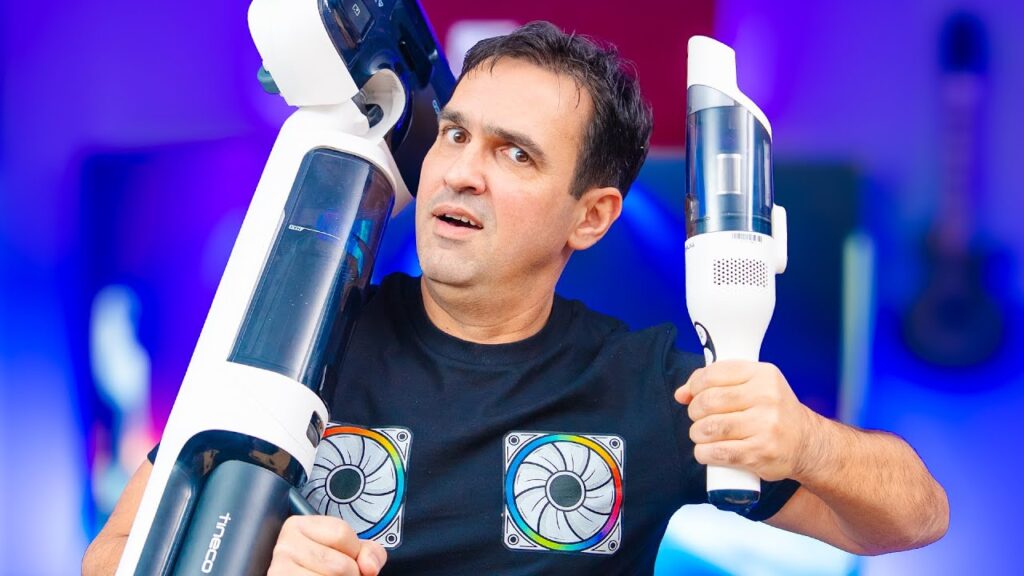
Îmi place ideea de curat, nu și procesul în sine. Așa că, atunci când vine vorba de curățenia generală de Sărbători, sunt tentat să mă ascund într-o gaură de șarpe sau neagră până-i trece „jumătății mele mai bune” cheful de mobilizare generală. Mă pun pe PC sau tabletă, adaug căști cu ANC și dispar ca Donkey în ceață, deși în restul timpului sunt mai degrabă Shrek. Unboxing și asamblare Într-o zi mohorâtă de decembrie m-am trezit cu o cutie albastră, voluminoasă, în depozit și sarcina de a testa Tineco Floor One i5 Stretch, un aspirator. Am mutat-o în studio, am deschis-o și am început să scot piesele una câte una. Undeva între 8 și 12 componente, inclusiv un filtru de rezervă, o sticlă cu soluție de curățare și o perie pentru întreținere. Asamblarea „Lunganului”, cum l-am poreclit, prezintă dificultate medie spre scăzută, nu e un puzzle cu 10.000 de piese, dar nici ca un Lego Duplo. Am avut asistență, că altfel mi-ar fi luat mai mult. Tineco Floor One i5 Stretch are o stație pătrată, gen făraș, unde stă la încărcat, un pătrat cu latura de cam 30 de centimetri. Capul de curățare cu tot cu mop are aproximativ 26 de centimetri lățime. Construcție, controale, caracteristici Trunchiul aspiratorului Tineco Floor One i5 Stretch este dintr-o bucată, de care se atașează restul componentelor. Mânerul vertical seamănă puțin cu un baston și are trei butoane. Pornit oprit, schimbare mod între ECO și MAX și butonul de autocurățare. Capsula neagră care conține bateria de 4000mAh și motorul se montează sus, chiar sub mâner. Are dimensiunea unui termos compact sau a unei căni de cafea de corporatist năuc dimineața. La încărcare, ledul pulsează verde. Când începi curățenia, ledul devine albastru. În modul MAX se face violet. Când bateria e pe ducă, începe să clipească roșu. Tineco Floor One i5 Stretch complet asamblat este o apariție elegantă și relativ discretă, în alb și negru. După ce Tineco Floor One i5 Stretch s-a încărcat complet am trecut la partea care contează. Curățenia propriu-zisă. Recunosc din start, aspiratoarele care și spală mi s-au părut de multe ori mai mult promisiune decât realitate. Probabil pentru că m-am născut într-o epocă în care aspiratoarele în general erau rarități și curățenia se făcea cu mătura, pe jos se spăla cu o cârpă veche pe un băț și covoarele se scuturau afară, la bătător. De aici probabil și ideea preconcepută că produsele care vor să facă prea multe ajung să le facă prost pe toate. Când am văzut Anti-Tangle Design, prima dată m-am gândit la cabluri, dar nu e cazul. Se referă la păr și fibre textile și, din ce am văzut în utilizare, chiar funcționează. Adică peria nu se umple de păr după fiecare tură. Capsula cu bateria și motorul se montează pe „Pișpirică”, un alt aspirator din pachet cu care poți curăța locurile mai greu accesibile sau în situațiile în care nu ai nevoie de Lungan. De altfel, l-am și folosit pe tastatură și în mașină, pe banchetă și covoare. Rezultatul, tastatura mea de la laptop a devenit la fel de curată ca atunci când a ieșit din fabrică. Ideea principală cu „Pișpirică” e că oferă puterea unui aspirator mare în unul mic. Mi-am pus Queen în căști, am pornit prin studio fredonând „I want to break free!” și s-a dovedit că cei 20 de kilopascali nu sunt doar o specificație goală de conținut. Trage murdăria de pe parchet și gresie fără să fie nevoie să insiști obsesiv pe aceeași zonă. „It’s strange but it’s true”, Tineco Floor One i5 Stretch chiar aspiră bine. Deși mocheta noastră e periată aproape zilnic de „roboței”, a reușit să mai scoată niște praf în plus. Tineco Floor One i5 Stretch nu este un aspirator de covoare groase sau profesional, a cărui putere poate urca până le 40 de kilopascali (kPa), dar pe mocheta din studio, pe covoarele subțiri și pe suprafețe precum gresie, parchet și linoleum se descurcă foarte bine. Mai ales dacă scopul este întreținerea, nu rezolvarea unei situații dezastruoase, gen curățenia după o petrecere de pomină. Partea de spălare este simplă și naturală. În rezervorul de 0,8 L, pui un căpăcel de detergent Tineco și apă, apoi pornești tacticos la vânat podele. Peria se rotește constant, iar apa este dozată suficient cât să curețe, nu cât să inunde. Podeaua rămâne umedă, nu leoarcă, ceea ce înseamnă că nu stai cu stresul că aluneci sau că ai creat un mic ecosistem de bacterii sub masă. Praful, părul și murdăria sunt aspirate împreună cu apa și ajung toate în rezervorul de apă murdară (cu capacitatea de 0,72 L), separat de apa curată. Când îl golești, vezi exact ce a fost pe jos. Dacă te întrebi, la fel ca mine, cum știe Tineco Floor One i5 Stretch diferența dintre podea și covor, astfel încât să nu ude textila, răspunsul scurt este: știe. Cum exact face asta, Tineco nu explică în detaliu, dar în utilizare reală nu ne-a udat mocheta. Pur și simplu își ajustează funcționarea automat în funcție de suprafață. Tineco Floor One i5 Stretch are două moduri de curățenie-spălare ECO și MAX, după cu sugerează și numele unul pe putere mai mică și celălalt la maximum. Designul stretch chiar are sens. Corpul coboară aproape complet la nivelul podelei, aliniiându-se cu capul, și poți intra sub canapea, sub pat, sub dulapuri fără să faci yoga sau să-ți reprogramezi coloana vertebrală. Este genul de detaliu care sună banal când îl povestești, dar îți simplifică substanțial munca când faci curățenie. Autocurățarea este probabil funcția mea preferată a lui Tineco Floor One i5 Stretch, pentru că atacă problema paradoxală a curățeniei și anume „Curățatul sculei de curățat”. Apeși un buton, peria se spală singură, murdăria ajunge în rezervor, tu te uiți și te simți vag productiv în vid. Nu este perfect silențios și nu este instant, dar este infinit mai bine decât să speli manual o perie plină de murdărie. Autonomia lui Tineco Floor One i5 Stretch este de aproximativ 40 de minute în modul
Cum poți duce la un alt nivel setup-ul tău de gamer cu ajutorul lui Philips HUE (short review)
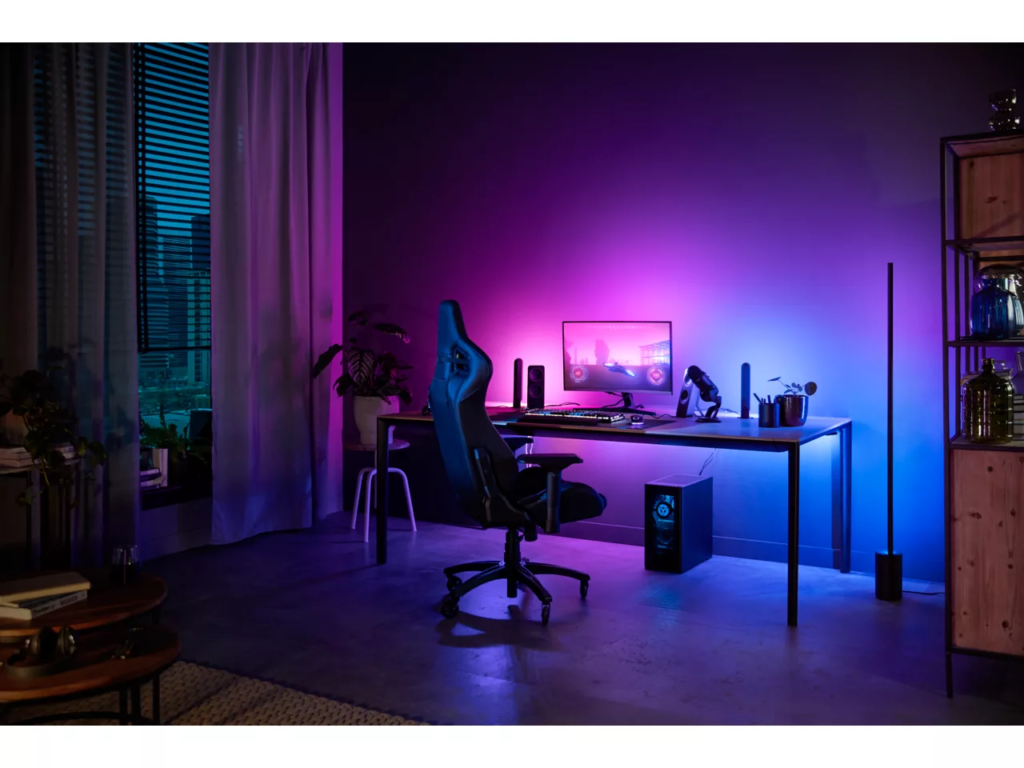
V-am mai povestit în trecut cum mai șurubărim prin studio pe aici cu diferite moduri în care iluminăm tot setup-ul nostru, ca să facem totul să pară cât mai dinamic, în funcție de nevoia clipului sau a pozelor pentru diferite articole, ei bine astăzi e momentul să purtăm o discuție mai generalizată, dar cu 2 exemple practice. Picture this: Ai reușit, ai prins toate componentele necesare celui mai smecher build, ai cumpărat și un birou excelent, solid și gata să-ți acomodeze toate perifericele și PC-ul mult iubit, dar parcă lipsește ceva din ecuație, ceva care să transforme biroul tău dintr-un birou normal în cel mai bun birou pentru gaming, de la care să fii mândru de fiecare dată când intrii cu Free Loadout pe Stella Montis. Ei bine vă zic eu ce lipsește, ca și în exemplul dat mai sus cu video-urile de pe Zona sau PlayGround: LUMINA, preferabil cât mai RGB posibilă. Și care-i lumina cea mai RGB posibilă cu care să-ți decorezi biroul? Păi HUE al celor de la Philips Dacă numele Philips HUE nu îți este familiar, nu este nicio problemă. Acesta reprezintă ecosistemul complet de iluminat și gadgeturi inteligente dezvoltat de Philips. Sistemul include becuri, lămpi, light strip-uri smart și accesorii complementare, cum ar fi senzori de mișcare, contacte magnetice, butoane wireless și camere video, toate interconectate prin protocolul Zigbee. Întregul ansamblu este gestionat și centralizat prin intermediul unui Philips Smart HUB sau al variantei Smart HUB Pro. Avantajul major al acestui protocol este capacitatea de auto-propagare: fiecare corp de iluminat acționează ca un repetor de semnal, extinzând aria de acoperire către dispozitivele mai îndepărtate care nu pot comunica direct cu Bridge-ul. Deși Zigbee este conceput pentru un consum minim de energie (ceea ce poate atrage o mică latență față de interacțiunile instantanee), beneficiul este autonomia extinsă a accesoriilor. De exemplu, un senzor de mișcare poate funcționa până la doi ani cu o singură baterie. În timp ce majoritatea luminilor necesită alimentare continuă, gama HUE include și soluții portabile cu acumulator, oferind opțiuni pentru orice scenariu. Din tot portofoliul HUE al celor de la Philips am ales câteva dispozitive ca să vă dau un exemplu simplu. Dispozitivele propuse sunt: HUE Bridge Pro, creierul operațiunii fără de care nu ar fi posibile toate ideile noastre, Un Tap Dial Switch, care aduce ceva interacțiuni rapide, instanțe în ecuație, cât să nu pierdem timpul apelând la aplicație și luminile, adică Un Dual PLay Light Bar Pack și Orice Light Strip dar e important aici să fie cu Gradient light AM ales acest pachet numit Play light bar double pack care, în mod evident ascunde înăuntru 2 Play Light Bar-uri numa bune de pus în spatele monitorului pe ambele părți, cât să creeze cea mai interesantă ambianță pentru camera ta de gaming. Dacă te simți și mai creativ vin în pachet cu tot felul de suporți, inclusiv unul care permite un petic de double tape m3 ca să le lipești fizic pe spatele monitorului tău, să reflecte toată lumina în perete. Ar mai fi câteva lucruri interesante de menționat pentru acest pachet. Adaptorul de priză care vine în pachet are 3 ieșiri pentru curent, semn că mai poți adăuga în ecuație, pe aceiași priză ocupată, încă un Play Light Bar, asta în cazul în care vrei un sistem triplu de lumini RGB, fără să ocupi mai multe prize. Mișto și la îndemână, îmi place. În cutie regăsim pe lângă 2 seturi diferite de standuri pe care se poate monta fiecare Light Bar și o cheie inbus și 2 șuruburi, pentru fixarea respectivelor standuri. Punctele de fixare multiple permit o creativitate destul de mare în ceea ce privește locațiile dar și pozițiile în care le poți ține. Pot bate înspre tine dacă vrei experiența de joacă în reflectoare, pot bate în lateral ca să umple camera de lumină, sau le poți pune în spatele biroului ca să reflecte pe perete pentru o ambianță specială. Și desigur, să nu uităm că le poți lipi de monitor cu ajutorul double-tape-ului inclus de Philips în pachet. Bine, nu ești limitat la monitor, desigur, poți să le pui și pe diferite rafturi sau cine-știe ce alte dispozitive ai prin camera ta de gaming, fix după bunul tău plac. Puterea lui Play Light Bar este de 500 de lumeni per Light Bar, nu extraordinar de puternice ca și sursă de lumină dar suficiente pentru a crea o ambianță în cameră. A doua propunere de astăzi este să completezi ambianța creată de aceste 2 Light Bar-uri cu un Light Strip, iar aici ai destule variante dar noi insistăm să fie ceva din seriile Gradient. Exemplul de față este un Light Bar Gradient de 2m foarte maleabil, numai bun de lipit în spatele biroului sau, de ce nu, chiar pe spatele monitorului. Efectul de Gradient este necesar pentru ca tranziția între diferitele secțiuni colorate să fie făcută cât mai soft, să nu fie o trecere bruscă pentru că arată urât pe peretele din spatele biroului tău. Tot ce am enumerat mai devreme este controlabil prin aplicația dedicată Philips HUE. Revenind, scoase din cutie toate bunătățile noi a venit momentul să le și instalăm. Bineînțeles că ai nevoie de un Bridge normal sau Pro în cazul nostru de față ca interfață prin care poți crea și controla toate dispozitivele tale noi din seria HUE, deci Bridge-ul este primul pe listă. HUE Bridge-ul este important în ecuație pentru că deși majoritatea dispozitivelor Philips HUE au și posibilitatea de a fi conectate prin Bluetooth, el asigură sincronizarea cu ecosisteme precum Chrona, al celor de la Razer. Dacă te limitai la câteva becuri HUE prin sufragerie însă, care 99% din viața lor și-o petrec ca niște becuri normale le poți lăsa așa, activabile prin butonul fizic și tu doar intervii o dată pe lună când vrei să impresionezi pe cineva de le faci verzi. Acela e într-adevăr activabil prin Bluetooth, direct din telefon. Dar dacă vrei interacțiuni mai complexe, automatizări și altele atunci clar vei avea nevoie de un Bridge. Deci
Yellow Grid, cum funcționează un furnizor digitalizat de energie electrică pe piața din România

La început de decembrie am fost în nord-vestul țării ca să descoperim o poveste românească despre tehnologie. Nu e chiar genul de material pe care-l facem în mod obișnuit pe ZONA, dar e poveste, mai bine zis o realitate tehnologică ce ne privește direct pe noi toți, că suntem cu toții consumatori de energie electrică, chiar dacă nu avem toți panouri fotovoltaice. Și abordarea e poate puțin diferită pentru că am stat de vorbă cu oamenii care au creat produsul, nu doar am văzut un produs și l-am testat. De fapt, nici n-am testat produsul, pentru că nu aveam cum și o să înțelegeți pe parcurs și de ce. Dezavantajul e că oamenii te pot influența fără să vrei, iar când povestea chiar e bună, interesantă și spusă cu pasiune… poate fi greu să rămâi 100% rece, detașat. Adică suntem cumva mândri că niște români fac asta și cred că și ei sunt, chiar dacă n-o spun direct. Ne-am urcat frumușel în avion și, într-o „răcoroasă” zi de luni, 8 decembrie, am zburat la Cluj. Dimineață devreme, înainte ca orașul să prindă ritm, noi deja eram în drum spre birourile Yellow Grid. Pe la 9.00 urcam la etajul 7 în clădirea Cluj Business Campus, locul în care începe povestea și unde urma să înțelegem de ce o cutie mică și o idee „mare” pot schimba felul în care consumăm energie. Am fost întâmpinați de Cătălin Stâncel, CEO-ul companiei Yellow Grid, dar la masa discuțiilor s-au alăturat Sergiu Mureșan (CTO) și Andrei Antochie (CFO). Și când am plecat de la ei, aveam în cap mai multe întrebări decât răspunsuri despre cum funcționează de fapt piața de energie din România. Aveam o tonă de informații noi care trebuiau rumegate pe îndelete. Cine sunt Yellow Grid și ce fac? Yellow Grid e o companie software autohtonă care, pe scurt, încearcă să digitalizeze piața de energie electrică. A fost înființată în septembrie 2024 de Cătălin Stâncel și Traian Rus și face parte din grupul Ddroidd, care are birouri în Cluj, Iași și Leeds (UK). Ddroidd este compania-mamă, o firmă de inginerie software cu birouri în România și Marea Britanie, specializată în transformare digitală și dezvoltarea de platforme complexe. Cătălin Stâncel ne-a explicat că au început să lucreze în Marea Britanie cu 6-7 (six-seven) ani înainte, timp în care au dezvoltat software pentru producători de echipamente smart: invertoare, baterii inteligente și încărcătoare pentru mașini electrice. Au lucrat la partea de comunicare, de predicție și la aplicațiile mobile și web care transformă echipamente obișnuite în sisteme inteligente. Practic, înainte să vină cu ideea Yellow Grid, echipa a acumulat experiență în exact zona în care piața românească este în urmă: digitalizarea fluxurilor de energie și transformarea invertoarelor tradiționale în dispozitive inteligente. În România au decis să meargă mai departe decât să-și asume rolul de furnizor de tehnologie. Piața de energie de aici este foarte puțin competitivă, furnizorii existenți sunt mari și greu de mișcat, iar procesul tehnic de integrare cu ei ar fi durat ani. De aceea, au ales să devină ei înșiși furnizor de energie, ca să poată implementa direct modelul tehnologic pe care îl stăpânesc deja din Marea Britanie. Puterea de decizie la Yellow Grid e integral în România. Doar 10% din companie aparține unor investitori, în mare parte români, care au intrat la prima rundă de finanțare din iulie 2025. Vorbim de o companie cu cifră de afaceri de aproximativ 1 milion de euro pe an. Da, știu, sunt la început, au un buget de 100.000 euro pe lună, din care recuperează cam 30-40% în prezent. Planul e să ajungă pe zero la jumătatea lui 2026. Dar hai să vedem ce fac Yellow Grid cu banii! O explicație pentru piața de energie din România Înainte să vorbim mai concret despre cum funcționează Yellow Box, trebuie să înțelegeți o un lucru: piața de energie din România e un pic… să zic eu, „dominată”. Avem vreo câțiva furnizori mari: Electrica, Hidroelectrica, PPC, EON care controlează cea mai mare parte din piață. Trebuie să înțelegem și lanțul tehnic: energia trece mai întâi prin Transelectrica, operatorul național de transport, apoi ajunge la distribuitori, care taxează fiecare MWh transmis. În rețea apar pierderi de 20–25% și costul ăsta ajunge în factură, tot consumatorii îl plătesc. Apoi intră în scenă furnizorii. Furnizorul nu produce energie și nu o transportă, el cumpără energie de pe piețele de energie și o vinde consumatorilor, asumându-și riscurile de preț și de dezechilibru. Unii furnizori mari au și capacități de producție (Hidroelectrica, de exemplu), dar din punct de vedere legal și operațional, activitățile sunt separate. Și poate te întrebi: „Bine, dar de ce plătesc atât de mult la curent?” Pentru că furnizorii tradiționali nu sunt digitalizați, nu folosesc algoritmi care să prezică în timp real consumul și, pe scurt, ghicesc. Se uită la statistici din trecut și presupun cât o să consume lumea mâine. Iar când ghicești prost pe piața de energie, te costă. Mult. Diferența asta se numește dezechilibru și e serios penalizată. Acum, să vă explic cum funcționează piața și începem cu Piața pentru Ziua Următoare, PZU, piața pe care operează Yellow Grid atunci când cumpără și vinde energie. PZU este administrată de OPCOM, operatorul pieței de energie, care potrivește cererea cu oferta pentru fiecare interval din zi. Ca să fie clar, OPCOM nu stabilește prețul, ci doar administrează mecanismul prin care se formează acesta. O zi în piața de energie are 96 de intervale a câte 15 minute, iar fiecare interval are propriul preț. Variațiile sunt substanțiale, într-o singură zi poți vedea intervale la 145 RON/MWh și altele la 900 RON/MWh, o diferență de peste șase ori în doar câteva ore. A doua piață este Piața Intraday. Dacă PZU este planul făcut cu o zi înainte, Intraday e locul unde repari ce nu ai putut prezice: un nor care acoperă panourile, o fabrică ce pornește mai devreme, un parc eolian care produce mai puțin decât era estimat. Aici poți să mai cumperi sau să mai vinzi energie în ziua respectivă, de
Brother TD-4D este imprimanta de birou la care apelează meseriașii (review)

Știu că din afară nu pare, dar banala etichetă este personaj principal în filmul logisticii moderne, iar în acest context, dispozitivul de azi, acest Brother TD-4D este ca un actor care știe exact ce are de făcut și nu greșește niciodată replicile. Dacă imprimantele portabile sunt echipa de intervenție rapidă, TD-4D este scula menită să transforme în ordine haosul dintr-un depozit, etichetă cu etichetă. Ca aspect, TD-4D nu strigă după atenție, este o imprimantă desktop pentru etichete de 4 inch, gândită pentru ritm industrial și medii de lucru în care viteza este esențială. Folosește tehnologie termică directă, ceea ce înseamnă că nu are cerneală, toner sau ceva „cartușe magice”, care se termină exact când stiva de comenzi e mai mare. Pui hârtia, apeși pe buton și ea își vede de treabă ca de fiecare dată. Ce te lovește din prima este viteza de lucru, și faptul că în ciuda ritmului alert, etichetele ies clare și cu un contrast care nu presupune ochelari speciali pentru coduri de bare. Și, pentru că lumea modernă e conectată, vine evident cu USB si Ethernet. Dacă nu reușești să o integrezi în ecosistemul tău, probabil ecosistemul este cel care are nevoie de o re-evaluare. În plus, TD-4D nu e mofturoasă nici cu mediile de lucru. Suportă o gamă largă de consumabile, de la etichete simple până la materiale mai speciale, pentru industrii precum retail, sănătate, logistică sau producție. Este fix genul de echipament care nu te întreabă „de ce?”, ci doar „câte?” etichete vrei. Și le scoate pe toate identice si curate, de parcă nu ar opera într-un depozit în care un motostivuitor trece la câțiva centimetri de cablul sau de alimentare. Sigur, nu e perfectă. E o imprimantă de birou, nu portabilă, iar dacă o pui să lucreze continuu, ore întregi, o să-ți sugereze subtil că și mașinile au nevoie de pauză. Iar accesoriile extra – standuri, opțiuni de decupare automată etc, pot ridica un pic costul total, dar asta e valabil pentru orice echipament profesional. Dar, în ciuda acestor mici slăbiciuni, TD-4D rămâne o imprimanta stabilă, predictibilă, exactă cel mai important, fără bătăi de cap. Dacă ai nevoie de etichete pentru fluxuri logistice, rafturi, produse, mostre medicale sau orice altceva ce trebuie organizat, ea este acolo, pregătită, si fără faze de genul „instalează acest update înainte de a conțină”. Brother TD-4D nu e un gadget, o jucărie, ci o unealtă care face doar ceea ce trebuie sa facă: să imprime bine, constant și rapid. Și uneori, asta este tot îți trebuie, fără funcții complexe care merg… din când in când. Clar nu este un dispozitiv pentru toata lumea, până la urmă este o unealtă dedicată pentru o nișă profesională clar delimitată, dar dacă ai nevoie de un „organizator” într-un astfel de mediu, TD-4D s-ar putea sa exact ce-ti trebuie. Și am considerat ca merita punctată, chiar dacă nu este un device consumer, pentru că și comunitatea de aici din Zona este una foarte diversă. Cu siguranță cineva, undeva, caută așa ceva!
Brother RJ-4050 WB si RJ-2050, doi „colegi” de nădejde!
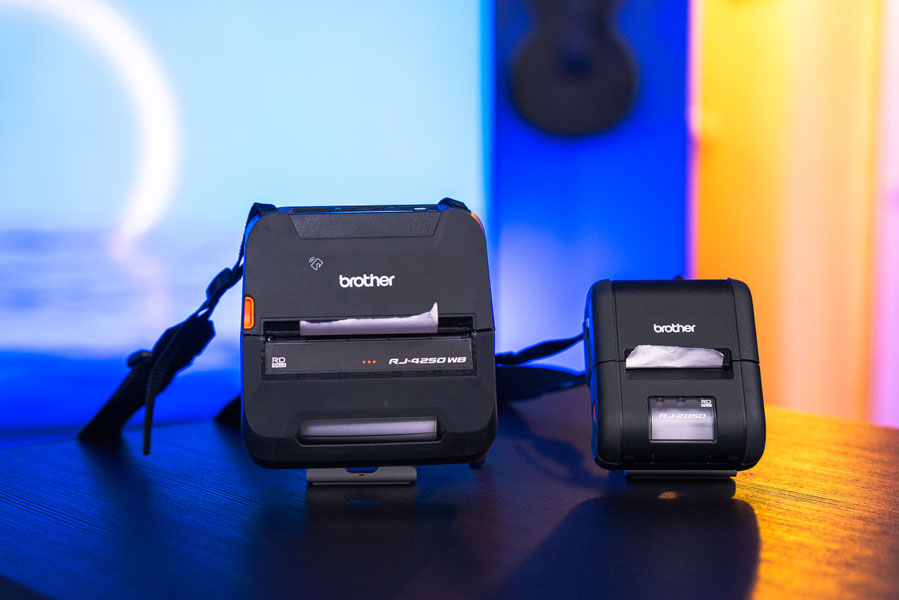
Brother RJ-4050 WB și frățiorul mai mic RJ-2050 sunt genul de „scule” pe care doar meseriașii știu să le aprecieze. Nu, nu cei care-ți repară chiuveta de la baie, ci tehnicianul care-ți face revizia la instalația de gaze, sau poate livratorul care-ți aduce telefonul acela mișto, comandat mai devreme. In perioada aceasta cu Black Friday, sărbători de iarnă si cumpărături pe banda rulantă, este ok să lucrezi aproape oriunde, dar nu curier. Chiar spuneam într-un video de pe Zona ca Emag a vândut de BF vreo 3 milioane-jumate de produse. Deci îți dai seama, că toate astea au trebuit livrate, și nu oricum, ci de o armată de oameni care lucrează în industria serviciilor de curierat. Eu cred ca băieți ăștia au avut o viața… numai ușoară nu. Dar ca dintotdeauna tehnologia sare in ajutor, pentru a face viața mai ușoară. Hai să facem un mic exercițiu de imaginație. Să zicem că ești pe teren, și totul trebuie să meargă repede: livrări, etichete, documente, verificări. Și în lumea asta în care logistica nu doarme niciodată, avem două personaje care pot face diferența: Brother RJ-4250WB și frățiorul mai mic, RJ-2050: două imprimante portabile care nu vin doar cu specificații, ci și cu personalitate. Prima, RJ-4250WB, este genul de coleg pe care te poți baza: nu vorbește mult, dar face treabă. Imprimă documente de până la 4 inch și o face cu o viteză surprinzător de mare, de parcă ar vrea să demonstreze că si o imprimantă portabilă poate fi la fel de vânjoasă ca una de birou. E construită robust, rezistă la șocuri, praf, căderi și cu siguranță ar supraviețui în mașina unui curier grăbit. Conectivitatea e generoasă, cu Wi-Fi, Bluetooth și USB, adică exact cât să nu îți bați capul cu “o vede sau nu telefonul”. Una peste alta este un mic campion la eficiență și fiabilitate. Dacă ar fi totuși sa invoc și un mic neajuns, ar fi asta: nu este tocmai ușoară. Dacă o cari mult timp, începe să simtă că un abonament la sala de forță. Si încă ceva… accesoriile opționale tind să fie cam scumpe. Brother RJ-2050, pe de altă parte, e exact opusul: mică, agilă, rapidă. Genul de gadget care dispare în buzunarul lateral al rucsacului și pe care îl uiți acolo până când ai nevoie urgentă de o etichetă sau de un bon. Cu o lățime de printare de doar 2 inch nu „se dă mare”, dar știe ce vrea: etichete clare, coduri de bare impecabile, bonuri lizibile. Este perfectă pentru retail, inventar sau intervenții rapide pe teren, unde portabilitatea e vitală. Conectivitatea este la fel de completă ca la fratele mai mare, iar autonomia bateriei îi permite să lucreze o zi întreagă fără drame și rugăciuni de priză. Totuși, are si ea micile mofturi: dacă ai mâini mari, schimbarea rolei poate deveni un exercițiu de finețe, iar faptul că printarea termică nu este ideală pentru documente ce trebuie păstrate ani întregi, poate fi un inconvenient pentru unii. Când le pui una lângă alta, diferențele devin evidente: RJ-4250WB e pentru profesioniștii care au nevoie să printeze documente ceva mai mari, formulare și etichete serioase, în timp ce RJ-2050 e pentru cei care au nevoie de mobilitate și etichete rapide, fără bagaj în plus. E o poveste clasică: David si Golitah ai logisticii moderne. Agilitate și simplitate vs putere si versatilitate. Luate împreună, acestea două imprimante sunt o dovada vie că tehnologia portabilă a crescut și s-a maturizat. Nu sunt jucării, nu sunt gadgeturi pentru amatori; sunt instrumente de lucru adevărate, gândite să reziste, să fie rapide și să nu-ți facă surprize când ai prea puțin timp de pierdut. Dacă ai nevoi complexe, mergi pe RJ-4250WB. Dacă ai nevoie doar de mobilitate, alege RJ-2050. Oricum ambele sunt de nădejde, nu cer pauză de cafea, și nu se plâng niciodată.