
SteelSeries și KontrolFreak lansează o nouă colecție de periferice de gaming, cu tematică Fortnite
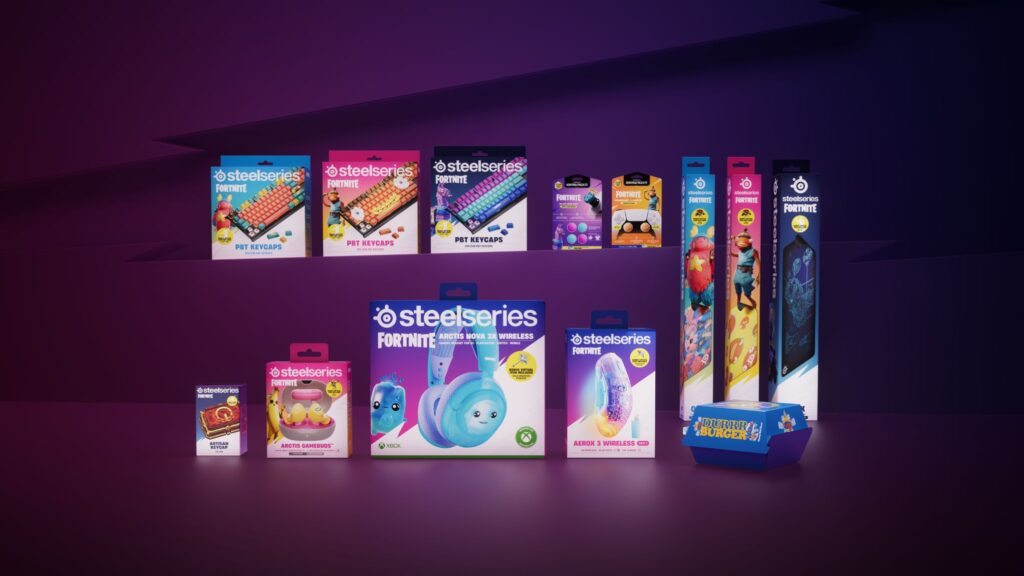
După 25 de ani de inovații care au definit industria și multe colaborări de impact, SteelSeries și KontrolFreek dau viață universului Fortnite CHICAGO, 6 octombrie 2026. SteelSeries, brandul original de esports, care îmbină gamingul cu cultura, și KontrolFreek, creatorul Performance Gaming Gear, revin cu o nouă colecție de echipamente de gaming pentru fanii Fortnite. Printr-un acord intermediat de IMG Licensing, agenția de licențiere a Epic Games, anunțăm astăzi o nouă colecție de periferice de gaming, gândită să aducă celebrul joc în setupurile din lumea reală ale jucătorilor. Colecția acoperă numeroase categorii de echipamente de gaming: căști, căști in-ear, mouse-uri, mousepaduri, seturi de taste PBT, Performance Thumbsticks, Thumb Grips și altele. Fanii primesc astfel noi moduri de a-și afișa pasiunea pentru Fortnite, atât în joc, cât și în viața reală (IRL), alături de personaje îndrăgite precum Peely, Guff, Fishstick, Supply Llama și Water Sprites, care ajung acum în lumea reală. Fiecare produs fizic cumpărat include și un obiect în joc, conform listei de mai jos, astfel că experiența trece dincolo de birou și continuă în joc. Există și un joc SteelSeries personalizat în Fortnite (Island Code: 9448-1956-0547), unde jucătorii pot vedea direct în joc obiectele din noua colecție Fortnite. Colecția SteelSeries x KontrolFreek Fortnite va fi disponibilă pe SteelSeries.com, pe KontrolFreek.com și la anumiți retaileri din întreaga lume. Arctis GameBuds | Fortnite Peely Edition. Căștile GameBuds, lăudate de critici, primesc o transformare în stil Peely: finisaj galben-banană și o carcasă de încărcare cu design aparte, cu coaste la exterior și intestine roz la interior, totul inspirat de costumul Peely Bone. Carcasa are și o husă din silicon pe care jucătorii o pot decoji, exact ca pe o banană. Gândite să ofere sunet de gaming de top într-un format compact și portabil, GameBuds Fortnite Peely Edition aduc versatilitate multiplatformă și confort pe toată durata zilei jucătorilor de pe PlayStation, PC, console, mobil și nu numai. Include un cod pentru costumul Oro din joc. Preț recomandat: 219,99 $ (America de Nord) | 179,99 £ (Marea Britanie) | 199,99 € (EMEA) Arctis Nova 3 Wireless PC/Xbox | Fortnite Sprite Edition. Cu un design plin de culoare, inspirat de Water Sprite, Arctis Nova 3 Wireless Fortnite Edition este un mod jucăuș de a transforma un Sprite în echipament pentru viața reală. (Notă: nu reface scuturile în viața reală.) Gândite pentru jucătorii care trec de la o platformă la alta și de la un stil de joc la altul (Xbox, PlayStation, Nintendo Switch, PC, console portabile și mobil), căștile Arctis Nova 3 Wireless oferă sunet imersiv și libertatea conexiunii wireless cu comutare rapidă, într-o construcție ușoară și rezistentă. Aplicația Arctis (iOS/Android) oferă control instantaneu asupra sunetului, prin presetări foarte precise, create special pentru Fortnite și pentru alte peste 200 de jocuri de succes. Include un cod pentru târnăcopul Cold Hearted din joc. Preț recomandat: 129,99 $ (America de Nord) | 119,99 £ (Marea Britanie) | 129,99 € (EMEA) Aerox 3 Wireless Gen 2 Mouse | Fortnite Storm Edition. Aerox 3 Wireless Gen 2 Fortnite Edition oferă performanțe solide într-un design Fortnite sub licență și aduce pe biroul jucătorului un finisaj multicolor intens, o rotiță de scroll cu fulgere în relief și un model tip fagure, inspirat de Storm, furtuna din joc. Cu o construcție ușoară, performanță wireless cu răspuns prompt și viteză gata de luptă, Aerox 3 Wireless Gen 2 este făcut pentru jucătorii care cer agilitate și control. Include un cod pentru târnăcopul Frozen Beak din joc. Preț recomandat: 129,99 $ (America de Nord) | 119,99 £ (Marea Britanie) | 129,99 € (EMEA) QcK XXL | Fortnite Battle Bus Edition. Celebrul mousepad se întâlnește cu la fel de celebrul Battle Bus din Fortnite. Această ediție specială a lui QcK le oferă fanilor un mod elegant și plin de stil de a aduce distracția din Fortnite pe birou, fără compromisuri la precizie sau durabilitate. Construit cu deja consacrata suprafață textilă micro-țesută de la SteelSeries, pentru urmărire precisă și performanță constantă, QcK XXL acoperă generos biroul și are un stil Fortnite inconfundabil. Include un cod pentru emote-ul Rim Shot din joc. Preț recomandat: 49,99 $ (America de Nord) | 44,99 £ (Marea Britanie) | 49,99 € (EMEA) QcK L | Fortnite Fishstick & Guff Editions. Celebrul mousepad SteelSeries QcK se întâlnește cu două personaje emblematice din Fortnite, Fishstick și Guff. Aceste ediții speciale ale mousepadului QcK îl aduc pe simpaticul și năstrușnicul om-pește direct în setupul jucătorului. Fiecare QcK L îmbină performanța suprafeței, inovația și stilul și are o suprafață textilă micro-țesută, fină, pentru urmărire precisă, la nivel de pixel, și durabilitate de încredere. Include un cod pentru planorul Fossil din joc. Preț recomandat: 29,99 $ (America de Nord) | 29,99 £ (Marea Britanie) | 34,99 € (EMEA) PBT Keycaps | Fortnite Fishstick, Guff, Supply Llama Editions. Create în colaborare cu Epic Games, aceste seturi de taste PBT aduc personajele îndrăgite din Fortnite, Fishstick, Guff și Supply Llama, direct pe tastatura jucătorului. Gândite să arate bine și construite să țină la drum lung, cu ilustrații viu colorate, tastele le permit jucătorilor să își personalizeze tastatura cu un aer Fortnite inconfundabil. Include un cod pentru emote-ul Statuesque din joc. Preț recomandat: 79,99 $ (America de Nord) | 69,99 £ (Marea Britanie) | 79,99 € (EMEA) Artisan Keycap | Fortnite Edition. Creată în colaborare cu Epic Games, tasta artizanală Victory Crown, sculptată minuțios, le permite fanilor să țină chiar pe birou unul dintre cele mai râvnite simboluri de statut din Fortnite. Este pictată manual, acoperită cu rășină și bogată în detalii, pentru că nicio Victorie mare nu vine fără multă grijă și atenție. Include un cod pentru emote-ul Statuesque din joc. Preț recomandat: 79,99 $ (America de Nord) | 79,99 £ (Marea Britanie) | 89,99 € (EMEA). Colecția KontrolFreek Fortnite Fortnite Aim Boost Kit | Durrr Burger Edition with Collector’s Burger Box Case. Servit proaspăt, într-o cutie Durrr Burger autentică, pentru o porție zdravănă de precizie. Performance Thumbsticks cresc acuratețea prin înălțarea stickurilor analogice, astfel că ajustările fine ale țintirii devin mai ușor de controlat. Ca garnitură, Precision
Steelseries Sensei Pro – O legendă revine (review)
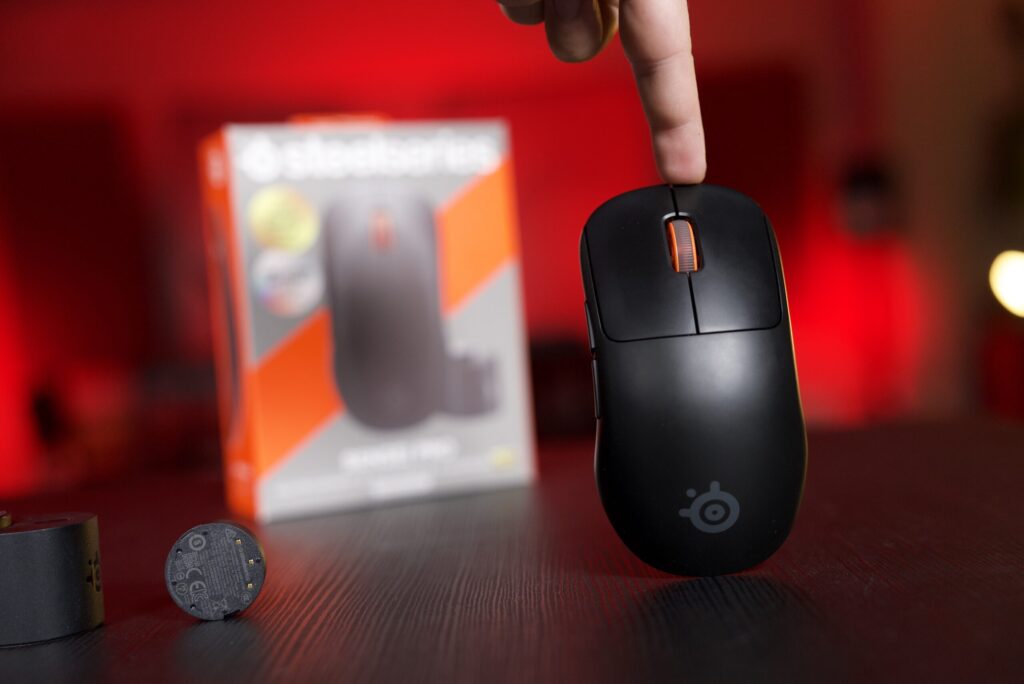
Picture this, după cum zice englezul. S-ar traduce în „imaginează-ți acest scenariu”. Este anul 2004, iar SteelSeries, un brand Danez a dovedit lumii încă din 2001 că poate aduce o contribuție reală în bine tocmai în zona de high-end, profesionistă a gamingului cu un mousepad din … sticlă. IceMat a demonstrat că inovația poate veni de oriunde și că Danezii au idei chiar bune și interesul lor este să ducă gamingul la următorul nivel. Am început cu 2004 pentru că a marcat asediul Steelseries asupra industriei de periferice de gaming. În acel an au lansat Steelseries Siberia, o pereche de căști excelentă care a rupt nori și care a popularizat ideea căștilor cu tot cu microfon incorporat, special pentru gaming. Mai punem peste și ultra popularul mousepad QCK, ceva ce la noi s-a adoptat în masă și era deja sinonim cu gamingul. Știai când vezi pe birou un QCK că ai în față un gamer. Și nu s-au oprit aici pentru că a urmat Siberia V2, probabil cea mai populară cască de gaming vândută în România ever, Xai care a demonstrat că se pricep și la mouși șiiiii, unde voiam să ajung de fapt, Sensei în 2011. Sensei a venit și a dus la un alt nivel această formă simetrică, ambidextră, bună pentru aproape orice fel de grip și a rămas foarte popular multă vreme după, cu toate versiunile care au urmat. Mi se pare interesant că deja sunt 15 ani de când s-a lansat primul Steelseries Sensei și parcă ieri rupeam StarCraft 2-ul înarmat cu acest mouse. Sensei a fost unul din modelele acelea care au prins aproape instant, în mare parte pentru că senzorul din componența sa era extrem de precis, iar forma ambidextră se mula pe preferințele multor gameri. Pentru ceilalți a apărut ulterior și asimetricul Rival, dar despre acela vom vorbi într-un material separat, desigur. SteelSeries însă a cam explorat alte designuri în ultimii ani. De la Aerox-urile cu carcasă fagure până la Rivali care și-au cam pierdut forma originală. Dar parcă nimic nu a prins la fel de bine la public precum a făcut-o primul Sensei. Am avut ocazia să vizitez tocmai sediul Steelseries și să discut cu o parte din echipa care a lucrat tocmai la acest nou Sensei Pro, printre alte dispozitive, iar abordarea lor a fost de la început, cum putem să facem nu doar un mouse excelent, dar să tratăm câteva din problemele cel mai des întâlnite de gameri. Cu tot cu explicațiile de rigoare pentru fiecare alegere făcută, desigur. Iar datoria mea este să testez pe cât posibil tot ce au anunțat ca să stabilesc dacă mouse-ul de pe bancul de probe de astăzi, nume complet Sensei Pro, merită să poarte numele legendar Sensei. Sensei Pro, Sensei Pro Mini, Rival Pro, Rival Pro Mini Aici puteți observa atât noul Steelseries Sensei Pro în variantă normală cât și Mini dar și noul Rival Pro la fel, în variantă normală cât și Mini. Design/Construcție Sensei Pro arată în mare parte aproape la fel cu originalul, ba chiar am reușit să găsim fix un original în sediul Steelseries ca să pot face poză împreună, OG vs New and improved. Originile Senseiului versus următorul nivel, Sensei Pro. Și bineînțeles că trebuie să împărtășesc această poză. Sensei Pro lângă originalul Sensei din 2011. Nu multe s-au schimbat Revenind la design, în mare parte a rămas același cu mici retușuri pe ici pe colo. Mai mult de atât, inclusiv dimensiunile sunt aproape identice. Vorbim de 125.5 x 68.3 x 38.7mm pentru Sensei 2011 versus 125.6 x 66.5 x 38.6mm pentru noul Sensei Pro. A slăbit 2mm și multe grame, mai exact 50. Butoanele nu mai fac parte dintr-o singură bucată care este top shell-ul, în mare parte pentru că plasticul folosit pare că se comportă mai bine așa ca și componentă separată. Ce e interesant de menționat este faptul că versiunile albe ale tuturor moușilor au în general 1 gram peste cele negre. Bine de știut, dacă pentru tine contează să ai cel mai ușor Sensei Pro posibil, atunci va trebui să fie negru. Dacă e să fim exacți: Sensei Pro Negru – 53g Sensei Pro Alb 54g Sensei Pro Mini Negru – 49g Sensei Pro Mini Alb – 50g Portul de încărcare este dispărut complet, nu este pe sub ca la Apple, nu este ascuns sub vre-un panou secret, e scos complet. Din 2 motive, baterii hotswappable și interferențe, vom discuta imediat despre acestea îndată ce trecem la testarea de performanță. Ar mai fi de menționat rotița de scroll cu pași destul de light, aici mi-ar fi plăcut să opună marginal mai multă rezistență, dar asta ține foarte mult de preferințele personale. Acum să nu vă imaginați că pur și simplu au trântit un senzor nou, au șurubărit pe la interior, adăugat un chip wireless mai potent și bam… noul Sensei Pro, pentru că nu este cazul. Dacă tot am fost direct la sursă, ei bine am putut vedea câteva din iterațiile de formă și design prin care au trecut ca să ajungă la versiunile finale. Tot acolo am putut privi și sub capotă ca să observ că până și switch-urile principale sunt puse la un unghi aproximativ identic cu panta butoanelor principale ale mouse-ului. De ce au făcut asta? Pentru că au vrut ca forța necesară apăsării butonului să fie cât mai uniform distribuită pe toată suprafața acestuia. Dacă testezi pe alt mouse, în general extremitățile butonului de plastic se apasă considerabil mai greu. Încă sunt diferențe, nu le-au eliminat complet, dar plaja este mult mai redusă cu siguranță. După cum am hint-uit mai sus, atât Sensei Pro cât și Rival Pro vor fi disponibile și în variantă Mini, pentru cei cu mâini mai mici. Diferențele nu sunt foarte mari, dar dacă ești curios, Sensei Pro Mini măsoară 118.0 x 62.5 x 36.2mm. Un nou mod de a transmite datele – Ultra WideBand Un mare atu atât al noului Sensei Pro cât și al lui Rival Pro, fratele său asimetric din aceiași generație
ROG Kithara – căști de audiofili, acum și pentru gameri (review)
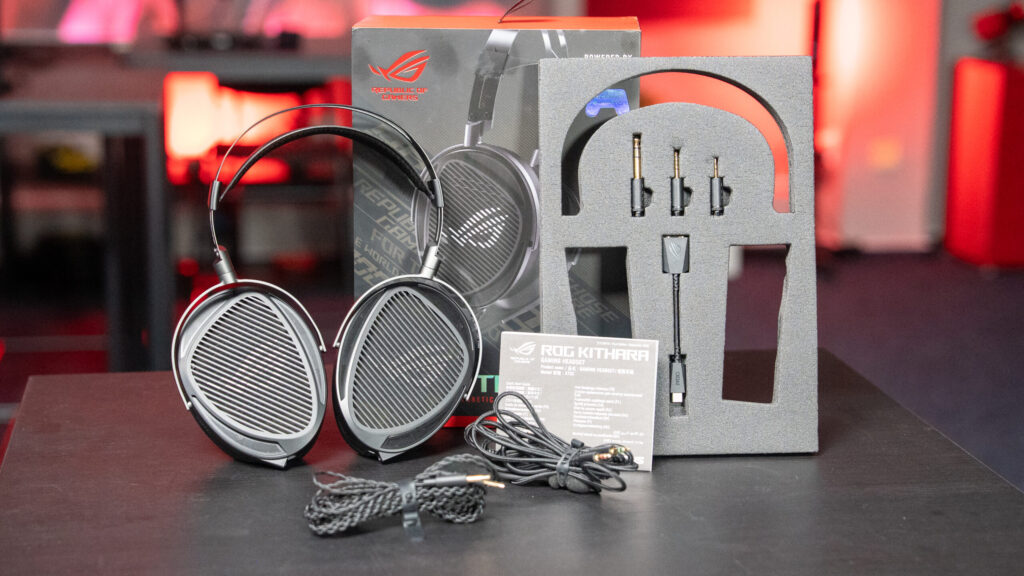
Căștile de gaming sunt un subiect destul de sensibil pentru mine, din mai multe motive. În primul rând pentru că personal am considerat întotdeauna superioară experiența pe care ți-o oferă căștile open back, iar cam toate gaming headsets sunt închise, dar în principal pentru că majoritatea modelelor de pe piață sunt de fapt un compromis. Așadar rareori sunt mulțumit de calitatea sunetului reprodus de aceste modele, inclusiv căști care se plasează în zona de high end. OK, sigur, auzi pașii clar în CS2 și te ajută să poziționezi mai bine inamicii, dar în rest fac o treabă în general mediocră la orice altceva. Nu suntem doar gameri, mai băgăm și noi un serial, un film, o muzică sau un concert live ceva și-mi plâng timpanele de multe ori când văd cât de limitate sunt multe modele de pe piață. Și nici nu vreau să intru în discuția aia de 7.1 fake surround simulat care mai mult rău face. Nu poți bate fizica, dacă nu ai 7 difuzoare nici o magie software nu te va păcăli. Prima dată am văzut ROG Kithara în cadrul standului Asus de la CES 2026. Acolo din păcate erau doar puse orientativ, le puteai pipăi și cam atât. Dar am fost intrigat de o construcție ușor atipică și te termenul de planar magnetic asociat unei căști de gaming. Tot ce am putut face la CES, pe lângă să admir Kithara a fost să le probez pe cap și să constat că par foarte comode. Ei bine, azi e ziua în care vă împărtășesc experiența mea alături de Kithara, pentru că au ajuns în sfârșit și în redacția Zona. Pe scurt… mă gândesc serios să-mi înlocuiesc Sennheiserele de acasă cu ele. Hai să vă explic și de ce: Cum se simte pe cap ROG Kithara Kithara are o mică problemă pe care tu ca și purtător nu o vei observa neapărat. Breteaua principală, acest headband metalic elastic care asigură gripul și prinderea pe cap are o curbură foarte înaltă și pronunțată. Atât de înaltă și pronunțată încât privit third person pare de-a dreptul comic. Efectiv ai o gaură de 6-8 cm deasupra capului până ajungi la headbandul metalic. Arată puțin aiurea. Înțeleg că este parte a designului acesta cu headband care se bazează și pe un strap elastic care intră în contact direct cu capul tău iar partea metalică este acolo pentru a ține forma căștii și ca să nu-ți cadă de pe cap, am mai avut astfel de căști începând cu Siberia V2 a celor de la SteelSeries, dacă mai țineți minte, dar niciodată nu am avut atât de mult spațiu deasupra capului. Pentru mine nu este o plângere masivă, puțin mă interesează cum arată din exterior, dar sunt sigur că vor fi destui utilizatori deranjați de asta pentru că pun preț prea mare pe aspect. Da, poți ajusta înălțimea și prinderea pe cap cu ajutorul a 2 scripeți din plastic care urcă pe lateralul brațelor, dar trebuie să fii atent și la poziția urechilor. Kithara pe cap Trecând peste, odată probate, greutatea de 420 de grame, ușor mare ținând cont că sunt căști pe fir deci nu avem nevoie de baterie, chipset wireless și altele, se simte mult mai puțin decât mă așteptam. Acest lucru se datorează atât distribuirii acesteia foarte eficient prin headbandul elastic care se lipește uniform de cap dar și prin cupele imense care crează o suprafață de contact mare cu lateralul capului. Deci apăsare chiar mică = confort mare în sesiuni îndelungate de gaming. Iar senzația asta s-a menținut pe toată durata testării. Și aș merge și mai departe cât să recomand acest model inclusiv pentru gaming intens vara, nu numai pentru cât de comode sunt. Open back-urile sunt în general mult mai breathable versus closed backs, deci nu ți se vor încinge la maxim urechile pentru că respiră. Dacă te deranjează pernițele foarte moi care au pe margine piele sintetică ei bine ai în pachet încă un set de pernițe dintr-un fel de catifea care pare că izolează mai bine sunetul dar, mai important, se simte ceva mai bine pe urechi. Recomand. Schimbarea pernițelor însă este dificilă prima dată până prinzi mișcarea, după totul devine mai ușor. În rest Kithara arată ca o pereche de căști normală, chiar și cu breteaua centrală ieșită din comun, cu o mică excepție. Are niște cupe înguste și foarte drepte, neobișnuit de drepte iar cauza este fără îndoială tehnologia Planar Magnetic despre care vom vorbi imediat. Ce înseamnă Planar Magnetic Drivers? Bun, hai să deschidem manualele la pagina 17 ca să încerc să explic cât pot eu cam care e diferența asta și de ce sunt atât de interesante difuzoarele Planar Magnetic sau planar-magnetice cum se zice în limba dacică. Difuzoarele dinamice tradiționale funcționează printr-o bobină cilindrică atașată de o membrană în formă de cupolă, care este împinsă dintr-un singur punct central la trecerea curentului electric. În schimb, difuzoarele planar-magnetice folosesc o diafragmă plată și extrem de subțire, pe suprafața căreia sunt imprimate circuite conductoare fine, suspendată între două matrice de magneți permanenți. Atunci când semnalul audio trece prin aceste circuite, întreaga suprafață a membranei este mișcată uniform pe toată întinderea ei, eliminând mișcarea neuniformă specifică difuzoarelor clasice. Această diferență de construcție influențează direct modul în care cele două tehnologii redau sunetul și gestionează distorsiunile. Deoarece membrana planar-magnetică se mișcă ca un tot unitar, ea evită efectul de deformare a conului (cone breakup) întâlnit la căștile dinamice la volum ridicat sau la frecvențe extreme. Rezultatul constă într-o viteză de răspuns mult mai rapidă la tranzienți (atacul scurt și precis al instrumentelor), o claritate superioară a detaliilor fine și distorsiuni armonice semnificativ mai scăzute pe întreaga plajă de frecvențe. Deci ai putea spune că un planar magnetic este un difuzor ceva mai agil, un fel de OLED al televizoarelor care a venit cu frecvența de răspuns de 0,03 milisecunde când toate celelalte tehnologii se chinuiau să atingă 1ms. Pe zona frecvențelor joase, difuzoarele planar-magnetice oferă un bas în general foarte liniar, bine controlat și
Razer Huntsman V3 HE – Magnetic TKL – Viteză și versatilitate (review)
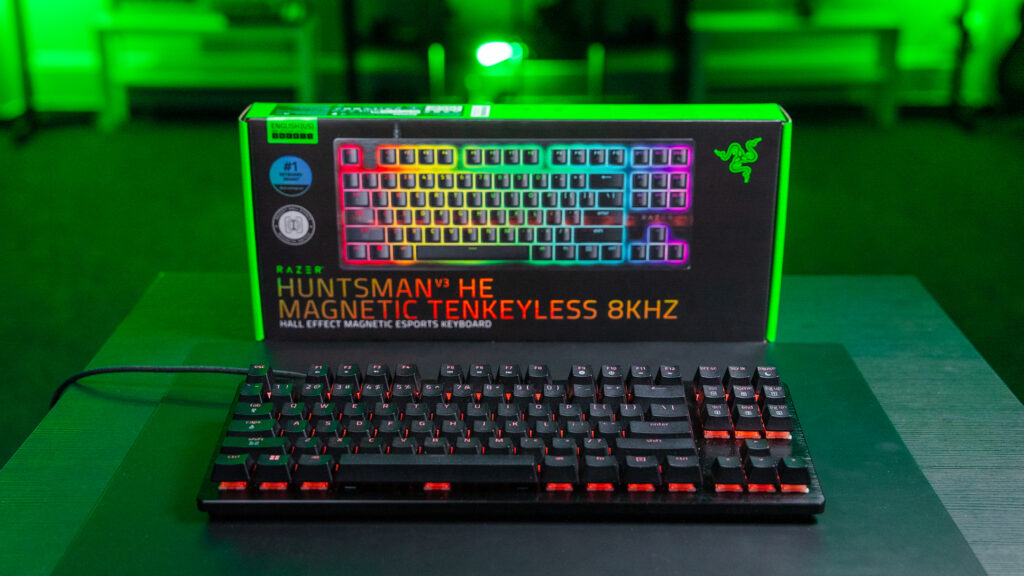
Trăim o perioadă foarte bună pentru periferice, se fac avansuri serioase în ultimii ani atât în senzorii de la mouse și acuratețea acestora dar și în cazul tastaturilor. Știu că sunt mulți oameni care se gândesc același lucru: E o tastatură, apeși butonul și apare pe ecran, ce naiba poate fi atât de special la ea? Mai ales la una precum modelul avut astăzi pe masa de operație, anume Razer Huntsman V3 HE – Magnetic TKL. Și de ce are nevoie de atâtea cuvinte și abrevieri în titlu dacă arată ca o tastatură normală fără Numpad? Ei bine, ca să lămurim această problemă hai să căutăm împreună sub capota lui Huntsman V3 HE. Design/Construcție La design nu sunt foarte multe lucruri de spus, tocmai pentru că Razer se axează în principal pe performanță, drept urmare nu ai extra taste, nu ai knob de volum sau orice altceva care ar putea fi în plus, în calea obținerii maximului de viteză și de precizie. Huntsman V3 HE TKL arată de la distanță ca oricare alt Huntsman TKL lansat de Razer în ultimii 8 ani, doar că schimbările importante sunt la interior, dar ajungem imediat și acolo. Varianta primită pentru review este cea neagră, deci da, se va vedea praful destul de rapid. Personal prefer aproape întotdeauna perifericele albe, dar arată bine și pe negru, cu mențiunea că dacă-ți stă pe creier fiecare firicel de praf depus pe tastatură, poate negru nu este pentru tine. Tastele profil Cherry sunt ca oricare altă tastă de la alte tastaturi Huntsman, deci dacă cumva reușești performanța să distrugi un keycap să știi că le poți schimba cu ușurință. Dar fiind DoubleShot PBT mă îndoiesc că-ți va fi prea ușor. Și apropo de rezistența în timp a tastaturii, află că top plate-ul lui Huntsman V3 HE TKL, la fel ca și în cazul surioarei mai mici Huntsman V3 HE 60%, este metalic, din aluminiu, tocmai ca să-ți inspire duritate, rezistență în timp dar și o senzație de device premium. Păcat însă că spatele lui Huntsman V3 HE nu vrea să inspire aceiași senzație pentru că este din plastic, texturat și cu sute de motto-uri Razer imprimate pe diagonală. Mi-ar fi plăcut să fie full metal, pe toate părțile, dar poate asta este preferința mea și nu a tuturor, cine știe. Keycap-urile care vin default cu Huntsman V3 HE sunt compatibile cu prinderea Cherry și axate pe un singur scop: Performanță fără compromisuri. Nu contează cât de comode sunt, nu contează cât de ușor sau greu scrii materiale, precum acest review, pe această tastatură, contează doar să performezi în gaming cu orice preț. Drept urmare Razer a luat keycapurile din DoubleShot PBT, un material și așa foarte rezistent la uzură în timp și a piperat peste și niște finisaj foarte grunjos, totul pentru a se asigura că nici în cele mai transpirate sesiuni de gaming nu vei aluneca sau apăsa greșit. Tot pentru a spori siguranța în apăsare avem și tije tip Box. Performanță Odată scoasă din cutie și trecută prin inspecția vizuală a venit momentul să o conectăm la PC, ca să vedem și cum se comportă în utilizare, mai întâi în regim de Office și după mai piperăm și niște gaming rapid pe ea. Din start pot spune că sunt mare fan al texturii keycap-urilor. Mi se pare fix ce trebuie ca să prevină apăsări stângace sau accidentale. Iar acest lucru este și mai important în cazul switch-urilor Hall Effect unde nu numai că trebuie să fii atent pe care tastă o apeși dar și cât de tare apeși respectiva tastă, iar o alunecare a degetelor poate însemna diferența între succes și înfrângere, tocmai pentru că nu s-a înregistrat ce acțiune voiai de fapt. Imaginați-vă că aveți pe W atât Walk dar și Run și tu voiai un Walk silențios, dar ți-a alunecat degetul pentru că era tasta transpirată și ai apăsat mai mult decât trebuia, iar acum personajul tău aleargă în loc să se furișeze și trezește toată harta. Neplăcut, mi s-a întâmplat asta de suficiente ori încât să apreciez maxim o textură care vine să prevină fix aceste momente. Și bine, se putea și mai rău, nu este atât de agresiv finisajul încât să-l consideri șmirghel, mi se pare exact ce trebuie. Trecem mai departe pentru că am vorbit suficient despre finisaj, chiar dacă este important, dar și mai importante sunt switch-urile în sine, pentru că un mare avans în lumea tastaturilor competitive a fost făcut în momentul în care cei de la WOOTING au lansat prima lor tastatură Wooting One, model care a dat peste cap tot domeniul de tastaturi spărgând nenumărate recorduri de viteză și precizie. Ei bine, majoritatea producătorilor au căscat ochii și iată-ne astăzi cu un model Razer în față și sincer, nu văd altă serie de tastaturi mai potrivită pentru această tehnologie decât Huntsman. Da, au în continuare o implementare de switch-uri optice pe alte modele de Huntsman, care face lucruri similare, dar la un preț considerabil mai mare, switch-urile în sine fiind mult mai scumpe versus tehnologia HE. Ce e foarte mișto în cazul switch-urilor Hall Effect este că poți, ori prin Synapse ori prin Synapse Web, să-ți pui dead zones, adică distanțe minime pentru fiecare tastă la care dacă te încadrezi cu apăsarea nu se înregistrează nimic. Este perfect pentru cei cu twitchy fingers, care din grabă tind să apese greșit destul de des. Te salvează tastatura dacă nu poți tu. Hall Effect este fără îndoială tehnologia viitorului, care pe lângă viteză și configurabilitate mai are și mai puține piese în mișcare pentru că nu necesită contacte fizice care s-ar deteriora în timp. Deci rezistă și mai bine. Mi-a plăcut timpul petrecut alături de Huntsman V3 HE, în mare parte pentru că chiar se simte ca o tastatură foarte rapidă, te împinge cumva să performezi tocmai pentru că știi că nu mai poți da vina pe mouse sau pe tastatură și că trebuie să-ți asumi orice fail dai. Vreau să tratez puțin diferit experiențele, mai întâi
Corsair Clipper PRO Mini 60 – o tastatură cât o cutie de Pringles (review)
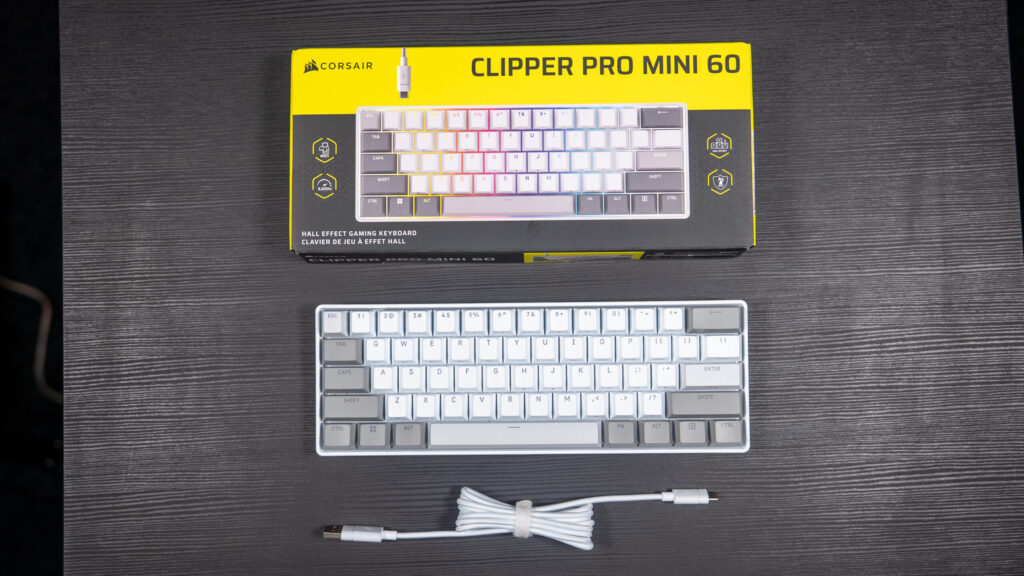
Tot biroul știe deja despre pasiunea mea pentru tastaturi. Vorbaia ne petrecem juma’ de viață la PC, de ce să nu o facem într-un mod care ne face plăcere, iar asta nu se aplică doar la scaun și la birou. Și degetele tale merită dragoste și merită să aibă un feedback cât mai bun la tastare. Ei bine, după cum știți, tastaturile au cam stagnat foarte mult timp în trecut. Era considerat un periferic basic, fără prea mult loc pentru inovare. Asta până când au venit pasionații din zona de tastaturi custom și ne-au arătat că Hei… se poate de fapt. Treptat, lucruri care erau rezervate pentru entuziaști și care costau cât un rinichi în trecut, au început să se strecoare și în produsele lansate de branduri consacrate, mass market. Lucruri precum Lubrifierea tastelor din fabrică, straturi de spumă interioară pentru a absorbi din zgomotul produs de tastatură, stabilizare calumea și tot felul de alte nebunii deja sunt din ce în ce mai comune. Și apropo de inovații din zona tastaturilor, astăzi vorbim despre Hall Effect, cea mai nouă, versatilă și mai rapidă tehnologie la vârful degetelor voastre, gata de acțiune. Iar cobaiul pe care ne vom juca cu drag și spor este noua Corsair Clipper PRO Mini 60. Design/Construcție Am mai vorbit în trecut despre formele tastaturilor, nu o să reiau toată discuția. Cert e că majoritatea știm tastatura clasică drept forma Full Size, cea cu 100 și ceva de taste și toate blocurile de care ai nevoie, adică blocul alfanumeric, numpadul, tastele direcționale, rândul de F-uri și PGUP/DOWN. Ei bine, recent, au explodat în popularitate forme mai compacte, chestii precum 96%, unde totul este mai înghesuit, dar încă ai toate tastele, TKL, unde efectiv a venit cineva și a tăiat blocul Numpad de pe tastatură, 75% care este TKL-ul cu blocul ins/delete comprimat și adesea cu o rotiță de volum extra și, cu ce ne jucăm astăzi, 60%-ul care renunță la săgeți și la rândul de taste F. Bine, există și mai mici, pe la 40% dar limita pentru mine este 60-ul. Bun, deci după cum indica și numele tastaturii, vorbim de un form factor de 60% făcut aproape exclusiv cu un singur scop: Gamingul de performanță. Dar despre chestiile legate de performanță vorbim puțin mai la vale. Să începem cu inspecția vizuală a lui Corsair Clipper Pro Mini 60. În cutia destul de spartană a lui Clipper Pro regăsim tastatura în sine, un cablu USB-A – USB-C de 1.8 metri și cam atât. Șocul cel mai mare îl vei avea când vezi cât de mică este tastatura în sine, mai ales dacă ai folosit numai tastaturi Full Size toată viața ta. Dar de ce devin din ce în ce mai populare versiuni de 75% sau 60%? Pe scurt… Spațiul, dar răspunsul general e puțin mai complicat de atât. Spațiul pentru că lumea s-a săturat de tastaturile mari care-ți mănâncă o mare parte din birou și care-ți impun o poziție la respectivul birou puțin mai ne-naturală. O tastatură de 75% este considerabil mai îngustă versus una full size cât să-ți permită mult mai mult loc pentru mouse dar și o poziție mai comfortabilă la scriere și la joacă. Și, fie vorba între noi, dacă suntem sinceri, nu prea folosim numpadul aproape deloc. Era pur și simplu în plus. Da, și eu am fost ca voi inițial, cuuum, numpadul meu cel de toate zilele, pe care-l folosesc non stop, cum să renunț la el? Ei bine, uite că am renunțat și nu m-am mai uitat înapoi. Am primit în teste versiunea albă a lui Clipper Pro Mini 60, într-o combinație de alb cu taste importante diferite nuanțe de gri, dar ea este disponibilă și pe negru cu aceleași taste importante gri, dacă vreți. Îmi place foarte mult că portul USB-C al tastaturii nu este îngropat, deci vei putea folosi orice cablu USB-C disponibil, în cazul în care nu ai acces la cablul care vine în cutia tastaturii. Nu ar mai fi multe de menționat la capitolul design, pentru că forma de 60% este în general mai simplă. Ai butoane, un cadru care abia acoperă tot și cam atât. Construcția este de plastic, nu ai briz-brizuri, nu ai nici o tastă în plus față de minimul necesar. Pe spate avem piciorușe pentru reglarea înălțimii cu 2 poziții, ceea ce e întotdeauna binevenit. Și cam atât. Corsair Clipper Pro Mini 60 cântărește aproximativ 400 de grame Performanță Switch-urile cu care vine din fabrică Clipper Pro Mini 60 sunt model MGX Hyperdrive Core, sunt niște switch-uri cu corp diferit de standardul Cherry, deci deja ne restrângem posibilitățile în cazul în care vrei să umblii prin ea ulterior. Acestea nu sunt hot swappable în sensul tradițional al cuvântului, dar am văzut pe Reddit persoane care au desfăcut deja tastatura și au raportat că e relativ ușor să le separi de PCB, nu sunt sudate, sunt prinse cu niște cleme pe interior. Deci ustensila standard de înlăturare a switch-urilor nu va funcționa pentru MGX Hyperdrive Core. Tija centrală însă, sau Stem-ul cum îl vom numi, este formă boxxed, pentru a asigura stabilitate cât mai mare în utilizare. Este compatibilă cu keycap-uri Cherry deci nu va trebui să renunți la setul tău preferat de taste, aici ești ok. Iluminarea este north Facing, deci legendele tastelor sunt transparente pentru a fi perfect vizibile și pe întuneric în cazul în care trebuie să confirmi vizual ce tastă urmează să apeși. Sincer singura utilitate a iluminatului, cel puțin pentru mine a fost să verific de fiecare dată că am apăsat corect FN-ul care este într-o poziție puțin ne-naturală, fiind prima tastă în dreapta spacebar-ului. Înțeleg de ce au făcut asta, pentru a permite setupului de combinații pentru săgeți, pentru că altfel ar fi fost pe poziția săgeții stângi, lucru care ți-ar fi complicat puțin viața, dar îți va lua câteva încercări până te obișnuiești cu FN acolo. Bun, switch-urile în sine, hai să vorbim rapid despre proprietățile lor. Aceste Corsair MGX Hyperdrive Core sunt niște switch-uri magnetice,
Epomaker Glyph, tastatură mecanică, design retro și funcții moderne (review)
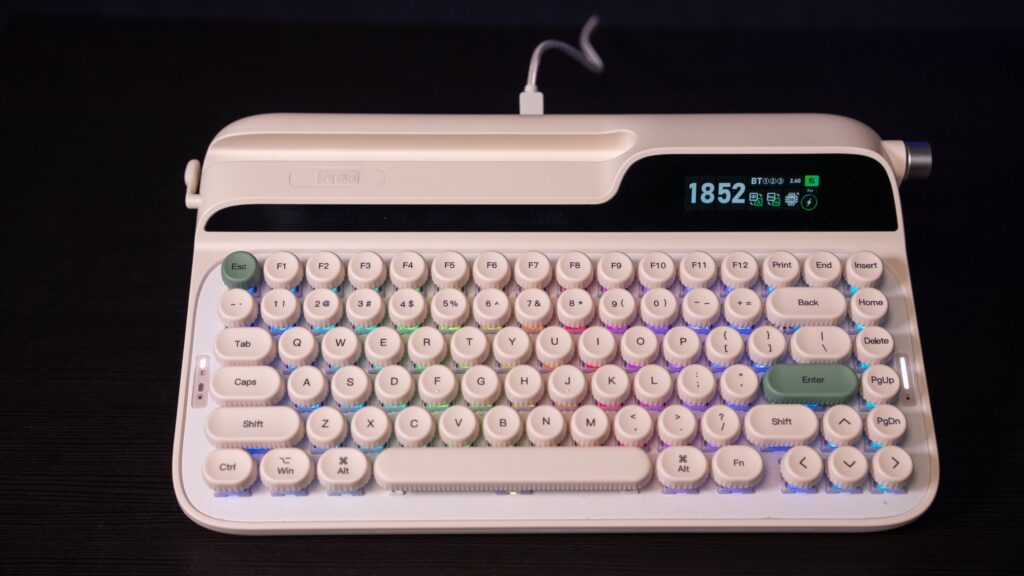
Epomaker Glyph e un hibrid, o combinație între o mașină de scris, pe care astăzi o găsești în anticariate, și o tastatură modernă de PC. Dacă e și utilă pe cât e de fun, vei descoperi în rândurile următoare. Nu sunt un mare fan al tastaturilor, deși îmi place să scriu, iar când chinezii de la Epomaker ne-au propus să testăm ce vrem din „curtea lor”, am zis că n-are rost să încerc ceva banal. Am navigat printre zecile de tastaturi cu aspect standard de pe site și Epomaker Glyph este cea care mi-a atras atenția. Unii o vor încadra la „gimmick”, dar câțiva nostalgici, care au folosit o mașină de scris, o vor alege fără ezitare dintr-o mare de tastaturi care arată banal. De asemenea, mi se pare că sloganul „make tech fun again” se potrivește perfect cu Epomaker Glyph. Dacă cauți Epomaker pe unele site-uri de business apare ca fiind din New York. Nu e greșit, dar nici toată povestea, probabil au deschis și acolo o firmă pentru acces pe piața americană. Compania e din Shenzen, China. Epomaker Glyph, design și specificații Revenind la Epomaker Glyph, este probabil cea mai lată, mai groasă și mai grea tastatură pe care am testat-o până acum. Și are 2 ecrane, unul pe stânga, îngust, care afișează doar data și unul în dreapta, cu ora, tipul de conexiune și încărcarea bateriei. Pe partea stângă are o manetă micuță pentru back și forward, iar pe dreapta un rotor pentru volum, care influențează și iluminarea tastaturii. Cum se vede și din poza de deasupra, dongle-ul USB-A e ascuns de o mică ușiță culisantă sub tastatură. Tot pe spate, în cele patru „colțuri” tastatura are două piciorușe mai înalte și două mai mici ca de laptop. Ca să vorbim mai aplicat, Epomaker Glyph măsoară 34,7 × 20,7 × 5,7 cm și cântărește aproape cât un laptop de 14 inch, adică în jur de 1.200 de grame. Are o grosime maximă de 5,7 cm și observ acum, când scriu, că toate dimensiunile se termină cu 7. Sub forma unei mașini de scris se „ascunde” o tastatură ANSI 75%, cu 83 de taste, hot-swap, montaj de tip top-mount și cinci „straturi” de amortizare, ca să nu se simtă prea țeapănă. Acestea sunt spumă absorbantă pentru zgomot, pad pentru switch-uri, pad de amplificare a sunetului, pad pentru soclul switch-urilor și silicon la bază. Pe stânga de la ESC în jos, până la Shift, tastele sunt aranjate crescător, ca „într-un castel” sau e poate doar imaginația mea. Pe dreapta e mai multă „dezordine organizată”, dar sunt toate acolo. Singurul lucru care m-a pus în dificultate la început este că tasta Delete nu e sus în dreapta, unde mă așteptam, ci undeva mai spre mijloc. Când scrii ai parte de un sunet „thocky”, plin, care justifică măcar parțial designul de mașină de scris. Tastele au înălțime uniformă, sunt din PBT (un soi de plastic mat) și au culoarea crem cu excepția tastei ESC și ENTER care sunt verde mentă. Majoritatea tastelor sunt rotunde în forma unor capace de sticlă de suc sau bere, dar chiar și cele care n-au formă rotundă au acele striații specifice pe margine. Materialul e plăcut la atingere și Epomaker spune că tastele sunt rezistente la lustruire și la transpirația degetelor. N-am transpirat scriind pe Epomaker Glyph și nici n-am folosit-o atât de mult timp ca să pot confirma că rezistă în timp. Switch-urile din dotare sunt Epomaker Wisteria V2, liniare, lubrifiate din fabrică, cu o durată de viață de 5 milioane de apăsări, potrivit producătorului. Bateria este și ea uriașă la cei 8000mAh, așa că n-o să ai probleme cu autonomia. Deși e tastatură mecanică și e ușor să te duci cu gândul la gaming nu sunt scoase în evidență tastele WASD și nici nu e gândită pentru gaming competitiv, unde fiecare milisecundă contează. Chiar dacă pare desprinsă din secolul al XX-lea, Glyph ascunde suficiente funcții moderne încât să nu fie doar de decor. Are conectivitate triplă (2,4 Ghz prin dongle USB, Bluetooth și USB pe fir), memorie pentru mai multe dispozitive, iluminare RGB configurabilă și suport complet prin aplicația Epomaker Driver. Sub carcasa inspirată de o mașină de scris se află o tastatură mecanică modernă, doar costumul aduce a vintage. Experiența de utilizare Prima dată am conectat-o la laptopul pe Linux și m-am întors în timp, pe 14 martie 2000. Da, din păcate nu comunică complet cu Linux (am citit undeva că se găsește soft compatibil pe GitHub), iar pe site-ul producătorului apare că tastatura e compatibilă numai cu Windows, MacOS și Android. Dar am rezolvat ușor problema, am restartat laptopul, am intrat în Windows, și a afișat data și ora corect, apoi m-am întors pe Linux și am continuat să o testez. Sigur, am mai revenit pe Windows ca să instalez aplicația și o să vorbim și despre asta puțin mai târziu. Apoi am conectat-o prin Bluetooth la telefon și am fixat telefonul vertical în „șanțul” din stânga de deasupra tastaturii. Acolo poți pune și o tabletă sau orice alt dispozitiv care se poate conecta cu tastatura. Am scris bine și pe ecranul telefonului deși diferența de dimensiuni dintre telefon și Epomaker Glyph e ridicolă. Ca să scriu cu diacritice pe Android am instalat aplicația More Physical Keyboard. Așa am descoperit că a fost scoasă din magazinul Play și a trebuit s-o instalez de pe net descărcând-o ca apk. Nu e cea mai bună soluție din punct de vedere al securității în acest moment, dar cu asta ne ocupăm, cu testarea de tehnologie. Desigur, asta nu e o problemă care ține de tastatură, ci de Android. Ideea e că am scris un mic text pe telefon să văd cum se comportă și a mers foarte bine. Apoi am intrat în Windows am instalat aplicația Epomaker Driver și am navigat prin toate meniurile ca să-mi fac o idee. Este extrem de complexă, dar cel mai tare m-a impresionat că are o mulțime de moduri de iluminare. Copilăresc desigur, pentru că nici nu sunt
ROG Strix Morph 96 Wireless – Încă o tastatură excelentă de la ASUS (review)
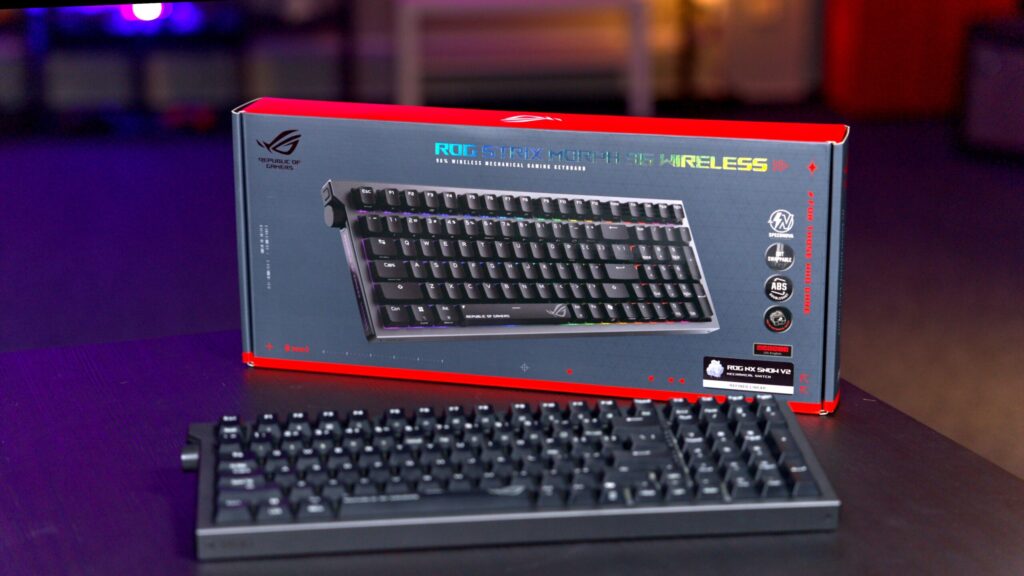
Până nu demult, dacă voiai o tastatură mecanică premium capabilă să concureze cu proiectele custom ale comunității de entuziaști, trebuia fie să înveți să folosești un ciocan de lipit, fie să fii dispus să investești sume de-a dreptul absurde. Marile branduri de gaming ignorau cu grație lucruri importante precum izolarea acustică, structurile elastice și posibilitatea de dezasamblare rapidă, oferind în schimb carcase goale din plastic rigid și switch-uri gălăgioase. Bine, acum fie vorba între noi, de unde puteam să știm că lucrurile respective sunt importante dacă toate tastaturile pe care le atingeam sunau fix la fel de prost. Până nu am fost educați de branduri mai obscure nu ne-am dat seama nici noi. Din fericire, divizia Republic of Gamers de la ASUS a înțeles direcția în care bate vântul. După succesul fulminant al modelelor din seria Azoth, inginerii din Taiwan plusează și aduc pe piață un concept cu totul nou: ROG Strix Morph 96 Wireless. Nu vorbim despre încă o tastatură comercială cu logo strident, ci despre un produs care încurajează activ personalizarea și modificarea DIY direct din fabrică. Ba mai mult, ASUS vine să rezolve marea problemă a spațiului printr-un layout hibrid inteligent, demonstrând că poți pune pe birou o tastatură cu de toate pentru toți, extrem de performantă, fără să fii nevoit să faci compromisuri în materie de ergonomie sau autonomie. Design/Construcție Primul contact cu ROG Strix Morph 96 Wireless îți transmite imediat că ai de-a face cu un hardware de categorie grea. La propriu și la figurat. Cântărind peste 1.1 kilograme fără cablu, tastatura se ancorează pe birou și refuză să se clintească chiar și în timpul celor mai tensionate sesiuni de gaming. Structura hibridă folosește un capac superior din aluminiu prelucrat la CNC (finisat în nuanța elegantă gunmetal gray) montat peste o carcasă inferioară din plastic dens, optimizată pentru absorbția ecourilor. Dar de ce se numește „Morph”? Răspunsul se ascunde în cutie, unde ASUS a inclus o șurubelniță Torx dedicată. Tastatura este proiectată cu o filosofie de dezasamblare „top-down”. Spre deosebire de perifericele clasice unde desfacerea carcasei înseamnă pierderea garanției și ruperea unor clipsuri ascunse din plastic, aici scoți pur și simplu cele cinci șuruburi vizibile de pe placa superioară și ai acces instant la măruntaiele tastaturii, fără a fi nevoie măcar să o întorci invers. Totul este modular și intuitiv, fiind un vis devenit realitate pentru cei care vor să experimenteze cu diverse moduri de izolare, să schimbe tastele sau să modifice garniturile structurii interne. Layout-ul ales este cel compact de 96%. ASUS a reușit să înghesie un bloc numeric complet (Numpad), rândul de taste funcționale (F1-F12) și săgețile direcționale într-un format cu doar câțiva centimetri mai lat decât un TKL clasic. Este cel mai bun format pentru utilizatorii hibrizi: ziua ai productivitate maximă în Excel și introducere de date, iar noaptea ai spațiu generos pe birou pentru glisările rapide de mouse în shootere competitive. În plus, pe margini găsim două benzi discrete de iluminare LED integrate în șasiu, care completează estetica futuristă, dar matură a dispozitivului. Acustică și Structură Gasket Mount Dacă ridici capota lui ROG Strix Morph 96 Wireless, descoperi o adevărată „lasagna” structurală dedicată exclusiv sunetului și confortului tactil. ASUS a implementat o arhitectură autentică de tip Gasket Mount, în care placa de poziționare din policarbonat (PC) este suspendată pe garnituri de silicon. Policarbonatul aduce un grad suplimentar de flexibilitate (flex), eliminând rigiditatea dureroasă specifică tastaturilor metalice de modă veche. Sub această placă se află o suită complexă de straturi de amortizare fonică: Un strat consistent de spumă siliconică care îmbracă fiecare switch, reducând impactul direct pe PCB. O folie de silicon adițională plasată pe fundul carcasei pentru a anihila rezonanțele și sunetul de tip „ping” (ecoul metalic gol). Această atenție obsesivă la detalii elimină vibrațiile parazite. Sunetul generat în timpul tastării rapide nu mai este acel țăcănit strident și ieftin, ci se transformă într-o acustică profundă, mată și incredibil de satisfăcătoare. Este acel profil acustic pe care comunitatea custom îl numește „thocky”, o plăcere pură pentru urechi care nu va deveni enervantă pentru ceilalți locuitori ai casei sau colegi de birou. Switch-urile ROG NX V2 Din fabrică, tastatura soosește echipată cu noile switch-uri ROG NX V2, în cazul de față Snow, dar există și versiunea Storm, însă un atu major îl reprezintă PCB-ul echipat cu socket-uri hot-swappable compatibile cu 3 și 5 pini. Acest lucru îți permite să schimbi switch-urile în câteva minute, folosind tool-ul 2-în-1 inclus în pachet, fără să atingi vreun aparat de lipit. Câteva specificații demne de menționat pentru switch-ul ROG NX V2, versiunea Snow Tip switch: Liniar (linear) Forță de acționare (Actuation Force): 40 gf – o apăsare foarte ușoară Bottom-out Force: 53 gf Punct de acționare (Actuation Point): 1.8 mm – o distanță optimă, echilibrată atât pentru tastat rapid, cât și pentru gaming competitiv, deși personal prefer undeva pe la 1.5 mm Cursă totală (Total Travel Distance): 3.6 mm – o cursă ușor mai scurtă decât cei 4.0 mm standard de pe switch-urile mecanice clasice. Tijă de tip Box (perete dublu/barieră) în formă de cruce, compatibil cu keycaps-uri MX. Acest design elimină aproape complet wobble-ul tastei, deci apăsări mai sigure. Atenție însă la poziționarea switch-ului când vrei să-l pui înapoi în socket. Pentru că fantele dedicate pinilor care asigură contactul sunt atât de mici încât dacă ai greșit cu câțiva milimetri poți îndoi respectivii pini. Nu e sfârșitul lumii, se îndreaptă, dar mai bine să evităm. Oricum cu timpul te specializezi rapid în montarea switch-urilor astfel încât îndoirea de pini devine ceva mega rar. Stabilizatoarele mari (Space, Enter, Shift) vin gata lubrifiate de ASUS cu o unsoare de calitate superioară, aplicată chirurgical. Tasta Space nu zornăie deloc și coboară perfect plan, indiferent dacă o lovești cu degetul mare pe marginea stângă sau exact în centru. Conectivitate – ROG SpeedNova Când vine vorba de performanța wireless, ASUS nu se joacă. ROG Strix Morph 96 dispune de tehnologia proprietară ROG SpeedNova pe conexiunea wireless de 2.4 GHz. Latența la click în modul wireless scade la 1.8 ms,
EPOMAKER HE108 – O tastatură surprinzător de bună care nu costă un rinichi
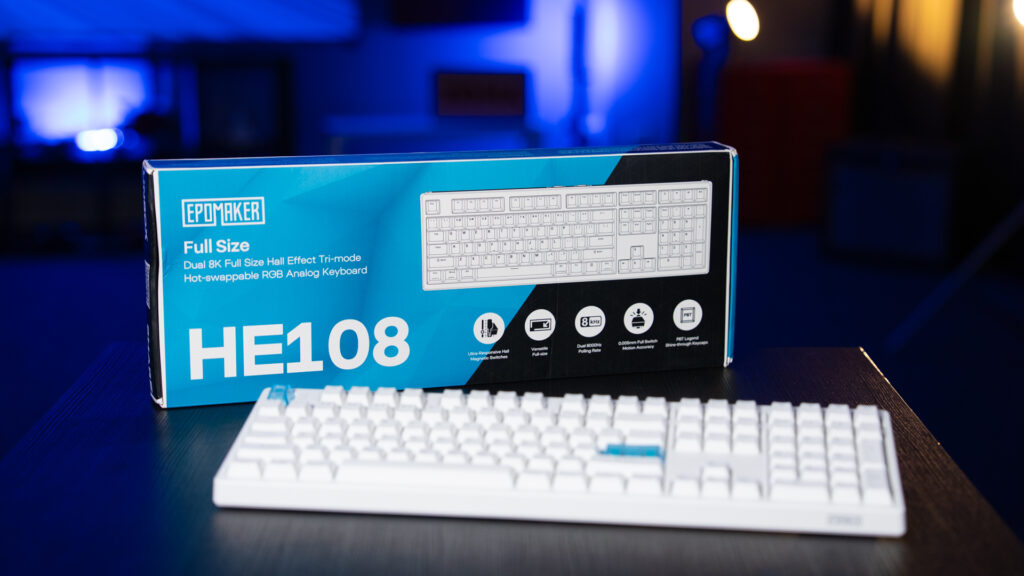
Sunt un fan gigantic al tastaturilor, cel puțin în ultima vreme. Mi se pare că acest domeniu a explodat atât în popularitate cât și în feature-uri astfel încât un periferic care era pur și simplu ultimul pe listă a ajuns să conteze din ce în ce mai mult în inimile gamerilor. Cum au reușit asta producătorii? În mai mulți pași, evident, dar le vom lua mai pe larg așa. În primul rând tastatura a fost neglijată foarte mult timp. Undeva în anii 90 producătorii au realizat că switch-urile mecanice, care erau culmea, tehnologia inițială folosită în tastaturi, sunt scumpe și prea complicat de implementat pentru o tastatură consumer și că deja există metode mult mai ieftine. Așa că … faceți loc pentru noile și extrem de ieftine de produs, RUBBER DOME Keyboards, acele abominații care mi-au dominat copilăria. Ce este un Rubber Dome? Practic tot contactul depinde de un strat de cauciuc/plastic pe care-l apeși până la fund ca să completeze circuitul făcând contact. Este extrem de imprecis, wobbly, ne-constant și mushy. Este ceva la care nu mai vreau să mă întorc niciodată. Tastaturile erau ieftine, crappy, se stricau absolut imediat și destul de încete în timpii de răspuns. Ei bine, ușor ușor, gamerii dar și unele companii au realizat că tastaturile mecanice sunt implementarea superioară. Sunt mai rapide, sunt mai precise și sunt considerabil mai durabile în timp. Astfel încet încet, revenirea tastaturilor mecanice a fost din ce în ce mai sigură, doar că, aveau un mare dezavantaj: Prețul. În primii ani exista un singur producător pentru switch-urile mecanice folosite de cam toți producătorii care lansau astfel de tastaturi: Cherry. Iar Cherry erau scumpi și nici nu aveau producția la nivelul demandului din ce în ce mai masiv pentru aceste switch-uri, lucru care făcea respectivele switch-uri din ce în ce mai scumpe sau greu de obținut, deci … tastaturi la fel de scumpe, înțelegeți voi. Prima revoluție în acest domeniu a fost expirarea patentului Cherry asupra switch-urilor mecanice, astfel încât s-au deschis practic flood gate-urile de alternative considerabil mai ieftin de produs. Ok, unele nu aveau și încă nu au calitatea celor de la Cherry, fără discuție, dar sunt multe alte soluții superioare dar în principal eliberarea acestui patent a dat libertate totală de experimentare. Au apărut sute de alte configurații, de materiale, de implementări, cu atenuare, fără, cu lubrifiere, tot ce vă puteți imagina în materie de switch-uri pentru tastaturi este acum produs de cineva. Bine, aș putea vorbi considerabil mai mult despre asta, pentru că am urmărit foarte atent tot acest domeniu, dar să o luăm pe scurt. Următoarea evoluție masivă a domeniului a apărut când a luat amploare fenomenul de tastaturi custom și tot mai mulți oameni au început să le modifice singuri. Astfel anumiți producători au început să se distreze experimentând ba cu straturi de spumă ca să amortizeze sunetul produs, ba cu lubrifiere ca să fie cât mai smooth, ba cu montarea pe gasketuri pentru confort și multe, multe alte lucruri. De ce a mers asta asa bine? Pentru că producătorii mari s-au cam culcat pe o ureche o perioadă destul de mare și au produs cam aceleași tastaturi ani la rând și cu minimul de efort. Practic erau extrem de loud, făceau ecou pentru că incinta interioară avea fix 0 amortizare sonoră, stabilizarea era o glumă, dar prețurile erau la fel de ridicate. Când te uitai la producători precum Keychron sau EPOMAKER unde obțineai în aceiași bani și stabilizare bună și spumă și multe alte lucruri… parcă nu te mai poți uita cu aceiași ochi la produsele lansate de producătorii mari nu? Ei bine, hai să vorbim și de cea mai nouă treabă care este în proces de adopție la scară largă în domeniul tastaturilor. Piața tastaturilor mecanice destinate gamingului și productivității a trecut în ultimii ani printr-o adevărată revoluție, declanșată în principal de trecerea de la contactele metalice tradiționale la tehnologia revoluționară Hall Effect (HE). Deși această inovație a redefinit modul în care gamerii percep viteza și personalizarea, utilizatorii s-au lovit adesea de o limitare frustrantă: majoritatea modelelor echipate cu senzori magnetici au fost lansate în formate compacte, de 60%, 65% sau maximum 75%. Pentru cei care folosesc computerul nu doar pentru sesiuni intense de gaming, ci și pentru muncă de birou, editare, programare sau introducere de date, lipsa blocului numeric și a tastelor dedicate de navigație a reprezentat un compromis greu de acceptat. Ca să mai zic de anumite modele testate care aveau două feluri de taste? Cele magnetice rezervate doar zonei alfanumerice, iar restul tastaturii, tastele F, blocul PG-up/Down etc avea taste normale. Nu vreau să arăt cu degetul pe un producător anume, dar nu mi se pare ok. Epomaker HE108 vine să spargă definitiv acest tipar, oferind o gură de aer proaspăt pe o piață dominată de mini-tastaturi. Dispozitivul combină avantajele absolute ale tehnologiei magnetice cu versatilitatea completă a unui layout full-size de 108 taste, reușind să satisfacă simultan cerințele unui gamer competitiv și nevoile unui profesionist sau, de ce nu, al unui contabil die-hard. Din punct de vedere vizual și structural, Epomaker HE108 adoptă o estetică modernă, curată și surprinzător de sobră, distanțându-se de designul strident sau agresiv asociat în mod tradițional perifericelor de gaming. Carcasa, deși realizată dintr-un material plastic de tip ABS premium, are o densitate remarcabilă și o finisare mată care rezistă la amprente și uzură. Greutatea considerabilă de 1.2 KG a tastaturii, mai ales ținând cont că este din plastic, combinată cu picioarele de cauciuc masive și reglabile pe înălțime, îi conferă o stabilitate de neclintit pe birou, chiar și în timpul celor mai haotice momente din jocuri. Layout-ul extins nu doar că integrează zona numerică standard, dar adaugă și taste multimedia dedicate în colțul din dreapta sus, facilitând un control rapid asupra volumului și redării media fără a fi necesară utilizarea unor combinații complexe de taste. Switch-urile magnetice și revoluția Hall Effect Elementul central, inima tehnologică și cel mai important aspect demn de notat la Epomaker HE108 este reprezentat de switch-urile magnetice
Steelseries Arctis Nova Pro OMNI – E ceva ce nu pot face? (review)
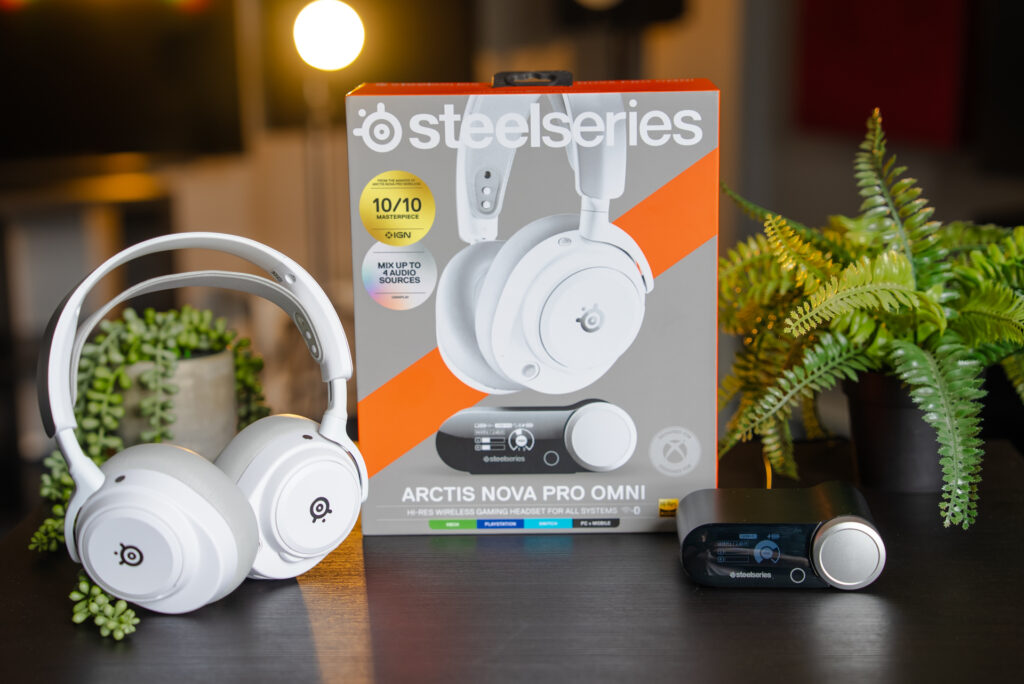
Dacă sunteți mai bătrâni ca mine sigur vă aduceți aminte de perioada de pe la începuturile anilor 2000 și cât de mult impact au avut Steelseries asupra pieței de periferice dedicate gamingului. Au avut numai hituri în acea perioadă, de la mousepad-urile QCK la Moușii Rivali și, bineînțeles, seria de căști Siberia. Fast forward câțiva ani și nu erai gamer adevărat dacă nu aveai o siberia la ureche, fie ea prima versiune, siberia V2 sau, pentru cei mai bogați siberia elite. Le-am avut pe toate la ureche, în mare parte pentru că am avut ghinion cu garanțiile și de fiecare dată îmi schimbam cu niște căști mai scumpe 🙂 Revenind la cu ce ne mai jucăm astăzi, Steelseries a continuat succesul seriei Siberia și a tranziționat către seria Arctis Nova, cu reprezentant cel mai de seamă fiind, desigur, în stilul Steelseries, versiunea Elite, iar imediat sub, Nova Pro. Ei bine, cel mai nou model din line-up este proaspăt lansatul Arctis Nova Pro OMNI Wireless. Design/Construcție Steelseries Arctis Nova Pro OMNI sunt disponibile în 3 culori, Black, Midnight Blue și, varianta primită la review, White. Personal m-am cam săturat de periferice negre, mi se par atât de basic acum după ce am avut non stop negru negru negru atâția ani, așa că m-am bucurat tare că au venit albe. Chiar și așa, e important că aveți de unde alege. M-aș bucura să existe pe viitor poate și niște ediții speciale, un portocaliu turbat, un verde, orice. Microfonul retractabil a primit și el un upgrade, atât fizic cât și sub capotă. Acum este ceva mai maleabil, mult mai ușor de pus în orice poziție vrei. În rest este identic ca aspect. Are în continuare respectivul LED care-ți indică dacă ești live sau Muted. Pe partea de controluri fizice avem doar elementele de bază. Pe cupa stângă avem rotița de volum, Butonul On/OFF/ANC alături de un switch fizic pentru Mic ON/OFF dar și Conectorul 3.5mm Jack și cel USB-C ascuns după panoul magnetic de plastic. Pe cupa dreaptă avem doar un singur buton, cel destinat conexiunii Bluetooth, alături de LED-ul de stare. În spatele plăcuței magnetice de plastic se ascunde, cum am fost obișnuiți deja de la modelul pe care-l înlocuiește, bateria removeable. Ambele cupe au microfoane exterioare care vor interveni atât pentru efectul de Noise Control dar și când pornești modul Transparency. Estetic vorbind recunosc că îmi place mai mult look-ul noilor căști Arctis Nova Pro OMNI dacă le compar cu „vechile” Nova Pro-uri. Sunt diferențe mici, subtile, dar sincer mi se pare că au sens. Mă refer aici strict la versiunile albe, pentru că pe acestea le-am avut în teste și pe acestea le-am putut compara. Pernițele sunt acum un gri deschis, în ton cu headband-ul elastic. Nu numai că murdăria adunată în timp se vede mai puțin dar adaugă și un contrast ușor căștilor, ceva ce contribuie la un aspect mai frumos. Acum realizez că tot ce v-am spus ține de gusturi, desigur, și poate sunt destui dintre voi care preferă căști FULL albe, de la pernițe la headband și diferitele alte componente, dar asta e părerea mea. Steelseries Arctis Nova Pro OMNI este o cască Wireless destul de ușoară, cântărind numai 340 de grame iar forța cu care te strâng căștile pe cap este medie. Desigur dacă ți se pare ușor incomodă poți repoziționa headband-ul elastic după bunul plac, fie folosind 2 din cei 3 pini de ancorare fie la ultimul pentru a fi maxim de relaxat gripul. Pernițele căștilor sunt desigur schimbabile, se dau jos foarte ușor în cazul în care vrei să le cureți sau să le înlocuiești cu unele noi, iar forma este deja clasică pentru line-up-ul Arctis al celor de la Steelseries, deci sigur găsești inclusiv compatibile la magazine online gen PadForce. În imagine se poate observa și microfonul dedicat pentru Noise Cancelling care și el a slăbit puțin față de versiunea precedentă, versiune unde respectivul microfon cam înțepa în urechi unii utilizatori. Sincer, înțeleg ideea includerii pernițelor din această piele sau înlocuitor de piele în cazul căștilor mai scumpe, dar mi-ar plăcea să găsesc în pachet și alternative textile mai respirabile pentru zilele acelea de gaming pe caniculă. Da, înțeleg că acel tip de pernițe nu izolează la fel de bine ca versiunile pe piele, deci potența sistemului ANC nu va mai fi la fel, dar e un compromis cu care pot să trăiesc dacă asta înseamnă să nu-mi mai transpire urechile. Nu ne oprim aici, pentru că în pachetul lui Arctis Nova Pro OMNI regăsim și ceea ce Steelseries numesc HI-Res Wireless GameHUB, nu chiar un DAC, pentru că nu transformă semnal digital în analog, așa că o să-l numim ori HUB-ul căștilor ori GameHUB. Performanță OK, am înțeles, ca design nu sunt multe lucruri noi de zis, chiar trebuie să te uiți foarte atent ca să descoperi ce au mai schimbat Steelseries de când au lansat vechiul Arctis Nova Pro, dar sub capotă? Cum stă treaba? Tot așa trebuie să te uiți cu lupa sau sunt ceva mai multe schimbări? Ei bine, da, sunt ceva schimbări și nu sunt neapărat aparente, dar aveți norocul că am stat și am căutat ca să vă lămuresc asupra tot. În primul rând, cea mai ușoară schimbare de observat are legătură chiar cu numele acestor căști: Arctis Nova Pro OMNI, iar aici am pus cu CAPS LOCK intenționat cuvântul OMNI, pentru că e Buzz-word-ul nou folosit. Ce face sau ce înseamnă acest OMNI? Înseamnă că poți conecta aceste căști la mai multe input-uri. Și da, vă aud, asta nu e nimic nou, care-i șpilu mai exact? Partea mișto la acest OMNI nu este că poți lega căștile, prin intermediul acestui Hi-Res Wireless GameHUB, la 2 surse pe 2.4GHz plus a treia prin Bluetooth SIMULTAN, nu Alternativ. Deci poți asculta în același timp și un podcast de pe PC și sunetul jocului preferat de pe consolă și să vorbești cu părinții de pe telefon. Mișto, nu? Bine, exemplul dat chiar de SteelSeries este că tu te
Colaborare făcută cum trebuie – Colecția ROG x KJP
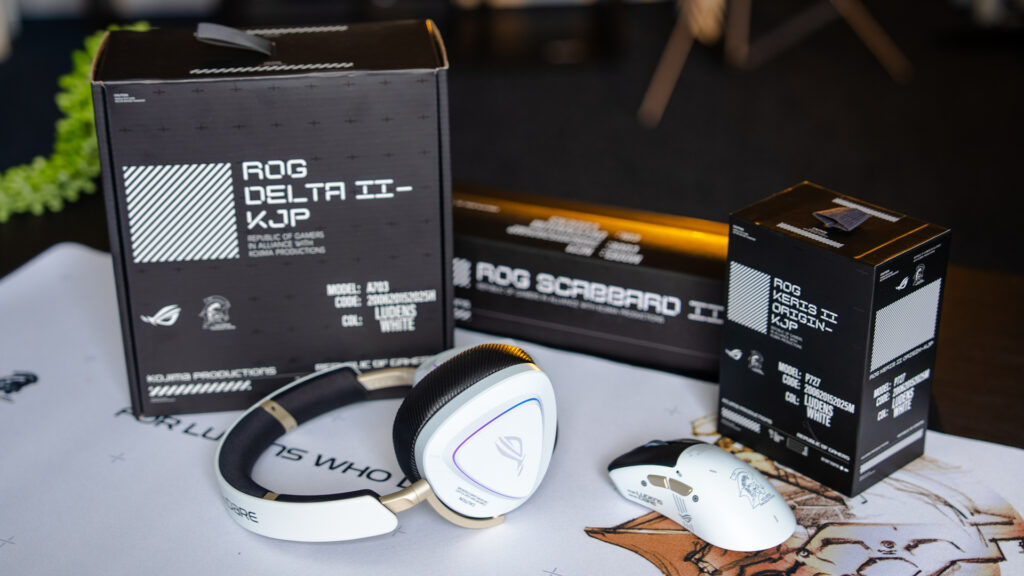
Hideo Kojima a declarat că Ludens este doar simbolul și mascota studioului Kojima Productions și că nu apare ca personaj în Death Stranding. Se speculează că modelul facial implicit de sub masca lui Ludens nu este nimeni altul decât cel al lui Kojima însuși, scanat digital. Drept urmare, ASUS a ajustat motto-ul For Those Who Dare, exclusiv pentru această colaborare, în For LUDENS who Dare, ceva ce trebuie menționat și, din punctul meu de vedere, un pas în direcția potrivită când vine vorba de astfel de colaborări. Setup-ul per total arată excelent și sincer acum că stau și mă uit la toate 3 pe birou, parcă lipsește o tastatură din toată ecuația. Înțeleg că totul s-a învârtit în jurul lui ROG Flow, care a primit și el tratamentul Kojima Productions, dispozitiv care are în sine o tastatură, dar pentru noi ceilalți, fani ai KJP dar care avem deja un PC, setupul pare incomplet. Trecând peste acest mic impediment vă mai las alături de câteva cadre cu toate perifericele testate, aranjate frumos pentru a fi admirate. Emblema Kojima Productions plantată fix în mijlocul padului dar și pe Mouse și pe căști este completată de text care pare că ar fi din HUD-ul unui joc, ceva care să te aducă fix în starea aceea bună de gaming. Îmi place foarte mult și mi se par modificările perfecte pentru a se integra și într-un setup normal de gaming. E o colaborare care nu țipă UITE-TE la mine, are modificări mai degrabă finuțe decât altceva. După toate acestea aș vrea să le tratez individual, să vedem fiecare ce știe și de ce merită atenția voastră. ROG KERIS II Origin – KJP Keris este clar forma mea preferată din line-up-ul Asus, în mare parte pentru că prefer moușii ergonomici în general în defavoarea celor simetrici care cresc în popularitate recent. Singura mea dorință ar fi ca Asus să scoată și un Keris ușor mai măricel, pentru Palm Grip în combinație cu mâini mai mari. În forma actuală, Keris mi se pare mai degrabă un mouse pentru Claw Grip și, puțin mai incomod, pentru Palm, modul default în care-l folosesc eu. Sunt detalii mici, adică nu vorbim de diferențe imense, dar un DeathAdder de exemplu este cu aproape 1cm mai lung, chiar dacă nu are cocoașa la fel de pronunțată ca Keris. Senzorul lui Keris II Origin, numit AimPoint Pro, poate atinge rezoluții halucinante de 42000 de DPI, la o accelerație de 750 IPS, totul la 8000 de Hz Polling Rate, asta în cazul în care ai deja un Polling Rate Booster care te va duce de la 1000 la 8000 Hz. Față de Keris II Ace, acesta nu vine în pachet, deci trebuie cumpărat separat. Piciorușele din PTFE au asigurat un glide ușor dar controlat pe durata testării, nimic de comentat acolo. Greutatea lui Keris II Origin, fie el simplu sau KJP Edition este de aproximativ 65 de grame, ușor peste cele 54 de grame ale lui Keris II Ace, dar oricum suficient de puține și pentru cei mai fanatici ai moușilor super ușori. Cum ziceam, Keris este preferatul meu din tot line-up-ul ASUS ROG, tocmai pentru că este o formă ușor de deprins si cu care mă înțeleg bine în cam orice joc. Da, mi-ar plăcea să fie puțin mai lunguieț, dar în rest chiar nu am nimic să îi reproșez. L-am folosit atât în Mouse P.I. For Hire, un review pus recent pe Playground, dar și în eternul Counter Strike 2, Pragmata și încă alte câteva jocuri acasă, în timpul liber, cu ocazia acestei vacante prelungite de 1 mai. S-a comportat ireproșabil, cum fac moușii ROG de câțiva ani încoa’. De iluminat se ocupă 3 LED-uri poziționate în dreptul rotiței de scroll, pe emblema KJP care înlocuiește emblema ROG prezentă la Keris II Origin, versiunea basic, dar și pe lateralul mouse-ului în dreptul degetului mare. Iluminarea nu este țipătoare, chiar aș zice foarte plăcută, mai ales stripe-ul lateral. Da, într-adevăr, dacă ții să ai maximul posibil de baterie, atunci poate că nu vei ilumina șoarecul non stop, că îți scade de la cam 120 de ore de utilizare la circa 80-85, deci un număr considerabil de ore. Când inevitabil ajungi să legi mouse-ul la cablu, acesta nu te va încetini prea tare, pentru că este un cablu de tip Paracord, are 2 metri lungime și este foarte ușor. Doamne cât mă bucur că zona de tastaturi custom, de fapt periferice custom per total, a apelat la softurile open-source prin care-ți puteai configura respectivul periferic fără să ai 50 de alte programe instalate pe PC, programe de care nu mai ai nevoie îndată ce ți l-ai făcut cum trebuie. Pare că majoritatea producătorilor au văzut acest trend și au zis, hai că putem și noi, iar Asus este printre primii astfel de producători. Ei bine, cu ajutorul Asus Gear Link, Link aici, poți să-ți customizezi după buna plăcere dispozitivele compatibile, momentan nu foarte multe la număr, dar e din ce în ce mai răspândit. În pachetul lui Keris II Origin – KJP Edition găsești cam tot ce ai vrea să găsești în pachetul unui mouse plus ceva extra. Ce este acel ceva? O să răspund printr-o întrebare. Care este cea mai întâlnită problemă la șoareci? Ce vă scoate din minți când se întâmplă și are ca rezultat adesea înlocuirea completă a dispozitivului? Dap, Clickurile principale care dau fail, fie sub forma dublu-click-ului random fie că nu mai pot ține click continuu, ambele sunt probleme grave de care nu vrei niciodată să te lovești și motivul principal pentru care mulți nici nu se ating de jocuri tip Diablo :). Ei bine, în pachetul lui Keris II Origin KJP și cel mai probabil și a lui Keris II Origin simplu, vei regăsi extra switch-uri, ROG Micro Switches II, pentru a fi înlocuite cu ușurință în cazul în care-ți cedează cele instalate pe mouse la un moment dat. Ceva ce e de 2 ori mai trist dacă se întâmplă pe un mouse ediție limitată care poate