
Logitech Signature Slim Solar+ K980, tastatura wireless care se hrănește cu lumină (review)
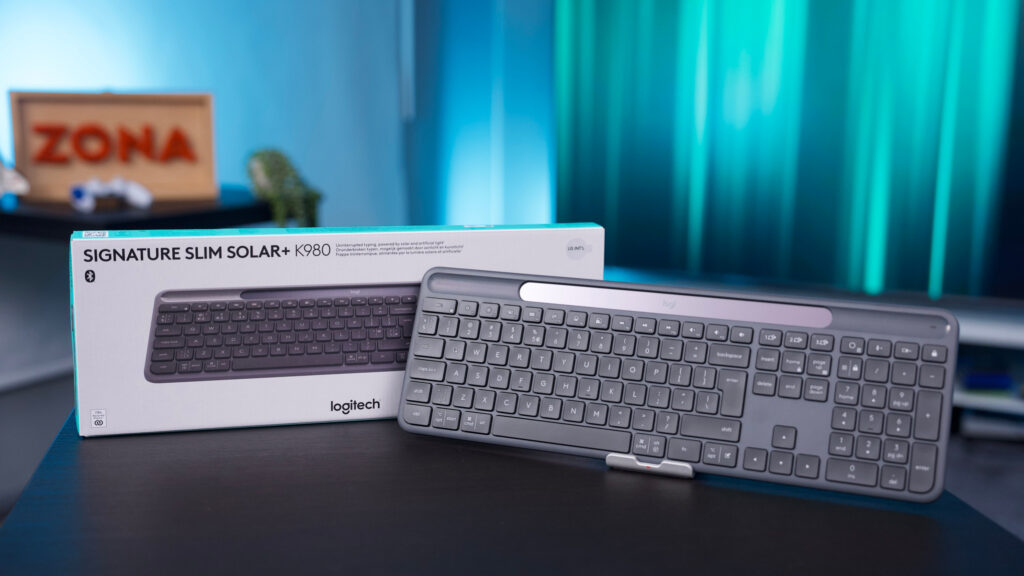
Logitech Signature Slim Solar+ K980 a ajuns la redacție într-o cutie suplă și… aproape goală. Nici cablu, nici dongle. Doar tastatura în varianta Graphite și câteva „hârtiuțe rătăcite”. Motivul devine evident imediat ce o scoți din plicul alb imaculat, deasupra rândului de taste se află un panou fotovoltaic discret și totodată evident. K980 nu se încarcă la priză și nici nu depinde de baterii clasice, ci de lumină. Orice sursă de lumină: soare, bec, lampă de birou. Alex, colegul meu, gamer înrăit și colecționar oficial de tastaturi mecanice, a venit imediat s-o testeze. A apăsat câteva taste, a mai insistat o dată și verdictul a venit instant: nu e pentru el. Și avea dreptate. Logitech Signature Slim Solar+ K980 nu e deloc o tastatură pentru jocuri. Vrea să fie genul de tastatură pe care o uiți pe birou luni întregi pentru că pur și simplu funcționează. Fără cablu, fără baterii pe care să le schimbi, fără led roșu aprins care să strige că a venit vremea s-o încarci. În utilizare se comportă aproape ca o tastatură pe fir, doar că nu are fir. Software și configurare Logitech Signature Slim Solar+ K980 Acest review a fost scris chiar pe Logitech Signature Slim Solar+ K980. Am folosit-o zilnic, exact pentru ce a fost făcută, muncă de birou, nu doar câteva minute într-un test rapid. Poate merită precizat și că nu am un workflow tocmai obișnuit, nu folosesc un singur sistem de operare pe PC-ul de la birou sau pe cel de acasă. În funcție de ce am de făcut și de locul în care lucrez schimb între Windows, și mai multe versiuni de Linux. Am configurat cele trei taste de comutare rapidă între dispozitive (Control Keys) astfel: pe tasta 1 am pus laptopul de birou cu Fedora, pe tasta 2 același laptop cu Windows. PC-ul de acasă cu Windows l-am pus tot pe tasta 2 (chiar dacă nu apare în Easy-Switch) , iar tasta 3 am rezervat-o pentru telefonul cu Android. Am conectat-o prin Bluetooth întâi pe laptopul de muncă cu sistemul de operare Fedora. S-a conectat imediat. Primele observații sunt că nu găsesc tasta PrtScreen sau cum să iluminez tastatura. În plus, LED-ul pentru CAPS Lock nu există, așa că nu știi niciodată sigur când e activ. Am petrecut apoi vreo 10-15 minute căutând o aplicație prin care s-o pot configura sau măcar înțelege mai bine. Am instalat câteva utilitare, atât din magazinul de aplicații, cât și din Terminal, dar niciunul nu vedea tastatura. Toate cereau conexiune prin cablu, iar Logitech Signature Slim Solar+ K980 nu are niciun port fizic. Doar un buton de pornire și tastele. Trec pe Windows, instalez Logi Option+ și văd în aplicație și mouse-ul meu care e tot Logitech. Folosesc aplicația fără să mă loghez cu contul. Tastatura e încărcată complet și următorul mesaj pe care-l primesc în aplicație este că iluminarea din birou nu e suficientă cât s-o alimenteze. E un februarie mohorât, în jur de 17:30, în cameră nu e decât un bec slab așa că nu mă miră. Tot în aplicație am descoperit și primele funcții speciale. Cele trei taste din partea superioară a NumPad-ului controlează direct apelurile video: Screen Share, pornit/oprit camera și pornit/oprit microfonul în aplicații precum Teams sau Zoom. Experiența de utilizare în detaliu Pe Windows, captura de ecran se obține prin combinația tastei Windows, marcată aici „opt | start”, împreună cu F7 sau clasicul Windows + Shift + S. Nu văd în aplicație nici o opțiune de iluminare, caut pe internet și ceea ce bănuiam se adeverește: tastatura nu e iluminată. Mister rezolvat, nu se poate. Și în acest punct realizez cât de importantă e pentru mine iluminarea, deși nu m-am gândit aproape deloc la acest lucru până acum. Am trecut treptat la tastaturi și laptopuri cu tastaturi luminate și azi totul în jurul meu strălucește. Iar când am dat peste Logitech Signature Slim Solar+ K980 care doar se hrănește cu lumină, nu o și emite, obișnuința mea și-a spus cuvântul. Acasă am conectat-o la fel pe Windows, am instalat Logi Option+, dar de data asta m-am logat și în cont. Cu aplicația instalată când activezi / dezactivezi CapsLock apare un mesaj pe ecran. În aplicație, una din primele opțiuni care-mi sare în ochi este „Enable AI Prompt Builder”. Adică să setez ca tasta AI Launch Key să deschidă asistentul AI disponibil pe PC, și-mi sugerează să lansez Copilot sau Open AI. N-am un asistent AI instalat așa că am alocat tasta AI Launch Key pentru Total Commander prin funcția Smart Actions din aplicație. Configurarea nu e dificilă, dar cere câteva etape și un pic de răbdare. Am ales Total Commander la întâmplare, dar ironia e acolo: tasta pentru AI deschide un manager de fișiere din altă epocă. Aplicația Logitech îți permite mai mult decât să atribui tastelor diverse aplicații sau acțiuni rapide. Poți controla funcții simple precum volumul sau deschiderea unor programe, dar și scenarii predefinite, de tip Work Mode, Meeting Mode și nenumărate altele. Tastatura nu mai e doar un dispozitiv de scris ci se transformă într-o telecomandă pentru Windows. Mai târziu am trecut și pe telefon. Cum e să scrii pe smartphone cu o tastatură completă? Destul de ciudat, mai ales dacă te uiți la dimensiuni. Adică tastatura are o suprafață de aproximativ șase ori mai mare decât ecranul telefonului. Mai exact are o lungime de circa 43 cm și o lățime de circa 14 cm. Conectată la telefon, Logitech Signature Slim Solar+ K980 a fost probabil cel mai simplu, dar și cel mai extravagant scenariu de test. Am împerecheat-o prin Bluetooth ca orice alt dispozitiv. Telefonul a cerut un cod de șase cifre, l-am introdus și conexiunea a fost gata. Partea despre telefon am scris-o chiar pe telefon, în Google Keep, după ce am instalat din APKPure aplicația „More Keyboard Layouts”, care mi-a permis să scriu inclusiv cu diacritice. N-a mers chiar flawless, dar nu din vina tastaturii, ci a aplicației Google Keep, care a refuzat să se alinieze corect în modul orizontal. Când
Corsair Galleon SD – O tastatură cu de toate, pentru toți
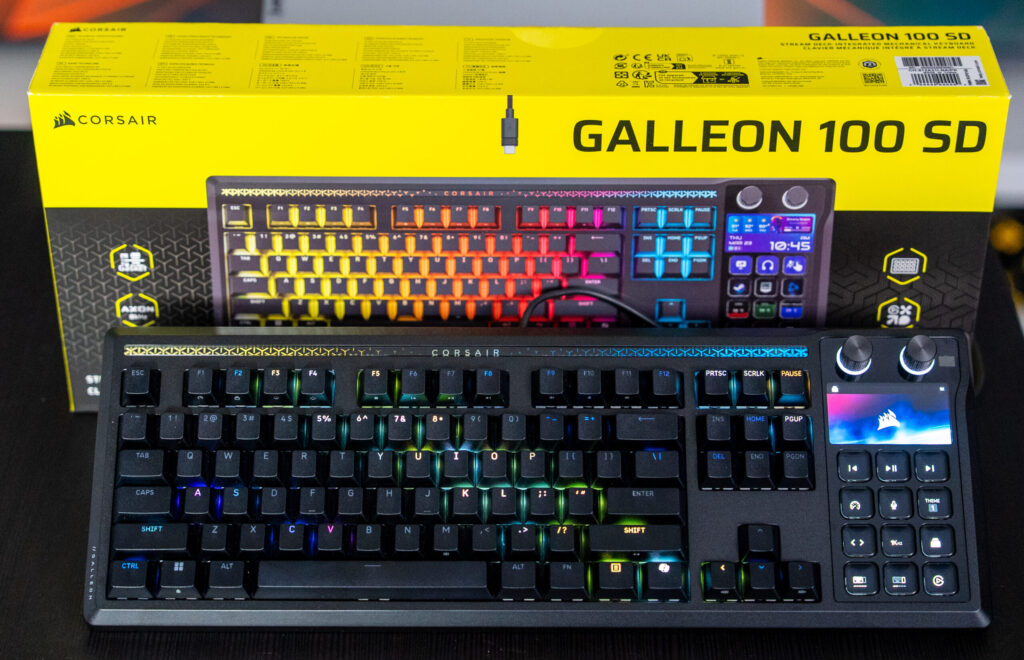
Acum sincer vorbind, pentru mult timp, domeniul tastaturilor a cam stagnat o perioadă bună de timp. Erau aceleași tastaturi an de an lansate, poate cu niște iluminat mai puternic sau vre-un update de soft și mai multă memorie on-board ca să poți stoca local setări și macro-uri. Nimic interesant. Dar zona de entuziaști, de tastaturi custom a prins avânt bine de tot. Doar că, îndată ce producătorul de switch-uri Cherry a pierdut patentul pentru switch-urile mecanice din componența oricărei tastaturi mecanice, cam după anul 2014, au apărut o tonă de copii sau de alte switch-uri compatibile. Asta a accelerat și zona de tastaturi custom și de pasionați pentru această zonă. Să nu mai zic de marea schimbare care a fost adusă de sistemul Hot Swap prin care poți schimba pur și simplu un switch care nu mai face față dintr-un motiv sau altul cu unul nou nouț, fără să fie nevoie să scoți letcon-ul de la naftalină sau să duci tastatura la service. Chiar și așa, producătorii mari nu păreau încă impresionați de avansurile pe care le aduceau în acest domeniu zona de entuziaști, o considerau o nișă mult prea scumpă și cu minim de profit. EI BINE, lucrurile au accelerat și cu adopția în masă asigurată de Keychron care a venit și a zis Ia stați puțin, voi clienți, puteți avea la prețuri cât de cât acceptabile, și taste lubrifiate pentru confort sporit în tastare și montare pe garnituri ca să mai atenueze din vibrații tastatura dar și straturi de spumă interioare ca să nu sune ca o tastatură de acum 50 de ani. Mai mult de atât, le mai facem și cu carcasă complet din aluminiu, dacă tot e treaba treabă. Și au început să vândă așa că ulterior toți producătorii mari au ciulit urechile. Unul din acești producători mari este și Corsair, care, trebuie să recunosc că și-a dus tastaturile la un alt nivel în ultima vreme. Da, pot fi considerate scumpe, e adevărat, în mare parte pentru că sunt abia primele iterații, dar trebuie admirat efortul. Un astfel de model avem pe banca de probe astăzi, nume complet Corsair Galleon 100 SD. De la ce vine SD? Standard Definition? Nu, că nu suntem la formate video și rezoluții aici. SD vine de la Stream Deck. Dar ce treabă are o tastatură cu un Stream Deck vă întrebați? EXACT! Let me explain. Corsair a decis să combine 2 gadgeturi într-unul, tocmai pentru a fi folosit în moduri cât mai creative. Avem așadar un Stream Deck care a fost importat practic în locul unde ar veni Numpadul la o tastatură normală, format Full Size. Așa s-a născut Corsair Galleon 100 SD, o tastatură care mi se pare că vine să rezolve redundanța pe care a început să o aibă Numpadul pentru majoritatea gamerilor. Dacă stau mai bine să mă gândesc, pentru majoritatea utilizatorilor de fapt. Pentru că dacă ești contabil sau lucrezi des cu cifre ai rămas cam ultima redută în favoarea păstrării acelui bloc de taste. Ceilalți utilizatori, printre care mă număr și eu, preferăm în general formele mai compacte de 75% sau chiar 65%, pentru a avea o poziție mai bună la birou și mai mult loc pentru a te desfășura cu mouse-ul. Să începem însă cu review-ul standard pentru partea de tastatură. Construcție și Performanță Bun, să revenim la tastatură. Privită de la distanță, Galleon 100 SD arată ca o tastatură Full Normală. Diferențele le vei observa îndată ce te apropii sau o legi la un Device ca să se aprindă tot ce are de aprins. Switch-urile MLX Pulse sunt liniare și vin pre-lubrifiate din fabrică. Alte caracteristici importante demne de menționat sunt: Puterea de apăsare necesară de 45g, exact sweet spotul dacă mă întrebi pe mine, punct de actuare care este la aproximativ 2mm din cei 3.6mm distanță totală până la bottom-out. Switch-urile sunt cotate la o durată de viață de 80 de milioane de apăsări, deci vei avea destul timp alături de tastatura ta. Când se strică totuși unul din aceste switch-uri, poți sta liniștit că-l vei schimba cu ușurință, tocmai pentru că PCB-ul din dotarea lui Galleon este Hot-Swappable, deci nu va fi nevoie de un drum la service sau să schimbi tastatura cu totul. Inclus în pachet ai și o ustensilă 2in1 pentru scoaterea keycap-urilor dar și pentru a sustrage respectivele switch-uri din PCB-ul Hot Swappable. Apreciez faptul că keycap puller-ul nu este de tip inel care zgârie tastele. Numărul de plăci de bază compatibile va fi puțin mai redus însă prin faptul că switch-urile sunt de tip 5-pin, nu 3-pin, un design mai comun. Nu ar trebui să fie asta o problemă cât timp nu vrei să ieși cu switch-urile MLX Pulse din grădina Corsair. Experiența de tastare pe Galleon este una fără îndoială deosebită. Forța necesară apăsării tastelor de 45g este exact sweet spotul care-mi place mie cel mai mult, deci aici voi fi subiectiv. Este oricum o apăsare medie, departe de 60-70g-ul cu care am fost obișnuiți de la primele tastaturi mecanice. Nivelul de rezistență impus de taste la 45g este exact ce a comandat doctorul ca să prevină greșeli, iar apăsarea în sine este foarte smooth datorită lubrifierii din fabrică uniformă. Comparat cu alte modele avute în trecut la review, tot de la Corsair, pot spune că au evoluat considerabil. Nu ar fi o experiență premium fără un top plate de aluminiu dar și fără un sistem de montare pe garnituri, așa numitul gasket mount system. Pentru cei care nu știu de ce ai nevoie de garnituri de cauciuc pentru o tastatură vă explic imediat. Sistemul tradițional de înșurubare a diferitelor straturi ale tastaturii în carcasa ei este foarte rigid. oplus_3145728 Trecerea la garnituri pe „coaja” tastaturii permite ca sendvișul de PCB + diferitele spume și top plate să flexeze puțin, absorbind din impacturile care intervin când tastezi rapid sau mai puternic. Perfect pentru când apeși ca nebunul în speranța să dai un Flash imediat ce s-a terminat stun-ul pe care de fapt trebuia să-l eviți.
Logitech Signature Slim Solar+ K980, tastatura wireless care se hrănește cu lumină (review)
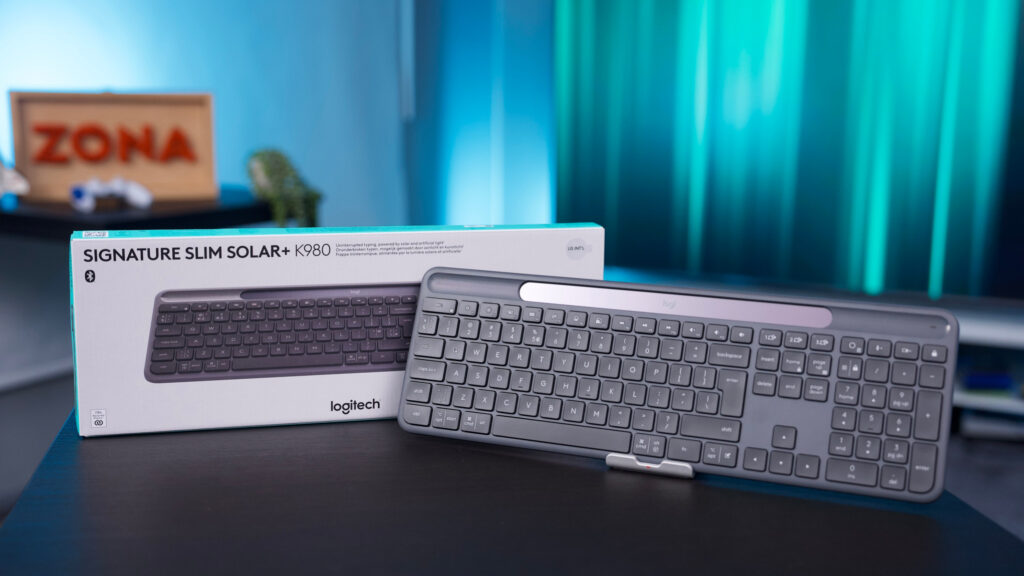
Logitech Signature Slim Solar+ K980 a ajuns la redacție într-o cutie suplă și… aproape goală. Nici cablu, nici dongle. Doar tastatura în varianta Graphite și câteva „hârtiuțe rătăcite”. Motivul devine evident imediat ce o scoți din plicul alb imaculat, deasupra rândului de taste se află un panou fotovoltaic discret și totodată evident. K980 nu se încarcă la priză și nici nu depinde de baterii clasice, ci de lumină. Orice sursă de lumină: soare, bec, lampă de birou. Alex, colegul meu, gamer înrăit și colecționar oficial de tastaturi mecanice, a venit imediat s-o testeze. A apăsat câteva taste, a mai insistat o dată și verdictul a venit instant: nu e pentru el. Și avea dreptate. Logitech Signature Slim Solar+ K980 nu e deloc o tastatură pentru jocuri. Vrea să fie genul de tastatură pe care o uiți pe birou luni întregi pentru că pur și simplu funcționează. Fără cablu, fără baterii pe care să le schimbi, fără led roșu aprins care să strige că a venit vremea s-o încarci. În utilizare se comportă aproape ca o tastatură pe fir, doar că nu are fir. Acest review a fost scris chiar pe Logitech Signature Slim Solar+ K980. Am folosit-o zilnic, exact pentru ce a fost făcută, muncă de birou, nu doar câteva minute într-un test rapid. Poate merită precizat și că nu am un workflow tocmai obișnuit, nu folosesc un singur sistem de operare pe PC-ul de la birou sau pe cel de acasă. În funcție de ce am de făcut și de locul în care lucrez schimb între Windows și mai multe versiuni de Linux. Am configurat cele trei taste de comutare rapidă între dispozitive (Control Keys) astfel: pe tasta 1 am pus laptopul de birou cu Fedora, pe tasta 2 același laptop cu Windows. PC-ul de acasă cu Windows l-am pus tot pe tasta 2 (chiar dacă nu apare în Easy-Switch) , iar tasta 3 am rezervat-o pentru telefonul cu Android. Am conectat-o prin Bluetooth întâi pe laptopul de muncă cu sistemul de operare Fedora. S-a conectat imediat. Primele observații sunt că nu găsesc tasta PrtScreen sau cum să iluminez tastatura. În plus, LED-ul pentru CAPS Lock nu există, așa că nu știi niciodată sigur când e activ. Am petrecut apoi vreo 10-15 minute căutând o aplicație prin care s-o pot configura sau măcar înțelege mai bine. Am instalat câteva utilitare, atât din magazinul de aplicații, cât și din Terminal, dar niciunul nu vedea tastatura. Toate cereau conexiune prin cablu, iar Logitech Signature Slim Solar+ K980 nu are niciun port fizic. Doar un buton de pornire și tastele. Trec pe Windows, instalez Logi Option+ și văd în aplicație și mouse-ul meu care e tot Logitech. Folosesc aplicația fără să mă loghez cu contul. Tastatura e încărcată complet și următorul mesaj pe care-l primesc în aplicație este că iluminarea din birou nu e suficientă cât s-o alimenteze. E un februarie mohorât, în jur de 17:30, în cameră nu e decât un bec slab, deci nu mă miră. Tot în aplicație am descoperit și primele funcții speciale. Cele trei taste din partea superioară a NumPad-ului controlează direct apelurile video: Screen Share, pornit/oprit camera și pornit/oprit microfonul în aplicații precum Teams sau Zoom. Pe Windows, captura de ecran se obține prin combinația tastei Windows, marcată aici „opt | start”, împreună cu F7 sau clasicul Windows + Shift + S. Nu văd în aplicație nici o opțiune de iluminare, caut pe internet și ceea ce bănuiam se adeverește: tastatura nu e iluminată. Mister rezolvat, nu se poate. Și în acest punct realizez cât de importantă e pentru mine iluminarea, deși nu m-am gândit aproape deloc la acest lucru până acum. Am trecut treptat la tastaturi și laptopuri cu tastaturi luminate și azi totul în jurul meu strălucește. Iar când am dat peste Logitech Signature Slim Solar+ K980 care doar se hrănește cu lumină, nu o și emite, obișnuința mea și-a spus cuvântul. Acasă am conectat-o la fel pe Windows, am instalat Logi Option+, dar de data asta m-am logat și în cont. Cu aplicația instalată când activezi / dezactivezi CapsLock apare un mesaj pe ecran. În aplicație, una din primele opțiuni care-mi sare în ochi este „Enable AI Prompt Builder”. Adică să setez ca tasta AI Launch Key să deschidă asistentul AI disponibil pe PC, și-mi sugerează să lansez Copilot sau Open AI. N-am un asistent AI instalat așa că am alocat tasta AI Launch Key pentru Total Commander prin funcția Smart Actions. Configurarea nu e dificilă, dar cere câteva etape și un pic de răbdare. Am ales Total Commander la întâmplare, dar ironia e acolo: tasta pentru AI deschide un manager de fișiere din altă epocă. Aplicația Logitech îți permite mai mult decât să atribui tastelor diverse aplicații sau acțiuni rapide. Poți controla funcții simple precum volumul sau deschiderea unor programe, dar și scenarii predefinite, de tip Work Mode, Meeting Mode și nenumărate altele. Tastatura nu mai e doar un dispozitiv de scris ci se transformă într-o telecomandă pentru Windows. Mai târziu am trecut și pe telefon. Cum e să scrii pe smartphone cu o tastatură completă? Destul de ciudat, mai ales dacă te uiți la dimensiuni. Adică tastatura are o suprafață de aproximativ șase ori mai mare decât ecranul telefonului. Mai exact are o lungime de circa 43 cm și o lățime de circa 14 cm. Conectată la telefon, Logitech Signature Slim Solar+ K980 a fost probabil cel mai simplu, dar și cel mai extravagant scenariu de test. Am împerecheat-o prin Bluetooth ca orice alt dispozitiv. Telefonul a cerut un cod de șase cifre, l-am introdus și conexiunea a fost gata. Partea despre telefon am scris-o chiar pe telefon, în Google Keep, după ce am instalat din APKPure aplicația „More Keyboard Layouts”, care mi-a permis să scriu inclusiv cu diacritice. N-a mers chiar flawless, dar nu din vina tastaturii, ci a aplicației Google Keep, care a refuzat să se alinieze corect în modul orizontal. Când întorceam telefonul, dispărea textul și ecranul rămânea complet alb. Am repornit telefonul, iar după restart tastatura