
Funcțiile secrete pe care le are ceasul tău inteligent de la Apple – Ce trebuie să știi despre Apple Watch, cât de deștept este

Control Center de pe Apple Watch este una dintre cele mai rapide metode de acces la funcții esențiale ale ceasului. Un simplu gest, precum apăsarea butonului lateral, îți permite să vezi rapid nivelul bateriei sau să activezi modul Silențios. Totuși, mulți utilizatori nu știu că unele dintre comenzile din Control Center oferă funcționalități suplimentare dacă sunt apăsate lung. Un exemplu relevant este pictograma Wi-Fi. Dacă o apeși o dată, conexiunea Wi-Fi este oprită, iar o a doua apăsare o reactivează. Însă, prin apăsare lungă, se deschide o fereastră detaliată cu mai multe opțiuni: poți selecta manual o rețea Wi-Fi din listă și, dacă parola este salvată, ceasul se conectează automat, scrie publicația How to Geek. În caz contrar, trebuie să introduci parola prin funcția Scribble. În plus, există și o opțiune pentru configurarea modului de conectare la hotspot: „Niciodată”, „Solicită conectare” sau „Automat”. O altă funcție utilă este „Ping My iPhone” Apăsând această pictogramă, iPhone-ul conectat va emite un sunet pentru a putea fi localizat. Dacă însă apeși lung pictograma, pe lângă sunet, telefonul va activa și flash-ul LED, făcându-l mai ușor de reperat vizual. Modul Silențios poate fi activat printr-o simplă apăsare, dar dacă ții apăsat pe pictogramă, ai la dispoziție opțiuni suplimentare: activare pentru o oră, până seara sau până dimineața. Astfel, nu mai trebuie să-l dezactivezi manual, ceasul va reveni la setările inițiale automat. Focus Mode, accesibilitate și personalizare: funcționalități puțin cunoscute Utilizatorii care folosesc modurile de Focus (precum „Somn” sau „Concentrare”) pot schimba rapid setările acestora direct din Control Center. Când un mod Focus este activ, pictograma acestuia apare colorată distinct. Dacă vrei să schimbi modul Focus activ, nu e nevoie să treci prin meniurile din aplicație: o apăsare lungă pe pictograma respectivă deschide lista completă de opțiuni, permițându-ți să activezi rapid un alt mod, fie permanent, fie pentru o durată prestabilită sau până la plecarea dintr-un anumit loc. O altă funcție ascunsă este cea legată de scurtăturile de accesibilitate. Aceasta nu este activată în mod implicit. Pentru a o adăuga în Control Center, trebuie să accesezi aplicația Settings de pe Apple Watch, să navighezi la secțiunea „Accessibility” și să selectezi funcțiile dorite (precum filtre de culoare). După activare, vei putea accesa rapid aceste opțiuni printr-o pictogramă dedicată sau printr-o apăsare triplă a butonului Digital Crown. Dacă ai selectat doar o funcție, aceasta va fi activată direct la apăsarea triplă.
Cum afli ce aplicații îți accesează camera sau microfonul în Windows 11

Windows 11 oferă utilizatorilor săi instrumente integrate pentru monitorizarea accesului la camera și microfonul dispozitivului. Dacă ești preocupat de confidențialitate, sistemul de operare îți permite să verifici în mod clar ce aplicații folosesc aceste componente. În momentul în care o aplicație activează camera, Windows afișează o notificare de tip toast cu mesajul „Camera On”, iar la oprirea utilizării apare mesajul „Camera Off”. De asemenea, pe majoritatea dispozitivelor, se aprinde un LED lângă cameră pentru a semnala că aceasta este activă. În cazul microfonului, apare o pictogramă specifică în colțul din dreapta jos al ecranului, în zona de notificări. Dacă treci cursorul peste această pictogramă, poți vedea numele aplicației care utilizează microfonul. Cum verifici aplicațiile care au accesat recent camera sau microfonul Pentru a vedea istoricul accesărilor, trebuie să intri în aplicația Setări a sistemului. Apasă combinația de taste Windows + I, accesează secțiunea Confidențialitate și securitate din bara laterală și selectează apoi Cameră sau Microfon din categoria Permisiuni pentru aplicații. Pe pagina următoare, în dreptul opțiunii „Activitate recentă”, vei găsi lista aplicațiilor care au accesat camera sau microfonul, inclusiv data și ora exactă a accesului. Dacă vrei, în schimb, să blochezi accesul unei aplicații, rămâi în aceeași secțiune. În lista de aplicații care au permisiunea de a accesa camera sau microfonul, poți dezactiva accesul pentru fiecare aplicație în parte printr-un simplu comutator. Dacă vrei să blochezi accesul complet pentru toate aplicațiile, poți dezactiva permisiunea generală de acces prin opțiunile „Acces la cameră” sau „Acces la microfon”. Controlul accesului în browsere și dezactivarea completă din Device Manager Pe lângă aplicațiile instalate, și site-urile web pot solicita acces la cameră sau microfon. În Google Chrome, accesează meniul Setări, apoi mergi la Confidențialitate și securitate > Setări site > Cameră/Microfon. Aici poți restricționa accesul fie global, fie pentru anumite site-uri. În Mozilla Firefox, intră în Setări, apoi selectează Confidențialitate și securitate. În secțiunea Permisiuni, gestionează accesul din dreptul opțiunilor Cameră și Microfon. Poți șterge site-urile existente și bloca noile solicitări. În Microsoft Edge, navighează la Setări > Permisiuni pentru site-uri, apoi selectează Cameră sau Microfon. Dezactivează opțiunea „Solicită permisiune înainte de accesare” pentru a bloca accesul automat. Pentru cei care doresc să dezactiveze complet aceste dispozitive, soluția este folosirea Device Manager. Deschide aplicația căutând „Device Manager” în bara de căutare Windows. Acolo, extinde secțiunile Cameras sau Audio Inputs and Outputs, apoi dă clic dreapta pe dispozitivul dorit și selectează Disable Device. Pentru a reactiva ulterior camera sau microfonul, folosește opțiunea Enable Device. Fără niciun dubiu, funcțiile oferite de Windows 11 contribuie la o mai bună protejare a intimității și a securității utilizatorilor, oferindu-le control deplin asupra componentelor audio-video ale sistemului.
Nu-i bloca, dar nici nu-i ignora: Cum folosești modul Restrict pe Instagram ca un expert

Instagram a devenit un spațiu digital în care relațiile interpersonale se reflectă adesea mai intens decât în viața reală. Cu toții avem urmăritori care, la un moment dat, devin deranjanți, intruzivi sau pur și simplu nu mai vrem să le oferim acces complet la activitatea noastră online. Din fericire, Instagram oferă o soluție elegantă și discretă pentru astfel de situații: modul Restrict (Restricționat). Dacă vrei să eviți conflictele directe, dar totuși să-ți protejezi intimitatea, această funcție este aliatul tău. În acest ghid, îți explicăm cum funcționează modul Restrict, când este util și cum îl activezi pas cu pas. 🔒 Ce înseamnă modul Restrict și când ar trebui să-l folosești? Modul Restrict este o funcție introdusă de Instagram pentru a te proteja de interacțiuni nedorite fără ca persoana în cauză să știe că a fost „limitată”. Este o alternativă subtilă la blocare sau ștergere, creată în special pentru situațiile delicate, cum ar fi: persoane care comentează constant într-un mod pasiv-agresiv; foști prieteni sau cunoștințe cu care nu vrei să intri în conflict; urmăritori care te urmăresc obsesiv, dar fără a încălca în mod evident regulile platformei; colegi sau rude indiscrete, pe care nu vrei să le confrunți direct. Când restricționezi pe cineva: Comentariile acelei persoane la postările tale vor fi vizibile doar pentru ea (și pentru tine, dacă alegi să le aprobi); Mesajele directe ajung în folderul „Cereri”, fără notificare; Persoana nu va vedea când ești online sau dacă ai citit mesajele. Este, așadar, o metodă perfectă pentru a reduce interacțiunile toxice sau intruzive, fără a genera un conflict deschis. ⚙️ Cum activezi modul Restrict pe Instagram – Ghid pas cu pas Activarea modului Restrict este simplă și se poate face în mai multe moduri, în funcție de interacțiunea pe care o ai cu persoana respectivă. Iată cele mai uzuale metode: 📱 1. Din profilul utilizatorului: Intră pe profilul persoanei pe care vrei să o restricționezi. Apasă pe cele trei puncte din colțul dreapta sus. Selectează opțiunea „Restricționează”. Confirmă acțiunea. 💬 2. Din secțiunea de comentarii: Găsește comentariul persoanei la una dintre postările tale. Glisează spre stânga pe comentariu (pe iOS) sau ține apăsat (pe Android). Apasă pe pictograma cu semnul exclamării (!) sau cele trei puncte. Selectează „Restricționează utilizatorul”. 📩 3. Din mesaje directe (DM): Accesează conversația cu persoana respectivă. Apasă pe numele lor din partea de sus. Derulează și alege „Restricționează”. După ce ai restricționat un cont, Instagram nu va trimite nicio notificare utilizatorului, iar tu poți continua să folosești platforma fără stres. 🧘♀️ Avantajele modului Restrict și ce trebuie să eviți Modul Restrict este o soluție eficientă și elegantă pentru gestionarea relațiilor tensionate pe Instagram, dar e important să înțelegi și limitele lui. ✔️ Avantaje: Discreție totală: persoana nu va ști că a fost restricționată. Control sporit: tu decizi ce comentarii devin publice. Reducerea stresului: mai puțină interacțiune nedorită în DM și comentarii. Menținerea aparențelor: ideal pentru relațiile sensibile – colegi, rude sau foști apropiați. ⚠️ Ce să eviți: Nu folosi această funcție ca substitut pentru raportarea comportamentelor abuzive. Dacă cineva încalcă regulile Instagram, este mai bine să raportezi contul. Nu uita că restricționarea nu înseamnă blocare: persoana poate în continuare să-ți vadă postările și profilul, deci fii atent la conținutul pe care îl distribui public. Concluzie: Ai grijă de spațiul tău digital! Instagram poate fi un loc minunat pentru conectare, dar și o sursă de anxietate atunci când anumite persoane depășesc limitele. Modul Restrict este un instrument puternic care te ajută să-ți păstrezi liniștea și controlul asupra experienței tale online, fără a crea conflicte inutile. Așadar, data viitoare când simți că cineva nu mai are ce căuta în cercul tău digital, dar nu vrei să îl blochezi direct, activează modul Restrict și oferă-ți confortul și spațiul de care ai nevoie. Tu ești cel care definește regulile în universul tău online.
Ce știe ChatGPT despre tine și cum îl poți face să uite tot

ChatGPT, asistentul virtual folosit zilnic de milioane de oameni, reține mai multe informații personale decât își imaginează mulți dintre utilizatorii săi. De la hobby-uri și locul de muncă, până la probleme medicale sau planuri de viitor, chatbotul construit de OpenAI poate păstra în memorie detalii sensibile, mai ales dacă i-au fost oferite în conversații anterioare. Din fericire, există metode clare prin care poți afla ce știe și cum poți șterge totul. Ce știe ChatGPT despre tine și cum ajung informațiile tale acolo Dacă ai folosit frecvent ChatGPT, mai ales autentificat cu un cont, este foarte posibil ca AI-ul să fi reținut unele detalii despre tine. Sistemul salvează în memorie fragmente din conversații, pentru a oferi răspunsuri mai relevante și mai personalizate. Aceste date pot include profesia ta, orașul în care locuiești, interesele tale sau chiar numele membrilor familiei – dacă le-ai menționat vreodată. În general, ChatGPT îți arată când salvează o informație, printr-o etichetă vizibilă numită „Updated saved memory” (Memorie actualizată). Prin accesarea acesteia, poți vedea exact ce a fost salvat. De asemenea, îi poți cere direct chatbotului să-ți spună ce știe despre tine, tastând simplu: „Ce știi despre mine?” – însă această funcție este disponibilă doar dacă ești logat în contul tău. Pentru unii utilizatori, răspunsul poate fi surprinzător: titluri de cărți scrise, destinații turistice discutate, tipuri de mașini analizate în chat sau detalii despre sănătate și familie. Important de știut este că aceste informații provin din ceea ce ai scris tu în conversații, nu dintr-o cercetare „secretă” făcută de AI. Cum poți șterge sau corecta memoria ChatGPT Odată ce afli ce a salvat ChatGPT despre tine, ai mai multe opțiuni. Poți actualiza anumite informații (de exemplu, dacă ai cumpărat o mașină discutată anterior), sau poți șterge complet memoria. Pentru a face acest lucru, mergi în profilul tău ChatGPT, apoi accesează: Settings > Personalization > Manage memories. Acolo vei găsi o listă cu toate datele salvate. Fiecare intrare are un mic coș de gunoi în dreptul ei – apăsând pe acesta, ștergi doar acea informație. Dacă vrei să începi de la zero, poți folosi butonul „Delete All” pentru a elimina totul. Tot din acea secțiune, poți dezactiva complet salvarea memoriei viitoare, oprind opțiunea „Reference saved memories”. Astfel, ChatGPT nu va mai păstra nimic din conversațiile viitoare. Cum te asiguri că discuțiile tale rămân private Pentru utilizatorii care doresc să discute chestiuni sensibile fără teama că acestea vor fi reținute, ChatGPT oferă opțiunea de conversație temporară. Aceasta se activează din interfața principală, prin apăsarea pictogramei cu buline de lângă poza de profil. În modul temporar, nimic nu se salvează, iar conversația nu apare nici în istoric. În plus, este recomandat să-ți securizezi contul activând autentificarea cu doi factori. Astfel, chiar dacă parola îți este compromisă, nimeni nu poate accesa contul fără un cod suplimentar generat de aplicații precum Authy sau Google Authenticator. ChatGPT e util, dar memoria lui e opțională Pentru mulți, funcția de memorie a ChatGPT este un avantaj – oferă răspunsuri mai personalizate și economisește timp. Însă dacă ai dubii legate de confidențialitate, este bine să știi că poți verifica, edita sau șterge complet ce știe AI-ul despre tine. Important este să fii conștient de aceste opțiuni și să le folosești în funcție de cât de confortabil te simți cu ideea că un AI reține informații despre tine.
Cum transformi camera de acțiune GoPro Hero într-un webcam de laptop
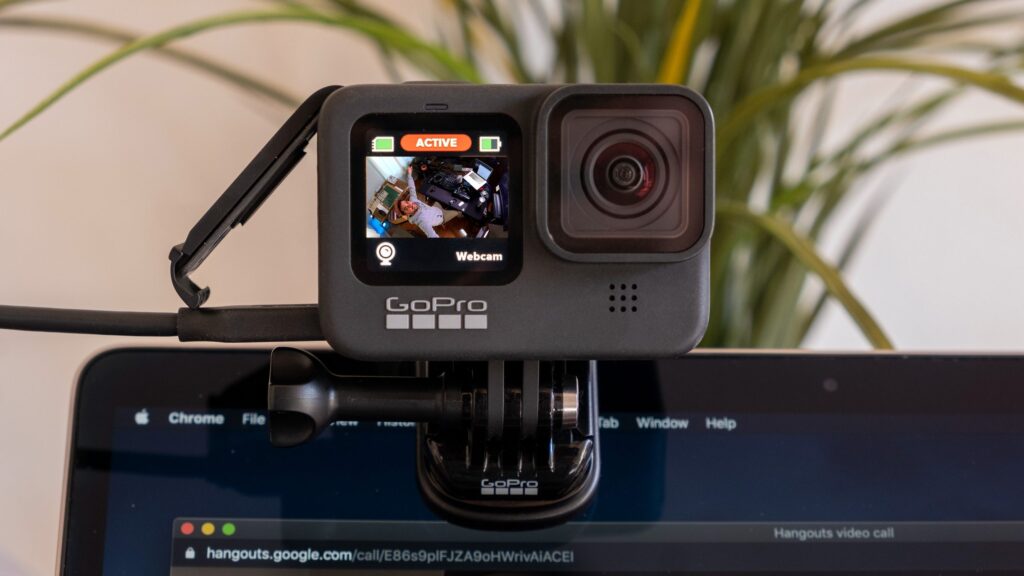
Folosirea unei camere GoPro pe post de webcam poate fi o soluție excelentă pentru cei care își doresc o calitate superioară a imaginii în apelurile video. Modelele mai noi, începând cu Hero 8, oferă această funcție în mod nativ, în timp ce versiunile anterioare necesită un set de accesorii suplimentare. Iată cum poți transforma camera ta GoPro într-o cameră web performantă, în funcție de modelul deținut. Pentru utilizatorii de GoPro Hero 8 sau versiuni mai recente Dacă ai un model Hero 8, 9, 10, 11 sau 12, procesul de configurare este relativ simplu. În primul rând, asigură-te că firmware-ul camerei este actualizat. Acest lucru se poate realiza rapid din aplicația mobilă GoPro Quik: accesezi camera, apeși pe cele trei puncte și selectezi opțiunea de actualizare. Următorul pas este descărcarea aplicației GoPro Webcam pentru Windows sau macOS. După instalare, este necesară repornirea calculatorului pentru ca programul să funcționeze corect. Odată ce aplicația rulează, vei observa o pictogramă specifică GoPro în bara de sistem (pe Windows) sau în bara de meniu (pe Mac). Conectează camera la calculator prin cablul USB-C. Dacă totul este în regulă, pictograma GoPro va afișa un punct albastru, semn că dispozitivul este recunoscut. Este recomandat să folosești un port USB alimentat, pentru a preveni descărcarea rapidă a bateriei. Poți chiar scoate bateria din cameră, dacă aceasta este alimentată direct din USB. După ce GoPro-ul este conectat, deschide aplicația de videoconferință preferată (cum ar fi Zoom, Microsoft Teams sau OBS Studio) și selectează camera GoPro din lista dispozitivelor video disponibile. Este important de menționat că aplicația GoPro Webcam funcționează optim doar în anumite versiuni desktop ale acestor programe; variantele accesate din browser pot avea limitări de compatibilitate. Cum funcționează cu modelele GoPro Hero 4, 5, 6 și 7 Pentru modelele mai vechi, care nu dispun de funcția webcam integrată, procesul implică câteva componente hardware externe. Vei avea nevoie de un cablu Micro-HDMI către HDMI, precum și de un convertor video HDMI-USB, care să suporte transmisii de cel puțin 1080p la 60 de cadre pe secundă. În meniul camerei, trebuie activată ieșirea video în timp real din setările HDMI (Preferences > Input/Output > HDMI Output > Live). Conectează apoi cablul Micro-HDMI la cameră, celălalt capăt la convertor, iar convertorul la un port USB al laptopului. Asigură-te că GoPro-ul este alimentat de la o sursă externă de curent pentru sesiuni mai lungi. După conectare, deschide aplicația de videoconferință și selectează dispozitivul de captură video din listă. În funcție de marcă, acesta poate apărea sub denumirea convertorului, nu ca „GoPro”.
Cum găsești idei geniale pe Instagram: ghid complet pentru căutarea după locații și hashtag-uri
Instagram nu este doar o platformă de socializare, ci o sursă inepuizabilă de inspirație. Fie că vrei să găsești destinații de vacanță, idei pentru amenajarea casei, rețete sau ținute, totul pornește de la o căutare eficientă. Dacă înveți să folosești inteligent funcțiile de căutare după locații și hashtag-uri, feed-ul tău se va transforma într-o mină de aur vizuală. Acest ghid îți arată pas cu pas cum să cauți după hashtag-uri și locații pe Instagram, dar și cum să interpretezi rezultatele și să le folosești creativ pentru propriul tău conținut sau pur și simplu pentru idei utile. Hashtag-urile (#) sunt cele mai simple și eficiente instrumente de filtrare a conținutului pe Instagram. Practic, ele acționează ca niște „etichete” care leagă postările între ele, în funcție de un subiect, o temă sau o comunitate. Pentru a căuta un hashtag: Intră în aplicația Instagram și apasă pe lupa din bara de jos. Scrie în bara de căutare cuvântul cheie care te interesează, precedat sau nu de simbolul # (Instagram îl va recunoaște oricum). Selectează tab-ul Tags pentru a vedea doar hashtag-uri relevante. Apasă pe unul dintre ele ca să accesezi un întreg feed de postări care folosesc acel hashtag. De exemplu, dacă vrei inspirație pentru amenajarea casei, poți căuta #interiordesign, #scandinavianstyle sau #homedecor. Dacă vrei idei pentru fotografii creative, încearcă #streetphotography sau #flatlayinspiration. Poți salva un hashtag pentru a reveni mai ușor la el mai târziu și poți chiar să-l folosești ca sursă de tendințe: dacă un hashtag crește rapid în popularitate, e semn că acel tip de conținut este „în trend”. De ce să folosești locațiile ca sursă de inspirație Funcția de căutare după locații este extrem de puternică, mai ales când ești în căutare de idei de călătorie, cafenele cool, restaurante ascunse, locuri instagramabile sau chiar evenimente locale. Pentru a căuta după locație: Intră în bara de căutare și tastează numele unei locații — oraș, țară, local sau chiar un punct turistic. Selectează tab-ul Places. Apasă pe locația dorită și explorează secțiunile „Top” și „Recent” ale postărilor. Rezultatul este un feed personalizat care îți arată cum arată acel loc prin ochii celor care au fost acolo deja. Spre deosebire de Google Images sau TripAdvisor, aici vezi cadre autentice, unghiuri unice și poate chiar tips & tricks în descrieri. Un bonus este faptul că poți da zoom pe hartă pentru a explora zone învecinate și a descoperi alte locații interesante. Dacă te afli într-un oraș nou, funcția de locație poate fi o comoară pentru planificarea în timp real. Cum combini hashtag-urile și locațiile pentru rezultate precise și relevante Vrei inspirație maximă? Combină căutarea după locații cu hashtag-uri. De exemplu, cauți idei pentru fotografii în Paris? Caută „Paris” la secțiunea Locații și apoi filtrează manual postările care folosesc hashtag-uri precum #parisphoto, #parisianvibes sau #eiffeltower. Poți merge și invers: cauți hashtag-ul #sunsetphotography și observi că multe poze vin dintr-un anumit oraș sau loc. Verifică acel loc în secțiunea „Places” ca să vezi și alte cadre, de la alți creatori. Alte combinații utile: #veganfood + Cluj-Napoca (pentru restaurante cu opțiuni vegane locale) #ootd + Milano (inspirație fashion de stradă din capitala modei) #sunsetview + Santorini (cele mai bune spoturi pentru apusuri) Nu uita: poți salva postările preferate și să creezi colecții private în contul tău, organizate pe teme. Asta te ajută să construiești în timp o bază de idei pentru proiecte viitoare, călătorii sau content propriu. Instagram este o resursă valoroasă pentru oricine caută inspirație vizuală, dar totul depinde de cât de eficient știi să navighezi în platformă. Căutarea după hashtag-uri și locații îți deschide uși către lumi noi, trenduri ascunse și idei care altfel ți-ar fi trecut complet pe lângă radar.
Instagram Guides: cum folosești această funcție ca să faci recomandări ca un expert și să creezi mini-bloguri vizuale

Instagram e deja mult mai mult decât o rețea socială pentru poze. E un ecosistem complet, unde poți face storytelling, vânzări, educație și, de ce nu, blogging vizual. Dacă ți-a scăpat până acum, funcția Instagram Guides îți permite să creezi postări lungi, în stil de articol, în care combini text și imagini pentru a face recomandări, a împărtăși sfaturi sau a crea colecții tematice. Ghidurile (Guides) sunt o funcție adesea trecută cu vederea, dar extrem de valoroasă dacă vrei să-ți consolidezi autoritatea pe o nișă, să-ți structurezi conținutul mai eficient sau pur și simplu să oferi informație utilă urmăritorilor tăi într-un format prietenos și bine organizat. Instagram Guides sunt o combinație între postări de tip carusel și articole de blog. Ele îți permit să selectezi postări deja existente — fie ale tale, fie ale altora — și să le aduni într-un format structurat, cu titluri, descrieri și comentarii explicative. Ai trei tipuri principale de ghiduri pe Instagram: Locuri (Places): perfecte pentru recomandări de locații, restaurante, cafenele sau atracții turistice. Produse (Products): dacă ai un brand sau ești afiliat, poți crea ghiduri cu produse recomandate din Instagram Shop. Postări (Posts): aici poți grupa orice fel de postări, pe care să le explici sau contextualizezi. De ce sunt utile? Pentru că îți oferă ocazia să aduni conținut valoros într-un singur loc. Să zicem că ai postat în ultimele luni mai multe sfaturi despre fotografie. Cu un ghid, le poți aduna pe toate și le poți pune sub același titlu: „Cum faci poze mai bune cu telefonul”. E ca un mini-blog cu articole scurte, dar vizuale și clare. Cum creezi un Instagram Guide: pași simpli pentru rezultate profesionale Accesează profilul tău de Instagram și apasă pe butonul „+” din colțul dreapta sus. Din lista care apare, selectează „Ghid” (Guide). Alege tipul de ghid: Locuri, Produse sau Postări. Selectează postările pe care vrei să le incluzi. Poți folosi și postări salvate de la alți creatori. Adaugă un titlu atractiv pentru ghidul tău și o descriere scurtă, care să atragă cititorul. Pentru fiecare postare din ghid, poți adăuga un titlu individual și o explicație – aici e locul în care poți face mini-blogging: să detaliezi, să argumentezi, să explici contextul. Publică ghidul și promovează-l în Story, în bio sau în Highlights. Important de știut: ghidurile pot fi vizualizate dintr-o secțiune specială de pe profilul tău (iconița cu broșură). Ele nu apar în feed, așa că va trebui să le distribui separat pentru vizibilitate. Idei de ghiduri creative și cum le poți adapta brandului tău Instagram Guides sunt foarte versatile și pot fi adaptate pentru orice tip de cont, fie că ești influencer, brand, fotograf, blogger sau educator. Iată câteva idei de conținut pe care le poți încerca: Top 5 cafenele preferate din orașul tău (tip Locuri) Recomandări de produse pentru skincare în sezonul rece (tip Produse) Mini-serial educativ: cum începi un blog în 2025 (tip Postări) Retrospectivă de an: cele mai bune postări din ultimele 12 luni Jurnal de călătorie: transformă fiecare destinație într-un ghid separat Ghid pentru clienți: dacă vinzi un serviciu sau produs, explică într-un ghid cum se folosește, ce beneficii are, ce oferte sunt Bonus: ghidurile pot fi și un mod excelent de colaborare. Poți crea un ghid cu postări de la alți creatori sau branduri, adăugând comentariile tale personale. Astfel, aduci valoare comunității și creezi oportunități de networking. Instagram Guides îți oferă ocazia să faci mai mult decât „să postezi”. Îți dau spațiu pentru narațiune, structură și profunzime — într-un format vizual, atractiv și nativ platformei. Dacă vrei să treci la următorul nivel ca creator de conținut sau să-ți poziționezi brandul ca un lider de opinie, funcția asta merită explorată la maximum.
Cum creezi poll-uri și quiz-uri interactive în Story pe Instagram: ghid complet pentru engagement maxim
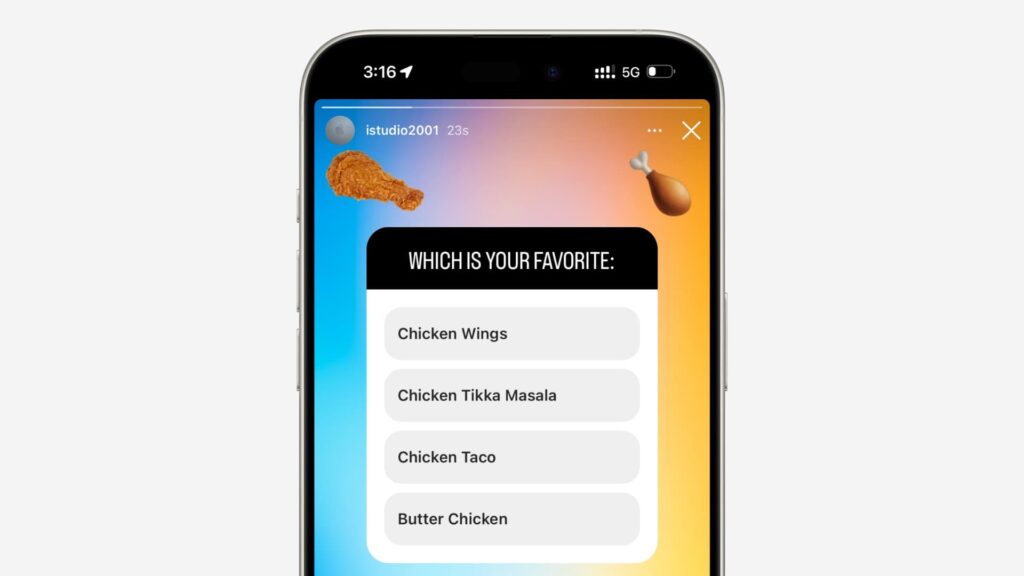
Instagram nu mai este de mult doar o platformă de poze cu filtre și hashtag-uri. Cu fiecare actualizare, aplicația îți oferă tot mai multe modalități de a interacționa cu urmăritorii tăi. Printre cele mai eficiente metode se numără poll-urile (sondajele) și quiz-urile interactive din Story, care nu doar că îți cresc engagementul, dar pot fi și distractive, utile și foarte ușor de folosit. De ce să folosești poll-uri și quiz-uri în Story: beneficii rapide și concrete Fie că vrei să afli ce părere are comunitatea ta despre un subiect, să testezi cunoștințele fanilor sau să creezi o conexiune autentică cu urmăritorii, poll-urile și quiz-urile sunt instrumente excelente. Hai să vedem cum le folosești ca un profesionist. Poate că te întrebi de ce să adaugi astfel de elemente în Story-urile tale. Ei bine, răspunsul e simplu: interacțiune. Instagram favorizează conturile care generează interacțiuni — iar poll-urile și quiz-urile sunt printre cele mai rapide metode de a obține reacții directe de la urmăritori. Sondajele (poll-urile) sunt ideale pentru întrebări de tipul „da/nu” sau „A/B”. Cu doar două opțiuni, le poți cere oamenilor părerea despre orice: ce outfit să porți, ce produs preferă, ce film să alegi sau chiar subiecte mai serioase, în funcție de profilul tău. Quiz-urile, în schimb, sunt excelente pentru testarea cunoștințelor — despre tine, despre brandul tău sau despre subiecte de interes general. Pot fi folosite pentru educație, distracție sau promovare. Ambele funcții te ajută să înțelegi mai bine ce își dorește comunitatea ta și să creezi conținut care chiar contează pentru ea. În plus, Instagram îți oferă statistici rapide despre câți oameni au votat sau au ales o variantă, ceea ce îți oferă un feedback instantaneu. Cum creezi un poll (sondaj) pas cu pas: simplu și eficient Deschide aplicația Instagram și apasă pe avatarul tău din stânga sus pentru a crea un Story nou. Fă o poză, încarcă un video sau alege un fundal din galeria ta. După ce ai ales imaginea de fundal, apasă pe iconița cu stickere din partea de sus a ecranului. Selectează „Poll” din lista de stickere. Scrie întrebarea ta — ceva simplu, clar și direct. Exemplu: „Ce cafea preferi dimineața?” Setează cele două opțiuni disponibile — de exemplu: „Espresso” și „Latte”. Poți să muți stickerul oriunde pe ecran și să-l redimensionezi. Publică Story-ul și așteaptă voturile! Tips & tricks: – Nu pune întrebări prea complicate sau abstracte. – Folosește un vizual atrăgător, care să evidențieze întrebarea. – Întreabă frecvent comunitatea — dar nu excesiv, pentru a nu deveni redundant. Cum creezi un quiz interactiv: provoacă-ți urmăritorii Intră în secțiunea Story, exact ca la poll. Alege o imagine de fundal (sau una simplă, cu text). Apasă pe stickere și selectează „Quiz”. Introdu întrebarea quiz-ului – de exemplu: „Câte continente are planeta noastră?” Adaugă până la 4 variante de răspuns (doar una va fi corectă). Selectează varianta corectă – aceasta va fi marcată verde atunci când cineva răspunde. Publică și urmărește răspunsurile primite în secțiunea de vizualizări ale Story-ului. Quiz-urile sunt perfecte dacă ai un cont educativ sau dacă vrei să-ți testezi fanii. Poți face provocări zilnice, trivia sau quiz-uri tematice de sezon (de exemplu, „Cât știi despre Crăciun?”, „Ești fan adevărat Marvel?” etc.). Bonus: Dacă ai cont de brand, quiz-urile pot fi și o metodă distractivă de a promova produse, servicii sau noutăți — prin întrebări legate de lansări, funcții sau istoria companiei. Poll-urile și quiz-urile de pe Instagram nu sunt doar un moft, ci un instrument strategic pentru a construi relații autentice cu publicul tău. În plus, sunt ușor de integrat în orice tip de conținut și îți oferă date valoroase despre interesele urmăritorilor. Folosește-le creativ și constant pentru a-ți transforma contul într-un spațiu viu, interactiv și memorabil. Iar dacă vrei inspirație în plus, consultă cele mai noi ghiduri pentru Instagram direct pe Playtech.ro.
Cum faci colaborări pe Instagram cu alți creatori și transformi conținutul în branded content

Colaborările între creatori de conținut pe Instagram nu mai sunt o simplă tendință, ci o adevărată strategie de creștere, monetizare și consolidare a brandului personal. Fie că ești la început sau ai deja o comunitate loială, învățând cum să faci colaborări eficiente cu alți creatori vei putea să-ți diversifici conținutul, să atragi noi urmăritori și să îți crești șansele de a lucra cu branduri relevante. Iar când vine vorba de branded content, lucrurile devin și mai interesante, pentru că intră în joc banii și reputația. Hai să vedem pas cu pas cum poți iniția, negocia și transforma o colaborare obișnuită într-o oportunitate de branded content, fără să îți pierzi autenticitatea. Primul pas este să îți definești obiectivul: vrei mai multă expunere, diversitate în conținut sau poate vrei să intri într-o nișă nouă? Odată ce știi ce urmărești, caută creatori care au un stil și o comunitate compatibilă cu a ta. Nu te uita doar la numărul de urmăritori. Un micro-influencer cu o audiență super implicată poate avea un impact mult mai mare decât un cont cu zeci de mii de followers, dar cu engagement scăzut. Uită-te la comentarii, la frecvența postărilor, la calitatea conținutului și la valorile promovate. Dacă găsești pe cineva cu care rezonezi, e deja un pas mare înainte. Poți descoperi creatori relevanți folosind funcția de Search de pe Instagram, explorând hashtaguri specifice sau urmărind colaborările altor influenceri. De asemenea, platforme precum Collabstr sau Influence.co te pot ajuta să găsești parteneri potriviți pentru proiectele tale. Cum propui o colaborare care să fie avantajoasă pentru ambele părți Ai găsit creatorul cu care vrei să colaborezi? Foarte bine. Acum trebuie să faci propunerea potrivită. Nu trimite un mesaj vag de genul „Hai să facem ceva împreună”. Fii clar(ă), sincer(ă) și concis(ă). Explică ce îți dorești, de ce crezi că ar fi o potrivire bună și cum puteți beneficia amândoi de pe urma colaborării. Dă exemple: un live comun, un reel creat împreună, o serie de postări care să se completeze sau un giveaway colaborativ. Dacă ai deja o idee concretă, scrie direct. Creatorii apreciază profesionalismul și propunerile bine gândite. Discută din timp detaliile colaborării: cine face ce, când postați, cum vă promovați reciproc. Dacă e vorba și de un brand implicat, asigură-te că toată lumea e pe aceeași lungime de undă și că se respectă cerințele contractuale. În cazul colaborărilor plătite, e important să discutați și partea financiară — transparent și fără ezitări. Amintește-ți că parteneriatele reușite se bazează pe încredere și respect reciproc. Nu forța nimic și nu accepta compromisuri care nu te reprezintă. Dacă simți că e o colaborare forțată sau doar de dragul cifrelor, mai bine renunți. Cum transformi colaborarea într-un conținut de tip branded content O colaborare reușită între creatori poate atrage rapid atenția brandurilor. Iar dacă un brand este deja parte din proiect, ai nevoie să folosești opțiunea de branded content disponibilă direct pe Instagram. Astfel, creezi transparență pentru publicul tău și respecți regulile platformei. Instagram îți permite să adaugi partenerul de brand în postare, ceea ce înseamnă că brandul va fi vizibil chiar sub numele tău în feed sau în story. Mai mult, acel conținut poate fi promovat direct de brand ca reclamă sponsorizată, ceea ce îți aduce și mai multă expunere. Este esențial să discuți dinainte cu partenerii — atât cu creatorul cu care colaborezi, cât și cu brandul (dacă e cazul) — despre toate detaliile: tonul mesajului, cadrele care trebuie incluse, ce etichetări trebuie făcute, deadline-uri etc. Nu lăsa nimic la voia întâmplării. Brandurile serioase cer de obicei să le trimiți conținutul pentru aprobare înainte de publicare. Nu uita să păstrezi autenticitatea. Doar pentru că promovezi un produs nu înseamnă că trebuie să suni ca o reclamă. Publicul apreciază sinceritatea, iar algoritmul Instagram apreciază conținutul care generează interacțiune reală. În concluzie, colaborările cu alți creatori pot deveni adevărate oportunități de creștere pe Instagram, mai ales dacă le abordezi strategic și cu seriozitate. Nu te grăbi, alege cu grijă, comunică deschis și nu uita să valorifici opțiunile de branded content oferite de platformă. Cu puțină perseverență, poți transforma fiecare colaborare într-un câștig real — pentru tine, pentru partenerul tău și pentru brandul pe care îl construiești.
Cum trimiți mesaje vocale pe Instagram Direct și de ce e util

În era comunicării instant, Instagram nu mai este doar o platformă pentru fotografii și clipuri, ci un canal complet de interacțiune. Una dintre funcțiile care câștigă tot mai mult teren este trimiterea mesajelor vocale prin Instagram Direct, o metodă rapidă, personală și eficientă de a ține legătura cu prietenii, colaboratorii sau chiar cu brandurile preferate. Dacă nu ai folosit încă această opțiune sau nu ești sigur cum funcționează, acest ghid îți explică tot ce trebuie să știi — de la cum trimiți un voice message, până la de ce este util și în ce contexte se potrivește perfect. Trimiterea unui mesaj vocal pe Instagram este extrem de simplă, iar procesul este intuitiv, fie că folosești un telefon cu Android sau un iPhone. Iată cum faci: Deschide aplicația Instagram și mergi la pagina principală (feed-ul). Atinge pictograma avionului de hârtie din colțul din dreapta sus — aceasta deschide secțiunea Instagram Direct. Selectează o conversație existentă sau începe una nouă, căutând numele persoanei cu care vrei să vorbești. În partea de jos a ecranului, vei vedea un microfon în partea dreaptă a câmpului de mesaj. Ține apăsat pe butonul microfonului pentru a înregistra mesajul tău vocal. Pe măsură ce vorbești, bara se va umple, indicând durata. Dacă vrei să trimiți mesajul, pur și simplu ridică degetul după ce ai terminat. Dacă te răzgândești sau nu ești mulțumit de înregistrare, trage cu degetul spre stânga, spre pictograma coșului de gunoi – aceasta va anula mesajul înainte de a fi trimis. Durata maximă a unui mesaj vocal este de 1 minut, dar poți trimite mai multe consecutiv dacă ai nevoie de mai mult timp pentru a-ți exprima ideile. De ce sunt utile mesajele vocale pe Instagram Direct Mesajele vocale nu sunt doar o funcție „cool” – ele au devenit un instrument util și apreciat, din mai multe motive: Economie de timp – în loc să tastezi un mesaj lung, poți spune ce ai de spus în câteva secunde. Perfect pentru răspunsuri rapide, explicații sau povestiri. Transmit emoție și nuanță – un ton cald, o intonație amuzantă sau o pauză bine plasată pot spune mai multe decât un simplu text. Asta le face ideale pentru conversații personale. Accesibilitate crescută – pentru cei care au dificultăți de scriere sau vedere, mesajele vocale sunt o soluție ușoară și incluzivă. Util în contexte profesionale – comunicarea cu colaboratori sau clienți poate fi mai fluidă. De exemplu, explicarea unui brief sau a unui concept poate fi mult mai clară verbal. Mai puțin efort vizual – într-o zi aglomerată, când nu ai chef să citești mesaje lungi, un voice message poate fi ascultat în timp ce faci altceva. Mai mult, faptul că mesajele vocale pot fi ascultate o singură dată sau de mai multe ori (în funcție de setările utilizatorului) oferă control asupra felului în care sunt gestionate informațiile sensibile sau personale. Sfaturi pentru a folosi eficient voice messages pe Instagram Dacă vrei să profiți la maximum de această funcție, iată câteva sfaturi practice: Fii concis: Chiar dacă ai la dispoziție 60 de secunde, încearcă să transmiți ideea principală rapid. Nimeni nu vrea să asculte un monolog fără punct. Verifică înainte să trimiți: Instagram nu oferă opțiunea de a asculta mesajul înainte de trimitere. Dacă vrei să fii sigur că totul sună bine, poți exersa într-o aplicație de înregistrare, apoi trimite. Nu uita de context: Dacă vorbești într-un loc zgomotos sau ai un ton de voce foarte ridicat, mesajul poate fi greu de înțeles. Ideal e să înregistrezi într-un spațiu liniștit. Combină metodele: Poți folosi voice messages pentru explicații, iar textul pentru linkuri, nume sau informații care trebuie reținute ușor. Este o combinație eficientă și clară. Respectă spațiul personal: Nu toată lumea se simte confortabil să primească mesaje vocale, mai ales de la necunoscuți. Așteaptă sau cere acordul dacă nu ești sigur. Concluzie: o funcție simplă care adaugă profunzime comunicării online Mesajele vocale pe Instagram Direct nu sunt doar o alternativă la tastatură — sunt o formă de comunicare mai umană, mai caldă și mai expresivă, care îți permite să te conectezi mai bine cu ceilalți. Fie că vrei să trimiți un gând rapid unui prieten, să clarifici ceva important unui coleg sau pur și simplu să scapi de tastat, voice messages sunt acolo să te ajute. Așadar, dacă nu ai încercat încă această funcție, dă-i o șansă. Poate fi exact ce-ți lipsea pentru a face conversațiile tale pe Instagram mai autentice și mai eficiente.